
一,为什么选择Ubuntu系统?
1.免费且提供长期系统维护支持;2.是主流的Linux服务器发行版;
3.强大的Shell;4.简洁好看的图形化UI界面;5.丰富的软件支持;
二,注意事项?
1.本教程仅适用于部分UEFI引导电脑:
如何查看自己电脑的引导方式?
Win + R → msinfo32 → 
讯享网
如图BIOS模式:UEFI 即为 UEFI BOOT;
2.强烈建议安装双系统前,检查磁盘是否有BitLocker:
一旦不解除BitLocker,那么每次双系统选择Windows时,都需要输入48位恢复密码。
如何查找自己磁盘的BitLocker恢复密码?
请详询制造商客服,可通过微软官网取得恢复密码。
如何解锁?
设置 → 设备加密 → 解密(耐心等待即可)
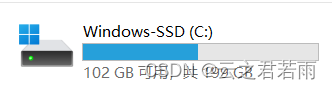
只要磁盘旁没有上锁标志,就代表解锁成功。
2.准备一个32G以上的U盘用于烧录;
3.下载烧录软件(推荐Rufus);

为什么不推荐win32diskimager?有缩小U盘使用空间的可能。
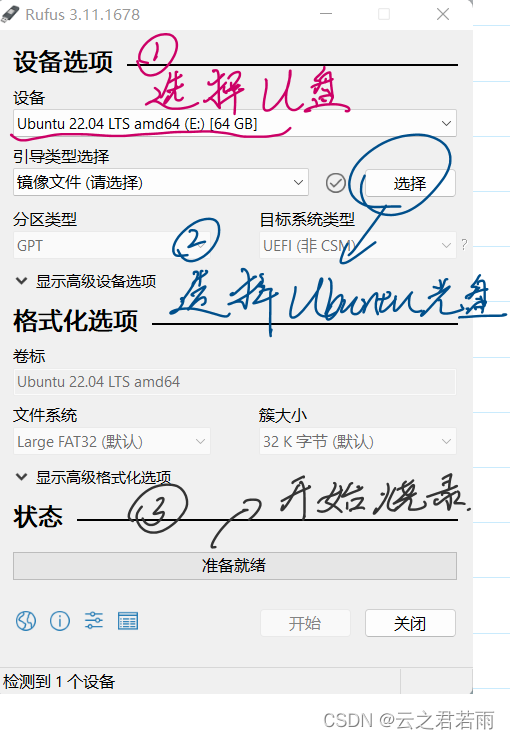
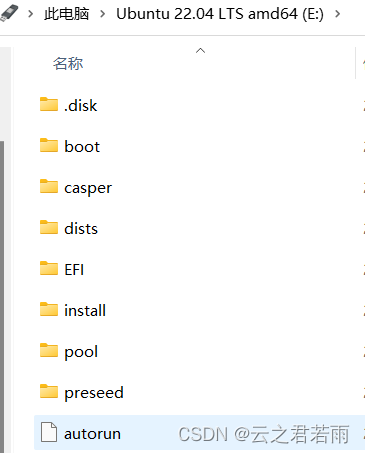
请按照如图所示步骤烧录,尔后打开U盘:只要可以看到文件,就算成功;
推荐两种方案:
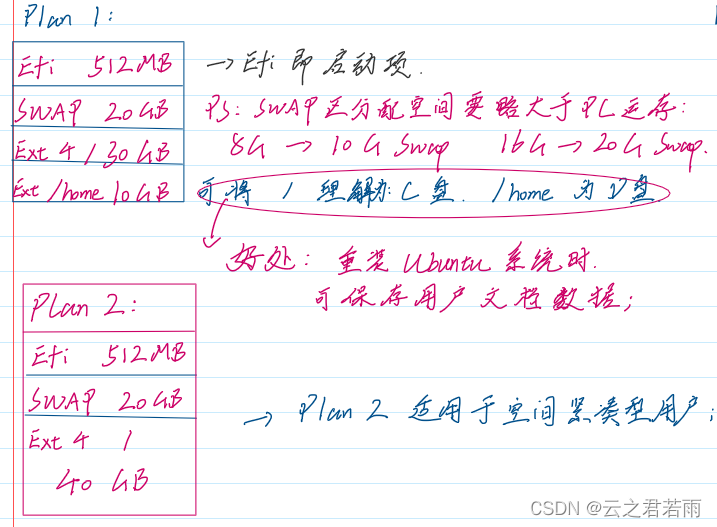
推荐Plan 1,保证了重装系统时用户数据的稳定性;
这里可以将 “/”想象成Windows的C盘,“/home”想象成Windows的D盘;
当然Plan 2也可以采用;
切记Swap内存空间要略大于真实物理内存;
因此,我们在磁盘管理器中,压缩出 60.5GB 的未分配空间

注意事项:
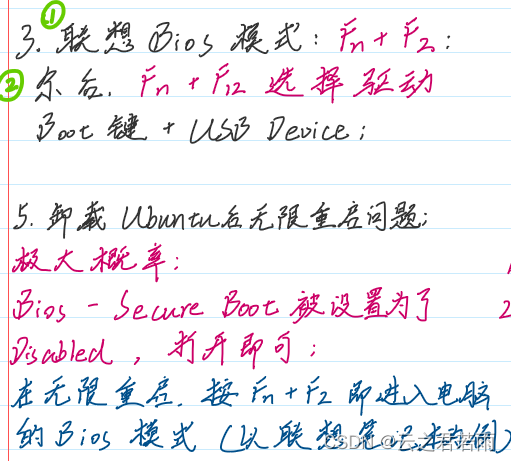
插入U盘,开始重启:
第一步先按Fn + F2 (以联想小新笔记本为例)进入BIOS模式:
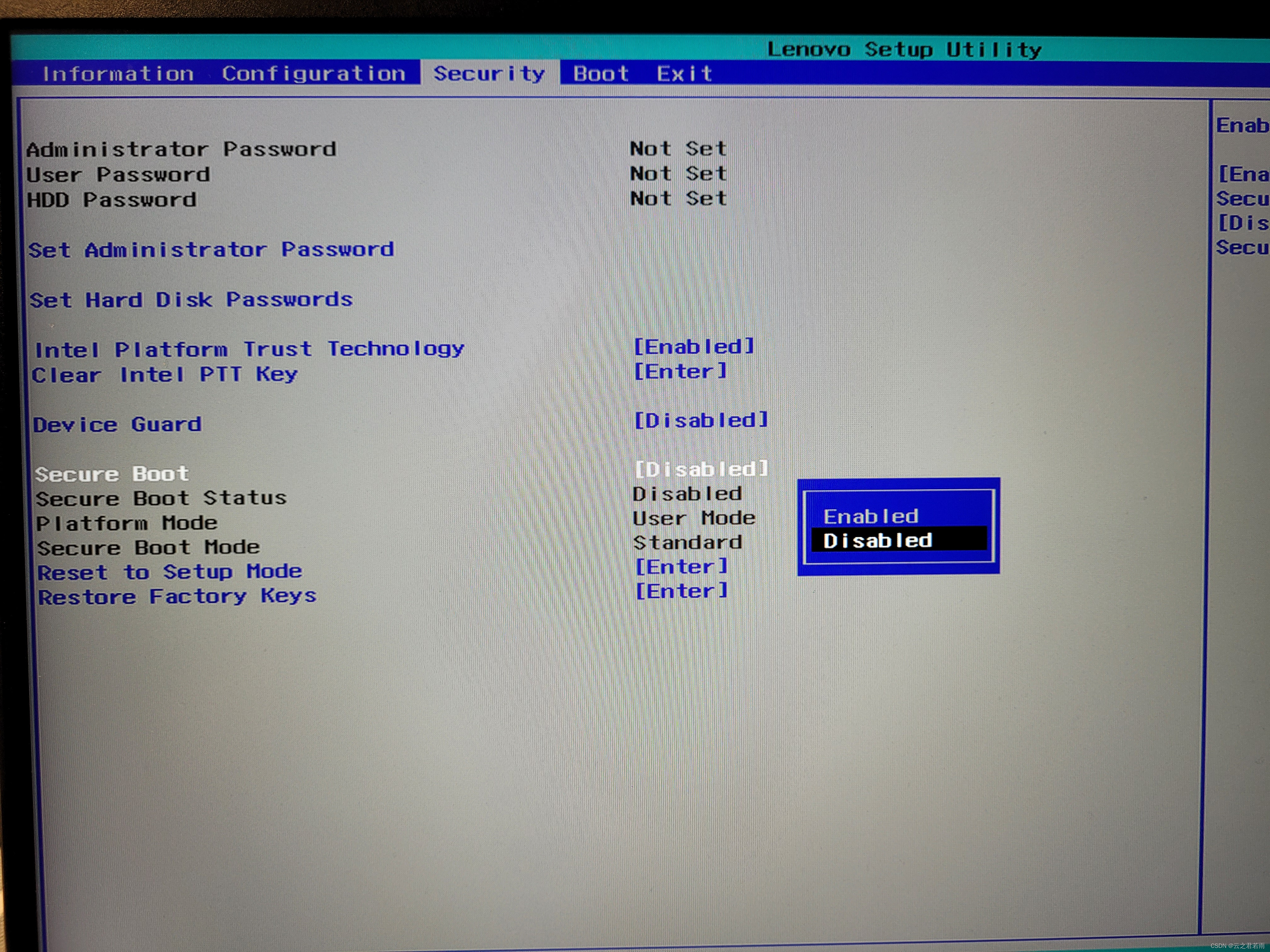
选择Secure Boot,尔后选择Disabled
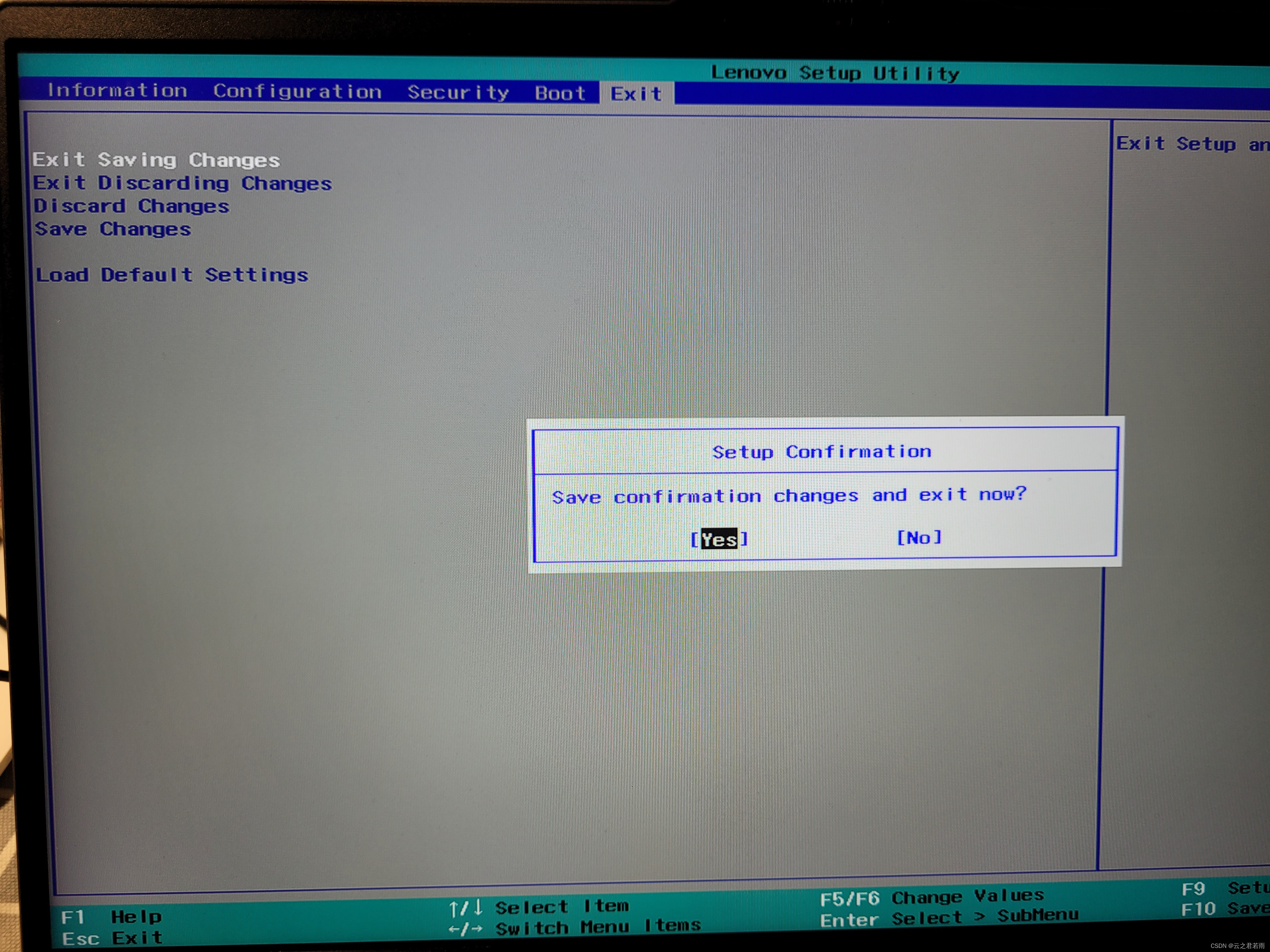
最后选择Exit Saving Changes;
重启后,一定要按Fn + F12 (以联想小新笔记本为例)进入驱动选择模式;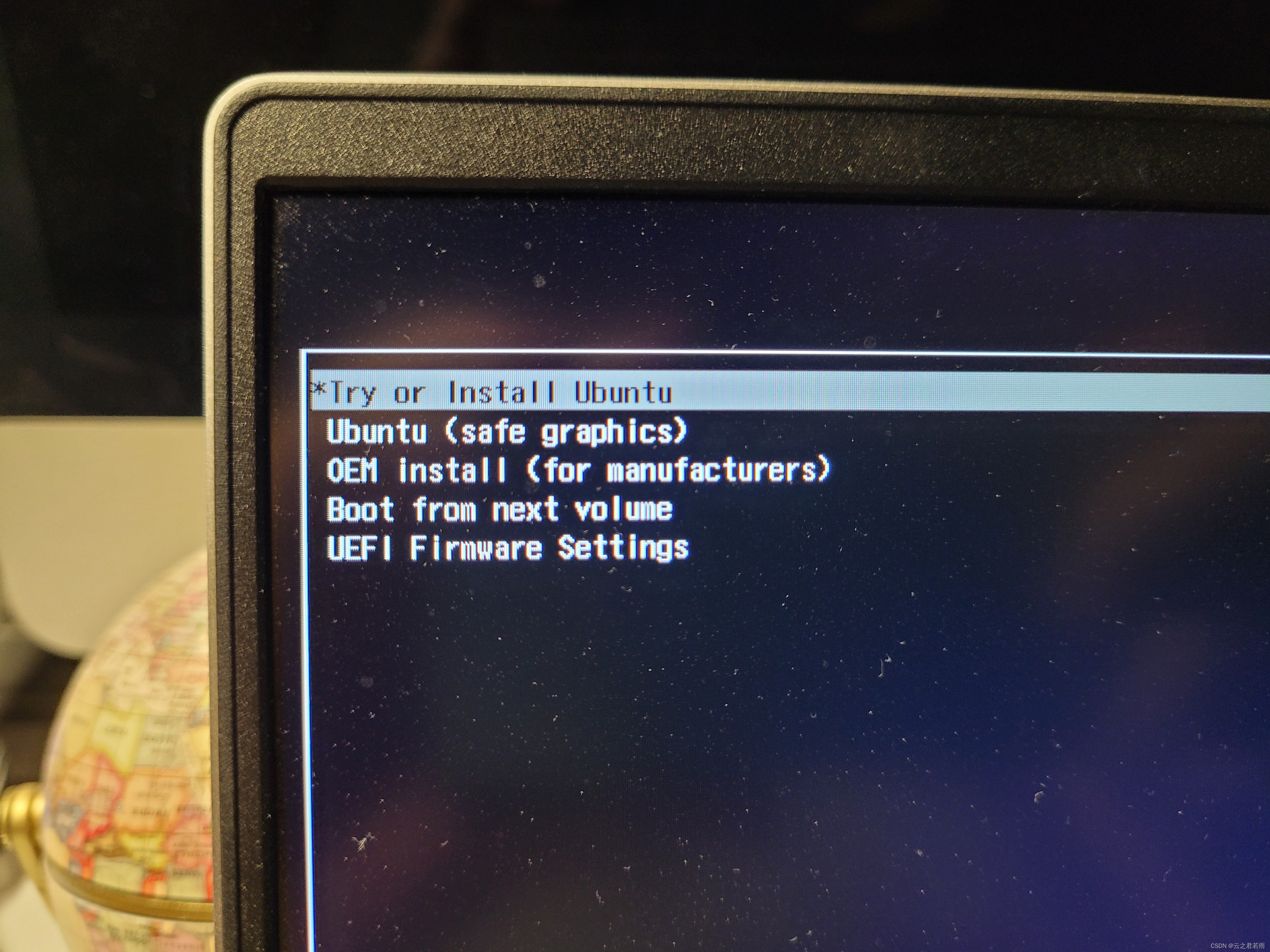
第二步再按Fn + F12 (以联想小新笔记本为例)选择驱动;
请选择Try or Install Ubuntu;
1.语言可以选择简体中文,亦可以选择英语;
2.键盘布局请按如图选择:
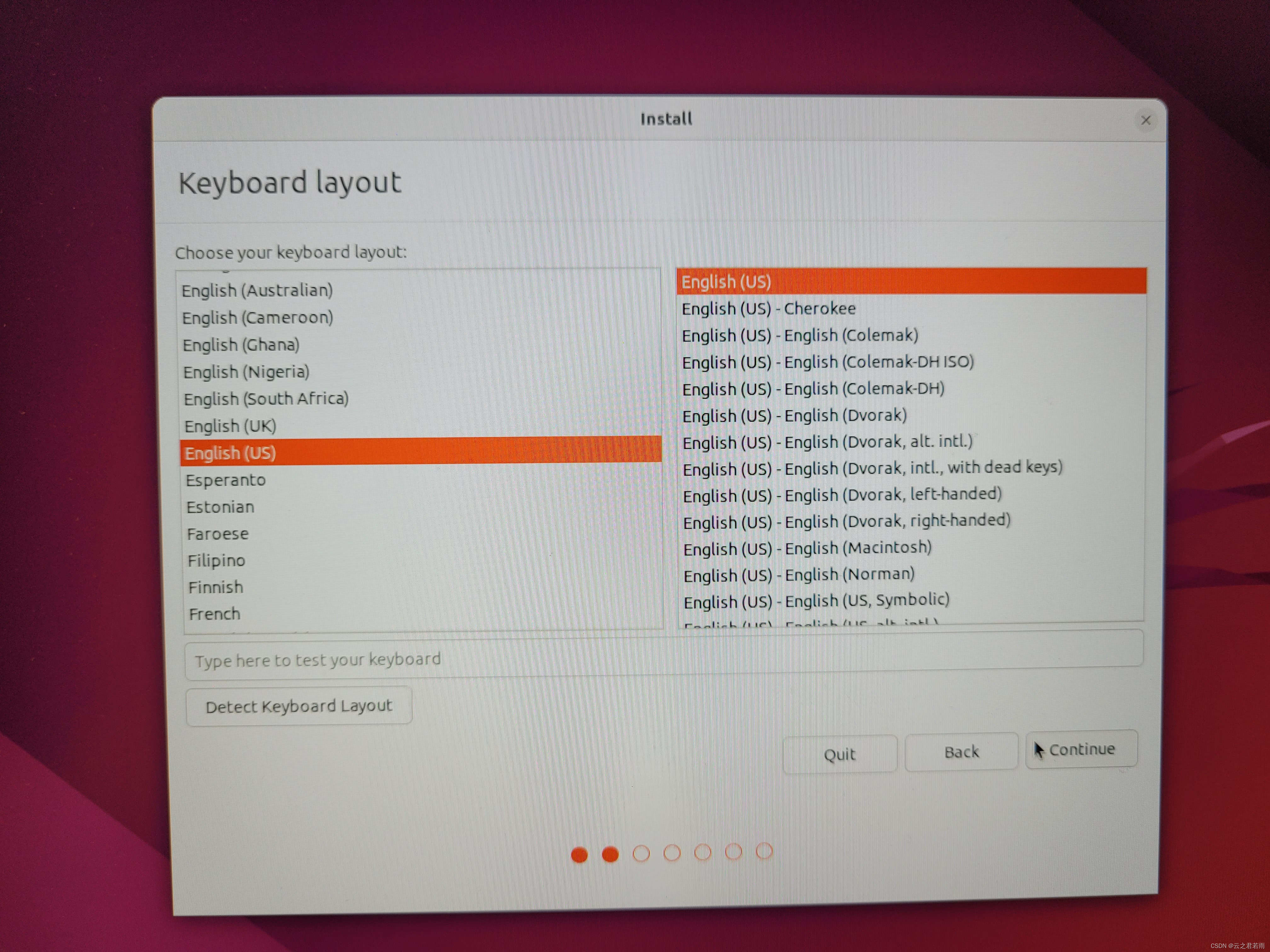 3.中间选项推荐使用系统默认,第一次不要联网;
4.双系统分区(极其重要):
请选择其他选项,否则无法使用Win + Ubuntu 双系统;
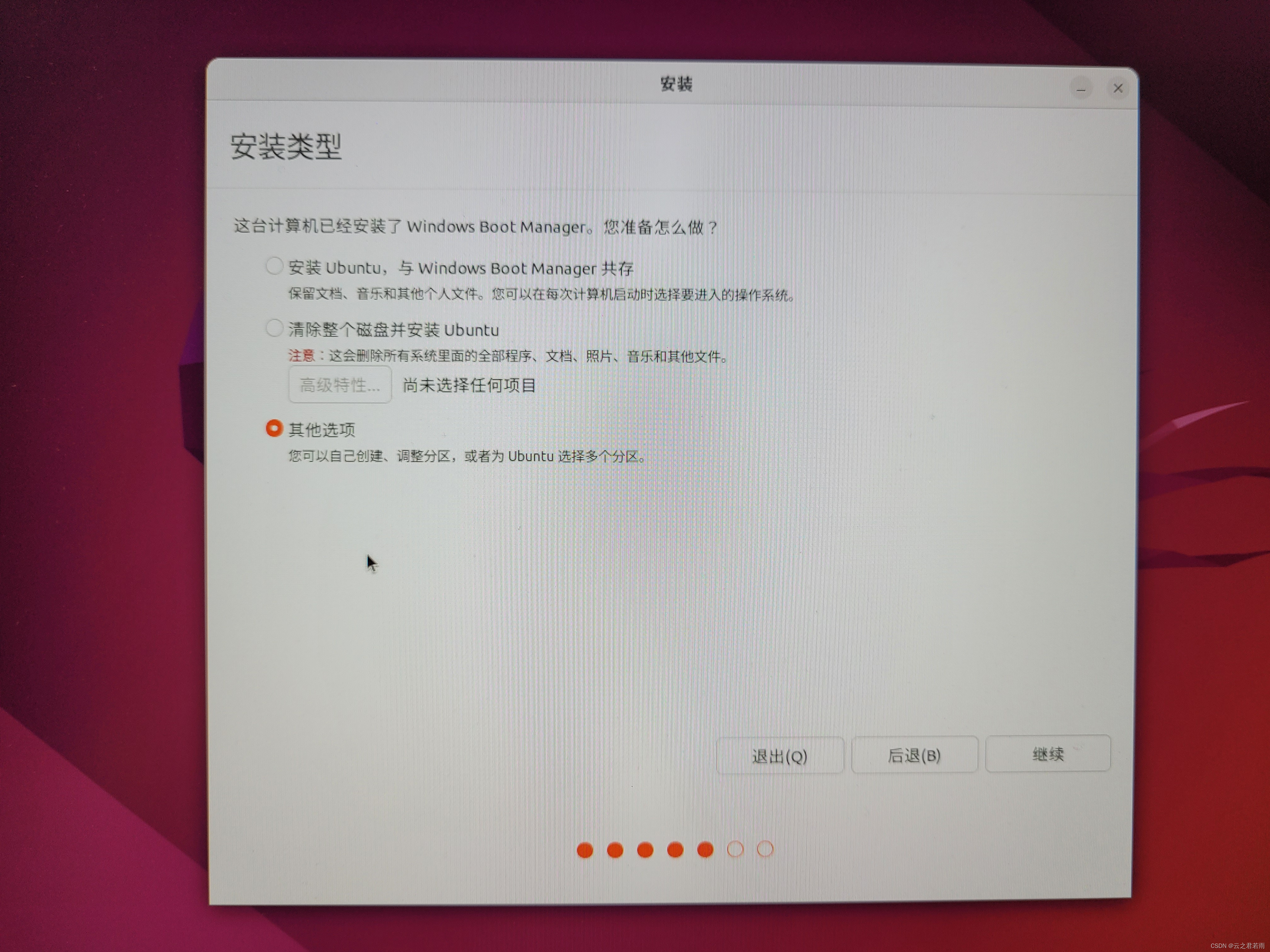
选择空闲区域,先创建512MB大小的EFI系统分区,作为Ubuntu系统的引导项 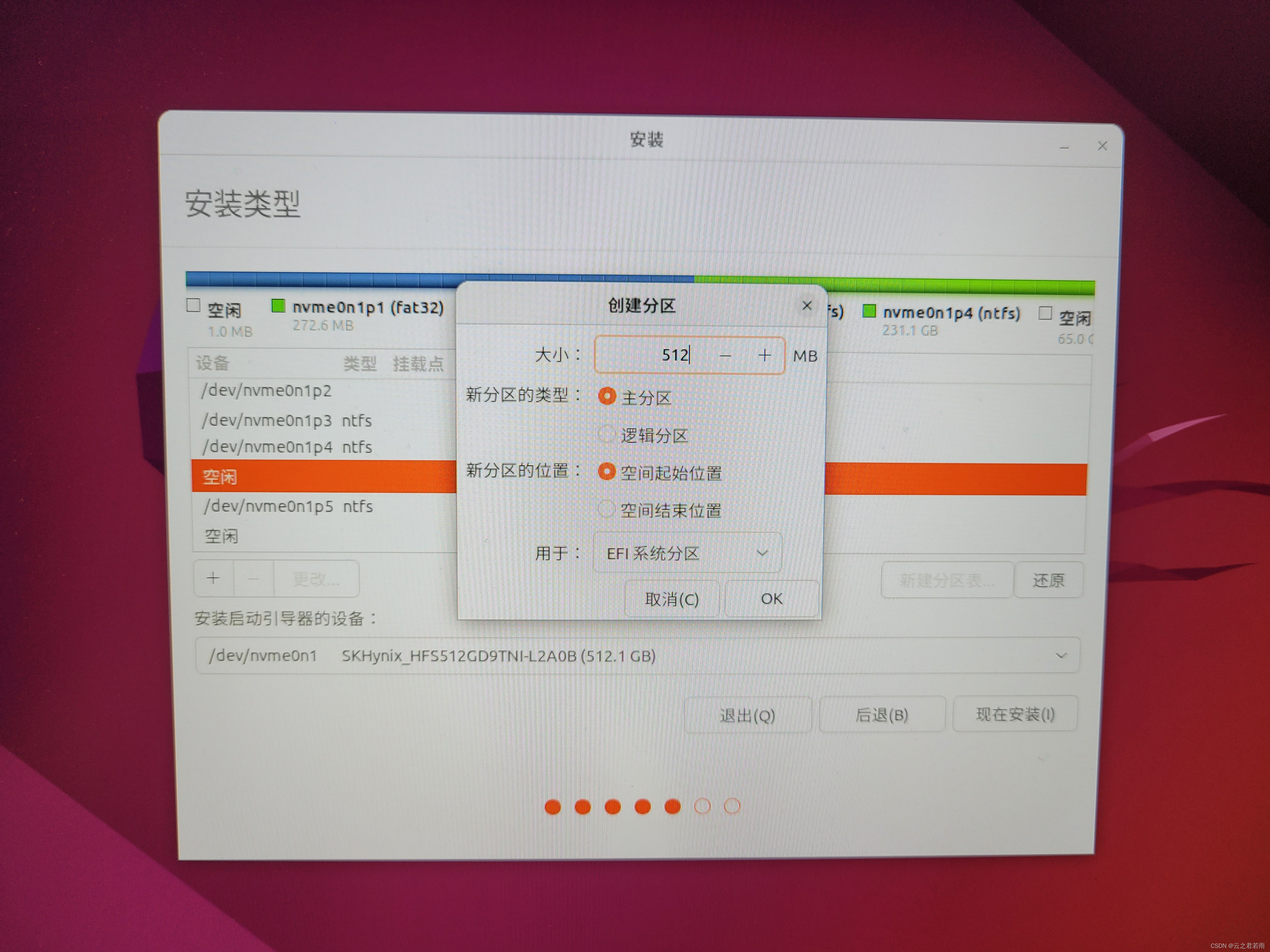
再创建20480MB(20GB)大小的交换空间(SWAP):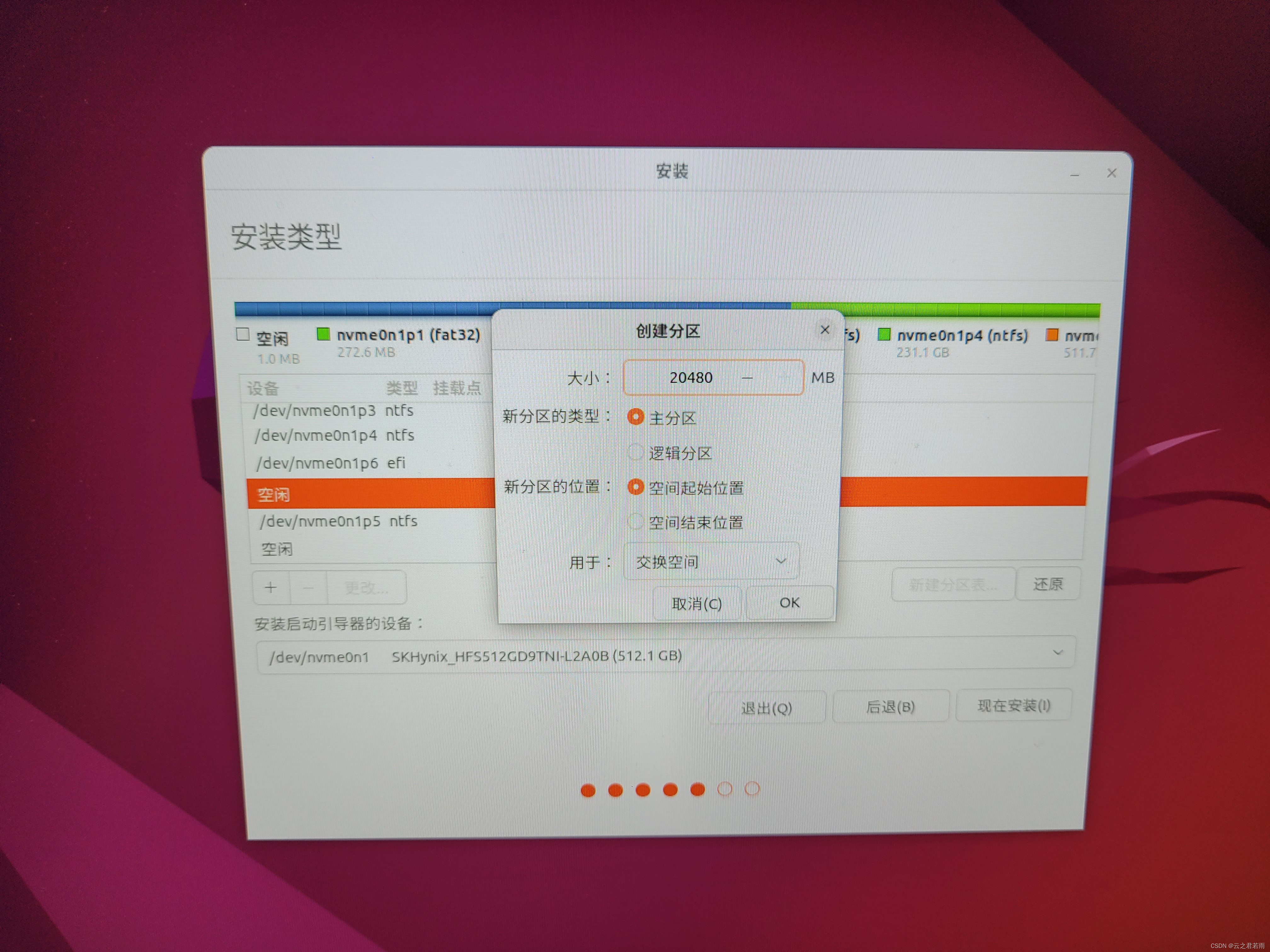 再创建大小为30720MB(30GB)的“/”分区,这时要将”用于”选项选择“/”
再将剩余空间创建为“/home”分区,这时要将”用于“选项选择“/home” 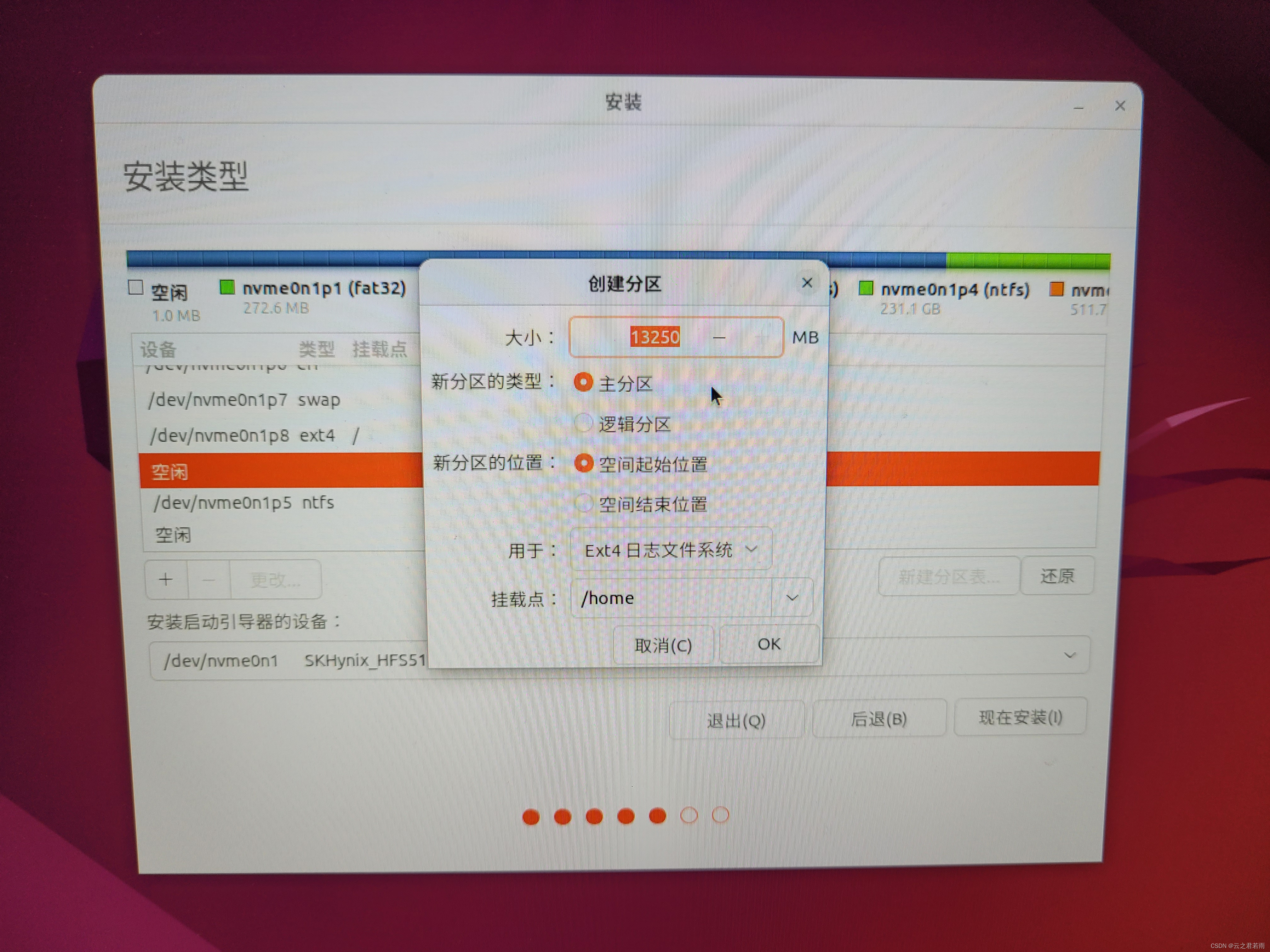
极为重要的步骤:
找到Ubuntu的efi区文件名:nvme0n1p6;
将下方安装启动引导器的设备改为:nvme0n1p6;
这时,我们就使用Ubuntu的boot启动双系统;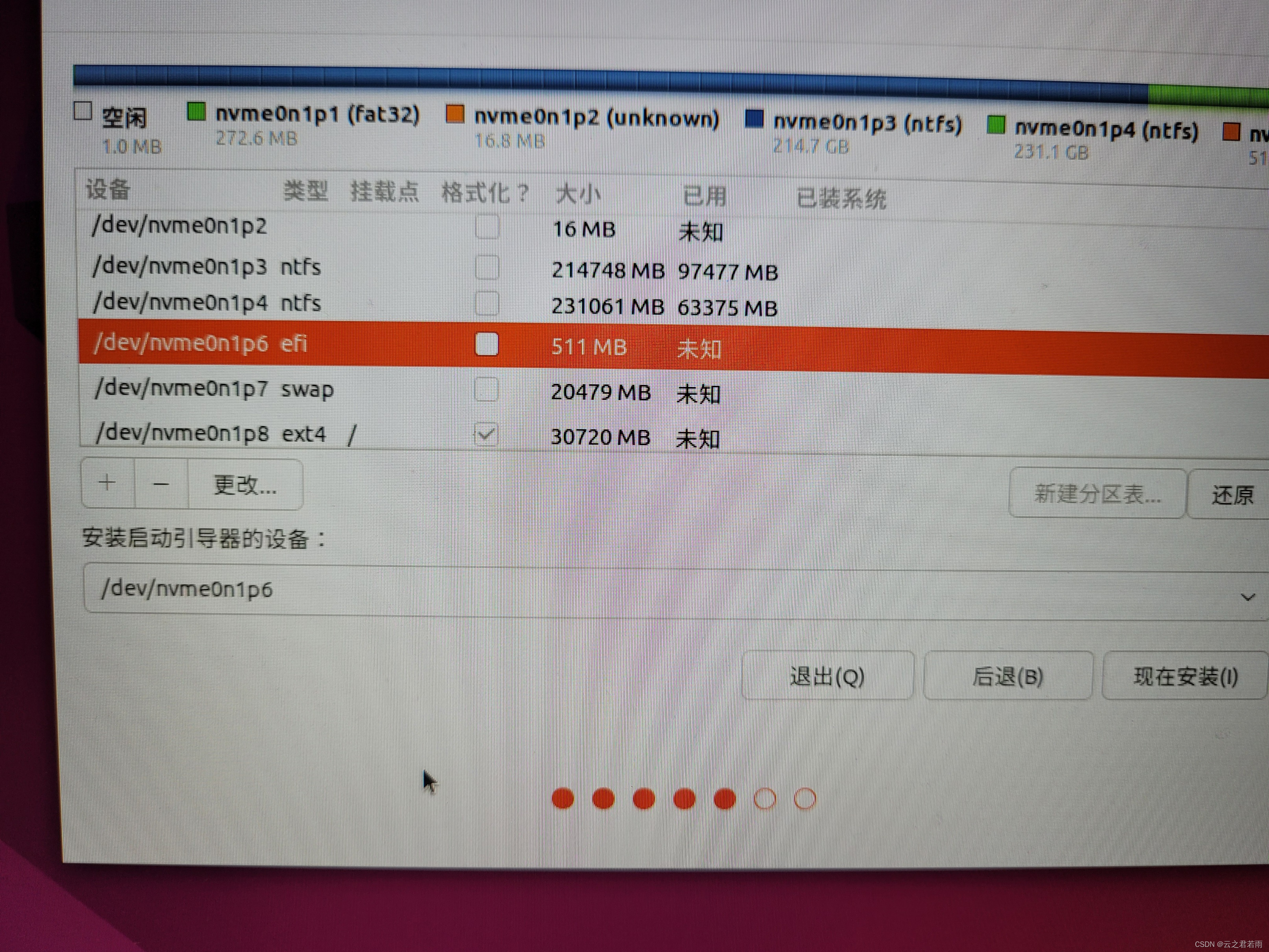
拔掉U盘 并按Enter键;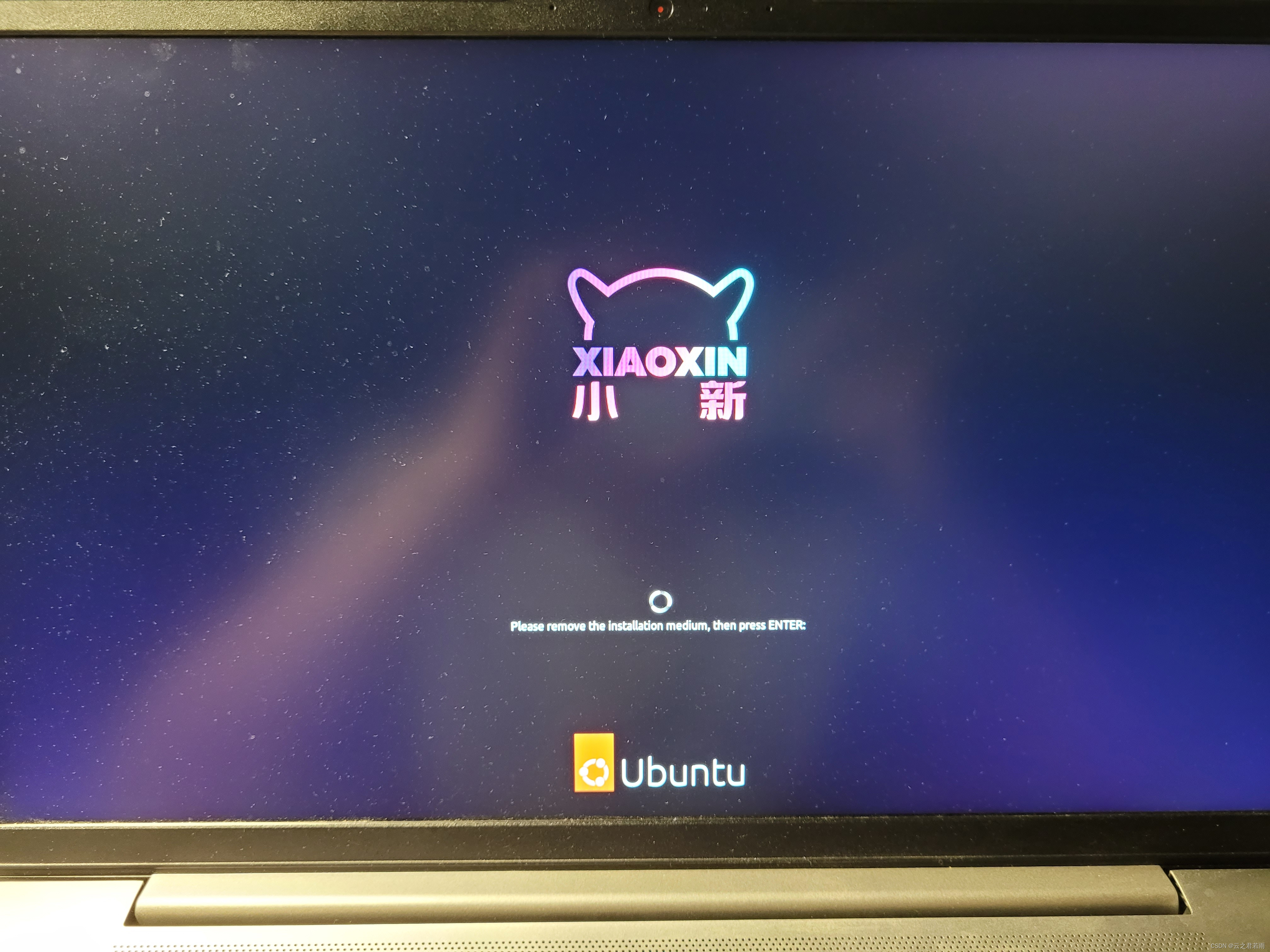
选择Ubuntu系统: 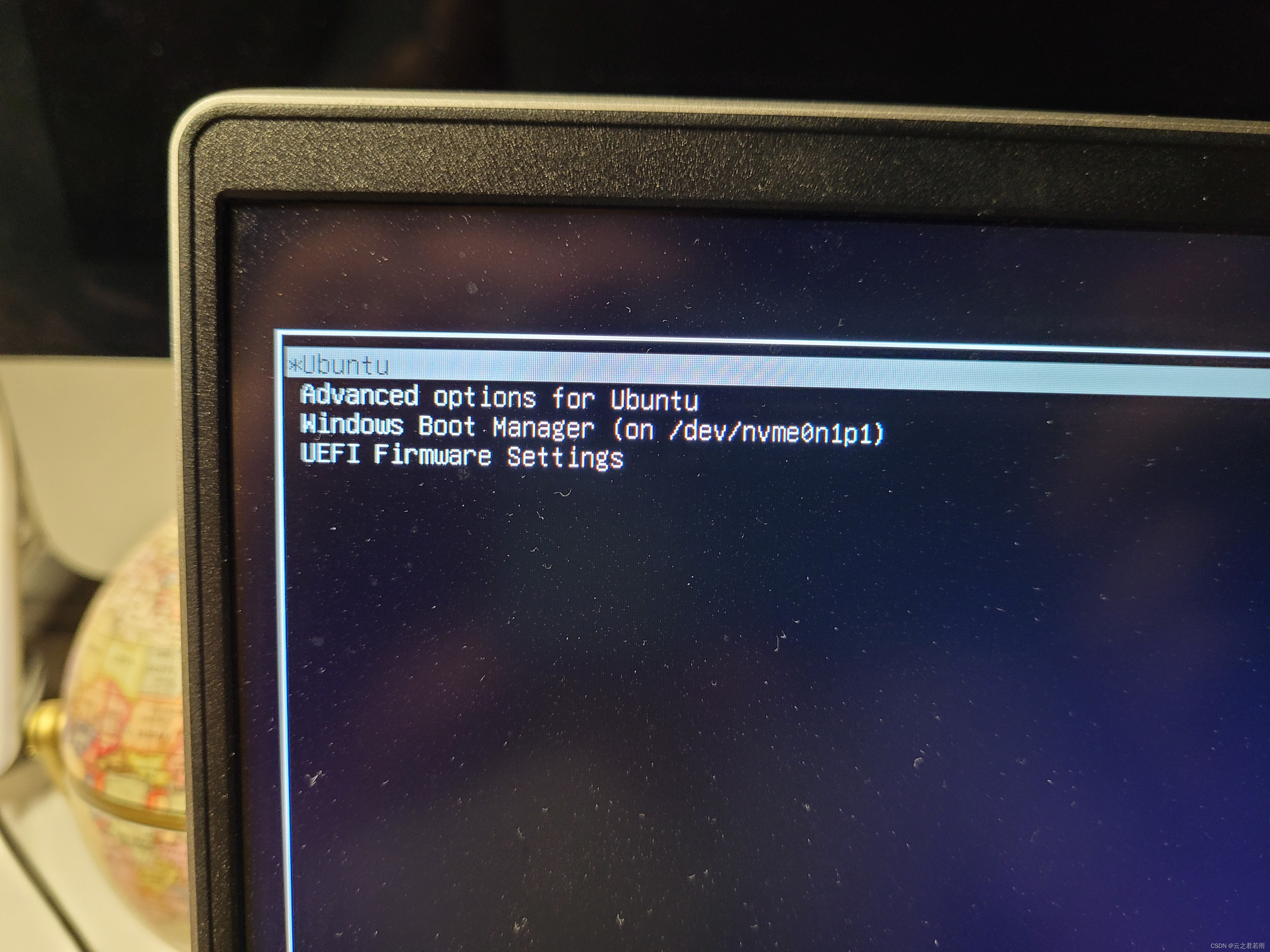
芜湖,成功!!!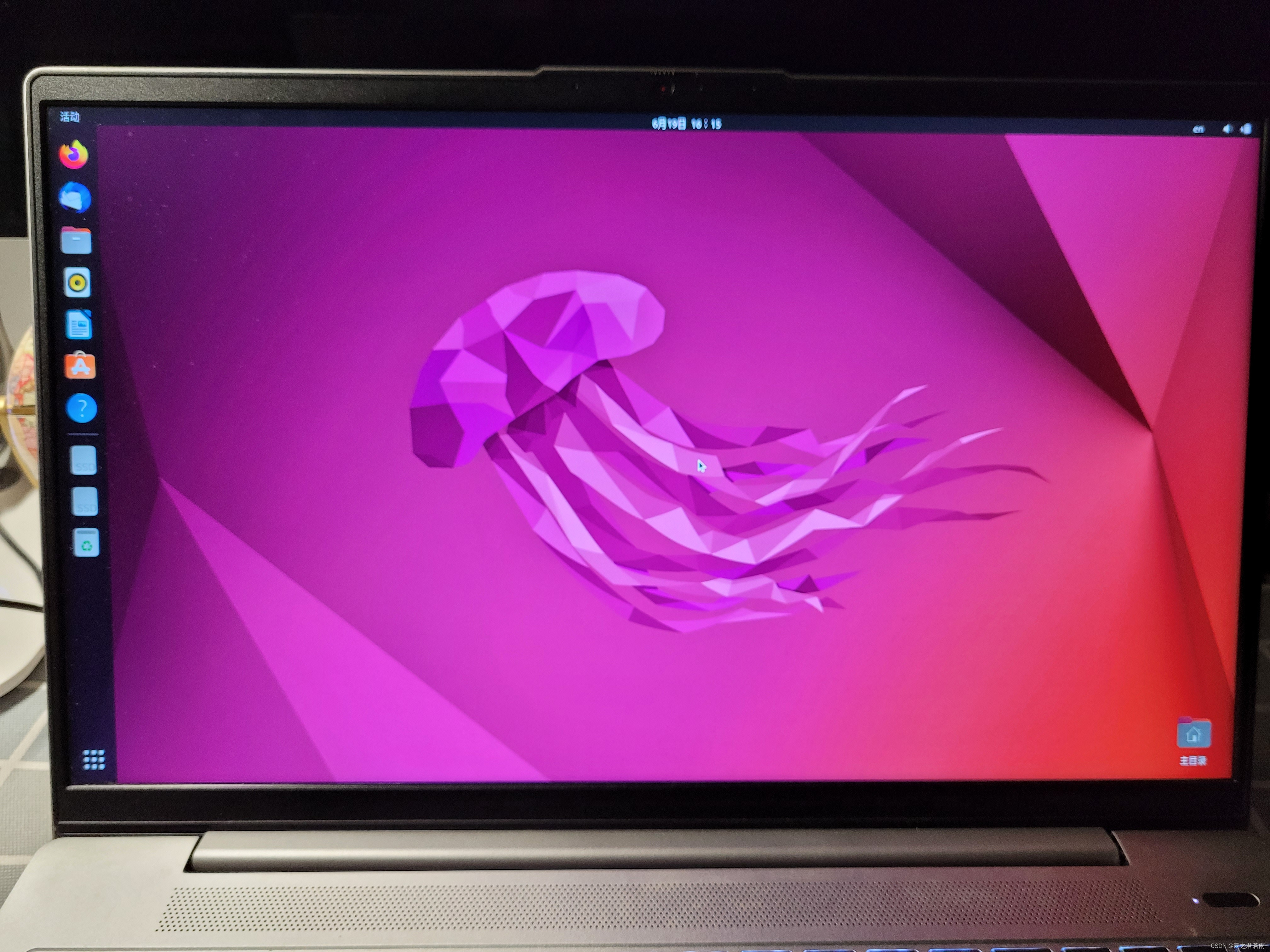
通过DiskGenius实现:
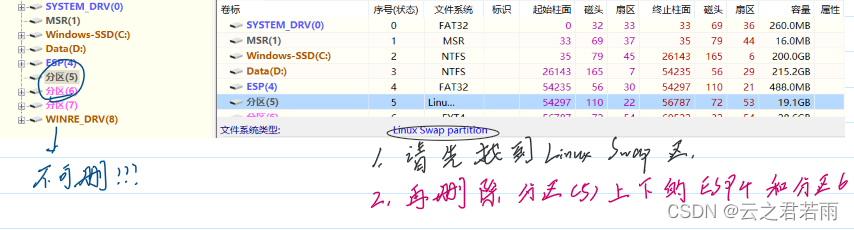
我们应该删除Linux的引导区(Boot),虚拟内存区(Swap),和根目录(/);
删除并保存更改
这时细心的同学会发现,当我们重启电脑后,会进入Grub模式,输入exit即可;
那么,如何彻底删除Ubuntu的Boot呢?
继续打开DiskGenius:
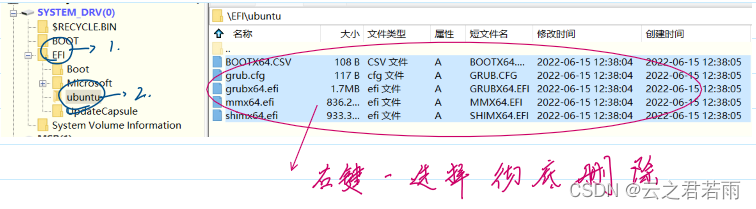
打开EFI - ubuntu - 选中所有文件 - 彻底删除
版权声明:本文内容由互联网用户自发贡献,该文观点仅代表作者本人。本站仅提供信息存储空间服务,不拥有所有权,不承担相关法律责任。如发现本站有涉嫌侵权/违法违规的内容,请联系我们,一经查实,本站将立刻删除。
如需转载请保留出处:https://51itzy.com/kjqy/162876.html