
<svg xmlns="http://www.w3.org/2000/svg" style="display: none;"> <path stroke-linecap="round" d="M5,0 0,2.5 5,5z" id="raphael-marker-block" style="-webkit-tap-highlight-color: rgba(0, 0, 0, 0);"></path> </svg> <blockquote> 讯享网
本文以ubuntu20.04系统为例
Systemback 是一个开源的系统备份和恢复工具,它主要用于 Linux 操作系统。Systemback 可以帮助用户创建完整的系统备份,包括操作系统、应用程序、用户数据等,并且可以在需要时将系统恢复到备份的状态。
Systemback 提供了用户友好的图形界面,使得备份和恢复操作变得相对简单。它还支持创建 Live 系统镜像,这意味着用户可以将整个系统打包成一个 Live CD/DVD 或者 USB 镜像,方便在其他计算机上部署相同的系统环境。
Systemback 也提供了一些其他功能,比如系统修复、系统更新管理等。它在一定程度上简化了 Linux 系统的备份和恢复过程,使得用户可以更轻松地管理他们的系统。

- Ubuntu20.04
讯享网
- Ubuntu16.04
- 1.启动Systemback

- 2.选择 ,勾选包含用户目录,然后会弹出如下界面
等待其自动执行完毕,然后会弹出如下界面
执行完毕后界面会变成如下样子,先填入要创建的镜像文件的名称,然后点击按钮
- 3.运行完成后,点击按钮, 最后iso文件生成在路径下

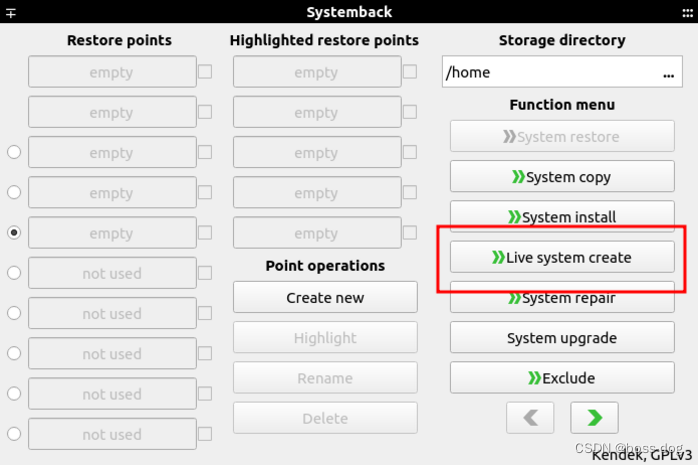
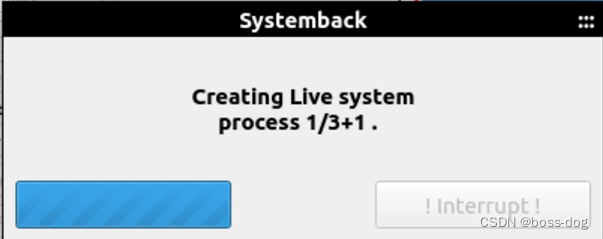
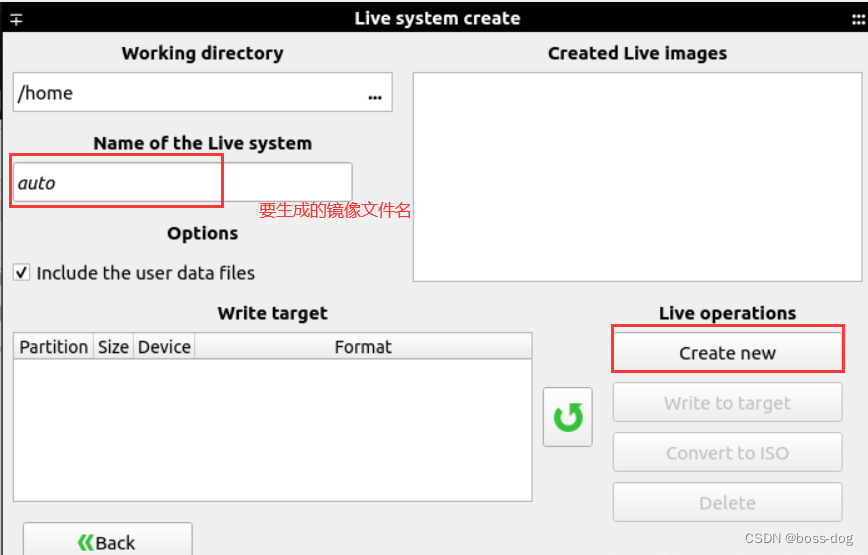
PS:只有当镜像文件小于4G时,才可以直接Convert to ISO,在使用时会发现当生成的sblive文件大于4G的时候是没有办法生成iso文件的。
这是由于ISO文件自身的限制,ISO9600对于文件有限制,单个文件不能超过2G,总的ISO文件不能超过4G。当ISO大于4g时需要用另一种方式来 convert to iso。
对于大于4G的可以采用udf文件系统。具体的解决方法如下:
- 1.解压 .sblive 文件:
讯享网
- 2.重命名 syslinux 至 isolinux:
- 3.安装cdtools
讯享网
- 4.生成ISO镜像
- 5.可在/home目录下看到打包生成的ISO镜像
版权声明:本文内容由互联网用户自发贡献,该文观点仅代表作者本人。本站仅提供信息存储空间服务,不拥有所有权,不承担相关法律责任。如发现本站有涉嫌侵权/违法违规的内容,请联系我们,一经查实,本站将立刻删除。
如需转载请保留出处:https://51itzy.com/kjqy/162764.html