
用了一段时间VSCode,觉得还可以,想用VSCode整合不同的开发语言,于是研究了一下利用VSCode搭建Java环境、开发Java程序。网上这方面的帖子有不少,但每人的经历不同,把自己的经历记下来吧。
先附上官网链接,官网上也对在VSCode中如何使用开发Java程序进行了说明
https://code.visualstudio.com/docs/languages/java
VSCode能开发不同的语言靠的就是众多插件了,先下载开发Java程序用的插件,官网上推荐的插件有四个:
1.
2.
3.
4.
对于开发简单的Java程序,只需要前两个就可以了,但需要自己再手动构建几个配置文件(.classpath .project等),否则一些像导入、自动补全等有用的功能不能使用,只能检查语法错误。第三个用于支持JUnit单元测试,第四个用于支持Maven创建Java的项目。
安装完插件之后,打开“文件”-“首选项”-“设置”,进行参数设置,配置java和maven的路径,如下所示,配置完成就可以进行Java开发了。
先介绍一下VSCode搭建基础的Java运行环境,不使用Maven,再介绍用Maven创建Java项目,并在VSCode中开发。
若开发的Java程序简单,可以不创建项目,只单独开发几个Java程序;也可以手动创建几个配置文件,构造一个项目
1. 不创建项目,只开发几个Java小程序
(1)先创建个文件夹做工作区

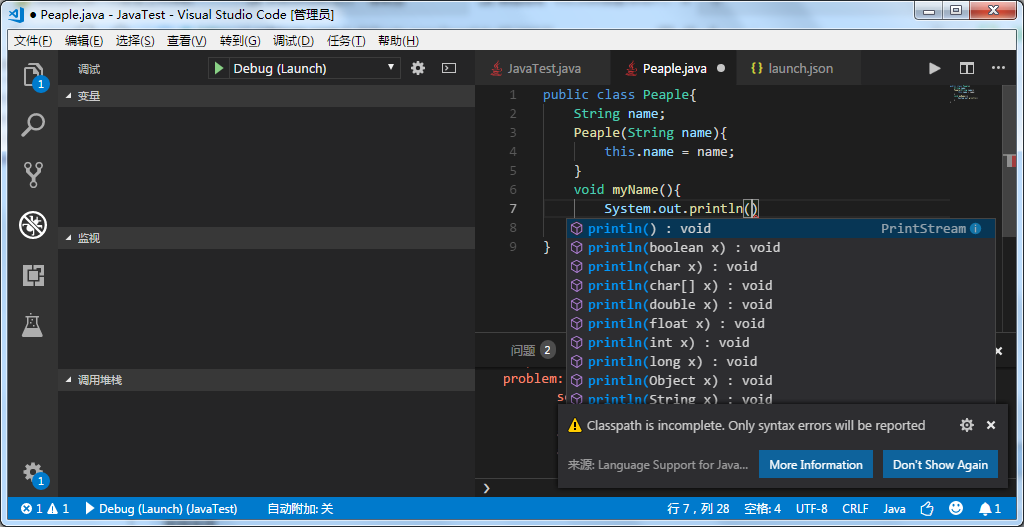
(2)用VSCode打开文件夹,编辑Java代码:JavaTest.java和Peaple.java。

(3)编译完成后,按下F5准备调试,这时在文件夹内会生成.vscode文件夹,里面生成launch.json文件,并自动打开。在launch.json文件中修改配置项mainClass,如下图所示。如果调试不同的程序,mainClass每次都要修改,有点繁琐。
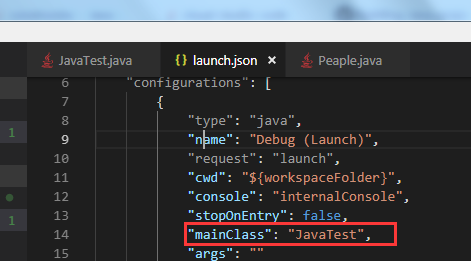
(4)修改完成后,再按下F5进行调试,运行成功。

(5)上面代码是测试时,发现过个问题,比如刚刚的打开VSCode后,马上按F5调试JavaTest.java程序,这是VSCode会报Build failed, do you want to continue?,选择Proceed之后,还会报找不到Peaple类。

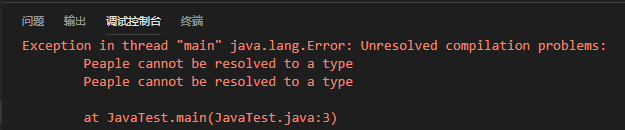
但是如果在运行JavaTest.java之前,先点开Peaple.java类,让VSCode有这么一个类,再运行JavaTest.java时,就不会报上述两个问题。
Build failed, do you want to continue?问题有时会经常出现,看歪果仁也遇到类似问题,不知是不是bug。
(6)由于上面代码只是单独两个文件,VSCode会在右下角进行如下提示: Classpath is incomplete. Only syntax errors will be reported

我们点开“More Information”看一下,官方给我们的解释是,由于这些文件不属于任何一个项目,VSCode-java无法获得classpath,于是无法报告编译错误,但是还是可以报告语法错误、代码导航等。这个提示每次都会提示,不希望提示的话可以选“Don't Show Again”。如果想避免这个问题,代码的文件夹里要包含pom.xml(maven配置文件)或build.gradle(gradle配置文件)或eclipse的默认设置。
2. 手动创建Java项目
(1) 创建一个空文件夹作工作区,在工作区里再创建src和target文件,作为源和目的的文件夹

(2)官方提供的Language support for java是通过Eclipse ™ JDT Language Server,Buildship来启动一个服务监听并编译源代码,这里我们需要手动创建两个文件来配置该编译服务的相关项:.project和.classpath文件
.procject文件内容:
.classpath文件内容
第一个.project文件,vscode会识别该项目为eclipse项目,第二个文件.classpath配置了源码目录以及编译输出目录等,对于外部导入的包,也是配置在.classpath文件中的,只要添加一行(或多行)配置:
(3)如果工作区里没有.vscode文件夹和launch.json可以手动创建。不手动创建的话,在调试时也VSCode也会生成一个模板,以供修改。
launch.json文件内容

其中,cwd是配置javac命令运行的根目录,这里应指定编译后的.class文件所在的根目录
sourcePaths配置源码目录,classPaths配置编译后的.class目录,mainClass配置要运行的主类文件
args是运行class文件需要添加的参数,根据需要配置即可
(4) 接下来编译写java代码:JavaTest2.java,Peaple.java,注意这时没有再报 Classpath is incomplete.的错误

(5) 接下来编译运行JavaTest2.java,我们看到两个类生成的.class文件都保存在target文件夹下

1. 安装Maven之后,进行配置,我安装到了C:Program Filesmaven-3.5.4
系统环境变量里,添加MAVEN_HOME(或M2_HOME),其值为C:Program Filesmaven-3.5.4,然后PATH环境变量最后附加上";%MAVEN_HOME%bin"
配置完成检测一下,在命令控制行里输入 mvn -version,会输出maven版本和jdk版本,前提是要有jdk

2. 在VSCode中配置Maven
3. 创建一个工作区,用命令控制行进入该工作区,用mvn命令创建一个项目框架:mvn archetype:generate
maven命令详见:https://www.cnblogs.com/yjmyzz/p/3495762.html#commentform
我们创建一个简单的maven项目,项目名为JavaTest3,包名为test,Maven完了项目框架的创建。

框架结构如下:
4. 用VSCode打开JavaTest3文件夹,什么都不用做,VSCode会自动把.project、.classpath文件和.setting文件夹及里面的内容建好,甚至也已经生成了.class文件
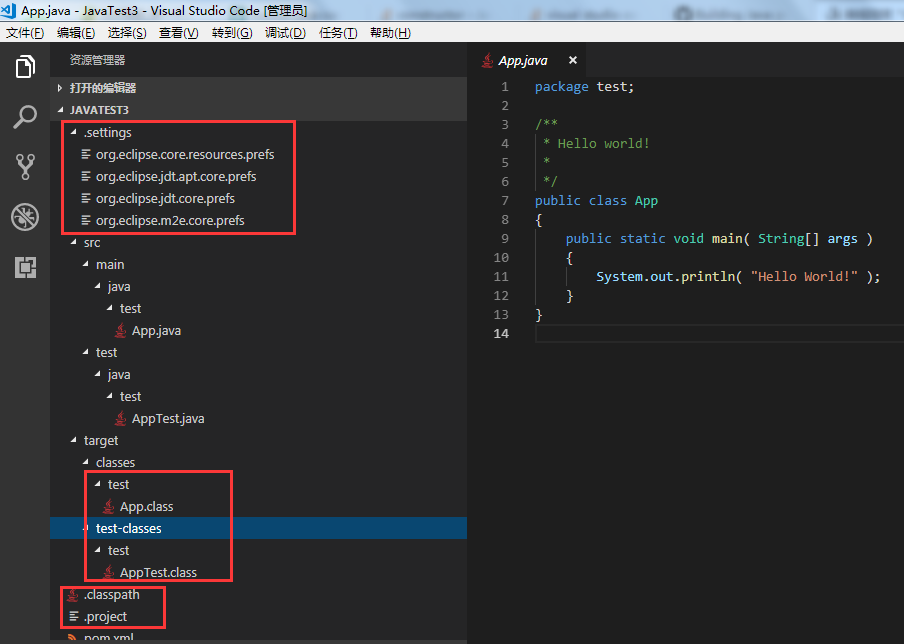
5. 按F5进行调试,修改launch.json文件里mainClass为“test.App”,运行成功。

另外,不用maven时,Build failed, do you want to continue?问题时有发生,再继续关注一下。
上面方法生成的maven项目,在使用时发现不支持java 1.8,会报Lambda expressions are allowed only at source level 1.8 or above错
要解决上面的问题,要在pom.xml文件的<properties>标签中添加两个属性:

然后右键点击pom.xml文件,选“Upate project configuration”,就可以了。
参考文章:
Java in VS Code:https://code.visualstudio.com/docs/languages/java
https://github.com/redhat-developer/vscode-java/issues/495
“Classpath is incomplete” warning:https://github.com/redhat-developer/vscode-java/wiki/%22Classpath-is-incomplete%22-warning
maven学习(上)- 基本入门用法:https://www.cnblogs.com/yjmyzz/p/3495762.html#commentform
Java VScode 手动导入jar:https://www.jianshu.com/p/ed1deb28aab9
VS code + Java 配置与使用:https://blog.csdn.net/antony1776/article/details/
配置vscode调试java代码:https://www.codercto.com/a/12779.html
以下两个链接杀毒软件报有病毒,谨慎打开
http://blog.hotsun168.com/index.php/archives/10/
http://blog.hotsun168.com/index.php/archives/16/
版权声明:本文内容由互联网用户自发贡献,该文观点仅代表作者本人。本站仅提供信息存储空间服务,不拥有所有权,不承担相关法律责任。如发现本站有涉嫌侵权/违法违规的内容,请联系我们,一经查实,本站将立刻删除。
如需转载请保留出处:https://51itzy.com/kjqy/162646.html