
<p>延迟死亡是在线游戏玩家可能发生的最糟糕的事情。但是您知道吗,它并不总是由网速慢引起的?与流行的看法相反,这通常是您的 nat 类型的问题,并且不会通过简单地致电您的互联网服务提供商来解决。</p> 讯享网
网络地址转换或 NAT 是一种网络系统,它提供了一种将本地 IP 地址修改为更广泛的互联网地址的方法。这就是您能够在同一本地网络上的许多设备上使用单个 IP 地址的方式。
NAT 作为路由器的一部分,基本上将您的路由器变成本地网络和更广泛的互联网之间的中间管理者。但是,不只有一个 NAT。实际上,这三种在速度和安全性方面互不相同。根据您的喜好,您可以从三个中选择一个。但是这些是什么,为什么你会选择其中一个呢?这里有更多。
共有三种不同的 NAT 类型——开放、中等和严格。仅凭他们的名字,您就可以说出他们所提供的服务。以下是您需要了解的所有信息。
这是最自由的 NAT 类型。没有数据限制,所有端口都是开放的,可以将数据包传输到您的设备,从而保证速度。开放式 NAT 类型还可以轻松连接到其他类型的 NAT。但也没有防火墙,这意味着您很容易受到恶意软件、在线黑客和其他类型的在线危害的攻击。但是,如果您的首要任务是没有缓冲或延迟的流畅在线体验,那么开放式 NAT 类型是最好的。
第二种类型的 NAT 更安全一些。有几个开放的端口与防火墙一起可以大大保护您的网络。但这种安全是以速度为代价的。与开放式 NAT 相比,中等 NAT 可能会带来一些缓冲和滞后。
最后但同样重要的是,除了速度方面,是严格的 NAT。因为这种 NAT 类型优先考虑安全性,所以速度通常是第一个权衡。使用这种 NAT 类型时,您会遇到相当多的滞后和缓冲,以及一些网络问题。它还将只连接到开放的 NAT 类型,这可能会导致更多的网络问题。但由于它们最擅长防止在线攻击,因此通常将 NAT 类型设置为大多数路由器的默认值。
了解三种 NAT 类型的用途将有助于您根据它们的风险回报率以及您的偏好做出决定。正如您现在所知道的,开放式 NAT 是其中最不安全的,但也是最快的。而严格的 NAT 是最安全和最慢的。适度的 NAT 达到了两者之间的**平衡点。
综上所述,您如何检查当前的 NAT 类型?这里有几种方法。
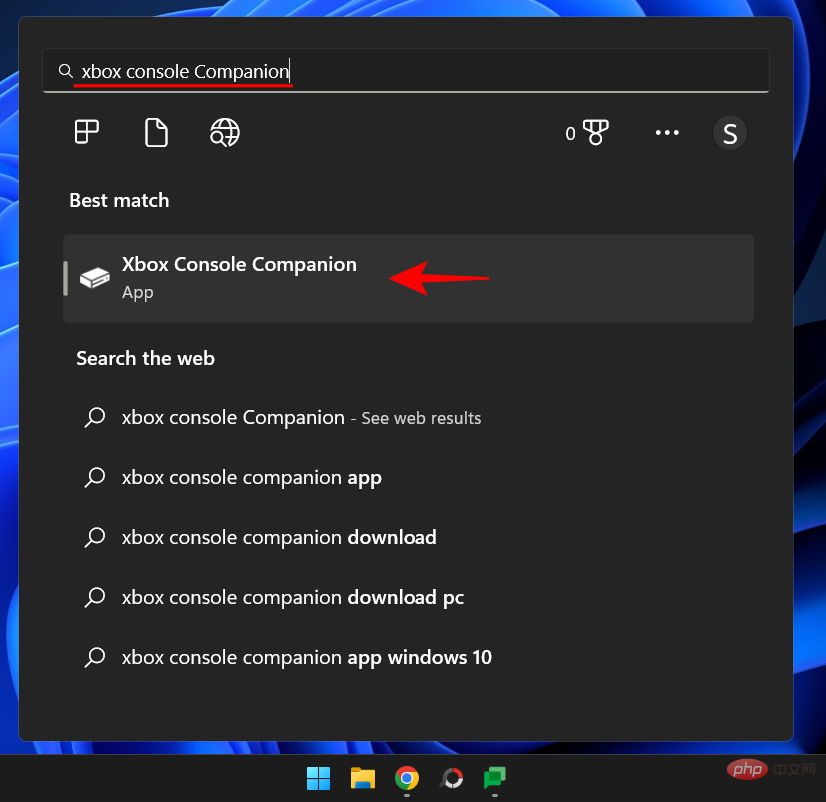
Xbox 主机小帮手应用程序提供了检查 NAT 类型的最简单方法。为此,请按开始,键入 Xbox,然后选择Xbox Console Companion。
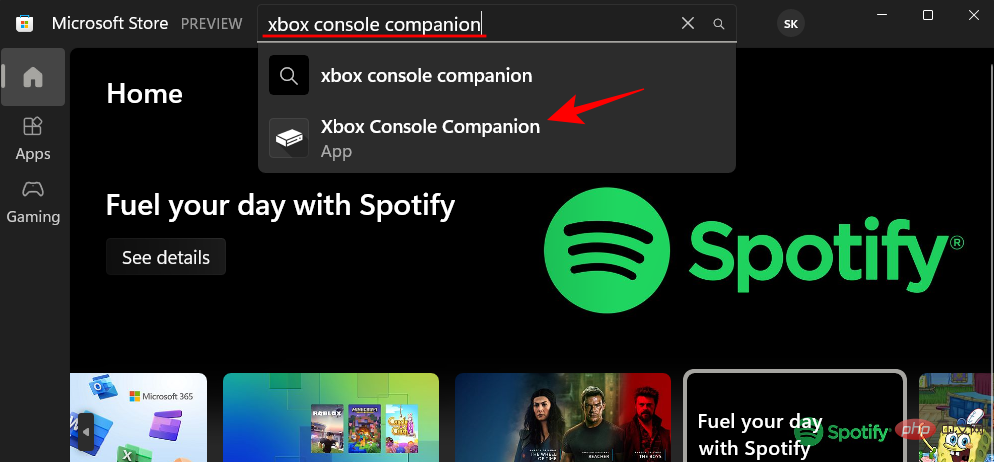
如果您没有 Xbox 主机配套应用,请从“开始”菜单打开 Microsoft 商店。然后搜索 Xbox 控制台配套应用并选择它。
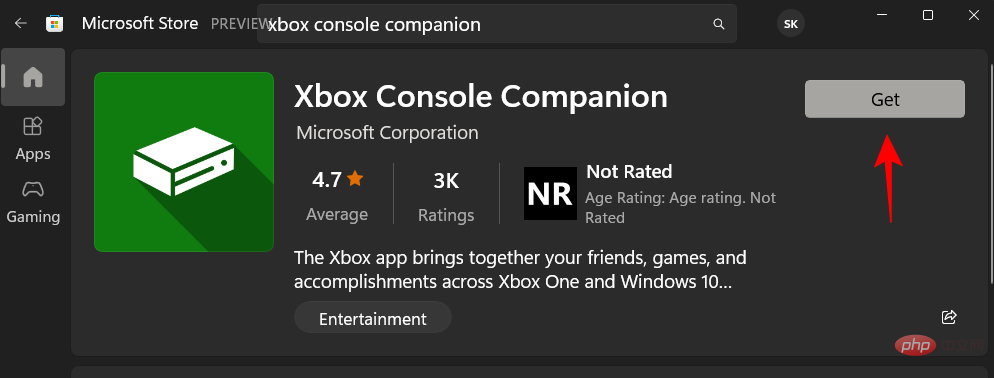
单击获取。
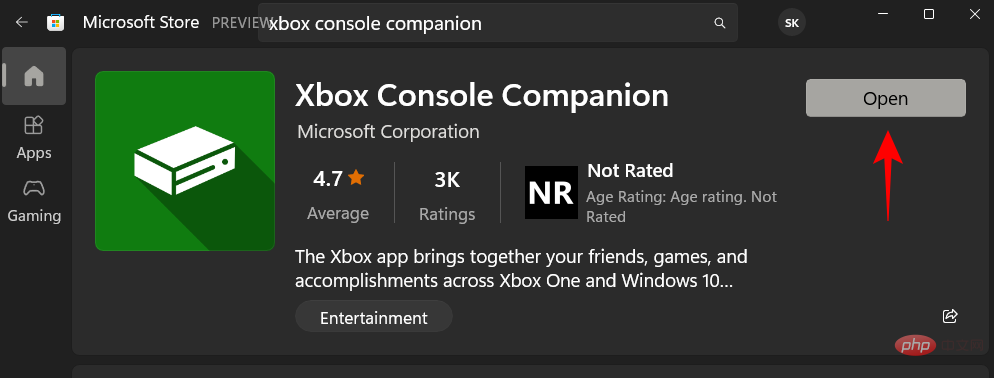
安装后,单击“打开” 。

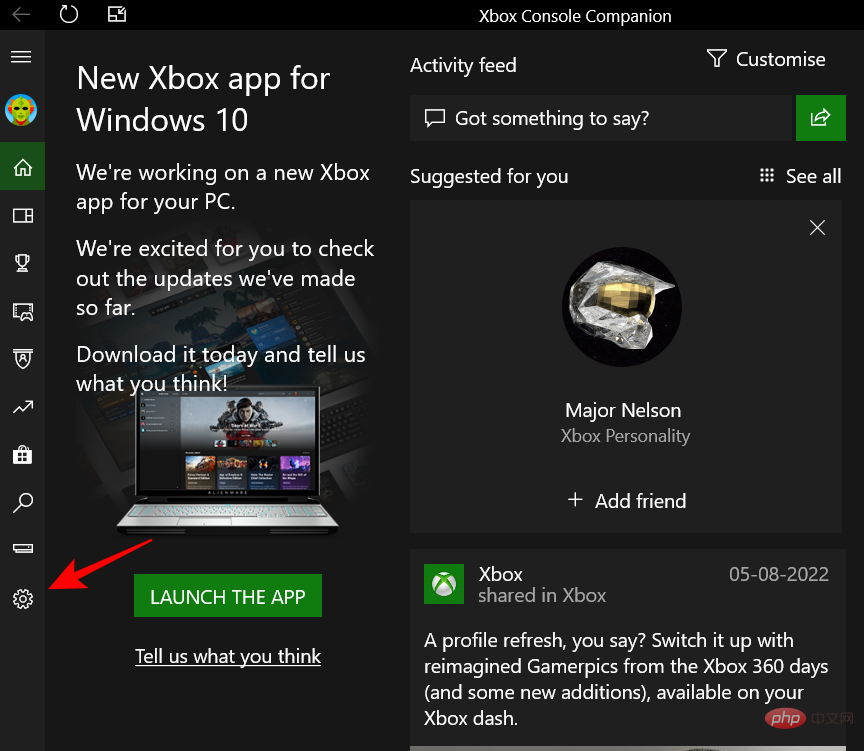
在控制台配套应用程序中,单击边栏中的设置(齿轮图标)。
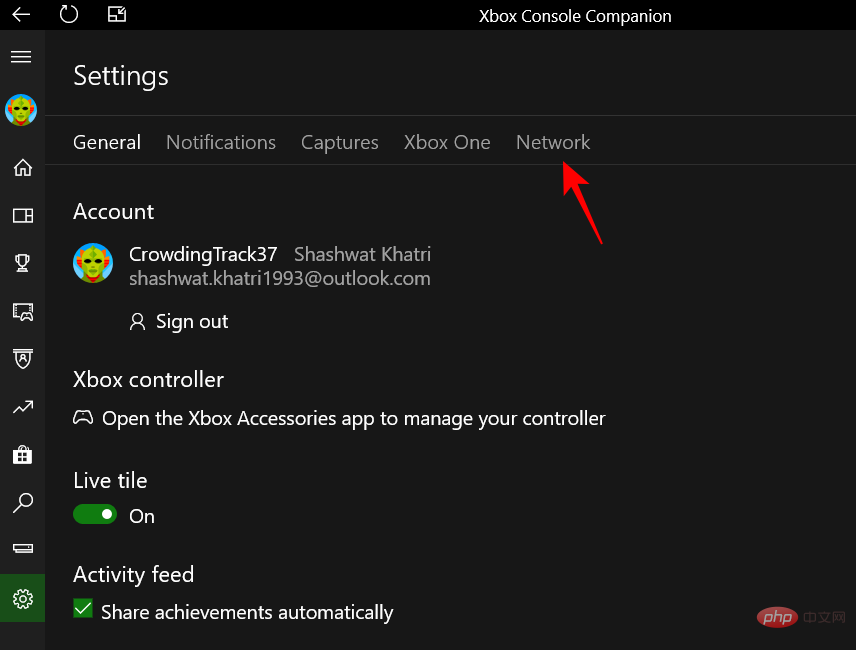
然后单击“网络”选项卡。
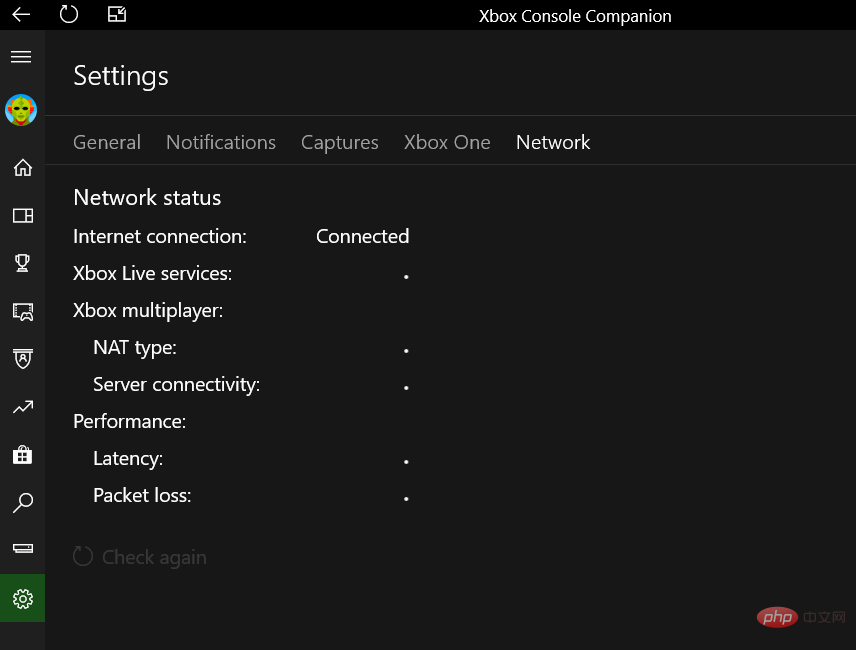
等待应用程序连接并检索详细信息。
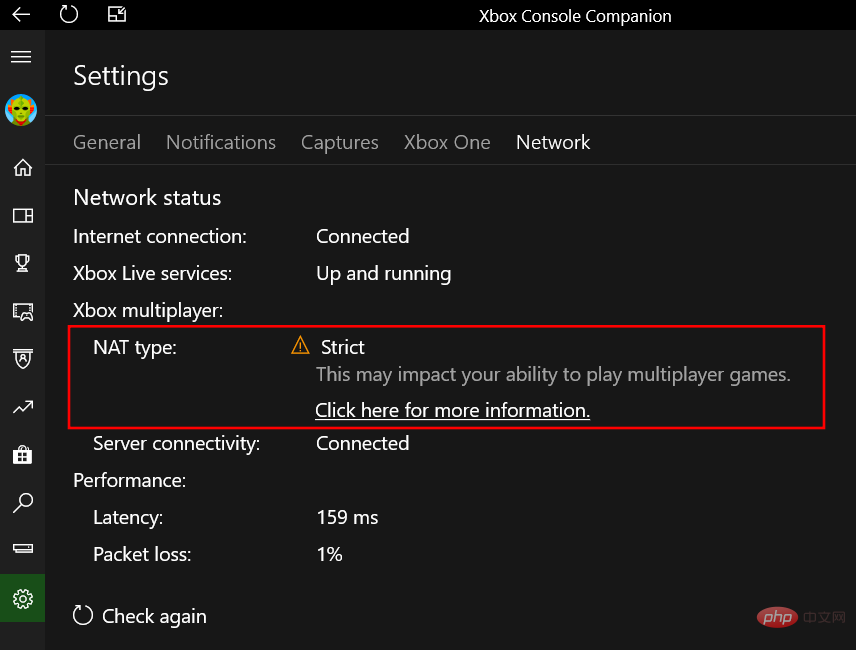
您现在将看到您的 NAT 类型。
您还可以从路由器的设置页面检查您的 NAT 类型。操作方法如下:
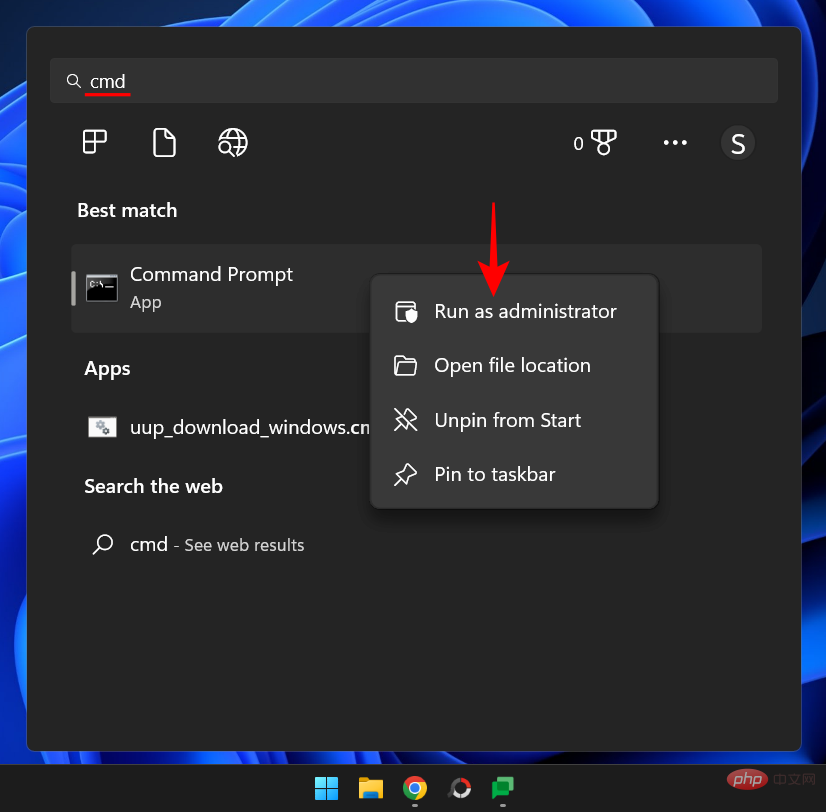
首先,按开始,输入 CMD,然后右键单击**匹配项并选择 以管理员身份运行。
键入以下命令:
ipconfig
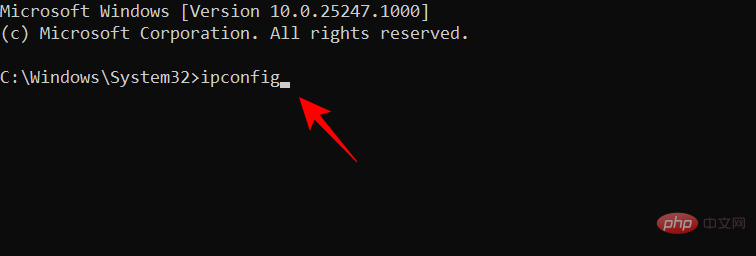

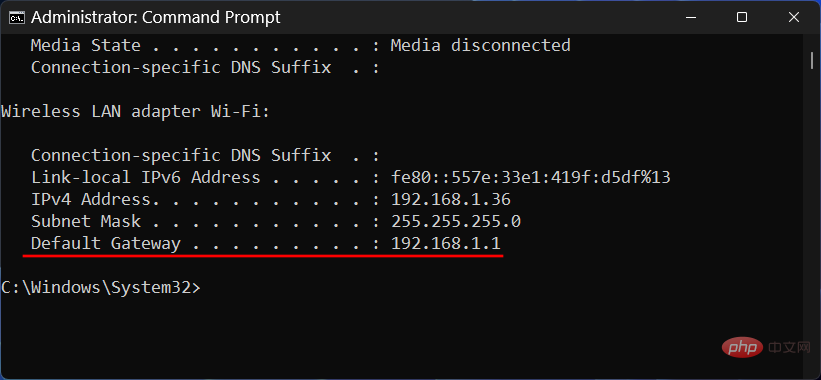
按回车键。寻找 默认网关 并记下它旁边的数字。
然后打开浏览器,在地址栏中输入这个数字,然后按回车键。
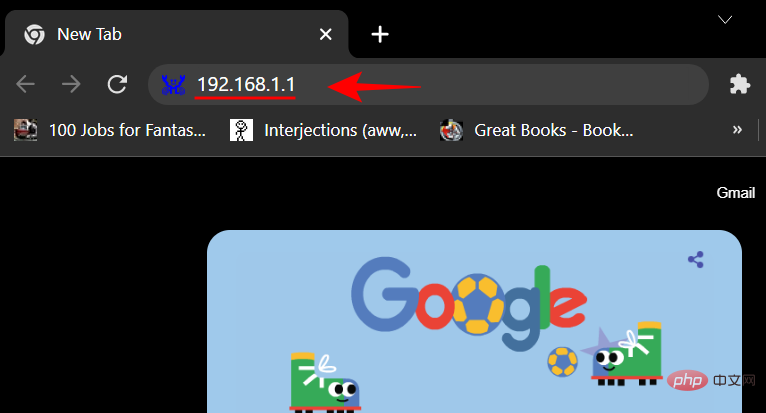
这将打开路由器的设置页面。输入您的 ISP 提供的路由器用户名和密码,然后单击登录。
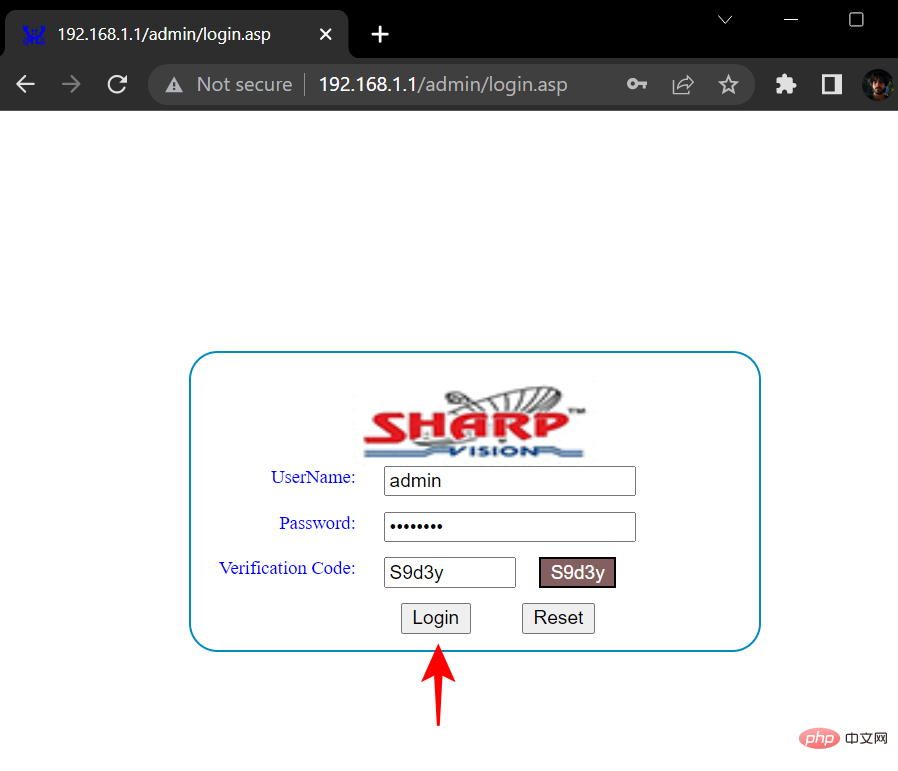
现在在路由器的设置中查找 NAT 类型。根据路由器的设置,您可能会看到也可能不会看到专用的“NAT”设置选项。
如果您没有看到特定的 NAT 设置,如果您可以看到“防火墙”设置,您仍然可以检查它。
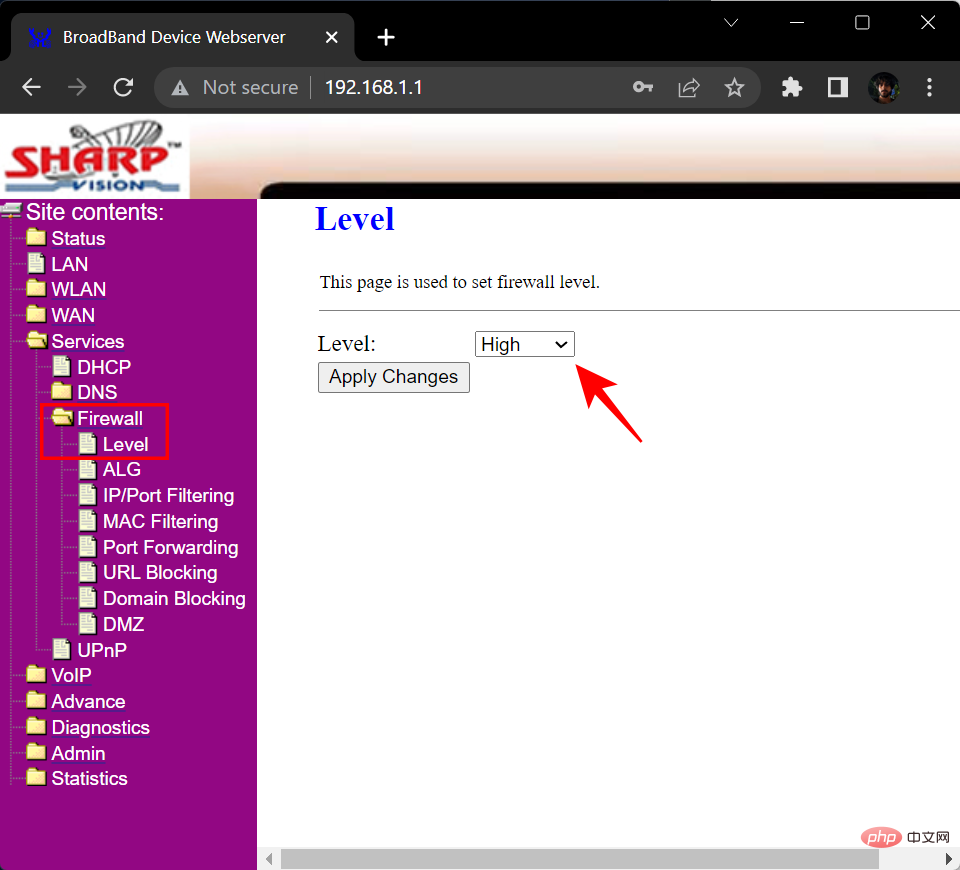
在这里,如果它设置为“高”,则表示您的 NAT 类型是严格的。如果设置为“中”,则为中等 NAT,如果设置为“低”,则您的 NAT 类型为开放。
如果您不确定在哪里查看以及不同设置的含义,检查网络的 NAT 类型可能会有点麻烦。在本节中,我们将回答一些与此相关的常见问题。
确定** NAT 类型完全是相对的。对你有用的可能对下一个人不起作用。如果您是一名游戏玩家,希望在游戏过程中没有延迟和缓冲时间,那么开放式 NAT 类型将是您的**选择。但是,如果您是一个将安全置于一切之上的人,那么严格 NAT 类型将最适合您。对于介于两者之间的用户,中等 NAT 应该恰到好处。
虽然现在大多数路由器都采用严格的默认 NAT 类型,但 NAT 类型可以根据您的需要进行更改。只需确保您知道要更改为的 NAT 类型的权衡是什么。
Open NAT 打开所有端口并允许发送到您设备的所有数据包。因此,开放式 NAT 类型确实可以减少延迟,是您在线游戏的**选择。
以上就是如何在 Windows 11 上检查 NAT 类型的详细内容,更多请关注php中文网其它相关文章!
版权声明:本文内容由互联网用户自发贡献,该文观点仅代表作者本人。本站仅提供信息存储空间服务,不拥有所有权,不承担相关法律责任。如发现本站有涉嫌侵权/违法违规的内容,请联系我们,一经查实,本站将立刻删除。
如需转载请保留出处:https://51itzy.com/kjqy/161635.html