
<svg xmlns="http://www.w3.org/2000/svg" style="display: none;"> <path stroke-linecap="round" d="M5,0 0,2.5 5,5z" id="raphael-marker-block" style="-webkit-tap-highlight-color: rgba(0, 0, 0, 0);"></path> </svg> <p></p> 讯享网
好久不用Linux,感觉很多都生疏了,今天来汇总一些常用指令。方便后期查阅。
- 打开一个独立终端:Ctrl + Alt +T
- 在原有终端上再新打开一个终端:Ctrl + Shift + T
- 缩小终端:Ctrl + -
- 放大终端:Ctrl + shift + +
- 同一个终端中的多个子终端之间的切换:Alt + 数字
默认从左往右,第一个子终端对应的数字为1,第二个子终端对应的数字为2,以此类推。 - 显示终端菜单栏:终端上右键,弹出菜单项-》显示菜单栏
- 设置终端字体:
终端菜单栏-》编辑-》首选项-》文本-》自定义字体,点击自定义字体,弹窗中可以选择字体类型,同时编辑字体大小,最后点击应用。 - 终止当前正在执行的命令:Ctrl+c
- 清屏:clear
- 查询已安装的指令、函数和库的详细说明:man 指令/函数
关于man之后的操作说明:
- 在终端滚动查看之前的内容后,快速定位到最新的命令行提示符处:Page Down键或者按下Enter键
- 重启:reboot
- pwd:当前所在的目录
- mkdir:创建目录
- 创建多级目录:mkdir -p a/files/include
- 创建目录:mkdir -p 目录名
使用mkdir -p创建目录,对于已经存在的目录不会报错。 - rmdir:删除空目录
- rm:删除文件
- 删除文件夹:rm -r 文件夹
- 查看当前的用户名:howami
- 查找进程ID(PID):
首先,你需要知道你想要终止的进程的PID。你可以使用ps命令来查找PID。例如,如果你想要查找名为myprocess的进程的PID,你可以使用:
讯享网
在输出中,你会看到与myprocess相关的行,其中包含PID(第二列)。
- 使用kill命令终止进程:
一旦你有了PID,你就可以使用kill命令来终止该进程。基本语法是:
kill [PID]
其中,[PID]是你想要终止的进程的PID。例如,如果你的PID是12345,那么命令将是:
- 强制杀死进程:
如果常规的kill命令不工作,可能是因为进程被某种方式“锁定”了。在这种情况下,你可以使用:
讯享网
来强制终止进程。-9选项发送一个SIGKILL信号,这是一个不可捕获、不可阻塞、不可忽略的信号,它会强制终止进程。请小心使用此选项,因为它可能会导致数据丢失或其他未预期的副作用。
12. 创建空文件:touch fileName
如果文件不存在,创建该文件;否则,修改文件的访问日期。
13. 建立两个文件之间的软链接:
使用示例:

讯享网
以上截图中建立test目录下file1.txt文件的软链接到当前文件夹projects下,执行ln -s指令之后,查看了执行结果,projects文件夹下出现了file1.txt的软链接,紧接着使用指令ls -l来查看了文件夹projects下的详细文件情况。
14. 查看端口占用情况
在命令行输入下面指令回车,来查看端口占用情况。
讯享网
也可以使用指令来查看某一个指定的端口的占用情况。
- 重置虚拟机的网络
在命令行输入下面的指令后回车。
讯享网
执行完上面的重置网络指令后,使用下面的指令查看ip地址是否发生变化。
什么是软链接
软链接,也被称为符号链接或软链接(Soft links 或 Symbolic links),是一种特殊的文件类型。在操作系统中,软链接用于在文件系统中创建一个指向其他文件或目录的链接。这个链接在逻辑上是指向目标文件或目录的路径,而不是实际的文件数据。软链接文件包含了另一个文件的路径名,这个路径名可以是任意文件或目录,甚至可以链接不同文件系统的文件。
软链接的主要优点
请注意,软链接只是源文件的一个标记。当删除了源文件后,链接文件不能独立存在,虽然仍保留文件名,但却不能查看软链接文件的内容了。
用处
总的来说,软链接在操作系统中提供了一种方便、灵活的方式来引用文件或目录,特别是在需要避免复制文件或处理文件移动和重命名的情况下。
- 打包文件夹:tar -cvf 打包文件.rar 源文件
- 解压文件夹:tat -xvf 解压文件.rar
- 软件安装:sudo apt install 软件名
- 软件卸载:sudo apt remove 软件名
- 更新软件:sudo apt upgrade 软件名
- 显示目录下所有子目录即文件,包含隐藏文件:ls -a
- 显示目录下所有文件的详情:ls -l
- 切换到当前用户的主目录:cd
使用示例:

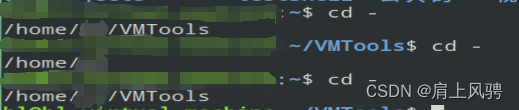
在非当前用户主目录的路径下直接输入cd回车后,就可以切换到当前用户的主目录。 - 两个最近工作目录之间切换:cd -
使用示例:
- 以树状图的方式列出目录结构:tree 目录名
- 拷贝文件:cp 源文件 目标文件
- 拷贝目录:cp -r 源目录 目标目录
- 移动文件或目录,也可重命名文件或目录:mv 源文件 目标文件
- 在指定文件中搜索文件内容:grep 文件内容 文件名
- 搜索文件中的变量并按行显示:grep 搜索内容 文件名 -n
下面是示例:
- 搜索以某关键字开头的行:grep ^关键字 文件名
下面是示例:
上面的grep后面搜索的内容既可以加双引号也可以不加双引号。详情可以看下面的参考文档。 - 搜索以关键字结尾的行:grep ‘关键字 文件名
如下面这样:
- 不区分大小写查找关键字所在的行:grep -i 关键字 文件名
下面是示例:
- 匹配多个关键字:grep -E “关键字1|关键字2” 文件名
下面是示例:






这里查找多个关键字时,需要加双引号。
- 查看文件内容:cat 文件名
- 查看文件内容带行号:cat -n 文件名
- 查看系统时间:date
- 查看日历:cal
使用示例:
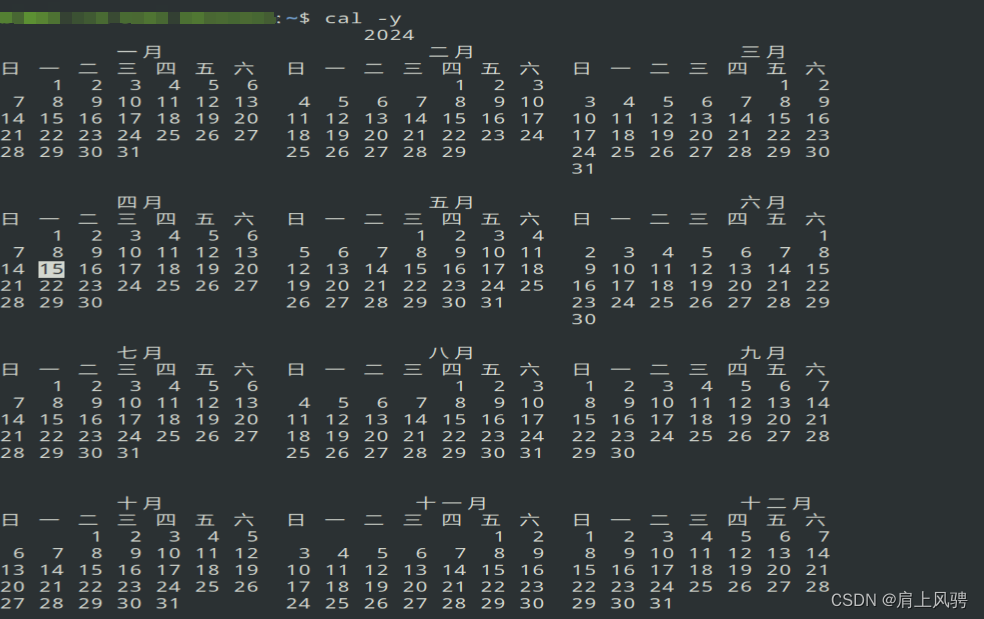
- 查看一年的日历:cal -y
使用示例:
- 显示磁盘剩余空间:df -h
使用示例:
- 查看执行命令所在位置:which ls
- 重启系统:shutdown -r now
- 立刻关机:shutdown now
- 指定时间关机:shutdown 12:30
- 几分钟后关机:shutdown +分钟数
- 取消关机计划:shutdown -c
- 查看计算机当前网卡配置:ifconfig
- ping指定的ip: ping ip
- 查看文件的开头部分:head 文件名
- 查看文件的结尾部分:tail 文件名
- find使用:
find基本用法:


find [路径] [选项] [表达式]
路径:指定要在其中开始搜索的目录路径。如果省略路径,find命令将在当前目录及其子目录中搜索。
选项:用于修改find命令的行为。常见的选项包括:
-name:按照文件名搜索。
-type:按照文件类型搜索,如普通文件(f)、目录(d)等。
-user:搜索指定所有者的文件。
-size:根据文件大小进行搜索,可以使用+表示大于,-表示小于。
-exec:对搜索结果执行指定的命令。
表达式:用于指定搜索条件。可以是文件名模式、文件类型、文件大小等。
讯享网
2.在/home/user目录下查找所有者为john的文件:

3.在/var/log目录下查找大小大于1MB的文件:
讯享网
4.查找所有.txt文件并删除它们:
第4条指令省略了搜索路径,默认路径为当前目录,相当于。
51. 统计文本中行数、字数、字符数以及字节数
基本语法
wc [选项] [文件…]
选项
-l:统计行数。
-w:统计字数。
-m:统计字符数(在某些系统上等同于 -c)。
-c:统计字节数。
-L:显示最长行的长度。
示例
1.统计单个文件的行数、字数和字符数:
讯享网
输出可能类似于:
讯享网
3.只统计字数:
4.只统计字符数:
讯享网
或者在某些系统上:
5.统计多个文件的行数、字数和字符数:
讯享网
6.显示最长行的长度:
讯享网
统计 filename.txt 文件中的行数。
53.修改文件的属性(可读可写可执行):chmod
加权限:chmod +属性对应值 文件名
取消权限:chmod -属性对应值 文件名
下面是示例:
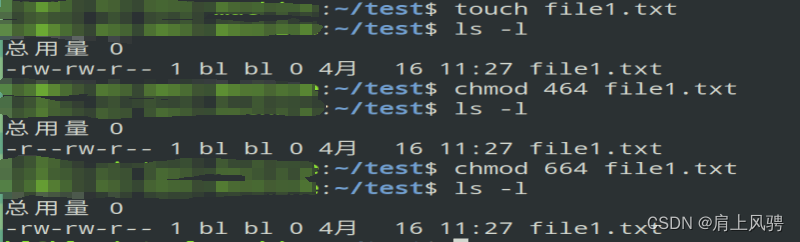
也可以直接修改属性,不适用+或者-。
- ~ :当前用户的主目录
- root:根用户,又称管理员
- /home/username:当前用户的主目录
- /root:根用户主目录
- /bin: 二进制执行文件目录,主要用于具体应用
- sbin :是系统管理员专用的二进制代码存放目录,主要用于系统管理
- usr/bin:后期安装的一些软件
- usr/sbin:超级用户的一些管理程序
- etc:系统配置信息
- 文件权限分为三级 : 文件所有者(Owner)、用户组(Group)、其它用户(Other Users)。
Linux常用命令——touch命令
史上最全的Linux常用命令汇总(超全面!超详细!)收藏这一篇就够了!
Linux常用指令
版权声明:本文内容由互联网用户自发贡献,该文观点仅代表作者本人。本站仅提供信息存储空间服务,不拥有所有权,不承担相关法律责任。如发现本站有涉嫌侵权/违法违规的内容,请联系我们,一经查实,本站将立刻删除。
如需转载请保留出处:https://51itzy.com/kjqy/161286.html