
虽然我们是码农,随着工作的深入,角色的转变,或多少都会接到设计文档的编写工作。比如需求规格说明书、项目计划、各种设计文档等等。
编写文档时用的最多的工具用是word。我个人的编写习惯是先设计文档框架,包含哪些大的章节,每个章节又分为哪些小的章节。最后再填充内容,这样思路会比较清晰。这时候就会用到word文档的标题样式,来组织文档结构。
word虽然功能强大,但是易用性却不敢恭维,毕竟是老外设计的,思维习惯还是和我们有区别的。
下面就针对标题的设计,编号的增加,与自动编号进行一下总结。
- 自带的标题是不带编号的,看起来文档结构不够清晰
- 设置编号后会发现,编号的字体、编号与标题之间的间距过大,看起来很难看
- 虽然增加了编号,但是自动编号存在问题。比如当二级标题所在的一级标题是新定义的时候,二级标题的编号应该从头开始。而不是整个文章从头排到尾

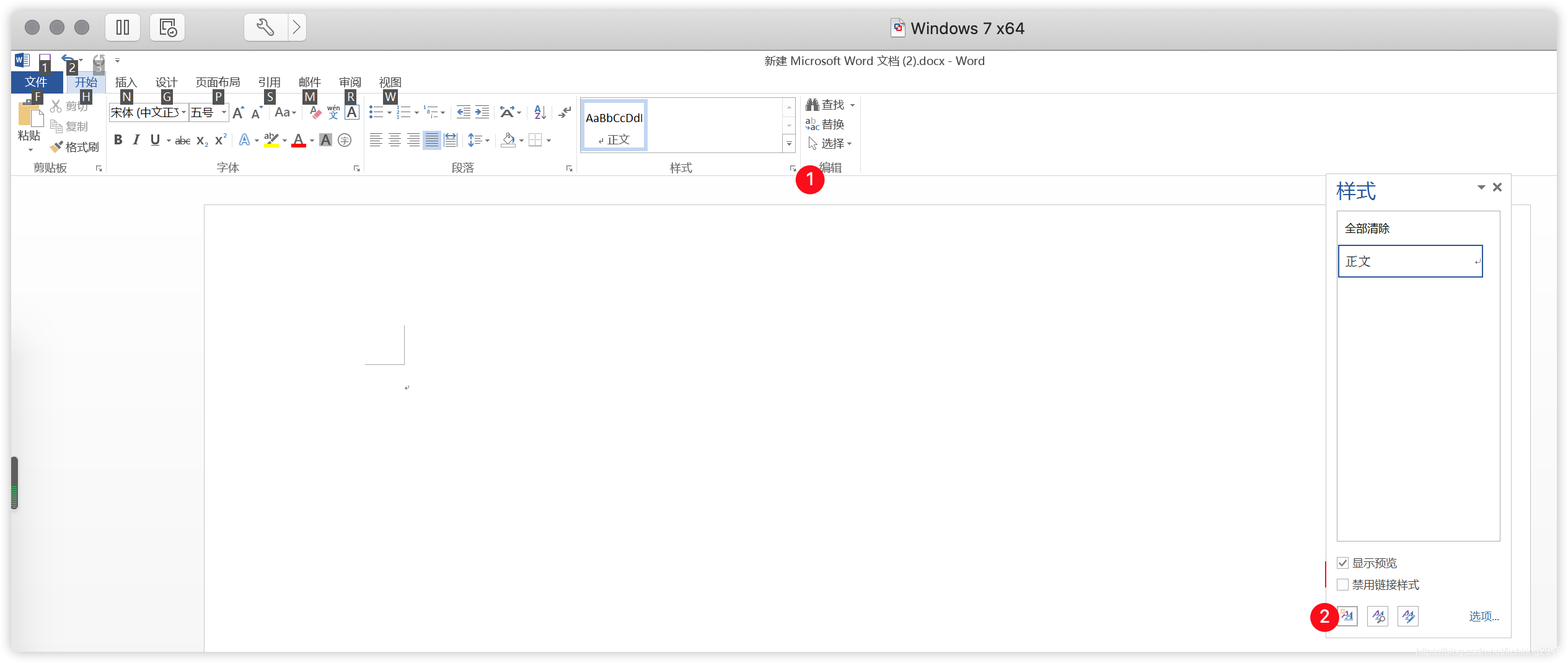
样式-》新建样式
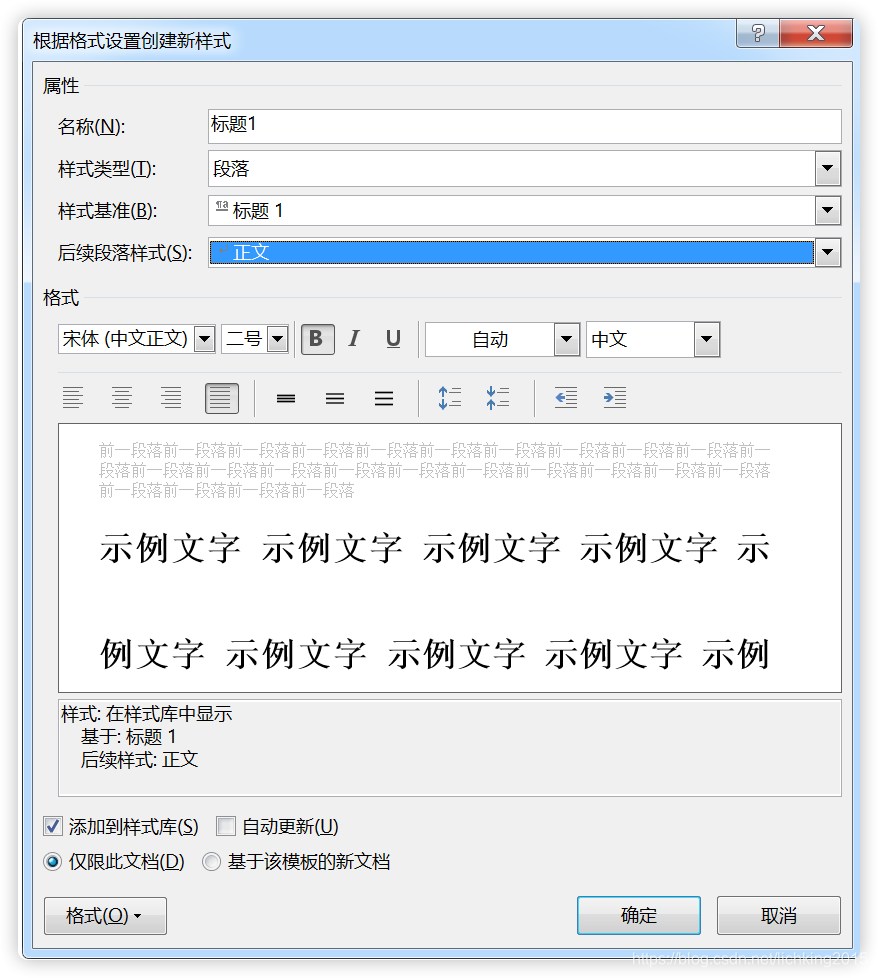
设置样式,按照下图方式进行设置:
其中的样式基准就是新定义的样式继承自哪个已有的样式。
后续段落样式,在样式后面点击回车的时候,后续的文章的样式,这里选择正文(意思就是一段文字如果设置了这个新增的样式,那么在行末尾,点击回车的时候,下一行的样式)。
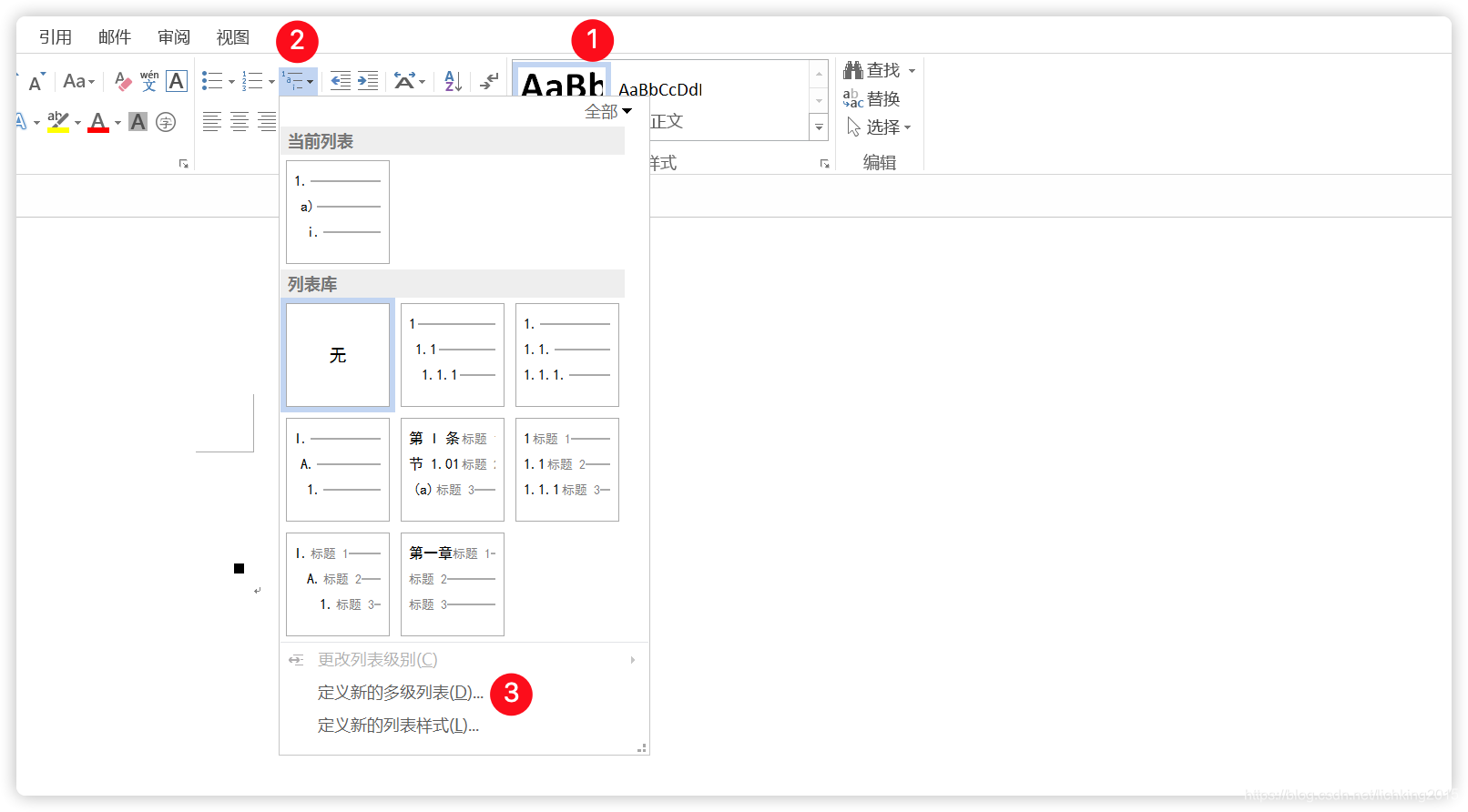
为新定义的标题定义编号
在样式列表中选中刚刚新增的样式-》多级列表-》定义新的多级列表(这里虽然叫新增,实际上是新增列表和修改列表操作的集合,如果当前的样式不包含列表,就是新增,如果包含列表就是对已有列表的修改)。
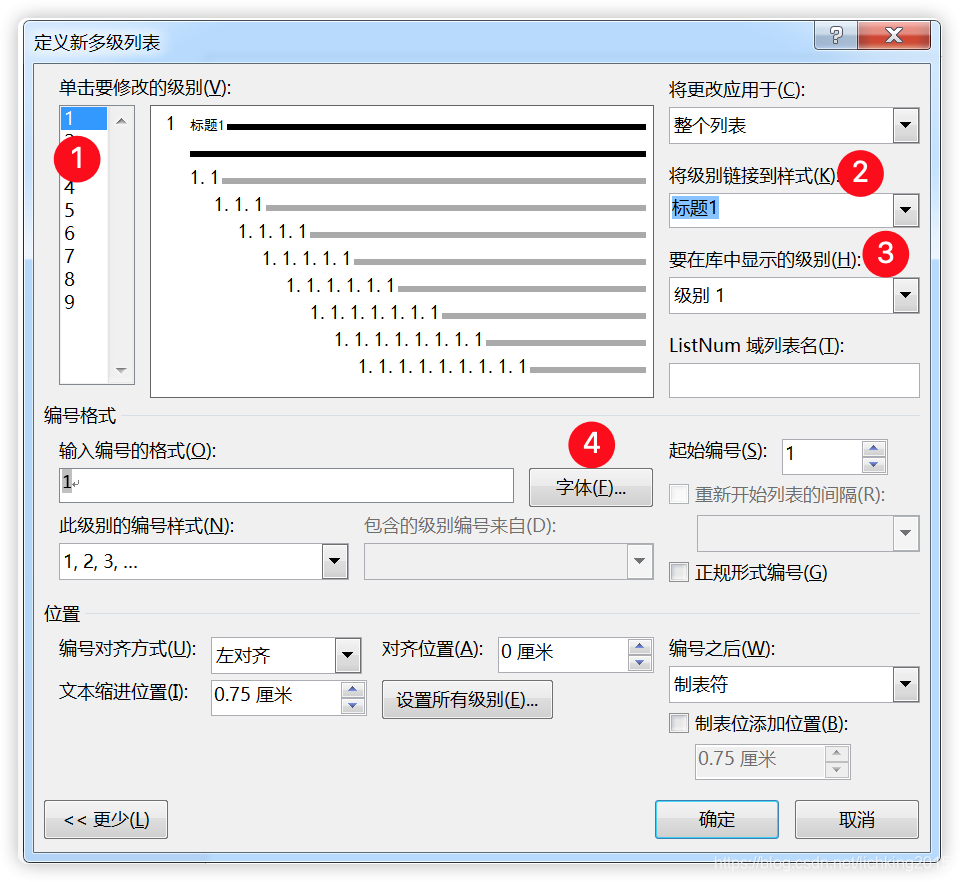
①:选择级别1
②:意思是将当前的编号链接到哪个样式,选择上一步新定义的样式。这里对应样式的“名称”字段
③:选择级别1
④:定义编号的字体
设置西文字体为:Times New Roman
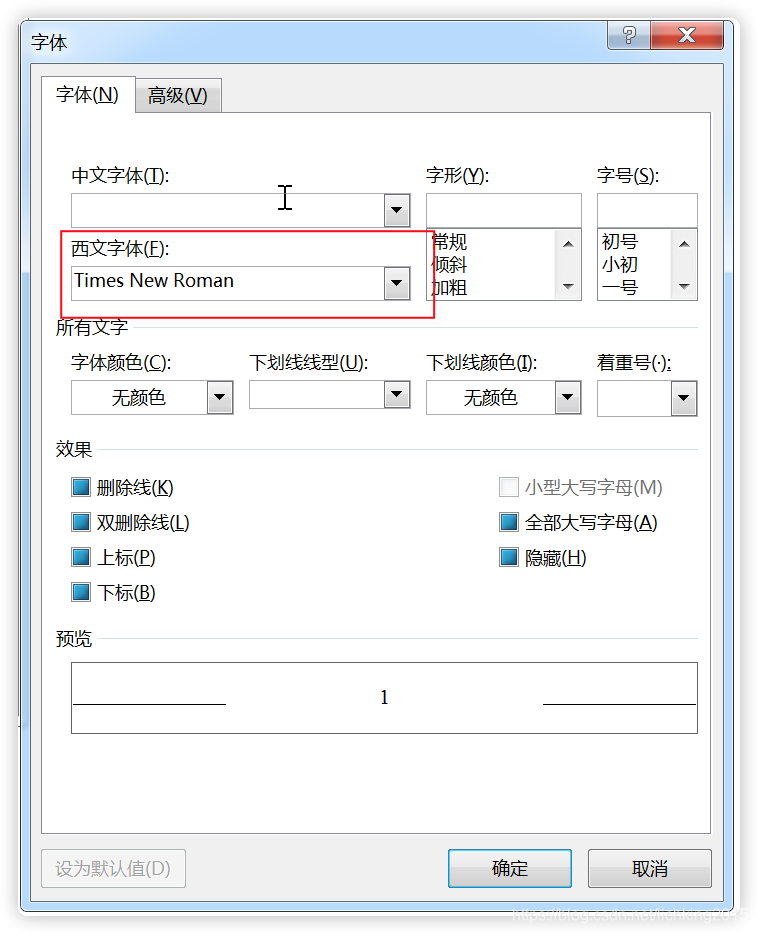
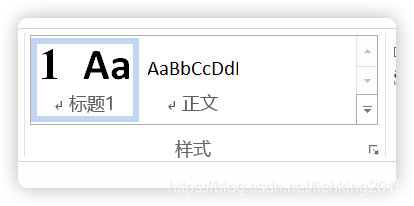
设置后,可以看到,自定义的样式已经带有编号了
版权声明:本文内容由互联网用户自发贡献,该文观点仅代表作者本人。本站仅提供信息存储空间服务,不拥有所有权,不承担相关法律责任。如发现本站有涉嫌侵权/违法违规的内容,请联系我们,一经查实,本站将立刻删除。
如需转载请保留出处:https://51itzy.com/kjqy/160177.html