
前两天,Obsidian 正式发布了 v1.0.0 ,这两年老苏一直只是把 Obsidian 当一个 Markdown 编辑器在使用,是时候花时间研究怎么用 Obsidian 真正成为一个知识管理工具了
关于
Obsidian详细的版本更新信息:https://forum-zh.obsidian.md/t/topic/10822
老苏之前写过 『 Android手机上查看obsidian笔记的不完美方案 』 ,当时是因为 Obsidian 还没有移动端,不过现在这一点已经不是问题了
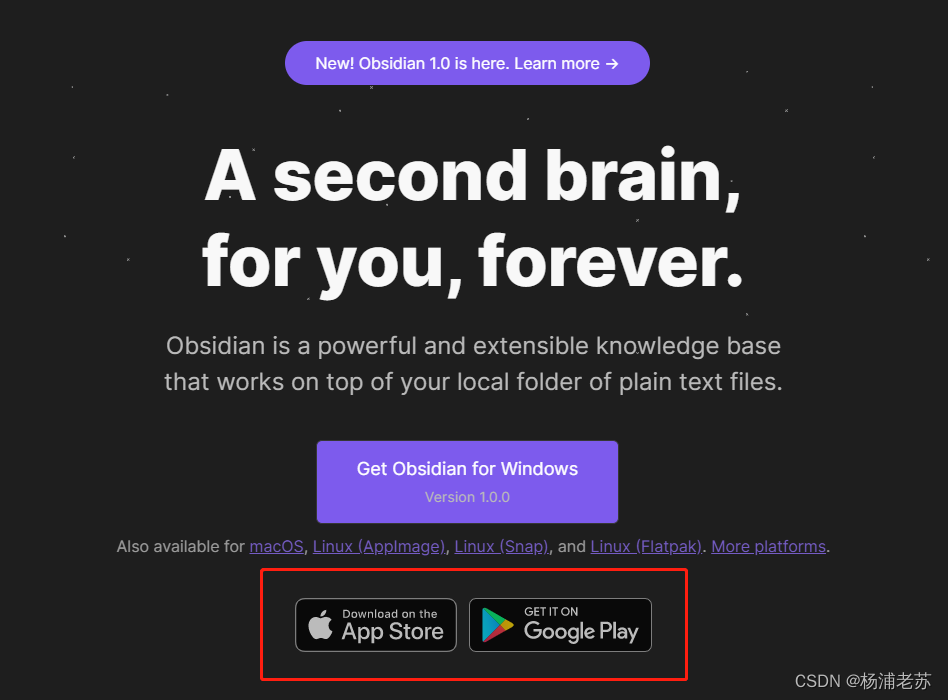
那么剩下的问题就是怎么从微信公众号或者网页中,将你想要的内容剪藏到 Obsidian 笔记中
这应该是一个比较普遍的需求,网上能查到的方法不少,老苏在其中找到了一个比较适合自己的方式,主要是跟老苏目前保存 Obsidian 库的方式有部分是契合的
- 多端(没有包括移动端)同步还是用的
Syncthing,Obsidian库通过同步保存在群晖中; - 群晖启用了
WebDAV Server,并可以通过WebDAV协议访问到Obsidian库所在的目录; Android端安装墨阅,这是一款专注于帮助用户离线缓存网页文档图书漫画的免费工具APP。用于将你需要剪藏的内容以Markdown格式保存;Android端还需要安装Foldersync,该软件支持设备SD卡上的本地文件夹与基于云的存储之间的简单同步。用于将剪藏的Markdown文件通过WebDAV协议同步到群晖上的Obsidian库;
接下来介绍下具体的过程
同步软件
同步软件很多,老苏一直用的 Syncthing,当然你也可以用其他的,看个人习惯,只要能实现多端的同步就行,需要确保 Obsidian 库保存在群晖上
安装过程可以直接看老苏之前写的:『Syncthing文件夹同步神器』,这里就不重复了
启用 WebDAV
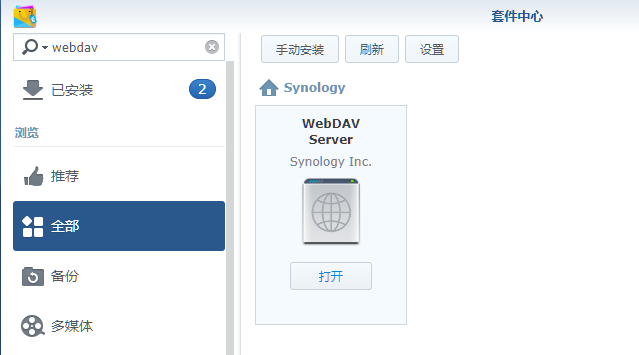
打开 套件中心,搜索 webdav,安装找到的 WebDAV Server 套件
设置很简单
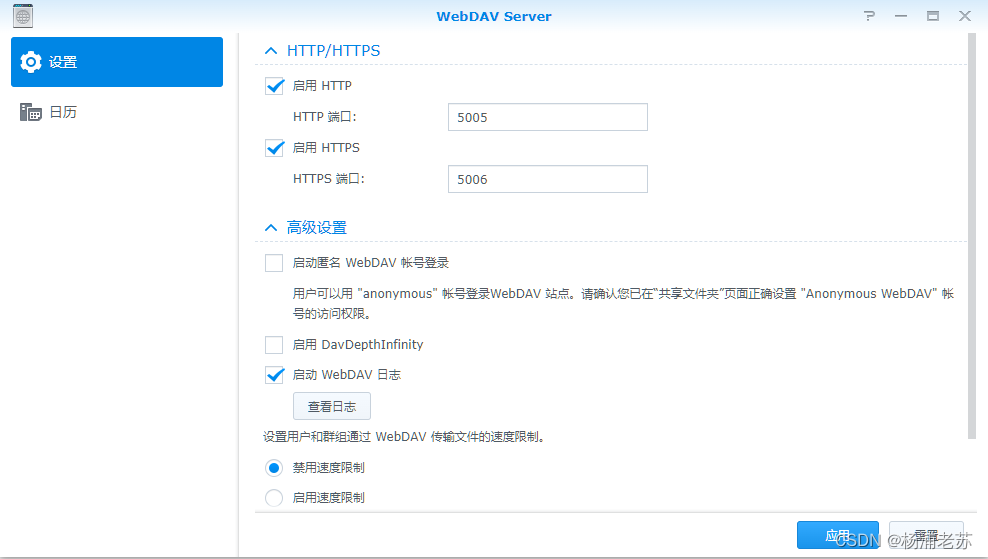
因为我们要从外网访问,而不仅仅是在局域网中,所以我们还需要进行反向代理设置
这里如果用
http和5005,后面用Foldersync同步时,日志中会显示502 Bad Gateway
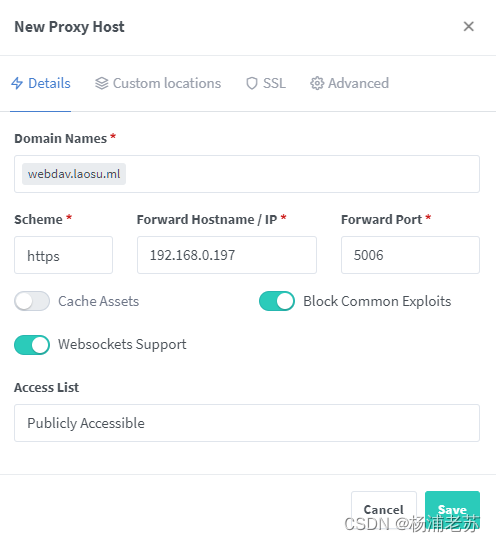
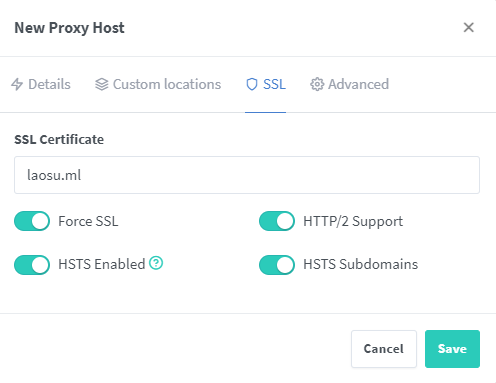
SSL 还是默认都勾选了
墨阅
墨阅 是个人开发的 APP ,目前并没有开源,设置比较简单,老苏只勾选了三项
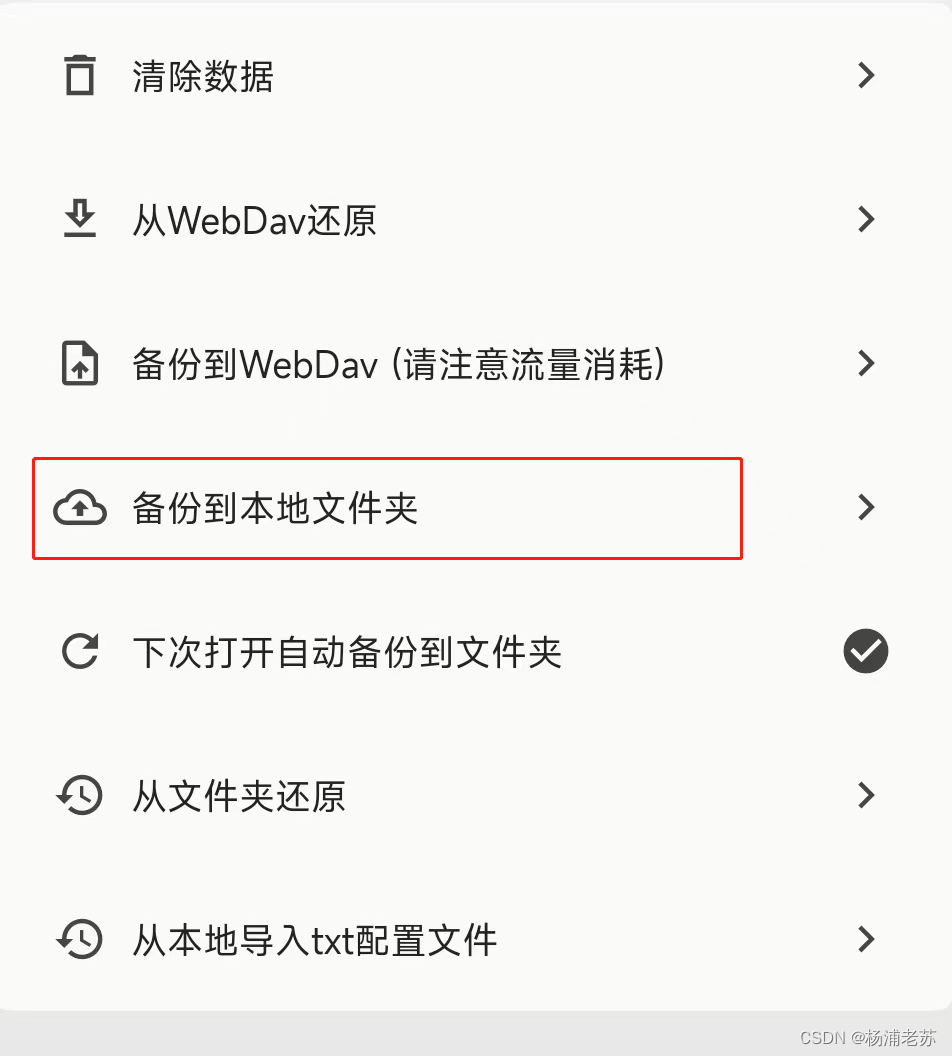
下次打开自动备份到 Documents:会将剪藏的内容保存到Documents目录;发现文章自动转换:这个比较好理解;悬浮后台转换(实验)支持 Markdown:勾选后右侧屏幕会出现浮动的按钮;
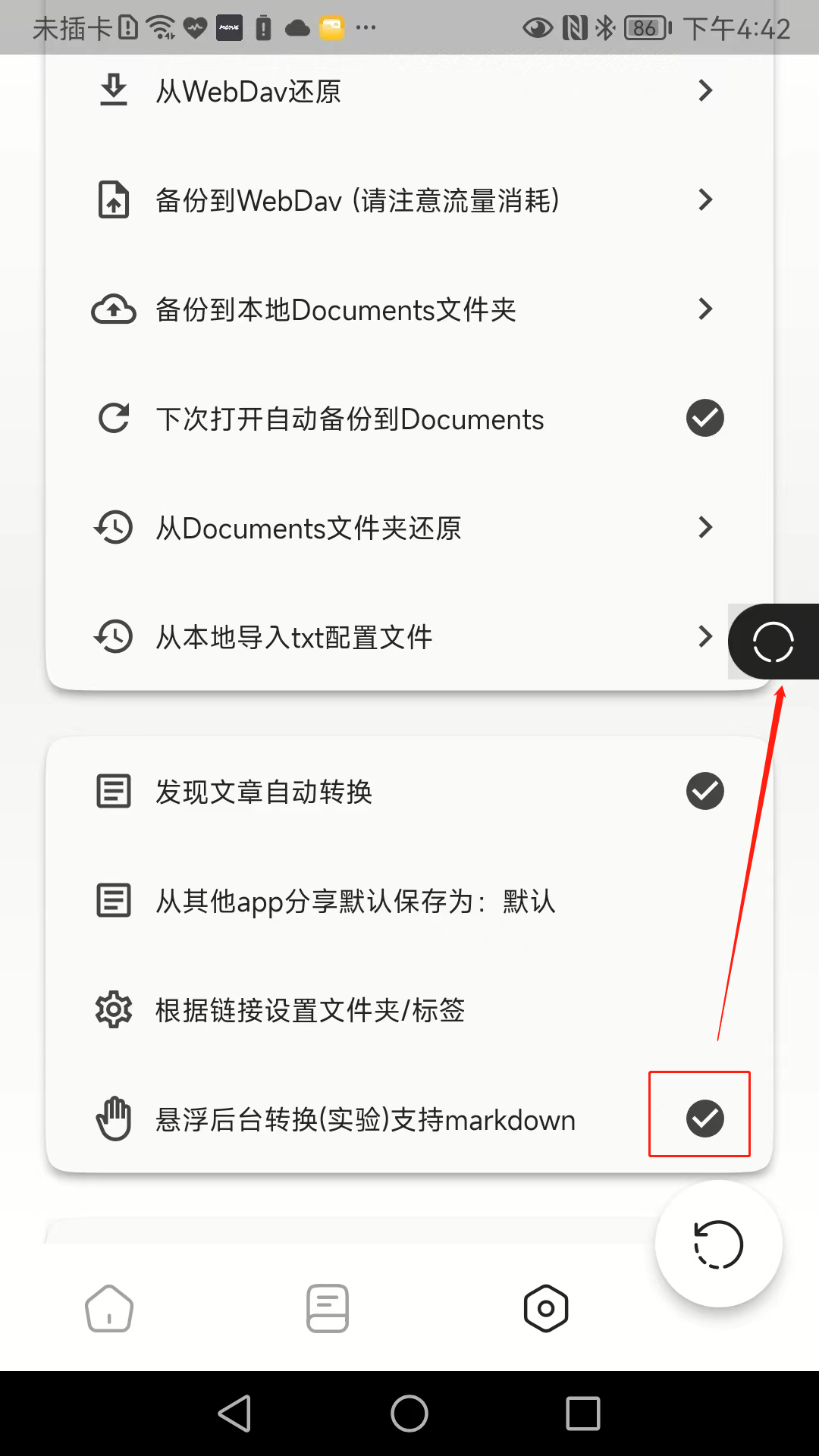
墨阅的功能不止这些,但是对于我们剪藏来说其他功能暂时用不上,关注官方的公众号之后,有篇新手指南
Foldersync
Foldersync 有两个版本,一个是含广告的
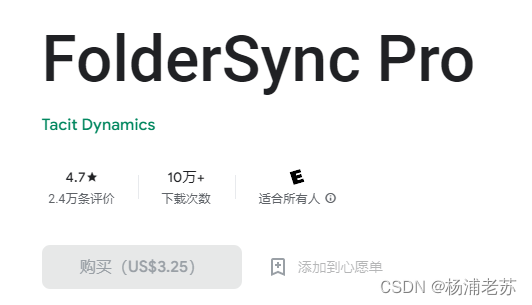
另一个是 Foldersync Pro
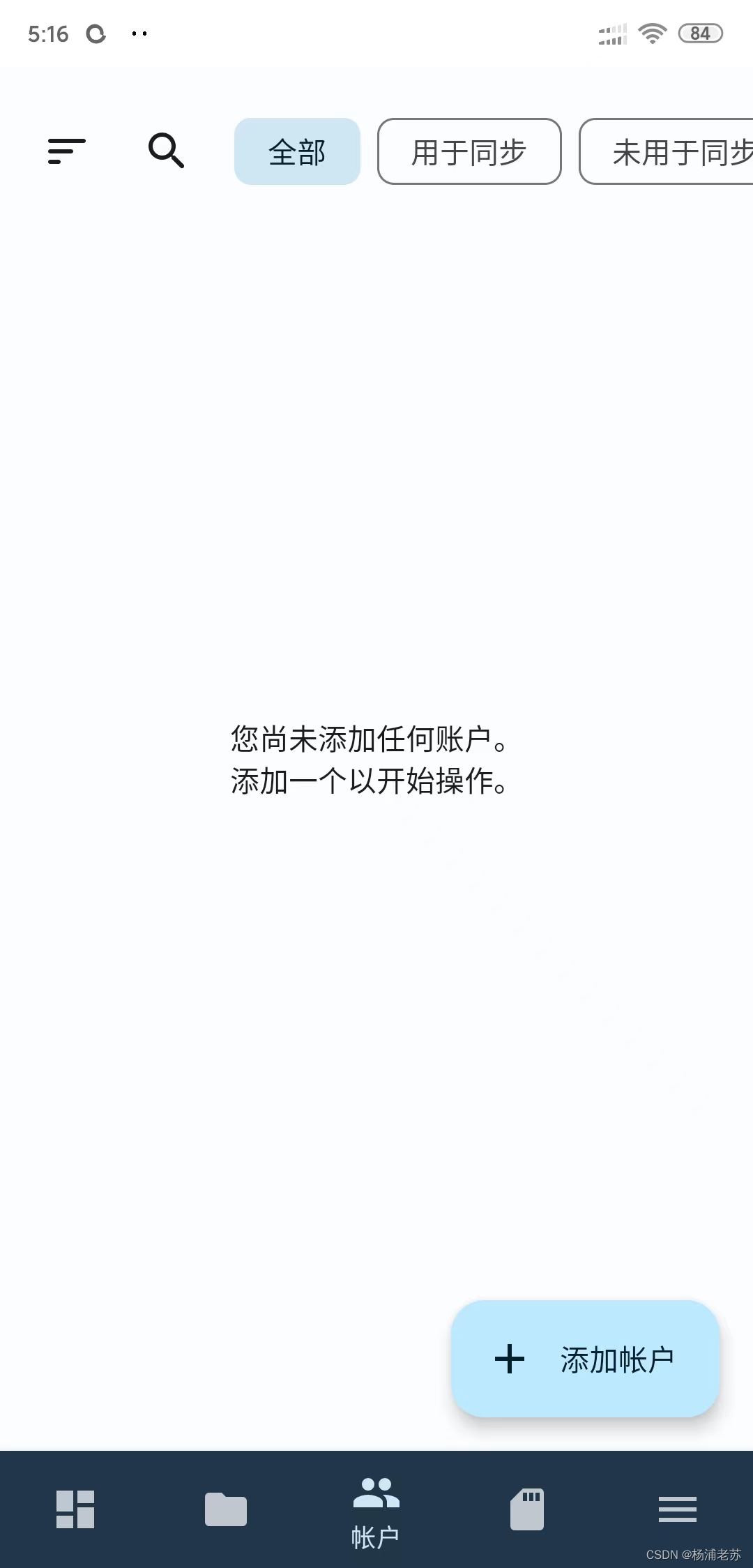
添加账户
首先需要添加一个账户

用于通过 WebDAV 设置访问群晖
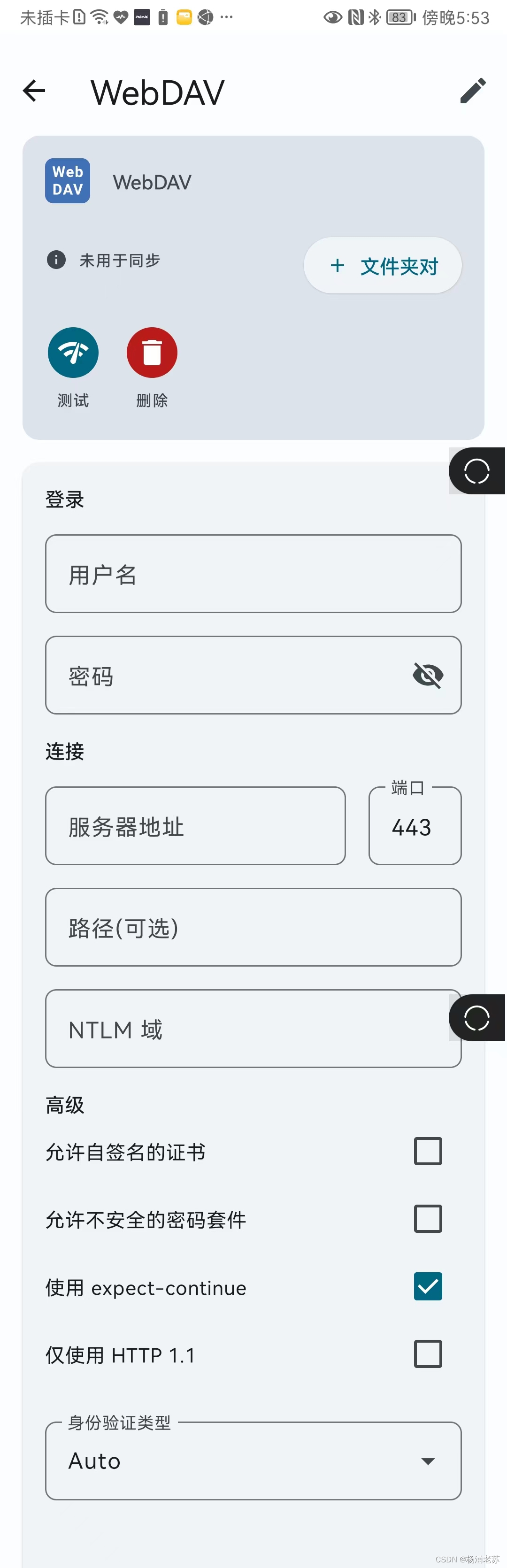
这里有个坑要注意,在 服务器地址 中要输入我们前面反代的地址,包括端口也要带上,端口反而是可以为空的
所以最终只要填三项:
- 用户名:比如
laosu - 密码:对应用户的密码;
- 服务器地址:
https://webdav.laosu.ml:444
设置完成后点测试,如果没问题的话,应该会显示测试通过
需要说明的是,测试通过不代表能正常同步,假设你在反代时用
http协议和5005端口,测试也能通过的,但是同步会失败
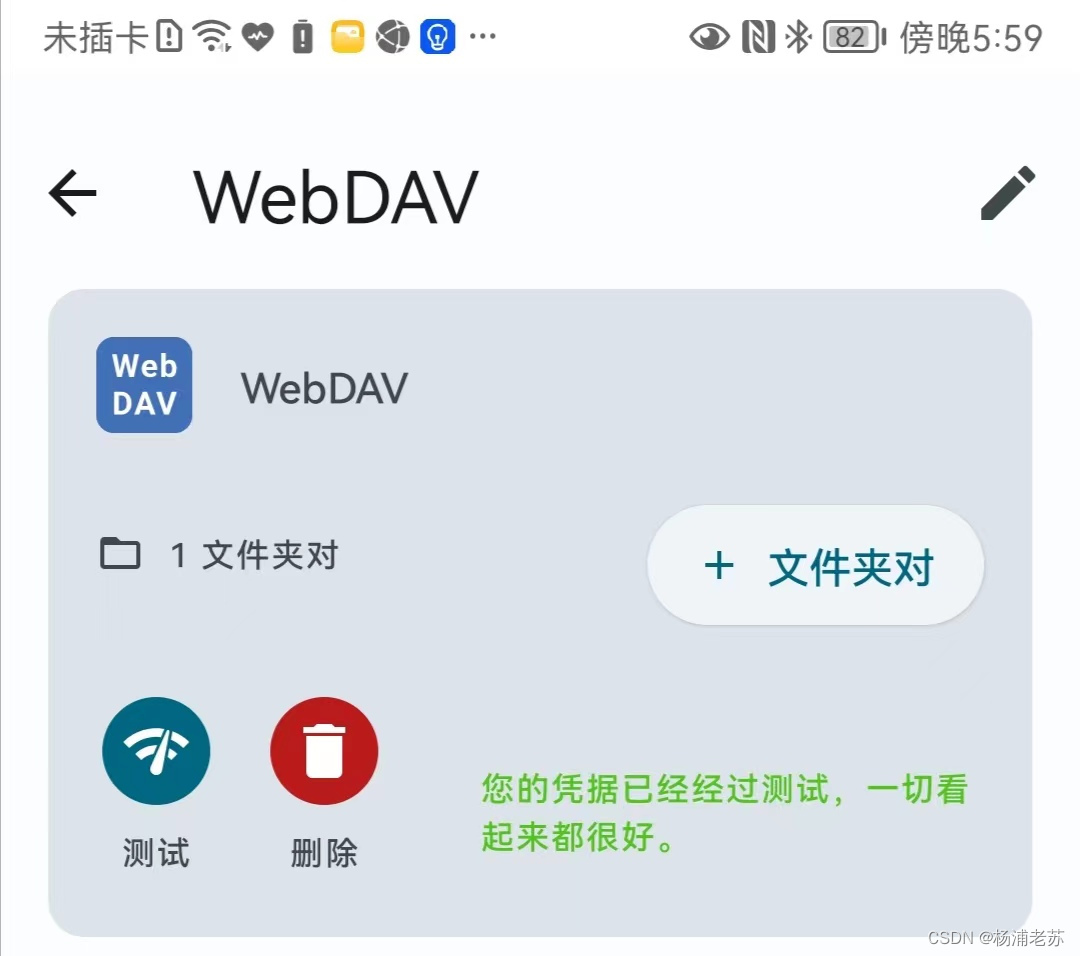
创建文件夹对
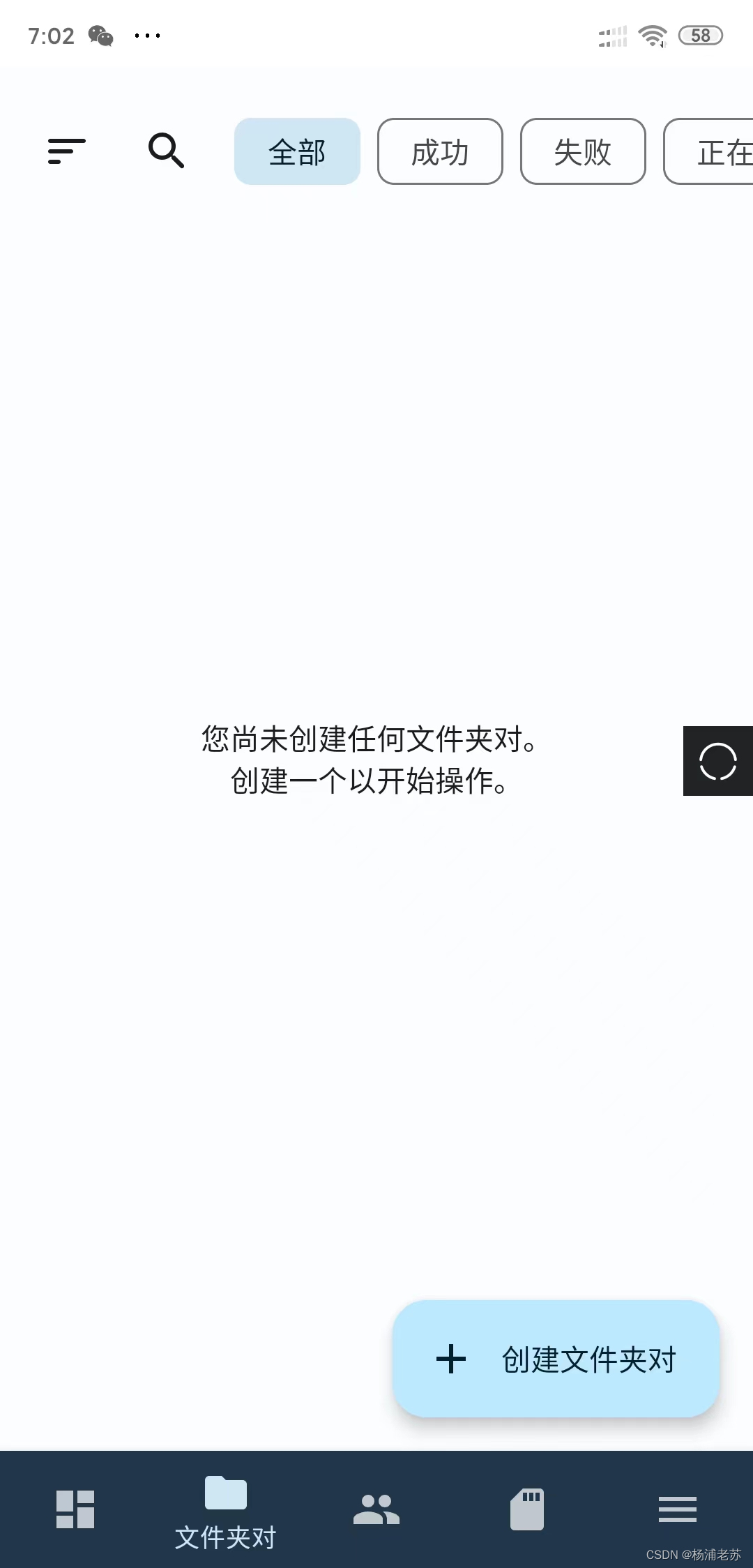
接下来创建文件夹对
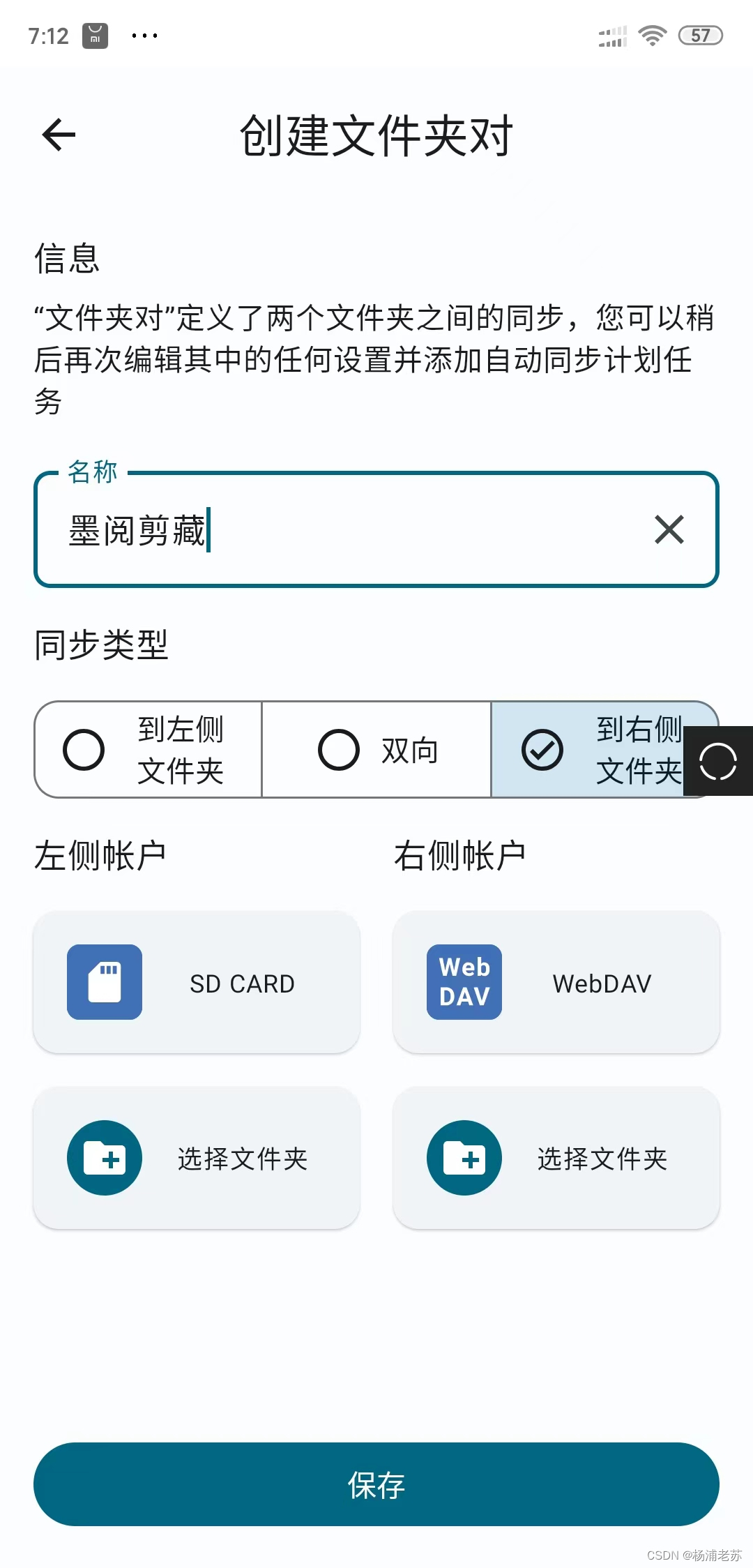
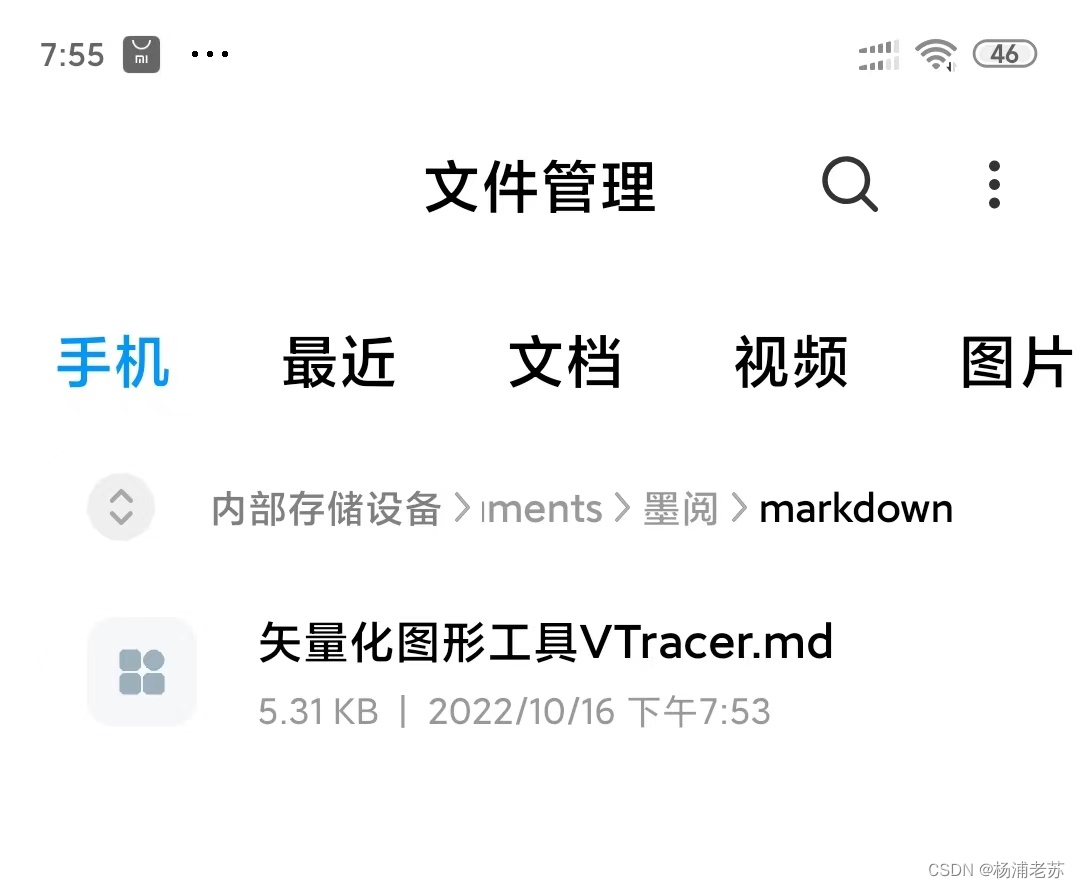
老苏需要的是单向的同步,也就是把手机端剪藏的内容同步到群晖的 Obsidian 库,左侧本地文件夹选择的是 Documents/墨阅/markdown/,右侧远程文件夹找到你要同步的 Obsidian 库目录
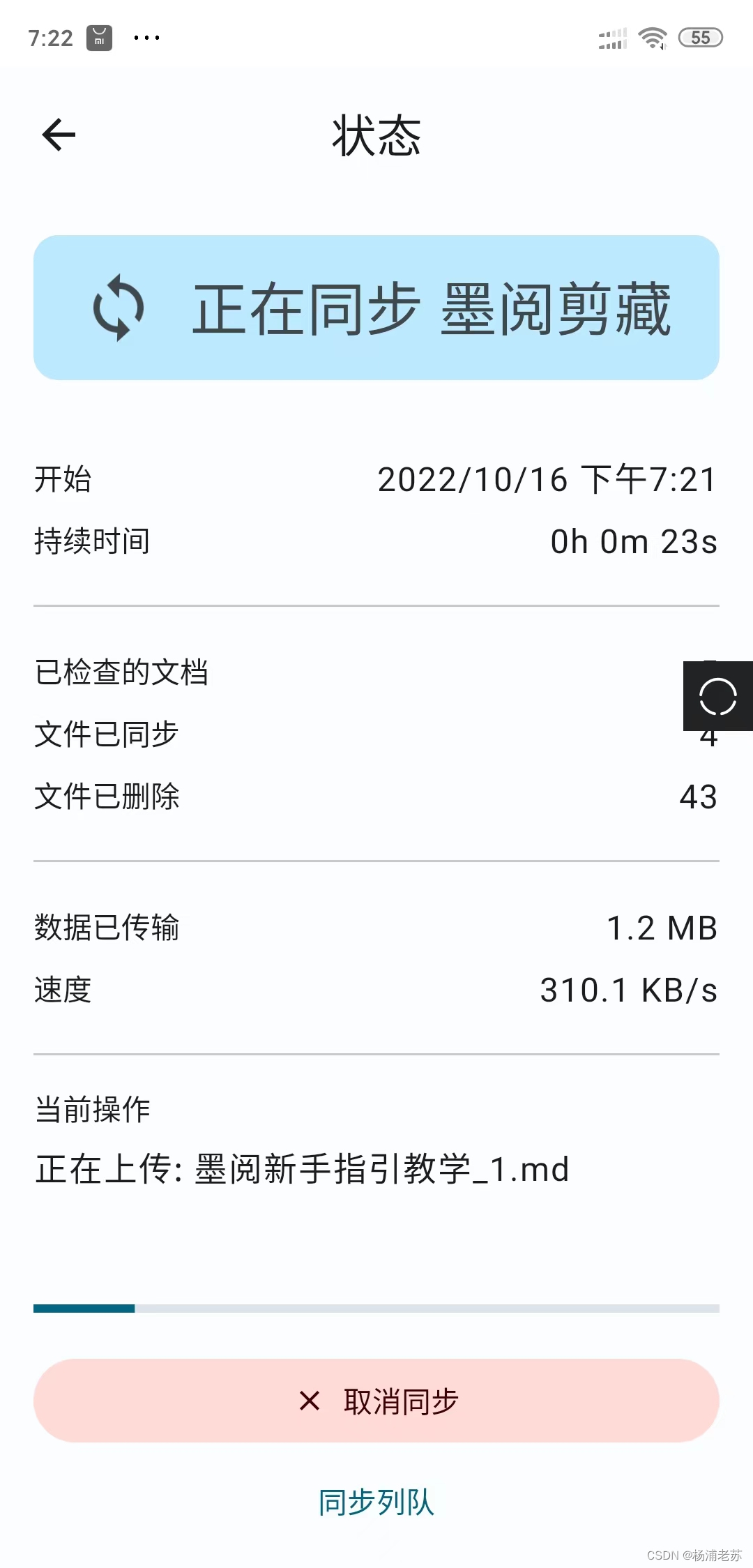
接下来的设置就比较简单了,你可以根据自己的需要调整,所有都设置完成后,就可以点 同步了
实战
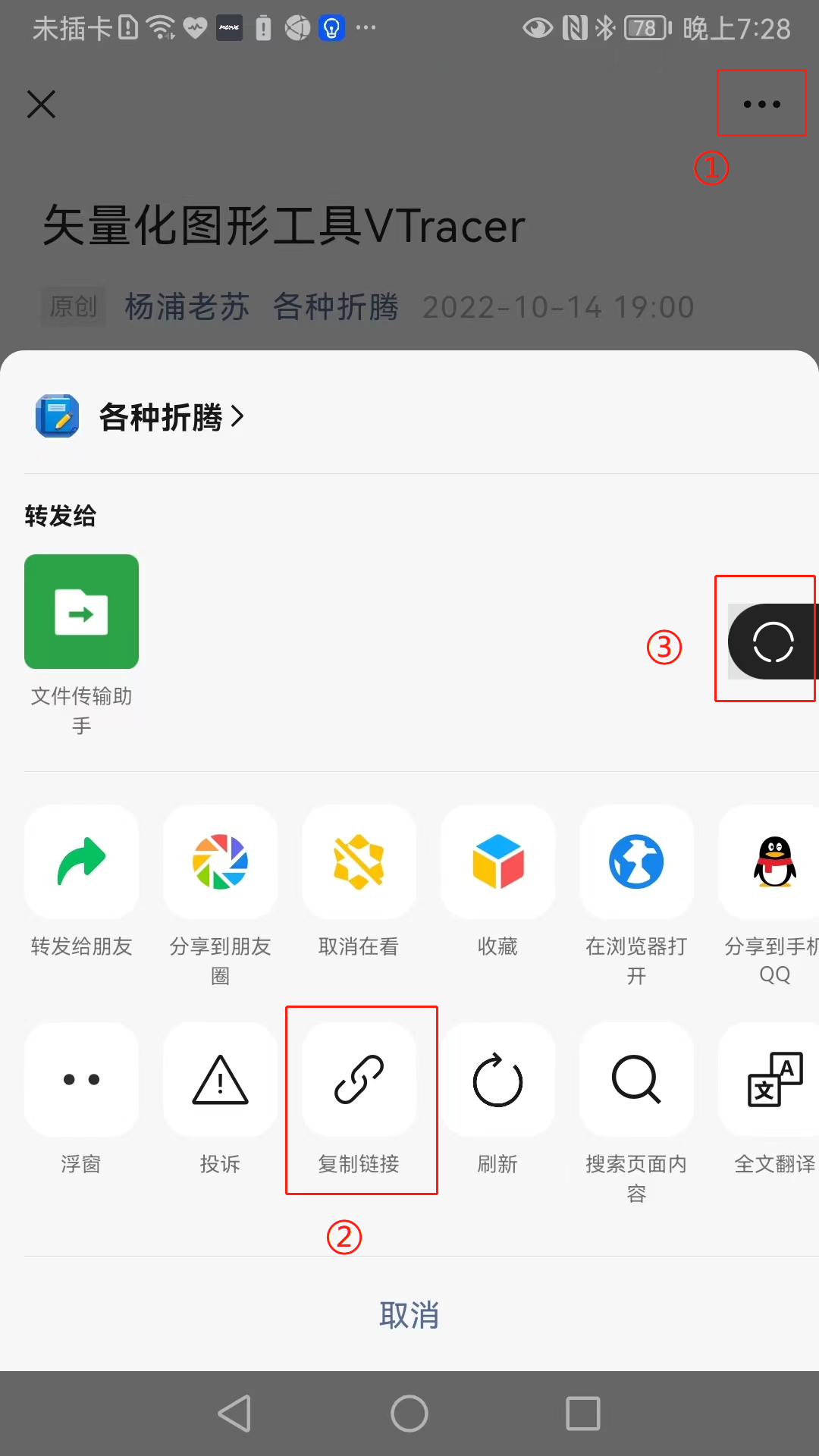
打开一篇你想剪藏的公众号文章,三步即可完成剪藏
其他文章的原理是一样的
① 打开文章有上角的三个点
② 找到复制链接
③ 点右侧的 墨阅 按钮
因为默认开启的是 下次打开自动备份到文件夹,所以现在文件夹中还是会空的,打开 墨阅手动点 备份到本地文件夹
这个时候,再看 Documents/墨阅/markdown/ 目录就有文件了
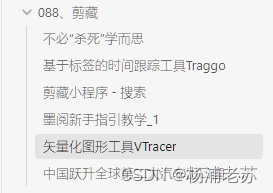
不想等 Foldersync 自动同步的话,也可以手动同步,完成之后就能在 Obsidian 目录中看到了
相关文件
公众号后台发消息 obsidian 即可
版权声明:本文内容由互联网用户自发贡献,该文观点仅代表作者本人。本站仅提供信息存储空间服务,不拥有所有权,不承担相关法律责任。如发现本站有涉嫌侵权/违法违规的内容,请联系我们,一经查实,本站将立刻删除。
如需转载请保留出处:https://51itzy.com/kjqy/15994.html