
<div id="navCategory"></div> 讯享网
官网下载地址:https://www.python.org/ftp/python/3.8.0/python-3.8.0-amd64.exe
双击打开.exe文件
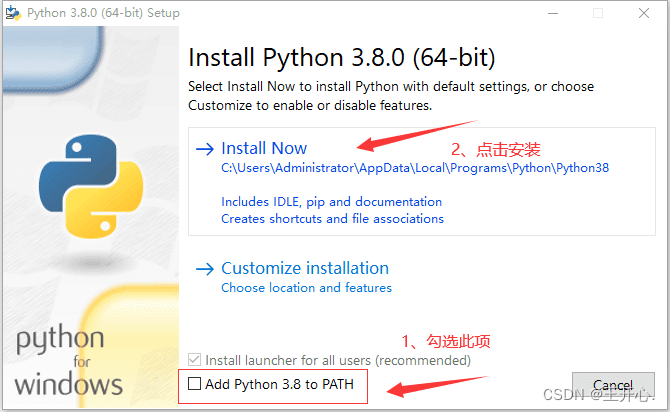
勾选 Add Python 3.8 to Path选项,然后点击install now即可安装。
安装中:
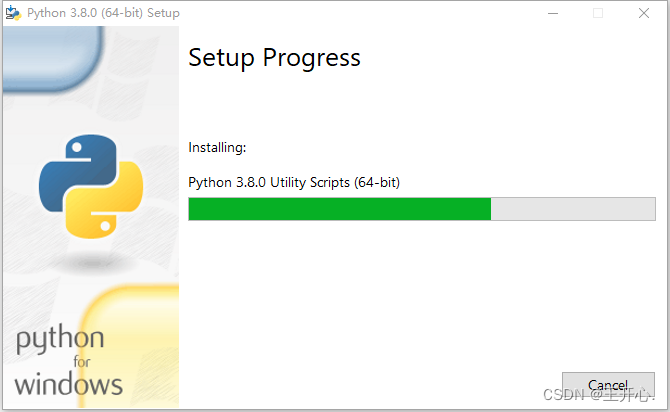
安装完毕后点击close即可。
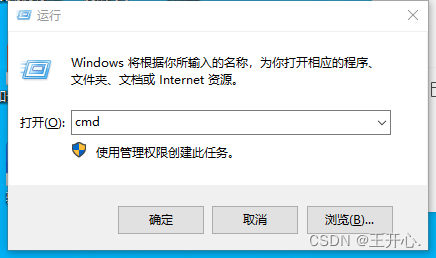
按键盘win+r,在左下角运行窗口里输入cmd,回车。
在弹出的窗口里输入python,回车。得到如下显示。
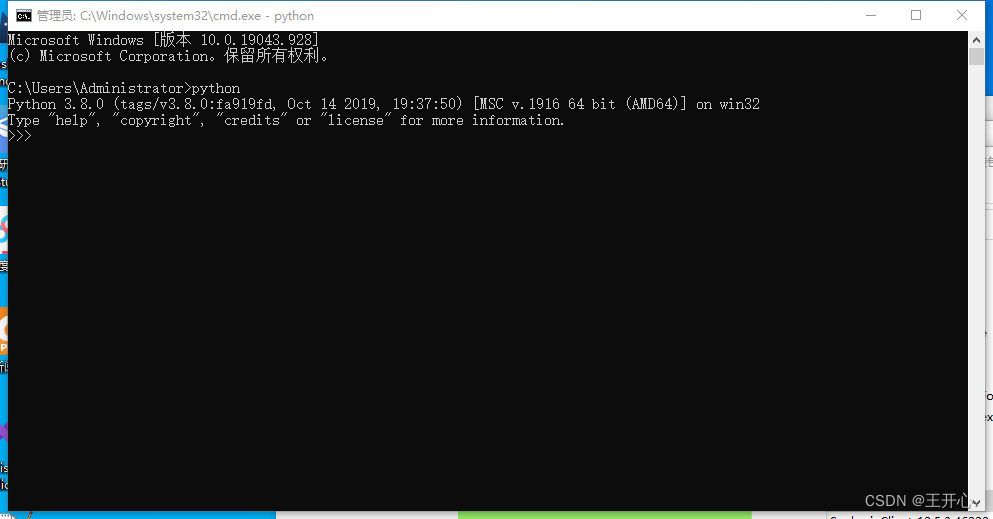
在提示符 >>> 后面输入1+1,回车后显示2。
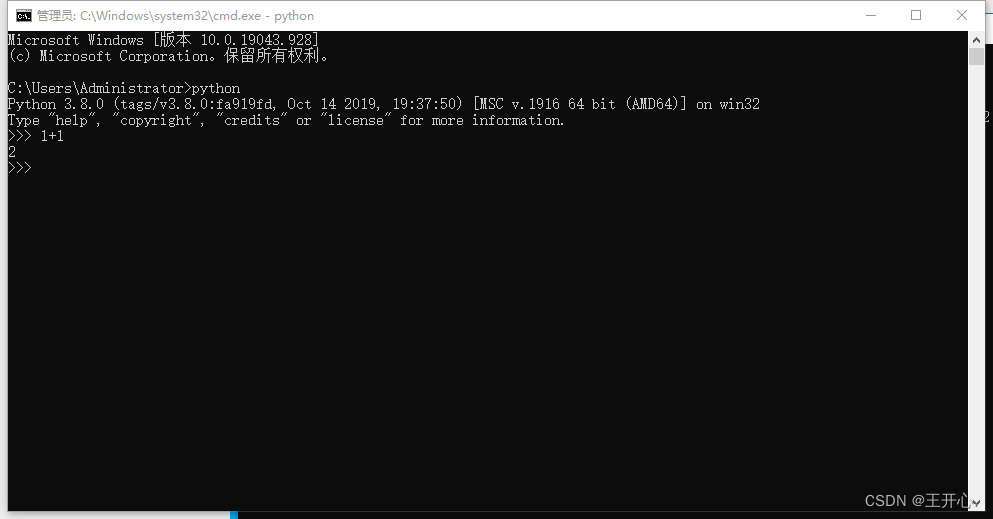
安装成功。
官网下载地址:https://code.visualstudio.com
找到下载好的安装包,双击打开,一直点下一步即可。
打开安装好的VScode,可以先设置好中文界面和解决中文注释乱码问题,详细步骤见上一篇博客:

https://www.jb51.net/program/306872mk2.htm
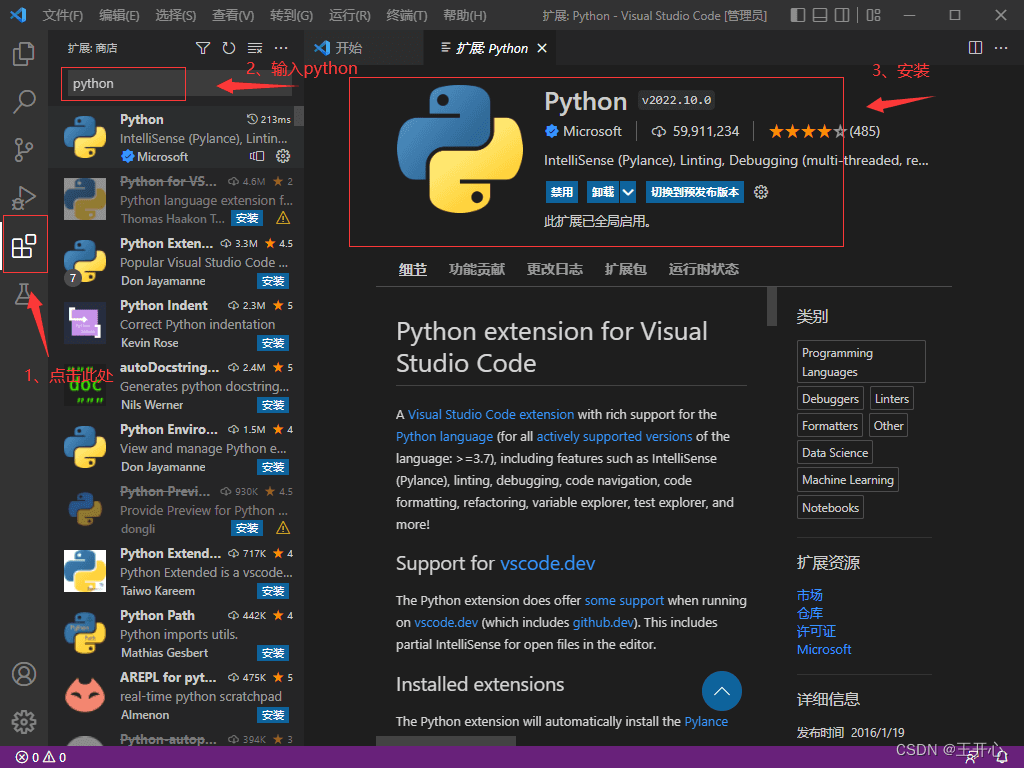
按照下图步骤搜索并安装。
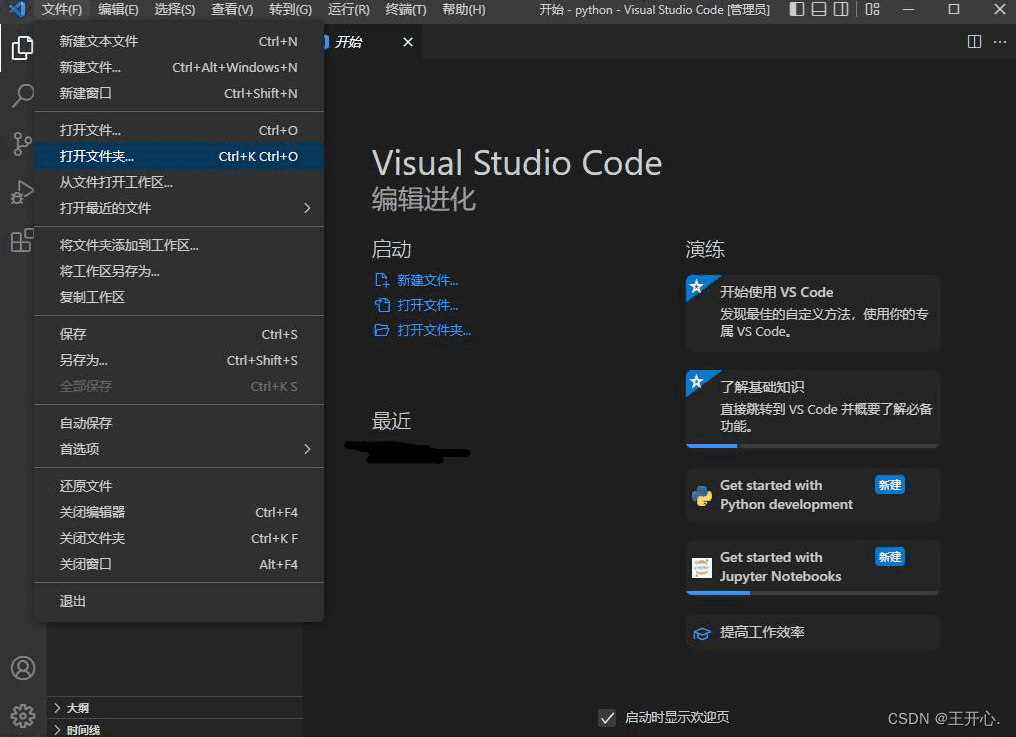
添加一个准备存放代码的python文件夹。
打开设置。
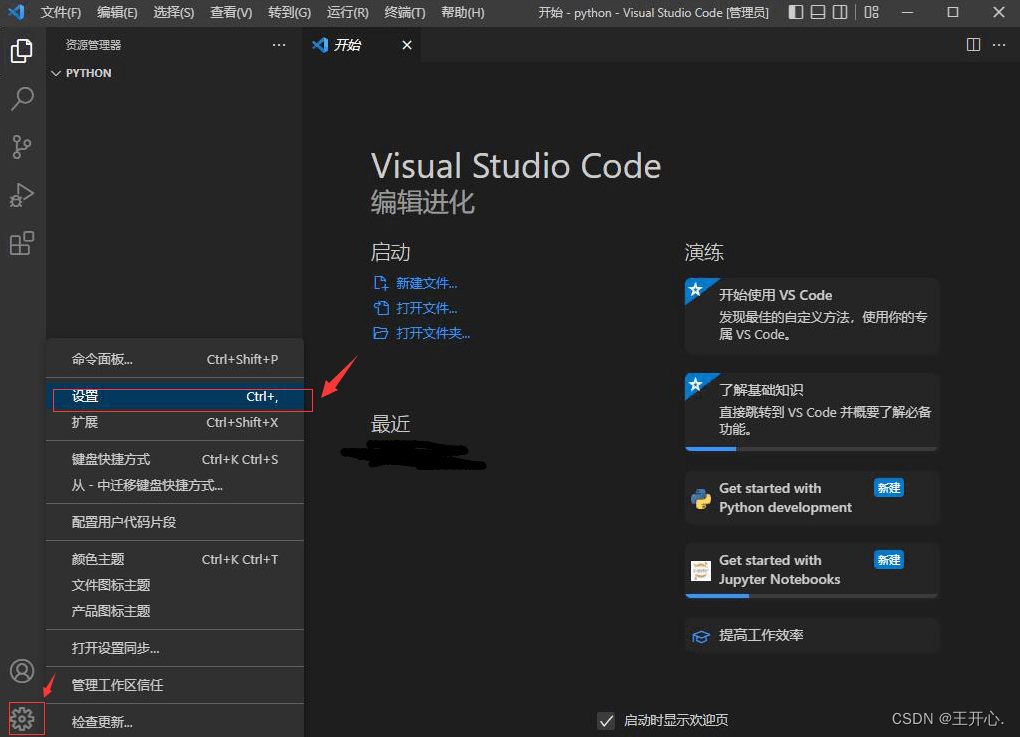
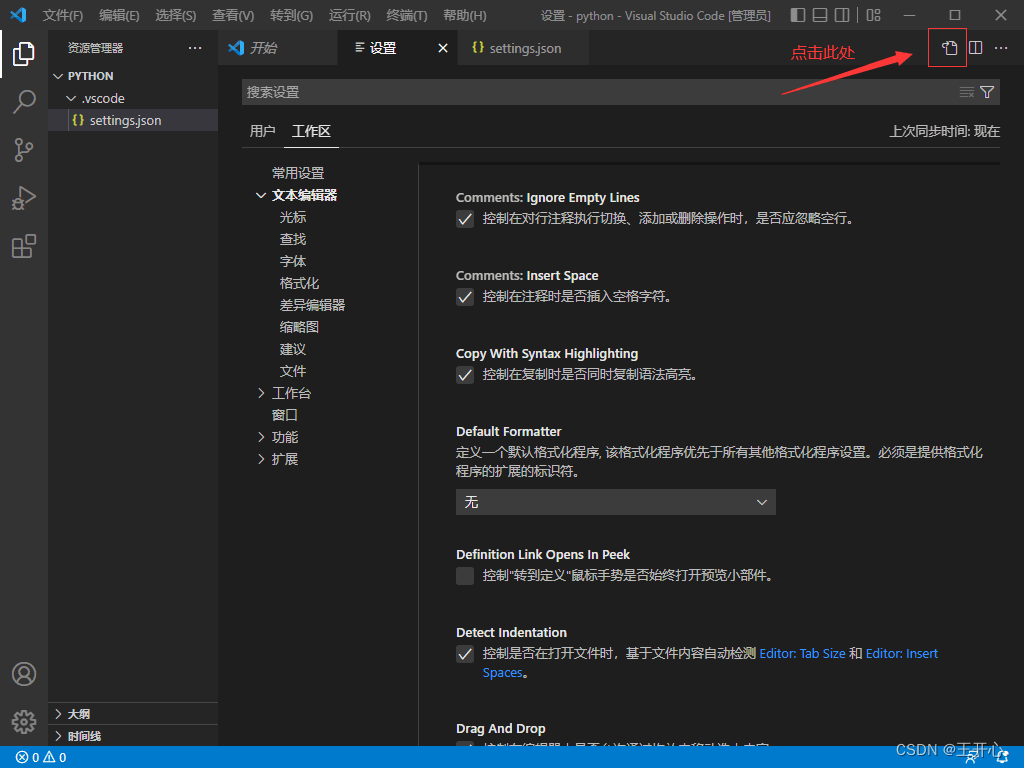
在settings.json中输入下列代码,用来配置flake8和yapf并关闭pylint工具。
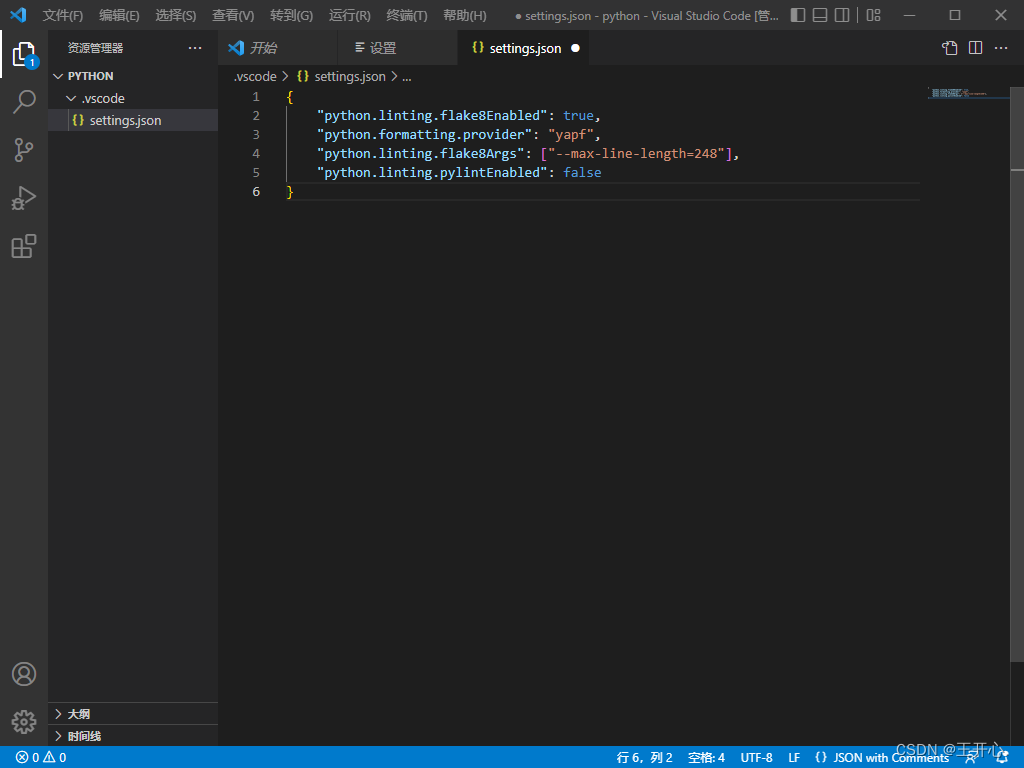
保存并关闭。
在所选择的文件夹下新建一个python文件,以.py结束。
在文件中输入要测试的代码:
运行并查看结果。
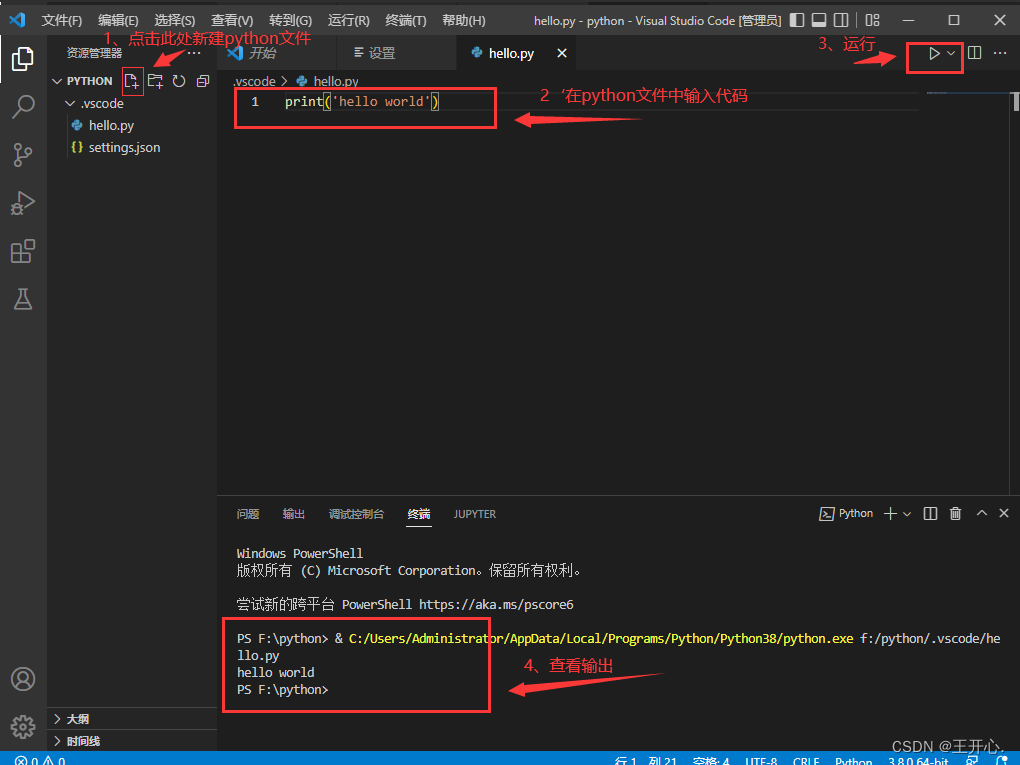
结果输出正常则安装完毕。
到此这篇关于VScode设置语言为中文以及解决中文注释乱码问题的文章就介绍到这了,更多相关VScode设置语言为中文内容请搜索脚本之家以前的文章或继续浏览下面的相关文章希望大家以后多多支持脚本之家!
版权声明:本文内容由互联网用户自发贡献,该文观点仅代表作者本人。本站仅提供信息存储空间服务,不拥有所有权,不承担相关法律责任。如发现本站有涉嫌侵权/违法违规的内容,请联系我们,一经查实,本站将立刻删除。
如需转载请保留出处:https://51itzy.com/kjqy/159928.html