
<p id="main-toc"><strong>目录</strong></p> 讯享网
作者语录:
一、准备工具
二、安装Windows系统
1、创建虚拟机环境
2、安装windows11系统
这篇文章从无到有,从小白到会轻轻松松的事,超级详细的过程,请认真观看这些步骤,方面你们操作实践。如有不会请评论或者私聊我....有空会回复的!!!
虚拟机:VMware Workstation Pro 17 下载 VMware Workstation Pro | CN
windows镜像:windows 11.iso MSDN系统库-致力于原版windows生态服务
1、创建虚拟机环境
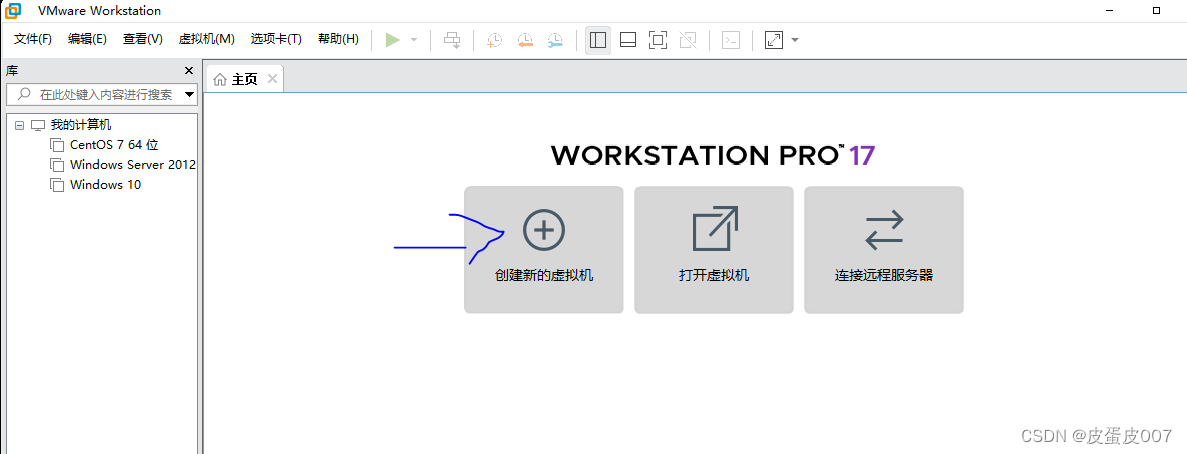
打开虚拟机>创建新的虚拟机
讯享网
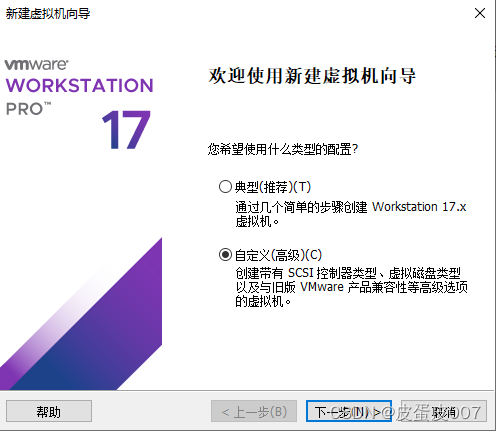
选择自定义
下一步
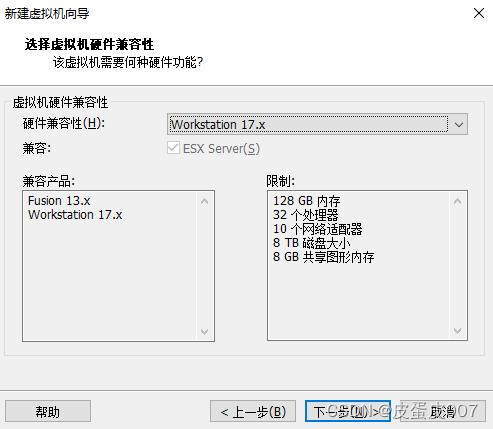
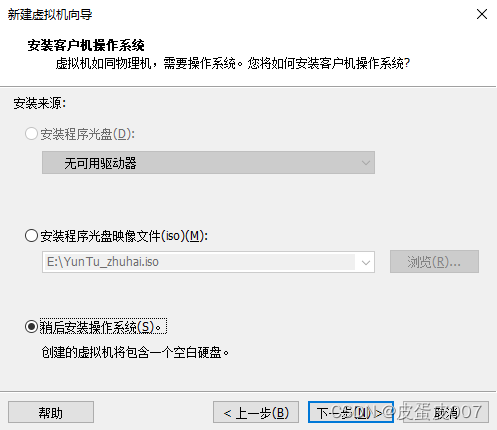
下一步>下一步>选择稍后安装操作系统
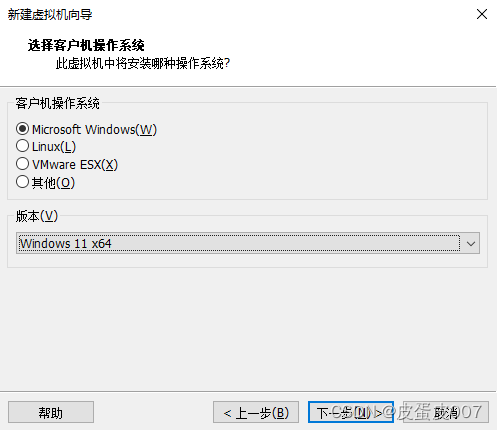
下一步>选择Microsoft windows 版本选择windows 11 x64
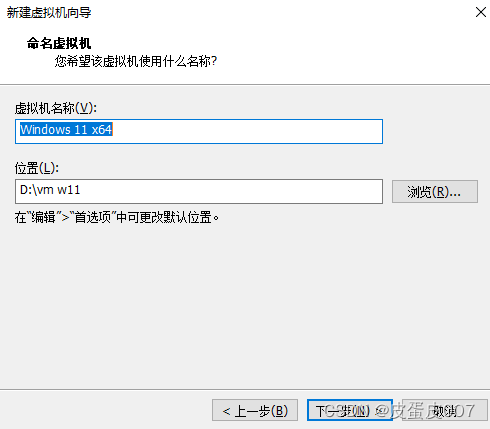
下一步>虚拟机名称默认或者你自己命名
位置选择你要存放的位置,后续删除方面知道放在哪个位置,默认放系统C盘
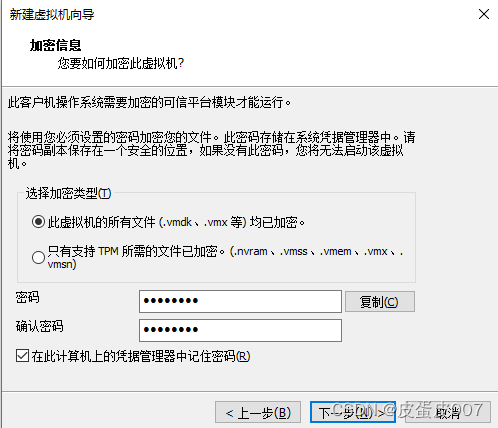
下一步>(新版本的虚拟机需要加密)填8以上字符密码(最好用个文本记录一下这个密码,后续要等此虚拟机没密码开启不了的哦)
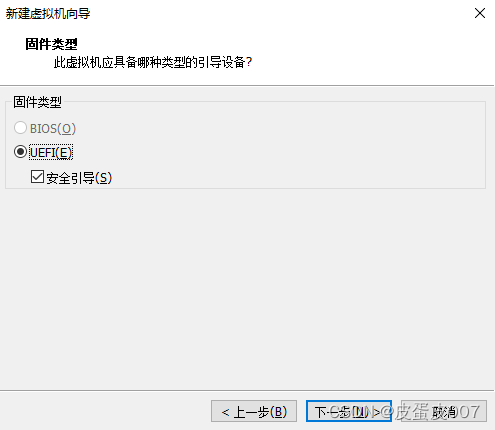
下一步>选择UEFI
下一步> 配置处理器数量>我选择都是2

下一步>虚拟机内存设置>4G(电脑是8G的选2G)

下一步>选择不使用网络连接

下一步>选择推荐的

下一步>选择NVMe
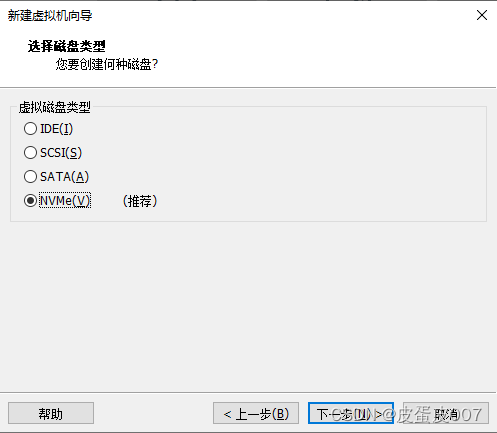
下一步>选择创建新虚拟磁盘

下一步>内存大小64G就够了>选择将虚拟磁盘存储为单个文件
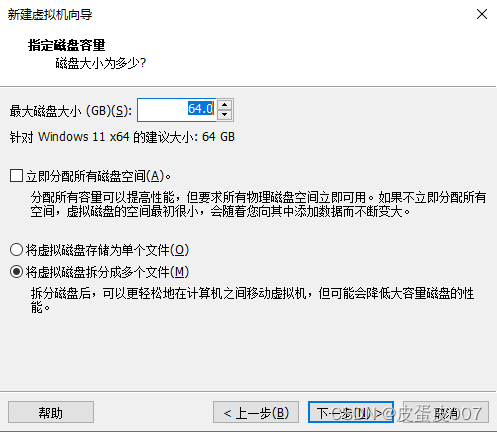
下一步>

下一步>点击自定义硬件
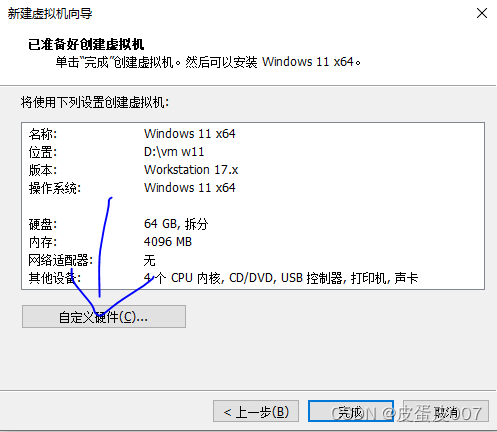
把声卡和打印机移除>关闭

> 点击完成


2、安装windows11系统
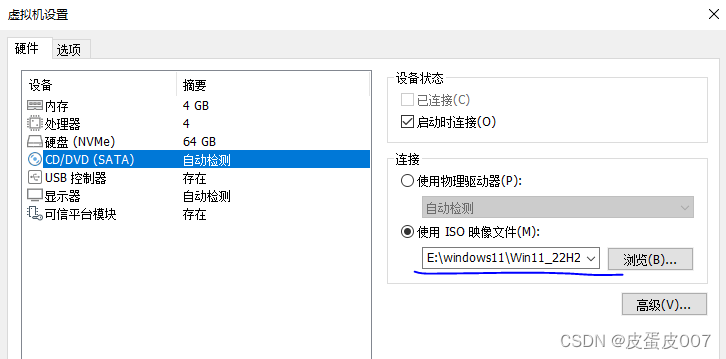
双击CD/DVD(SATA)
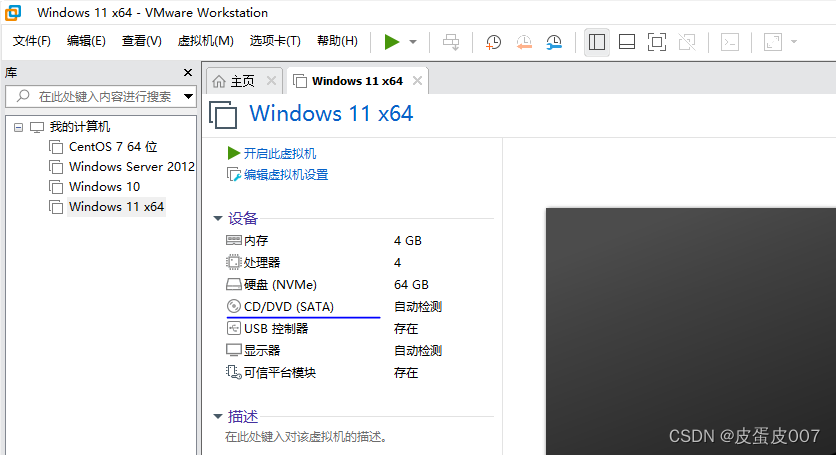
连接选择使用ISO映像文件>选择你之前下载的windows 11镜像>确定
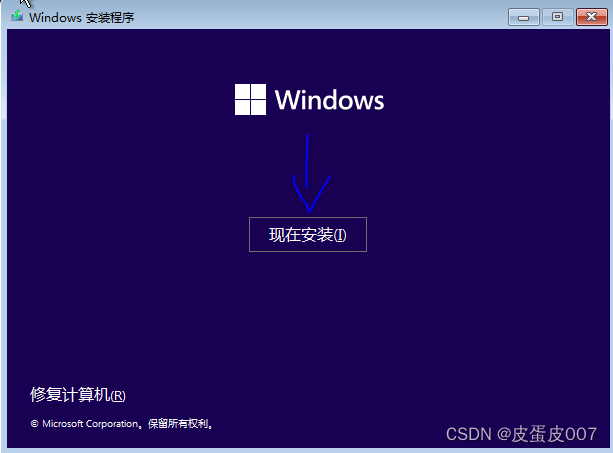
开启虚拟机>点击下一步

然后点击安装
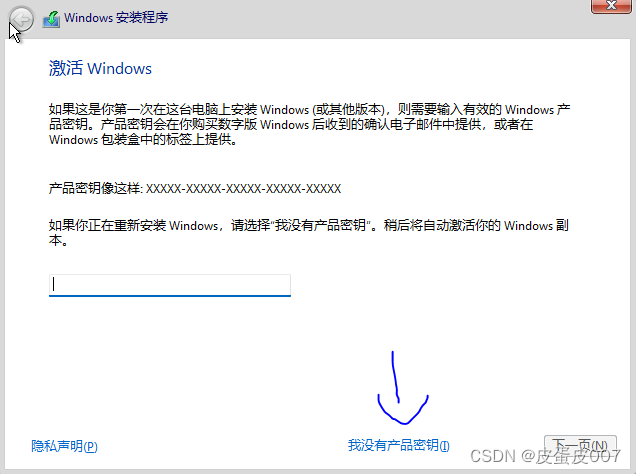
点击我没有产品密钥
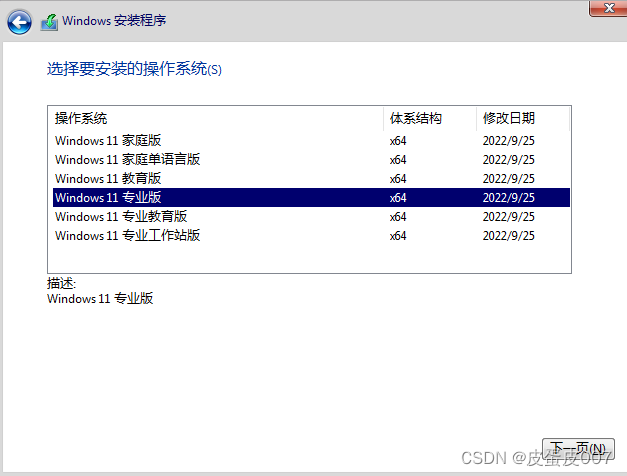
选择windows 11专业版安装>下一页
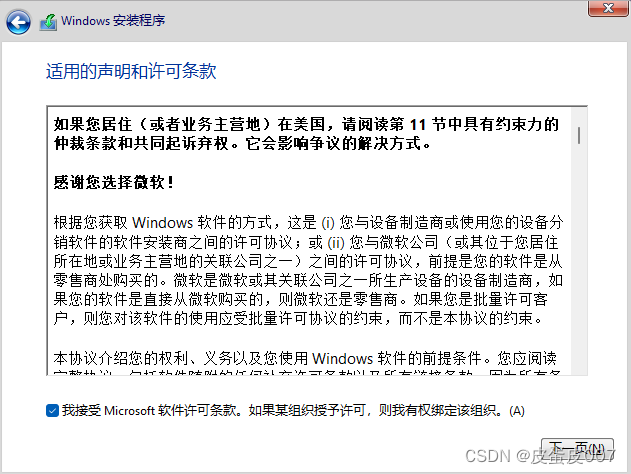
许可打钩>下一页
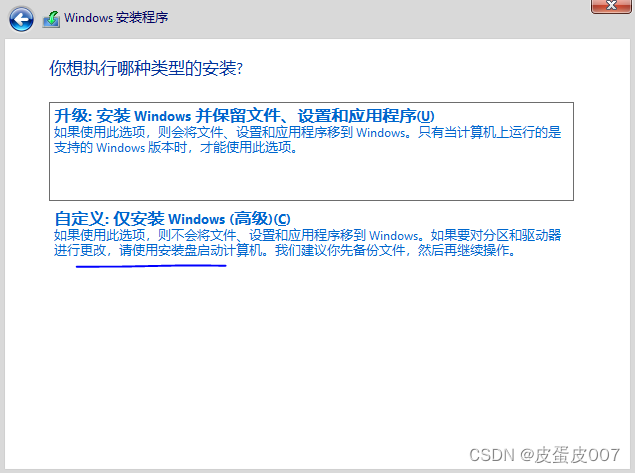
选择自定义
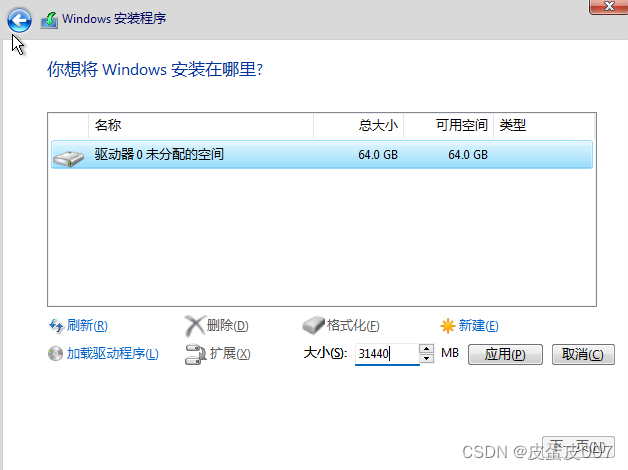
点击新建>大小31440MB应用>确定
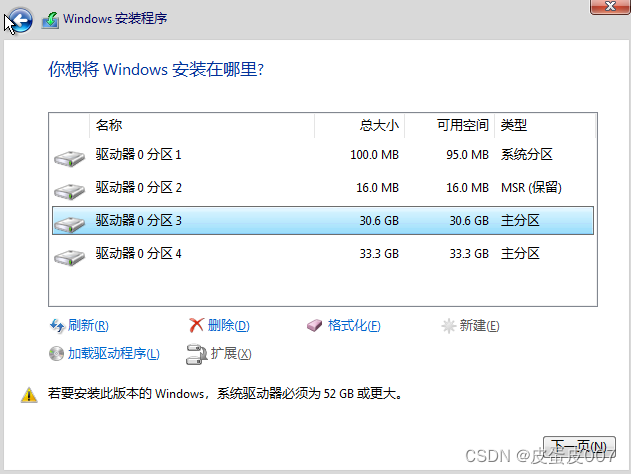
点击未分配的空间>新建>应用

选择分区3>下一页
然后等待安装就OK了

等待…..圈圈转完
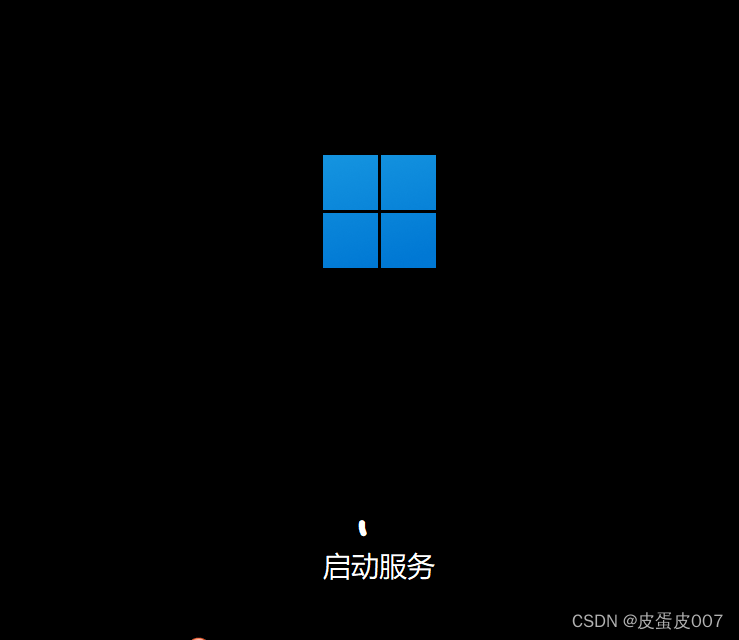
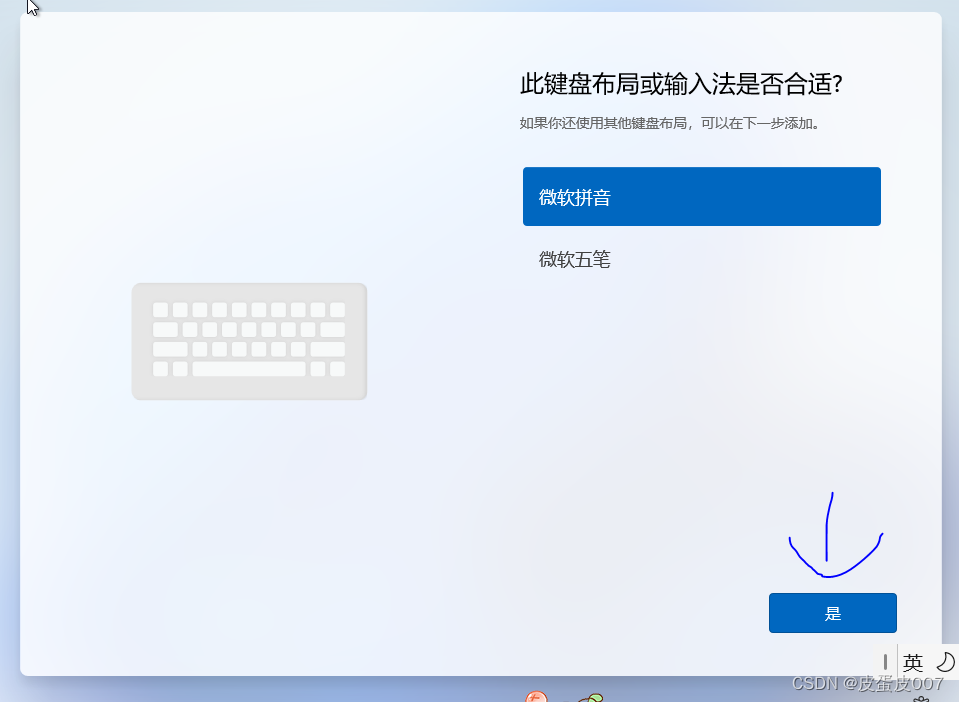
后面的就跟你拿到新电脑开机一样的操作,主要其中选择我没有Internet
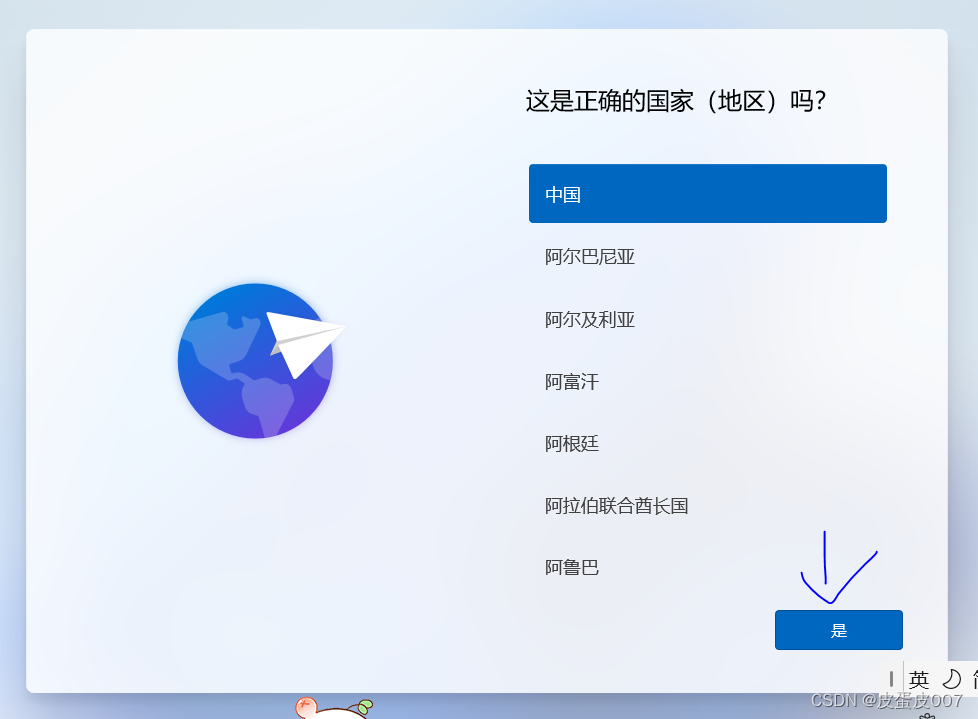
是
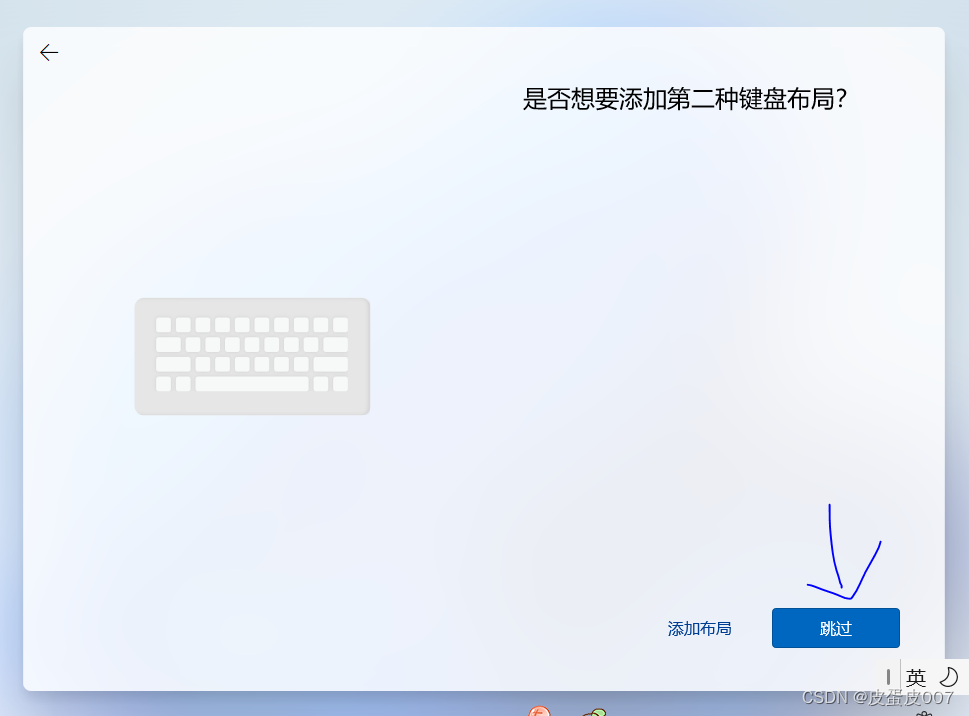
跳过
出现这个界面 ,又没有我没有Internet这个选项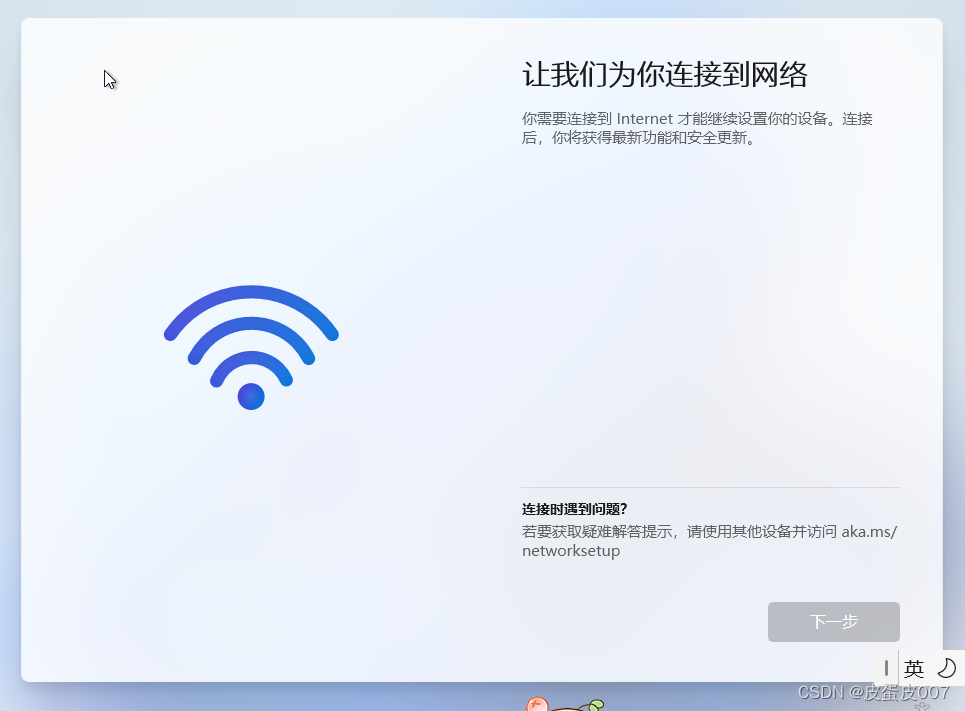
可以看一下我的另一篇文章,如何跳过微软的联网验机?
安装Windows 11 系统如何跳过联网验机?_皮蛋皮007
点击我没有Internet连接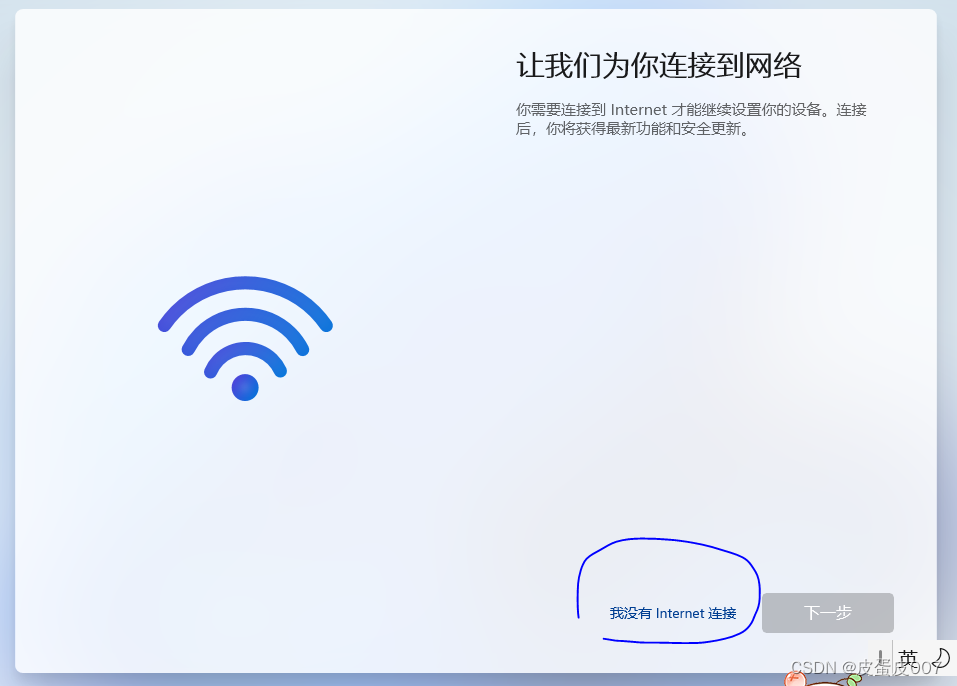
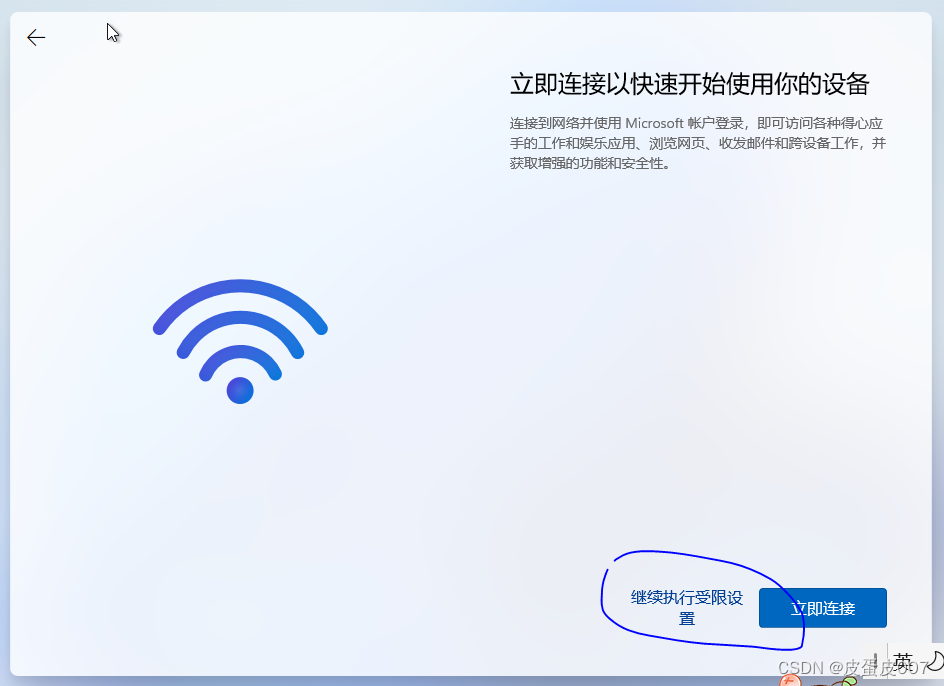
继续执行受限设置
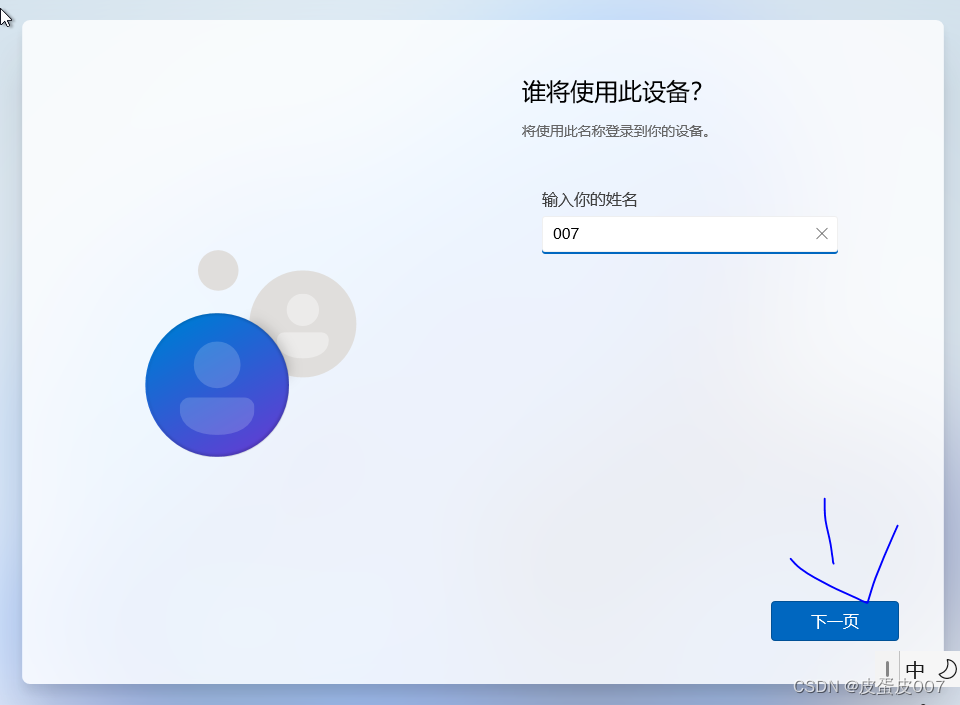
随便输入一个名字>下一页
直接下一页
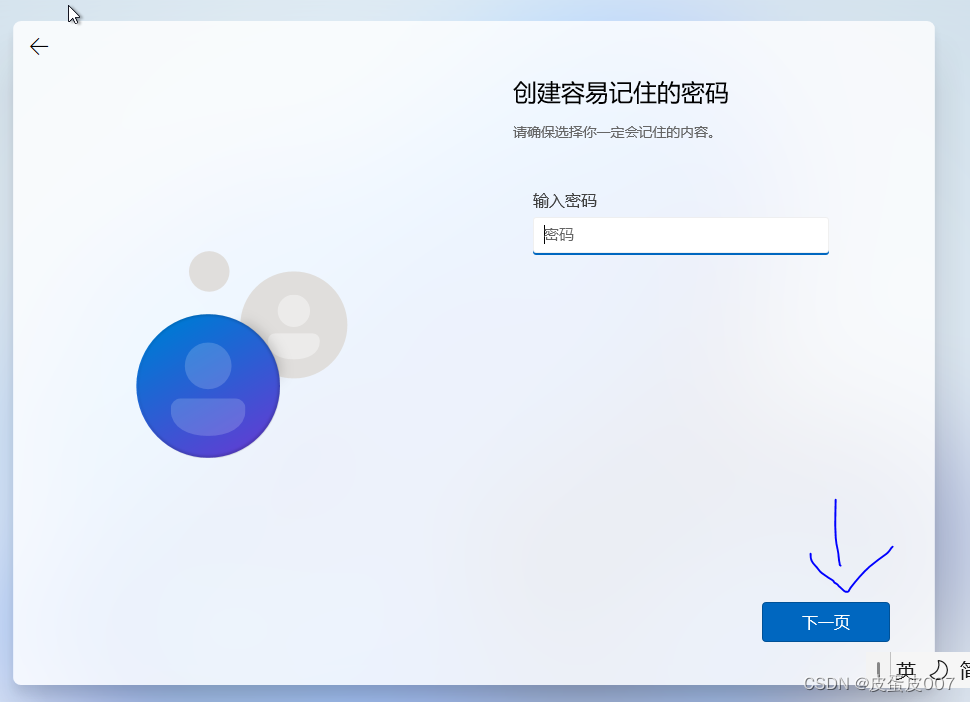
接受
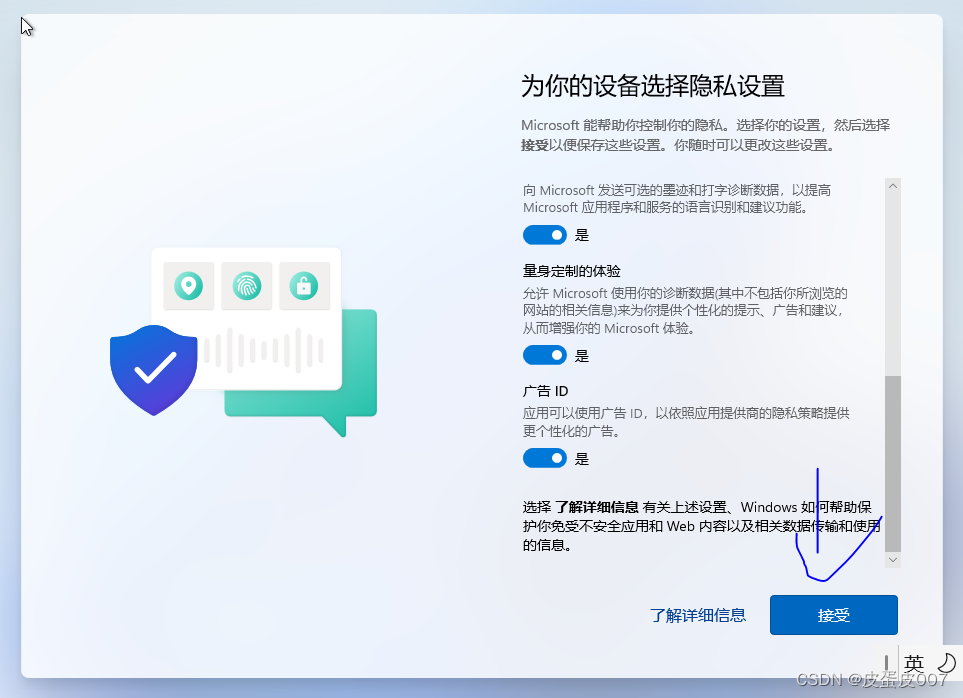
然后又是等待……

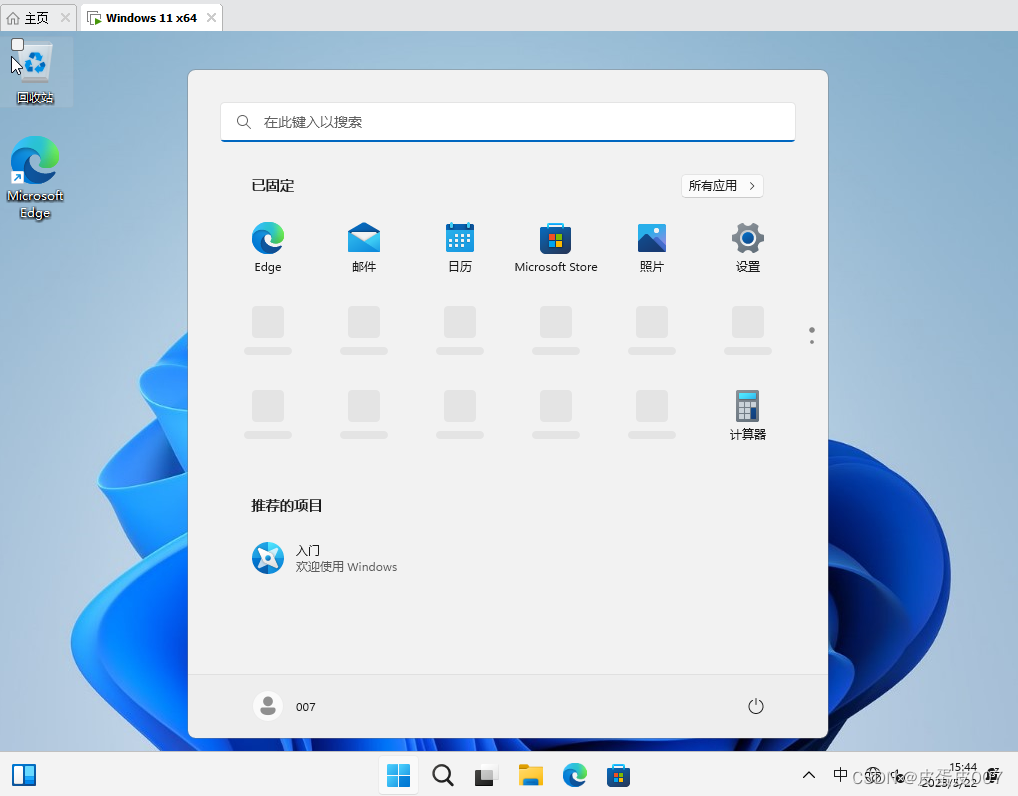
出现这个界面说明你安装成功了且进入了系统,最纯洁的windows 11系统成功安装 go go go
版权声明:本文内容由互联网用户自发贡献,该文观点仅代表作者本人。本站仅提供信息存储空间服务,不拥有所有权,不承担相关法律责任。如发现本站有涉嫌侵权/违法违规的内容,请联系我们,一经查实,本站将立刻删除。
如需转载请保留出处:https://51itzy.com/kjqy/158960.html