
Linux已安装wget 仍提示-bash: wget: command not found
如图提示

讯享网
查看知否安装wget命令
rpm -qa|grep “wget”
卸载wget 命令
yum remove wget
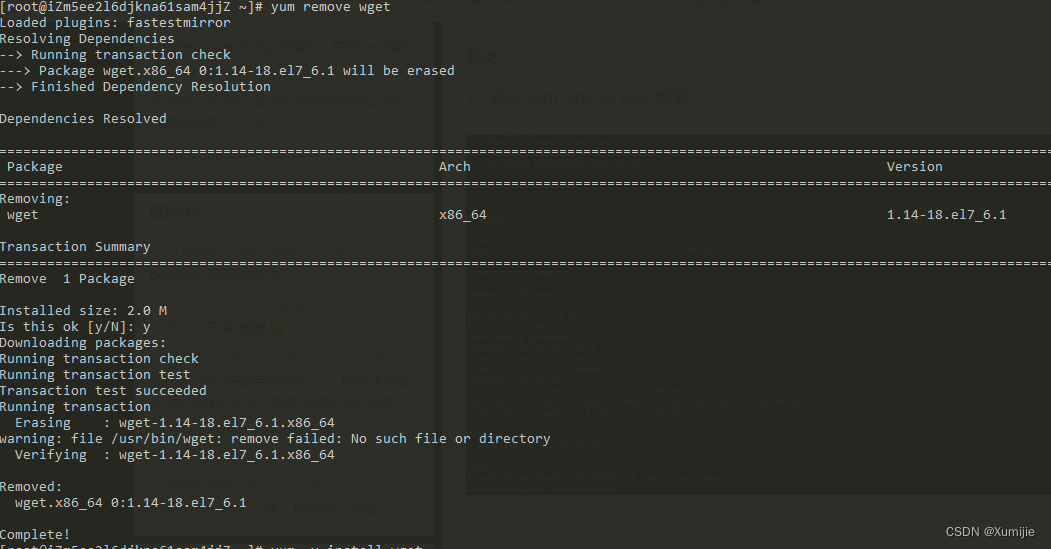
重新安装wegt
yum -y install wget
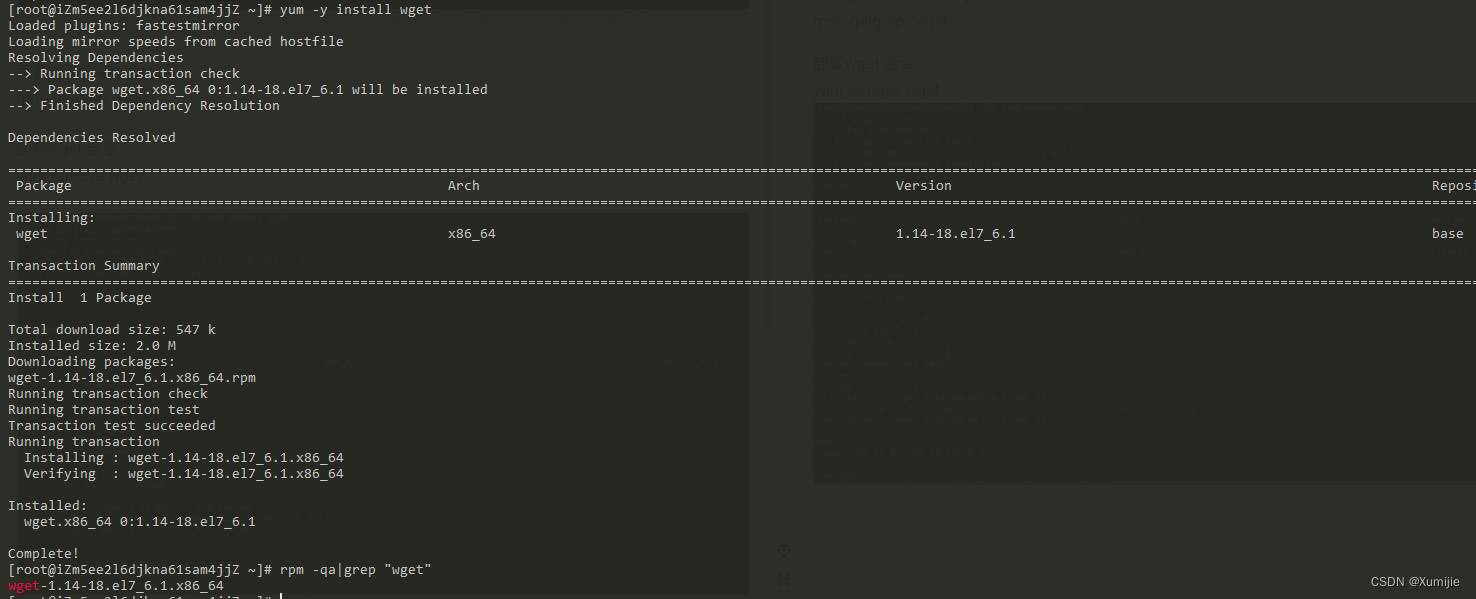
开始成功下载

启动es
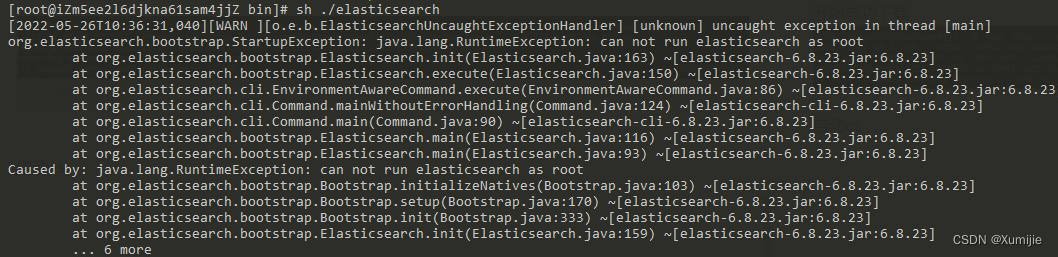
报错提示不能使用root启动。
创建用户 授权
sudo useradd tly
设置密码
sudo passwd tly
给tly用户设置es文件夹权限
// chown -R tly. elasticsearch-6.8.23/

chown -R tly:tly elasticsearch-6.8.23/
注意:
elasticsearch-6.8.23/包不能在root 包下,需要copy到其他路径下
cd elasticsearch-6.8.23/config/
vi elasticsearch.yml 修改开启远程访问和端口
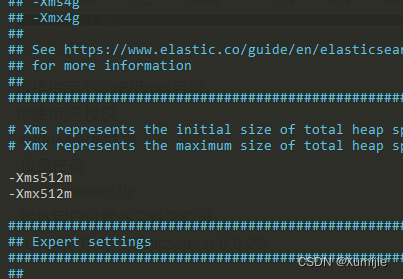
vi config/jvm.options 修改启动所需内存
执行elasticsearch/bin/elasticsearch 文件启动es

elasticsearch提示如下错误,需要复制elasticsearch文件夹到其他目录下, 不能再root目录下
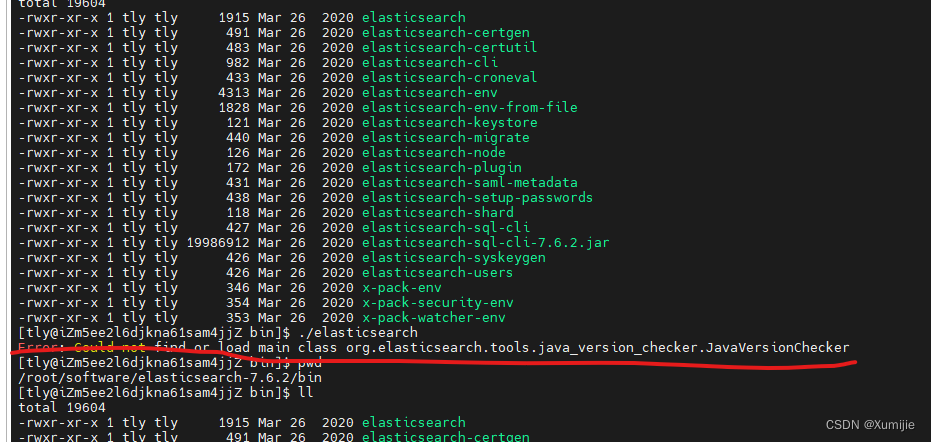
注意:当es各个node都启动正常,但是不无法加入到同一个集群中时, 删除data目录后重新启动。
es安装目录:
su tly
cd /tly
阿里云安装jdk
- maven地址:http://maven.apache.org/download.cgi
tar -zxvf jdk-8u201-linux-x64.tar.gz mv jdk1.8.0_201 jdk8 vim /etc/profile export JAVA_HOME=/usr/local/software/jdk8 export PATH=$JAVA_HOME/bin:$PATH export CLASSPATH=.:$JAVA_HOME/lib/dt.jar:$JAVA_HOME/lib/tools.jar export JAVA_HOME PATH CLASSPATH ֵsource /etc/profile 立即生效 讯享网
阿里云安装maven
https://maven.apache.org/download.cgi
讯享网tar -zxvf apache-maven-3.6.0-bin.tar.gz mv apache-maven-3.6.0 maven vim /etc/profile export PATH=/usr/local/software/maven/bin:$PATH source /etc/profile
安装rocketMQ
下载源码包 unzip rocketmq-all-4.9.3-source-release.zip cd rocketmq-all-4.9.3/ mvn -Prelease-all -DskipTests clean install -U cd distribution/target/rocketmq-4.9.3/rocketmq-4.9.3 启动nameserver nohup sh bin/mqnamesrv & tail -f ~/logs/rocketmqlogs/namesrv.log 启动broker nohup sh bin/mqbroker -n localhost:9876 & tail -f ~/logs/rocketmqlogs/broker.log *注:nameserver启动内存不够 * vim bin/runserver.sh JAVA_OPT="${JAVA_OPT} -server -Xms256m -Xmx256m -Xmn256m -XX:MetaspaceSize=128m -XX:MaxMetaspaceSize=320m" brokert内存不够 vim runbroker.sh JAVA_OPT="${JAVA_OPT} -server -Xms528m -Xmx528m -Xmn256m" 安装nginx
讯享网安装依赖 yum install gcc yum install pcre-devel yum install zlib zlib-devel yum install openssl openssl-devel 创建路径&下载nginx包 cd /usr/local/ mkdir nginx wget http://nginx.org/download/nginx-1.12.2.tar.gz 解压安装包 tar -zxvf nginx-1.12.2.tar.gz cd nginx-1.12.2 执行命令 ./configure make make install 启动nginx cd sbin/ ./nginx 验证是否安装正常 curl localhost:80
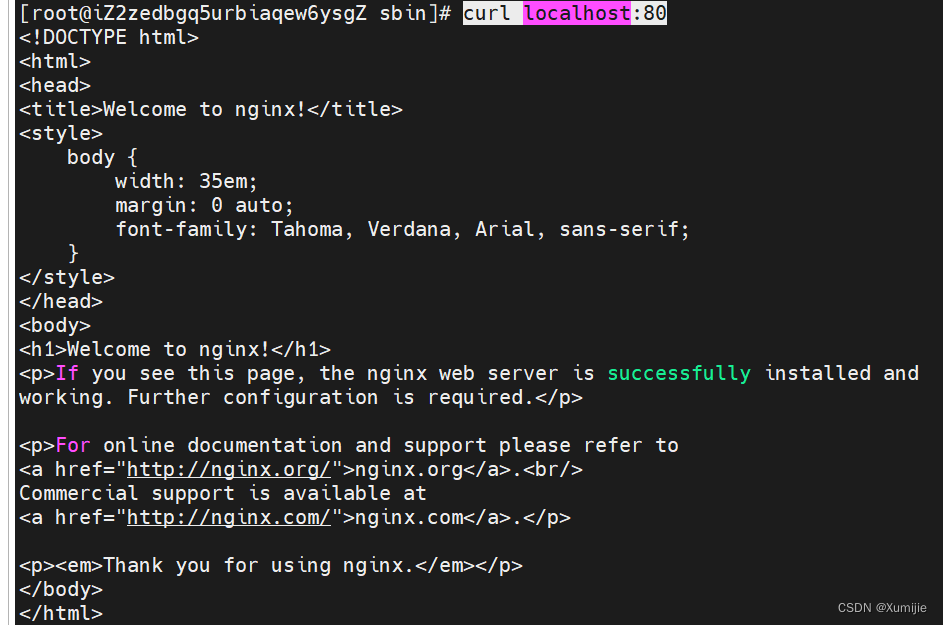
验证是否安装正常
curl localhost:80 返回页面 Welcome to nginx! 安装成功
版权声明:本文内容由互联网用户自发贡献,该文观点仅代表作者本人。本站仅提供信息存储空间服务,不拥有所有权,不承担相关法律责任。如发现本站有涉嫌侵权/违法违规的内容,请联系我们,一经查实,本站将立刻删除。
如需转载请保留出处:https://51itzy.com/kjqy/15820.html