
<svg xmlns="http://www.w3.org/2000/svg" style="display: none;"> <path stroke-linecap="round" d="M5,0 0,2.5 5,5z" id="raphael-marker-block" style="-webkit-tap-highlight-color: rgba(0, 0, 0, 0);"></path> </svg> <p></p> 讯享网
说起字体图标,那就不得不提及 Font Awesome 了。相信大家都用过 Font Awesome 吧!只要我们在项目中引入 Font Awesome,通过给元素标签设置对应的class,就可以在页面上显示出图片来。是不是很神奇很方便呢!
要想了解 Font Awesome 为什么能做到这样的效果,我们就需要去了解字体图标。实际上,Font Awesome 就是一个字体图标库。
在讲字体图标前,我们要先看一下字体-Font。
字体-Font
说到字体,我们优先想到的场景可能是在编写 word 文档时,通过设定不同的字体来让一个文字拥有不一样的“外观”。如下:
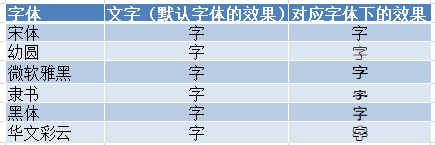
改变字体,就可以改变文字的外观。这是大家公认的。
那字体是如何让文字表现出不同的“外观”的呢?这就需要进一步了解字体的工作原理了。
字体的工作原理
如果对《计算机原理》所了解,那你应该知道:在计算机中,所有的数据都是以二进制代码的形式表示。所以,文字在计算机中实际上是一串二进制的编码。
非常粗浅的概况计算机显示文字的流程:
当计算机要显示文字时,就会拿着文字的编码到字体(font)中查找对应的字形(glyph),然后在屏幕中输出查找出来的字形(glyph)。
通过对计算机文字显示流程的了解,我们可以推测出:字体实际是一个“编码-字形(glyph)”映射表。
所以,只要我们为文字编码设计不同的字形(glyph)就可以让文字表现出来不同的外观了。
字体图标的原理
Font Awesome 官网对自己有这样一段描述:
Font Awesome 字体为您提供可缩放矢量图标,它可以被定制大小、颜色、阴影以及任何可以用CSS的样式。
Font Awesome 通过这段话明确指出了自己本身也是一种字体(font)。
其实字体图标是一种特殊字体。
前面我们已经明确了:字体是一个“编码-字形(glyph)”映射表,字形(glyph)是单个字符的外观形态。如果我们把字形设计成想要图标。那么我们就可以像使用文字一样使用图标了。
字体图标的本质:字体图标是一种特殊的字体,这种字体是一个“编码-图标字形(glyph)”的映射表。
字体图标的优缺点
优点:

- 借助字体图标,我们可以如同操作文字一样操作字体图标。如,颜色的切换、大小的改变。
- 可以将多个图标整合到一个字体文件中,从而减少网页的请求次数。字体图标是“雪碧图”的良好替代品。相较于“雪碧图”,字体图标的使用更加方便、简单、快捷。
- 对字体图标进行放大不会出现失真、缩小不会浪费掉像素点
缺点:
- 由于字体图标本质上就是文字,所以字体图标不能像图片那样有着丰富多彩的颜色,它只能是单色或者渐变色。
- 字体图标不能像图片一样预览,只能在页面上渲染出来后才能看到具体的形状。
图片生成字体图标,只支持 svg 格式的图片。如果原图的格式不是svg,需要先将图片转为svg格式。
第一步:其他图片转为 svg 格式图片
将其他格式的图片转为 svg 图片的方法在有网上有许多网站提供这个功能。如
- https://www.vectorizer.io/uploads/
- https://www.jinaconvert.com/cn/convert-to-svg.php
此外,我们还可以借助 ps 实现格式的转换。
第二步:svg 图片生成为字体图标
这里推荐两个网站
- IcoMoon
- Iconfont-阿里巴巴矢量图标库
IcoMoon 使用介绍
IcoMoon 是一个外国网站,可能速度有点慢,不过IcoMoon 有个好处就是不用注册也可以直接使用。
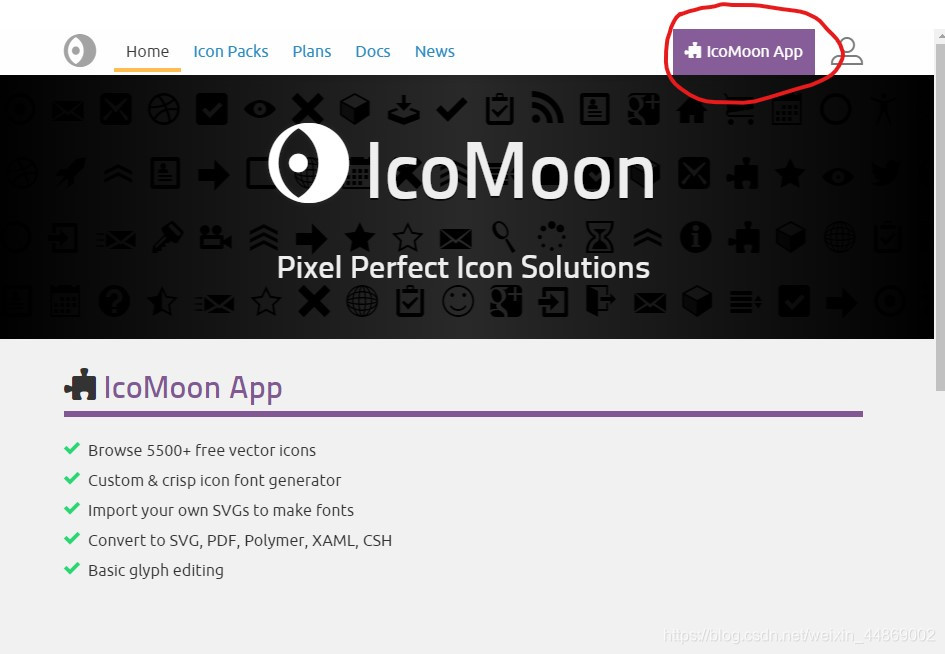
- 首先,进入 IcoMoon 首页,点击右上角的紫色按钮“IcoMoon App”,进入“项目管理”页面

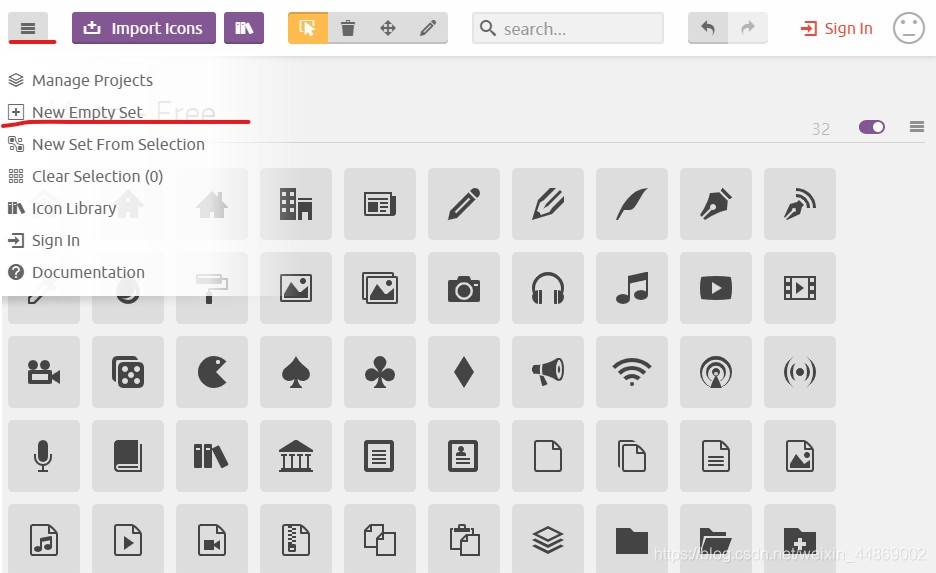
- 点击左上角的菜单按钮,选择“New Empty Set”,新建一个新的图标集合
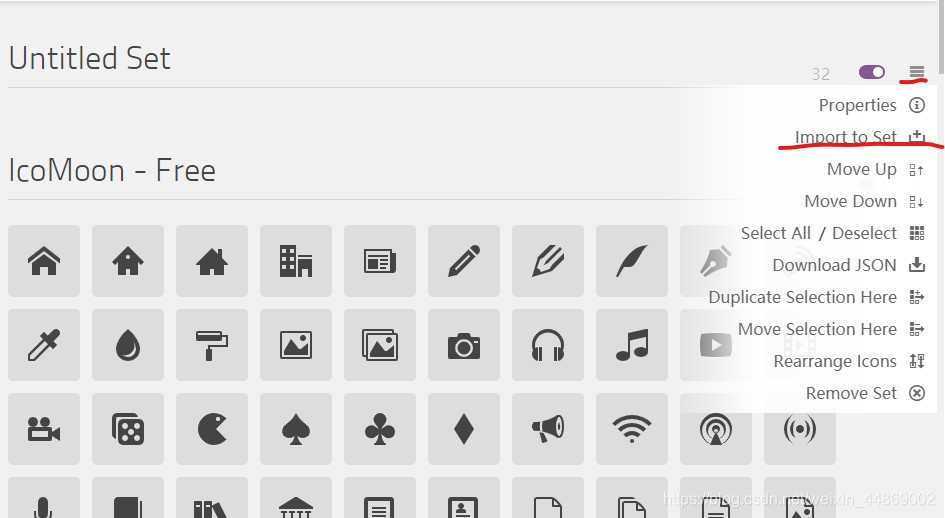
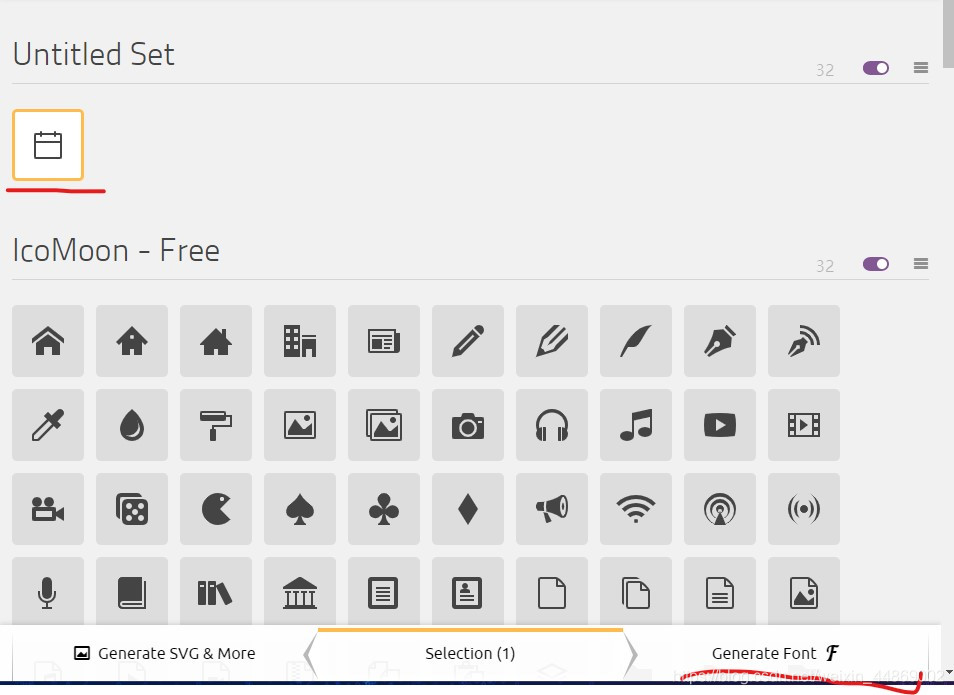
- 点击新建图标集合(Set)的右上角菜单,选择“Import to Set”,上传你的 svg 图片
- 点击上传成功的图片进行选中操作,然后点击底部的浮动菜单栏中的“Generate Font”,进入字体图标生成页
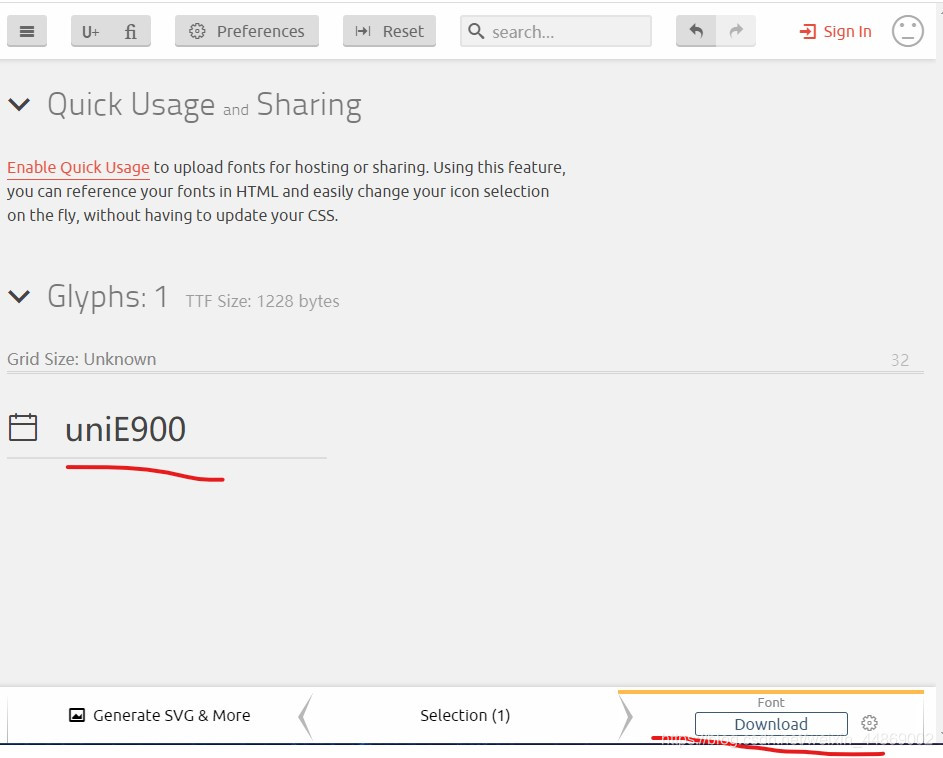
- 在字体图标生成页设置class等(也可以直接使用默认的)
- 点击底部的浮动菜单的“Download”按钮,即可生成字体图标并下载到本地。
Iconfont-阿里巴巴矢量图标库
Iconfont 是我们国内的网站,是一个社区网站,在上面有许多优质好看的非商用免费图标。要想使用 IconFont,必须要注册一个账号。
步骤如下:
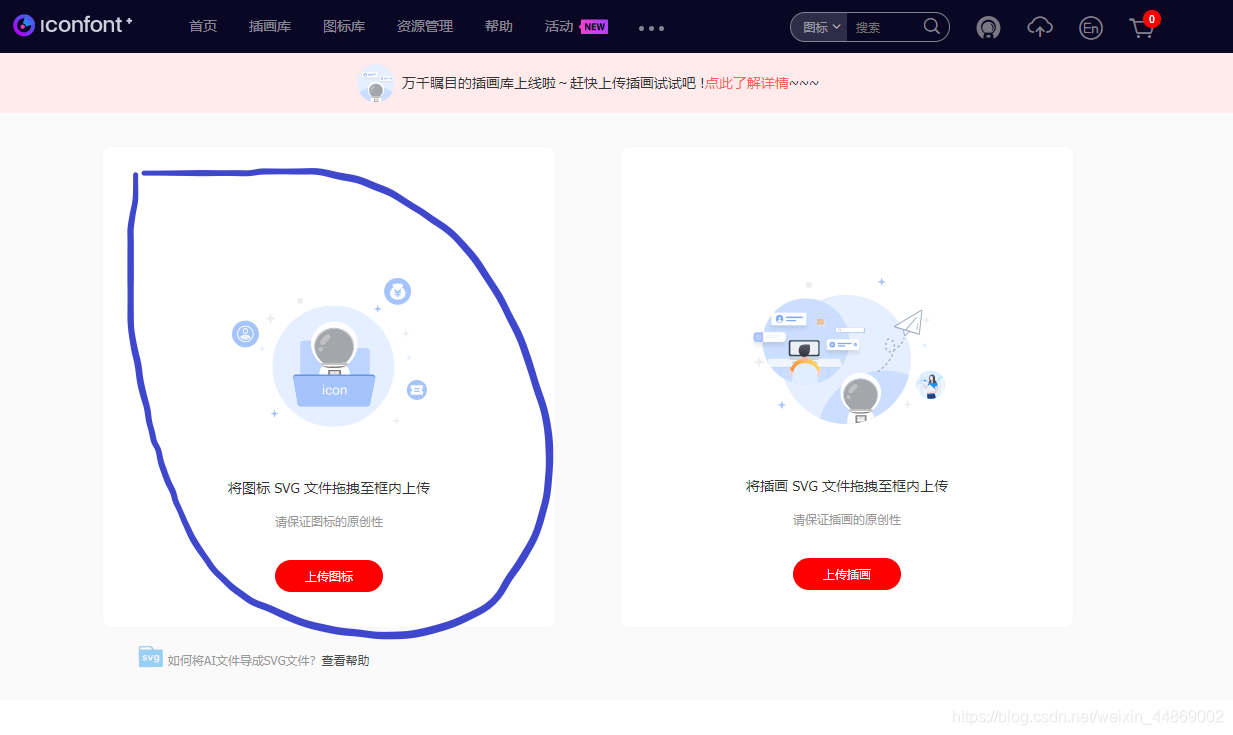
- 进入 Iconfont 首页,登录注册。点击右上角的“上传”图标进入上传页面
- 上传 svg 图片
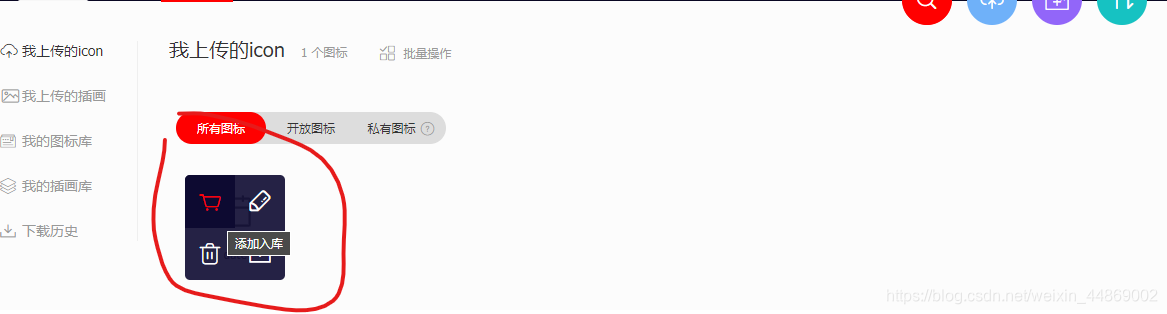
- 鼠标浮动到你上传成功的图片,在弹出的菜单中点击”购物车“图标选项
- 打开右侧的”购物车“抽屉弹窗,点击底部的”下载代码“按钮,即可生成字体图标,并下载成功。


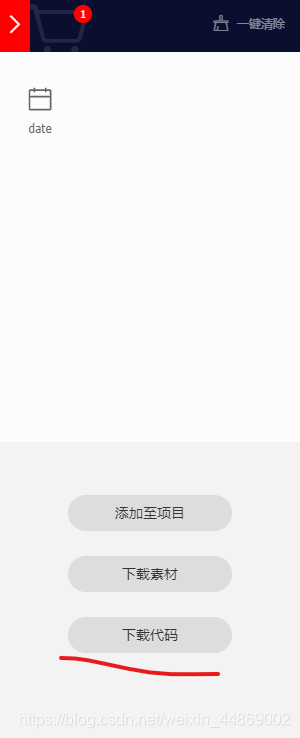
现在我们已经拿到了字体图标源码,接下来就是要在项目使用字体图标了。
字体图标的使用只要四步即可:
- 将字体添加到项目中
- 通过 CSS 将字体导入项目,并配置相应的 CSS class,
- 将 CSS 引用到项目中
- 通过 class 在 html 中添加字体图标
其实,在下载好的字体图标文件中已经替我们完成了二步,我们只需将主要的文件复制进项目中即可。这里的主要文件主要有两种,字体文件以及css。下面以 Iconfont 导出的字体图标为例:
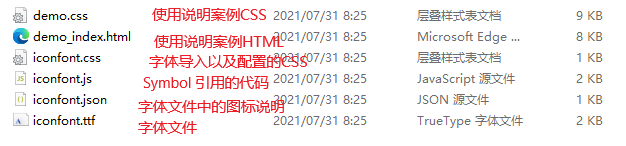
我们只需要将和复制到项目即可。
注意:尽管我们不需要在项目中添加文件就可以正常使用字体图标了。但是为了便于以后的维护以及查找,建议一同将复制到项目中。
接下来,我们只需要在 HTML 中引入就可以使用这个字体里面的字体图标了。
字体的 CSS 代码的说明
一般的,我们不需要对字体的 CSS 代码做任何改动。或者应该说,最好不要做改动。因为如果改动不对,就会造成字体图标的失效。但是了解里面的配置,以及哪些东西可以改动,也是很有必要的。
下面,我们以 为例。看看里面到底长什么样子。
讯享网
通过上面的 CSS 说明,我们有了大致的理解。同时,我们也可以推断出如何在 HTML 中使用字体图标了
字体图标在 HTML 中使用写法解析
添加多个字体文件
有些时候,我们可能需要在项目中添加多个字体文件。这时候有两种处理方法:
- 多套字体分别单独引入
- 将每套字体的css合并到一个文件中
讯享网
注意:尽管可以添加多个字体文件,不过不建议这样做。因为字体文件过多,就会增加静态资源的请求次数。应该将所有的字体图标合并生成为一个字体文件。
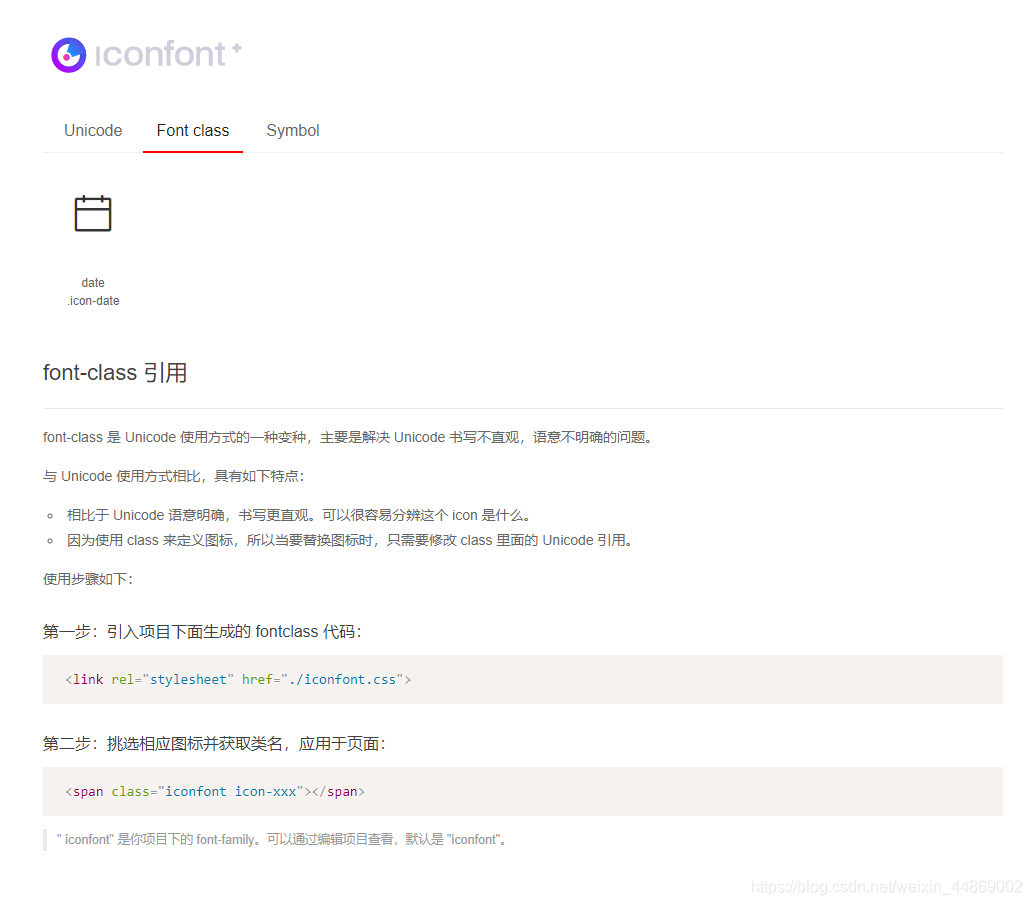
以上就是关于字体图标的解析了。其实关于字体的图标的使用方法,在下载的文件中也有案例展示出来的。例如 Iconfont 的 文件。在浏览器打开后,你就可以看到上面给出了当前字体文件的使用方法。而且还给出了三种使用方法:
- Unicode
- Font class
- Symbol
因为 Font class 方法是目前使用最为广泛的的,且大多数的UI组件框架也是使用这种方法,所以本文就只讲了 Font class 方法。如果对那两种比较感兴趣,可以自行了解。
希望这篇文章能帮助你。其中可能存在错误点,见谅。
- 字体
- 计算机原理
- 二进制
- Font Awesome
- @font-face
- CSS3 @font-face属性
- font-smoothing
版权声明:本文内容由互联网用户自发贡献,该文观点仅代表作者本人。本站仅提供信息存储空间服务,不拥有所有权,不承担相关法律责任。如发现本站有涉嫌侵权/违法违规的内容,请联系我们,一经查实,本站将立刻删除。
如需转载请保留出处:https://51itzy.com/kjqy/158002.html