
<p>php小编苹果为大家带来了关于win11自带虚拟机的使用和安装教程。随着win11的发布,虚拟机成为了一个备受关注的功能。通过虚拟机,用户可以在一台电脑上同时运行多个操作系统,实现软件测试、开发环境搭建等多种用途。本教程将详细介绍win11自带虚拟机的安装步骤以及使用技巧,帮助用户快速上手并充分利用这一功能。无论是新手还是有一定经验的用户,都能从中获得实用的指导和帮助。让我们一起来了解吧!</p> 讯享网
win11自带虚拟机怎么安装系统方法
一、专业版win11
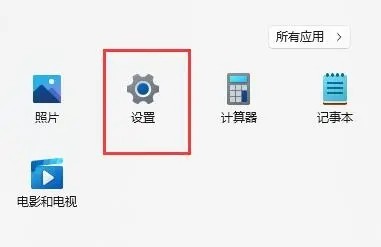
1、首先通过开始菜单,进入“设置”。
讯享网
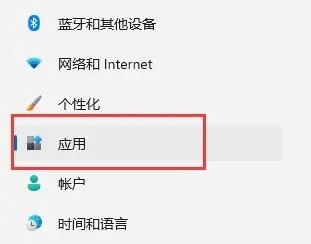
2、在设置中点击左边的“应用”选项。
3、然后在其中打开“可选功能”。

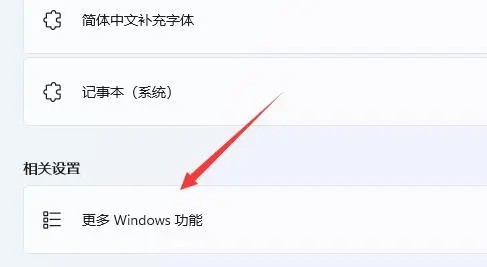
4、在最下方相关设置中打开“更多Windows功能”。
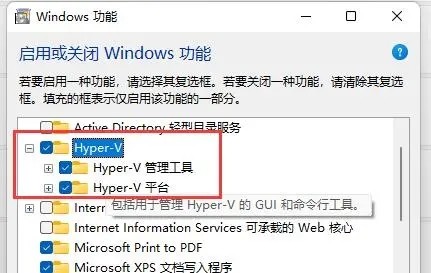
5、在其中勾选开启“Hyper-V”并点击确定保存即可。

二、家庭版win11
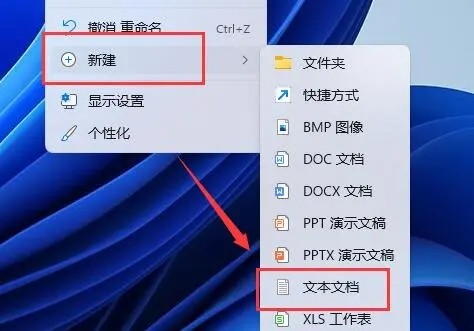
1、右键桌面空白处,选择新建一个“文本文档”。
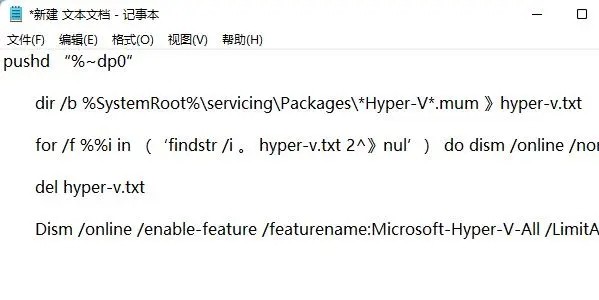
2、在其中输入以下命令。
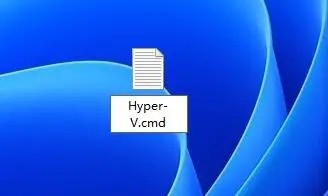
3、然后将该文本文档重命名为“Hyper-V.cmd”。
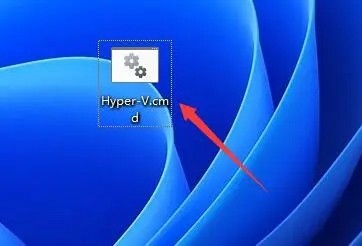
4、修改完成后双击允许该程序就可以了。
以上就是win11自带虚拟机怎么使用和安装?win11自带虚拟机使用教程的详细内容,更多请关注php中文网其它相关文章!
版权声明:本文内容由互联网用户自发贡献,该文观点仅代表作者本人。本站仅提供信息存储空间服务,不拥有所有权,不承担相关法律责任。如发现本站有涉嫌侵权/违法违规的内容,请联系我们,一经查实,本站将立刻删除。
如需转载请保留出处:https://51itzy.com/kjqy/157774.html