
<p> 大家好!最近有小伙伴反映在升级到win11系统后,共享打印机出现错误代码0x0000011b,这可真是让人头疼啊!别急,小编这就给大家分享一下解决方法,通过卸载更新或者修改注册表就能搞定啦!赶紧来看看吧!</p> 讯享网
方法一:
1、首先右键开始菜单,打开“运行”。
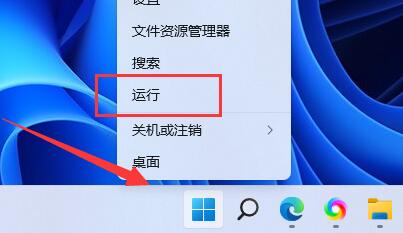
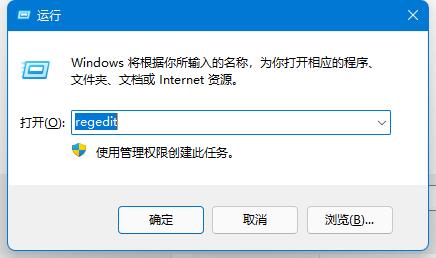
2、接着在其中输入“regedit”,回车运行。
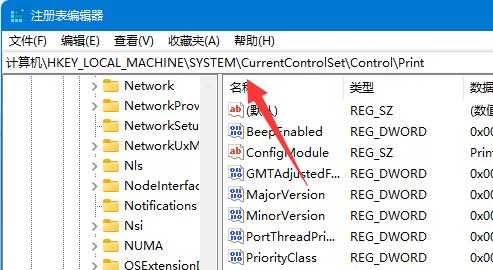
3、然后进入注册表的“计算机HKEY_LOCAL_MACHINESYSTEMCurrentControlSetControlPrint”位置。
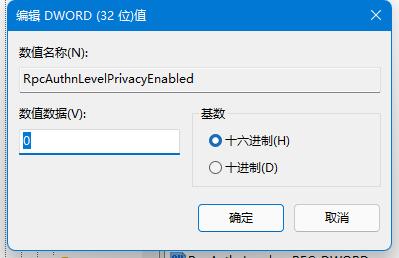
4、再点击右边空白处,选择新建一个“DWORD”值。
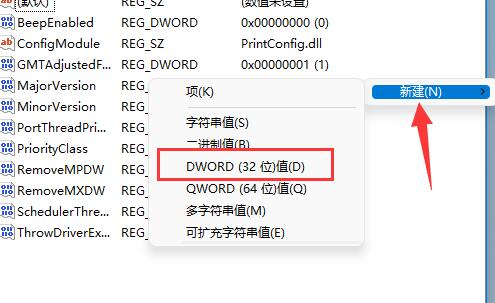

5、最后将他改名为“RpcAuthnLevelPrivacyEnabled”,并双击打开修改数值为“0”即可。
方法二:
1、其实这个问题主要是由于win10系统的更新导致的。
2、所以我们在连接共享打印机的时候,共享的对方只要不是win10就可以了。
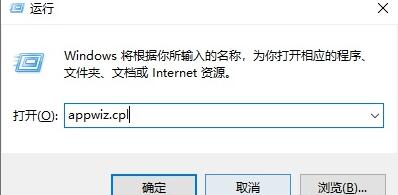
3、如果共享的对方是win10,那么可以让他打开运行,输入“appwiz.cpi”
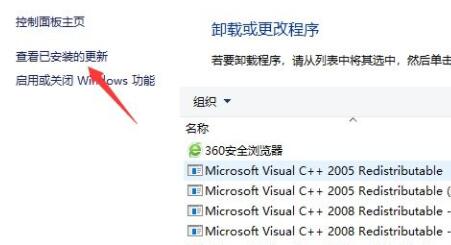
4、然后点击左上角的“查看已安装的更新”

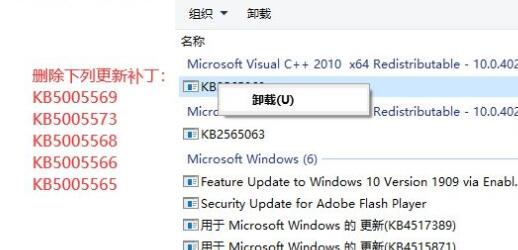
5、最后卸载图示的一系列更新补丁就可以了。
方法三:
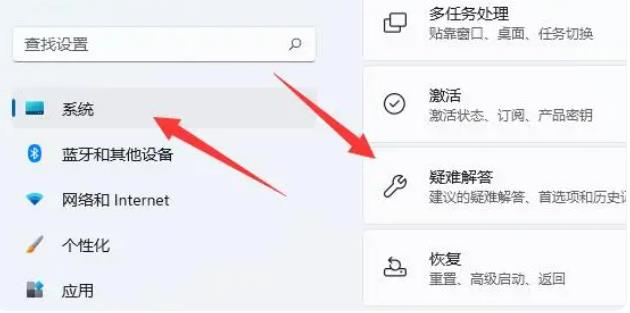
1、如果不行,返回“设定”,开启这其中的“疑难解答”。
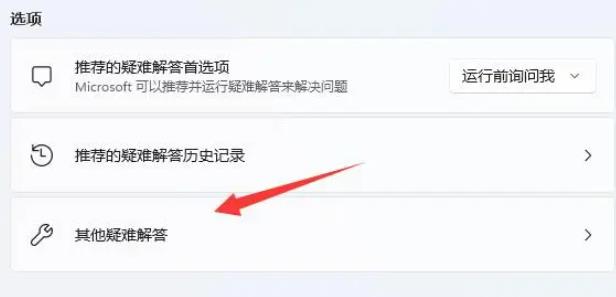
2、然后点击“别的疑难解答”。
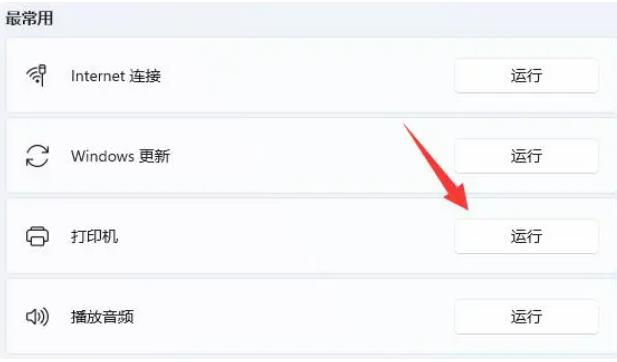
3、最终寻找“复印机”并“运作”就可以处理。
版权声明:本文内容由互联网用户自发贡献,该文观点仅代表作者本人。本站仅提供信息存储空间服务,不拥有所有权,不承担相关法律责任。如发现本站有涉嫌侵权/违法违规的内容,请联系我们,一经查实,本站将立刻删除。
如需转载请保留出处:https://51itzy.com/kjqy/157738.html