
目录是Word文档中非常重要的组成部分,它不仅帮助读者快速定位文档内容,还能提升文档的专业性和可读性。本文将详细介绍如何在Word中创建和优化目录,确保您的文档既美观又实用。
为了生成目录,首先需要确保文档中的标题使用了Word内置的标题样式(如“标题1”,“标题2”等)。这些样式会自动被Word识别并用于生成目录。
讯享网
在文档的适当位置(通常是文档的开头),插入目录。
讯享网
如果文档内容有变动,需要更新目录以反映最新的文档结构。
Word允许用户自定义目录样式,以符合个人或组织的格式要求。
讯享网

除了标题样式,还可以使用多级列表来创建更复杂的目录结构。
在某些情况下,可能需要手动添加目录项,比如添加不在标题样式中的内容。
讯享网
Word提供了多种内置目录模板,可以快速生成具有专业外观的目录。
通过上述步骤,您可以轻松地在Word文档中创建和优化目录。记住,目录的目的是为了方便读者浏览文档,因此保持其清晰、准确和美观至关重要。按照本文的指南操作,您将能够生成既专业又实用的目录,提升整体文档质量。
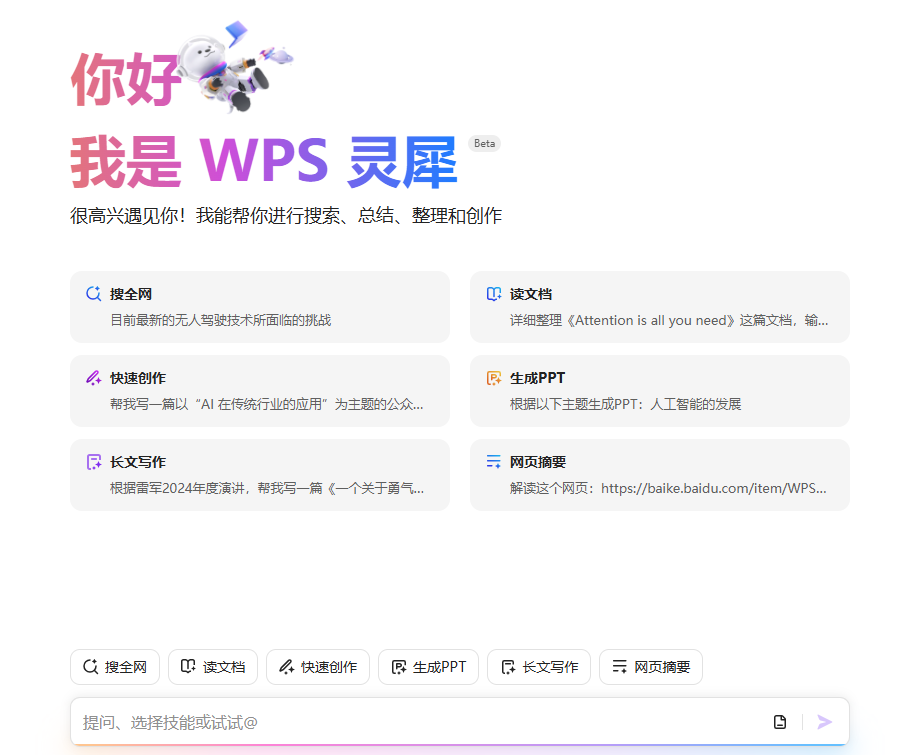
如果本文未能解决您的问题,或者您有更多办公领域问题,可以试试:WPS灵犀-强大的人工智能办公助手
WPS灵犀 具备AI搜索、读文档、快速创作、生成PPT、长文写作、网页摘要、截图问答、上传文件等功能快来体验吧
版权声明:本文内容由互联网用户自发贡献,该文观点仅代表作者本人。本站仅提供信息存储空间服务,不拥有所有权,不承担相关法律责任。如发现本站有涉嫌侵权/违法违规的内容,请联系我们,一经查实,本站将立刻删除。
如需转载请保留出处:https://51itzy.com/kjqy/156689.html