
<div id="navCategory"></div> 讯享网
要点有,yum源,包含nginx和阿里云(或者腾讯云或者华为云),这里的相关知识可以参考之前的yum配置笔记
yum -y install nginx
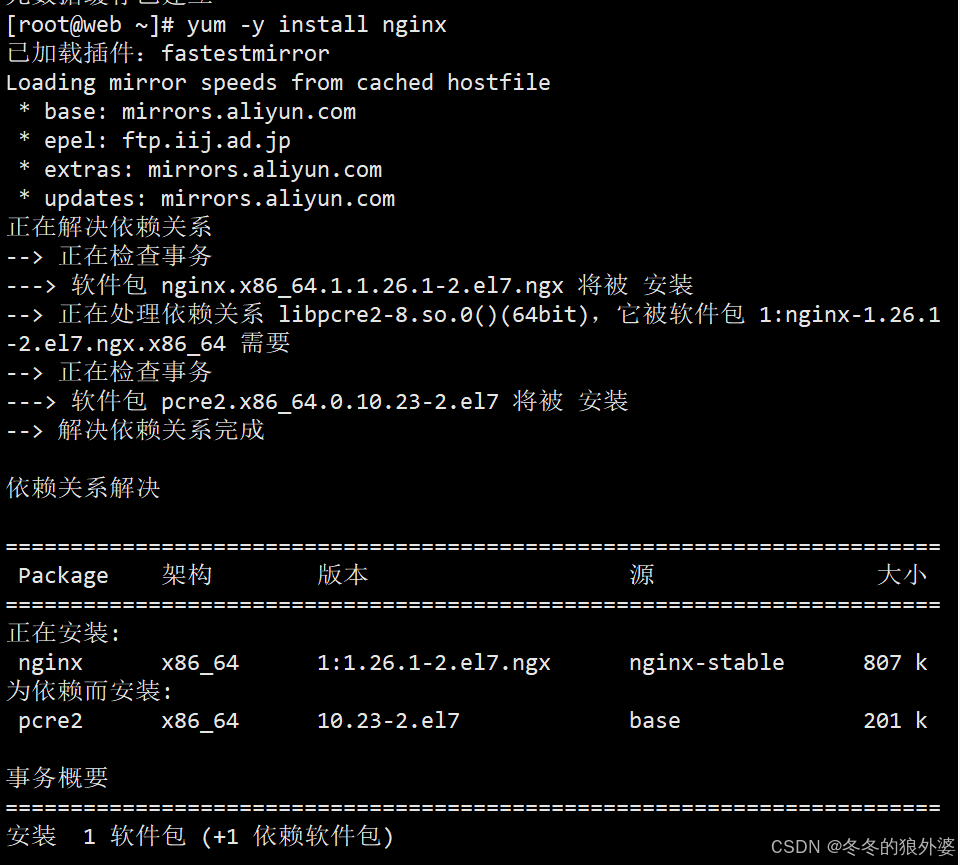
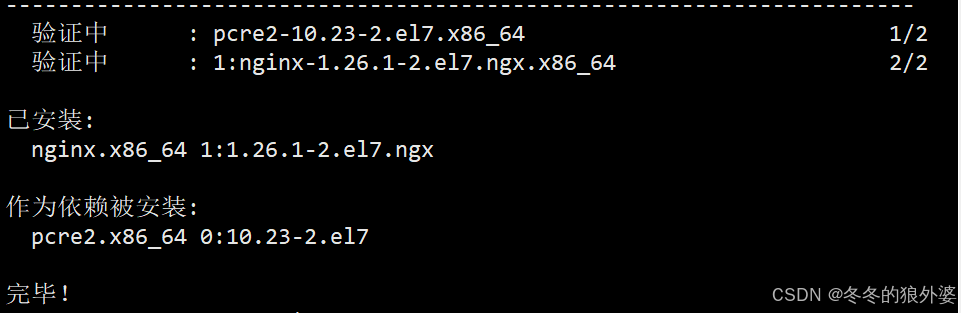
查看我们是否安装成功了,如果成功了就打开服务

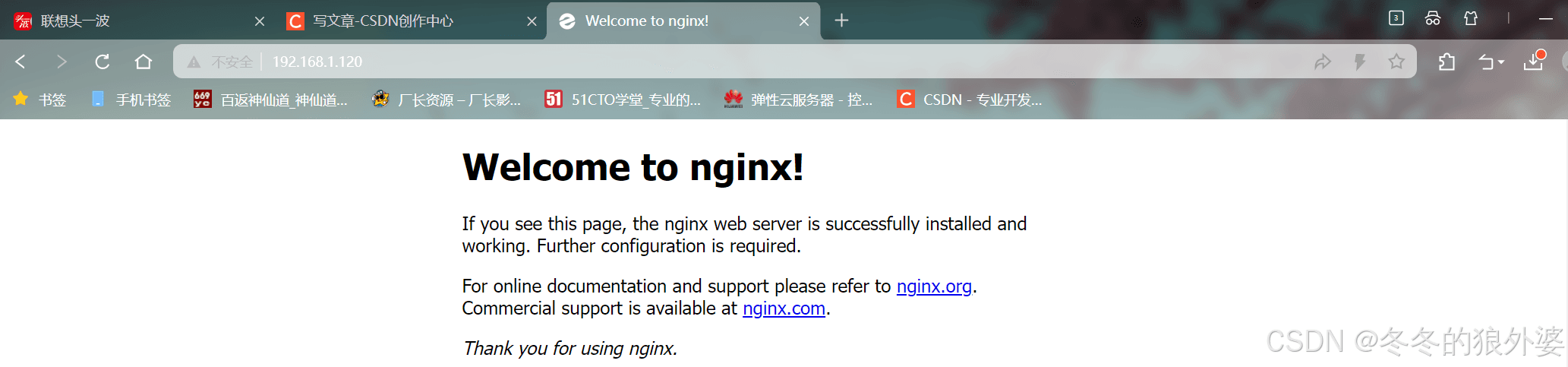
找到配置文件并且修改
配置文件存放于/usr/share/nginx/html/中
首先进入到该目录

其中的index.html 就是我们看到的网页文件
然后从物理机下载几个图片和视频做一个测试,看能否显示
这里采用直接从物理机向我们虚拟机拖拽的方法,比较快速
但是需要软件包,需要先下载

就有了这两个文件
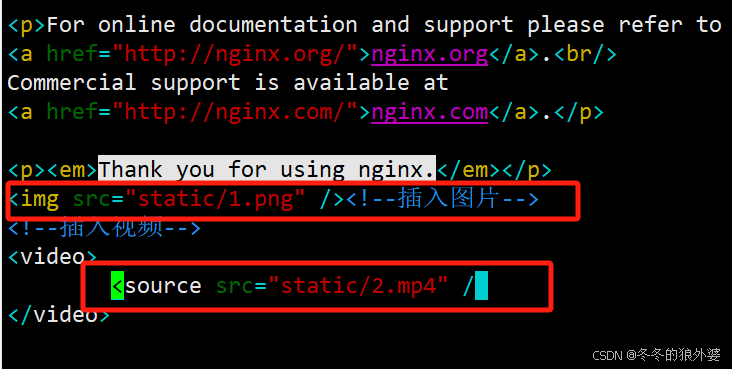
然后进入到配置文件当中,修改我们的文件内容

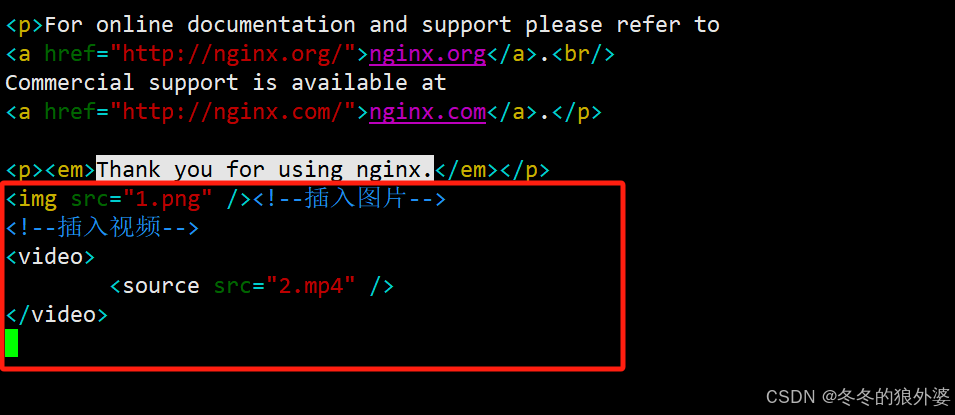
加入选中部分的内容就可以了
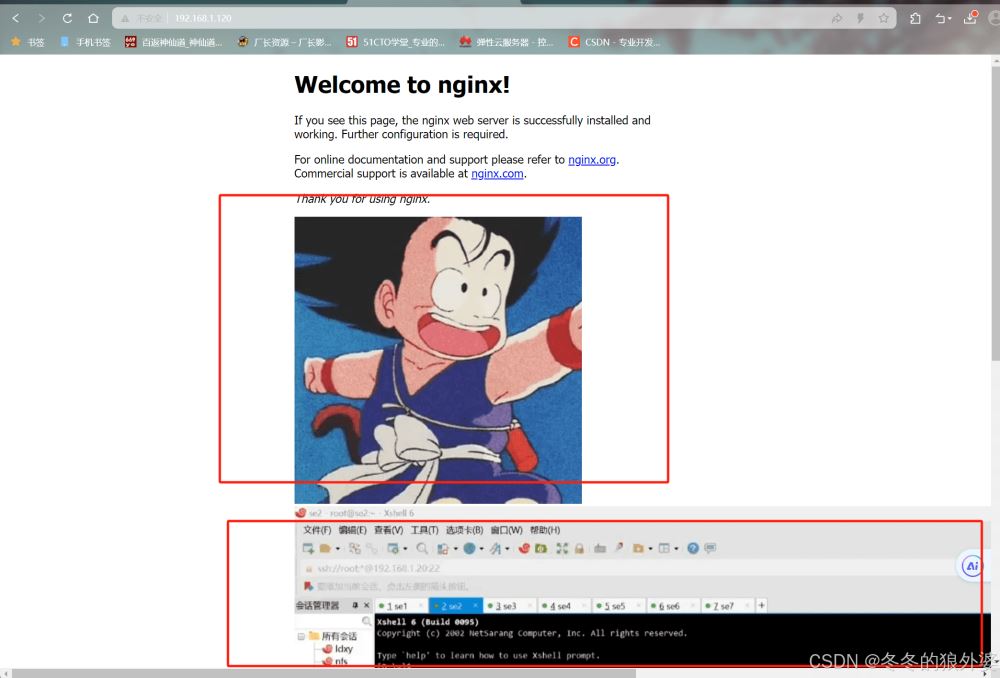
此时再到物理机中的浏览器访问:192.168.1.120
就可以看到新的页面了
如果看不到页面是因为防火墙和selinux的关系,需要对其进行关闭
systemctl stop firewalld
setenforce 0
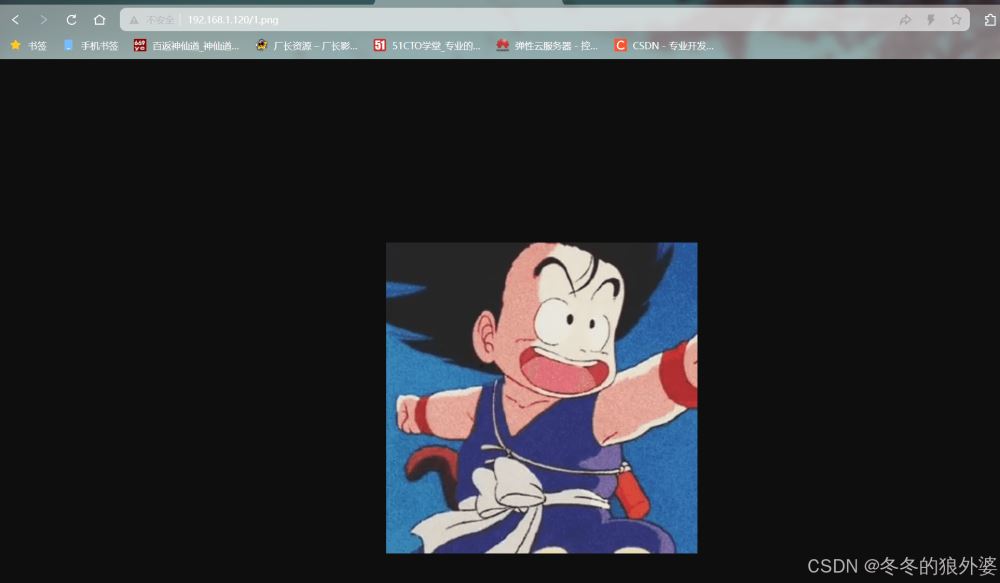
还可以进行单点访问资源
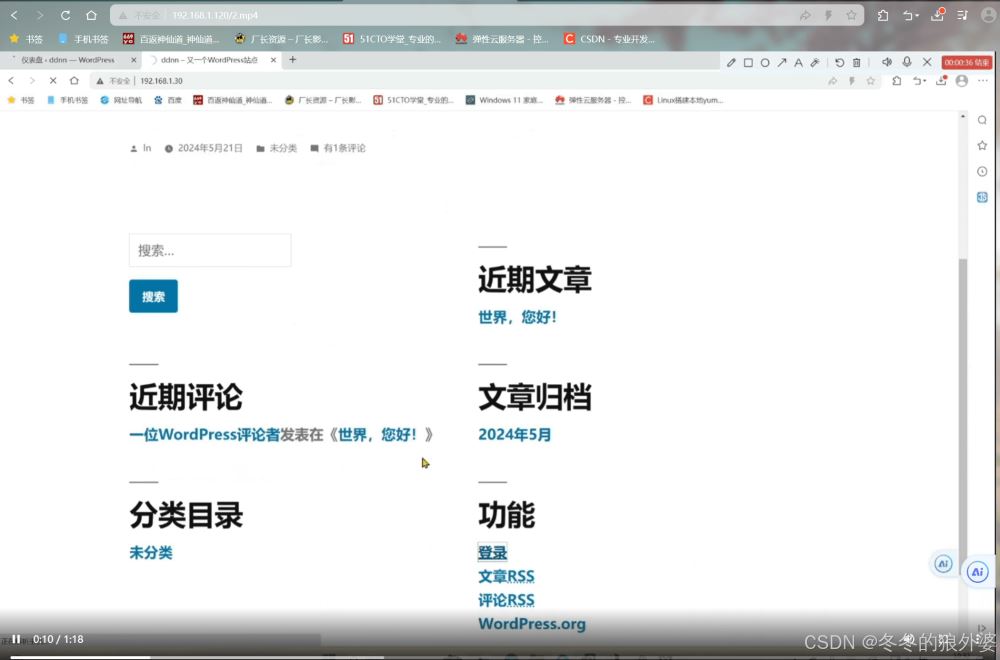
需要的yum源,ip地址,dns都可以按照之前的去配置
然后记得关闭防火墙以及selinux
systemctl stop firewalld
setenforce 0
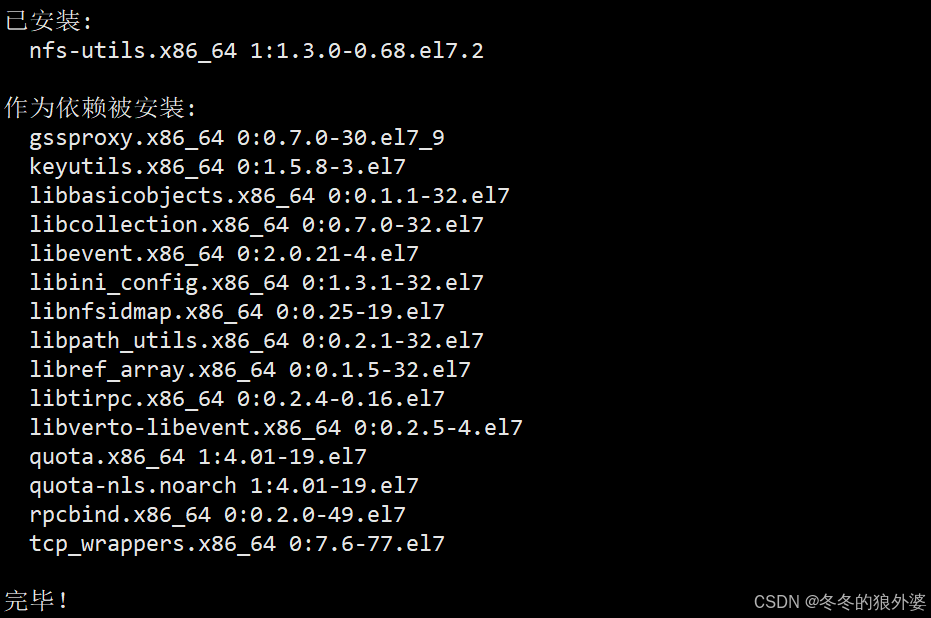
yum -y install nfs-utils.x86_64 rpcbind.x86_64
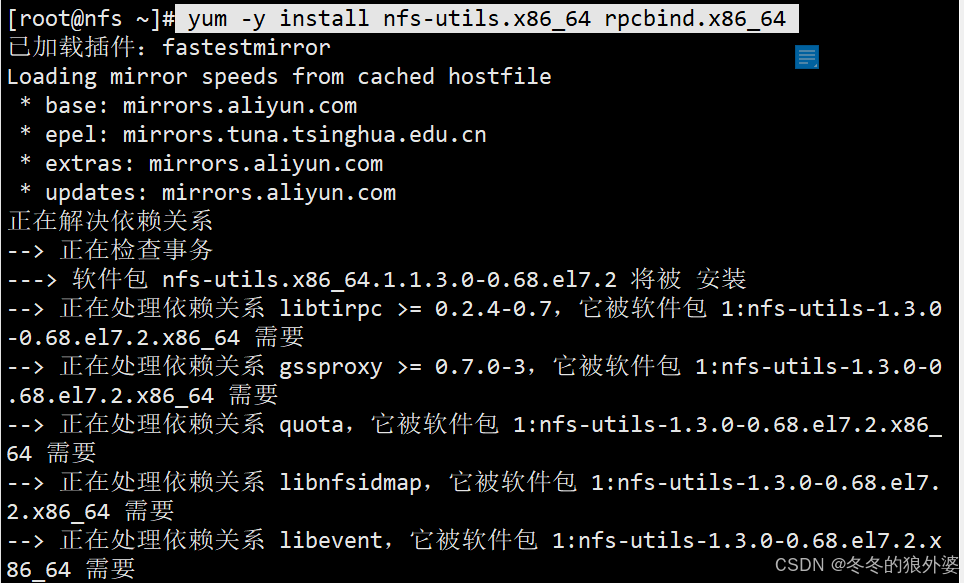
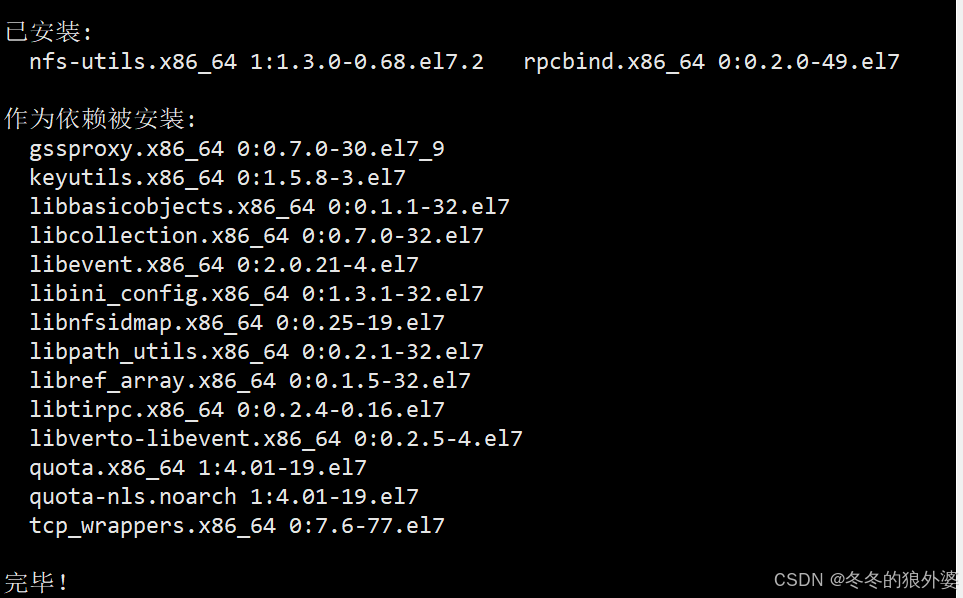
查看一下安装的是否合适


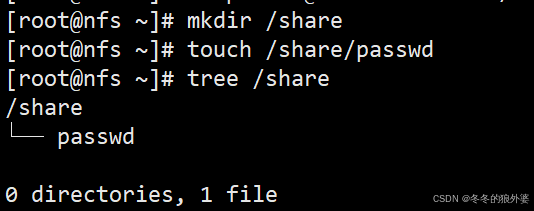
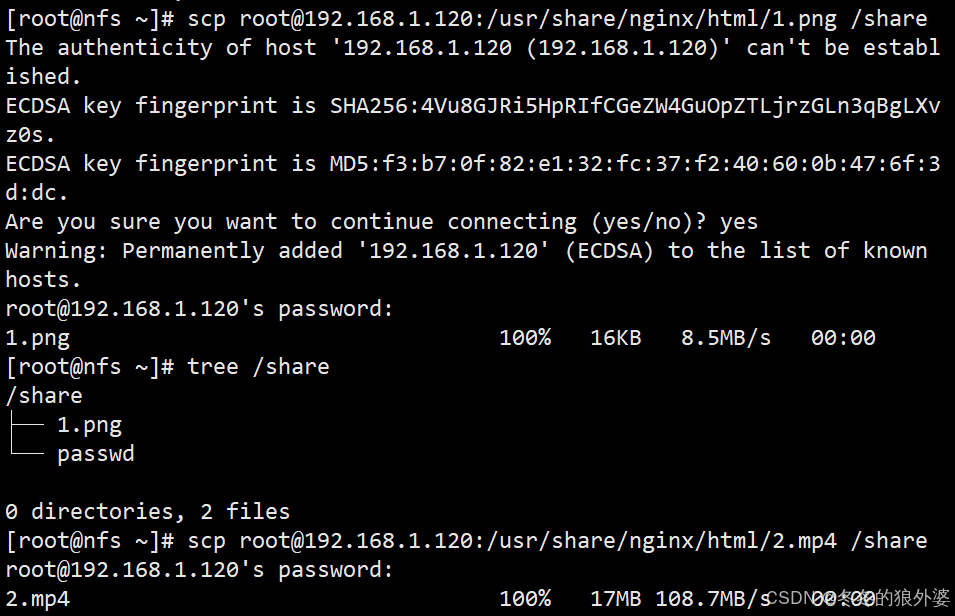
拉取完成之后再用tree查看一下
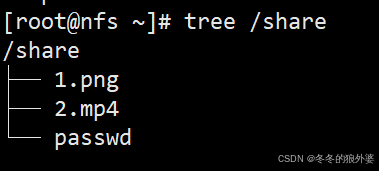
也没有任何问题

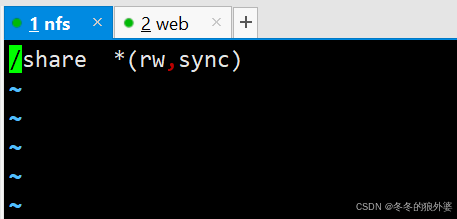

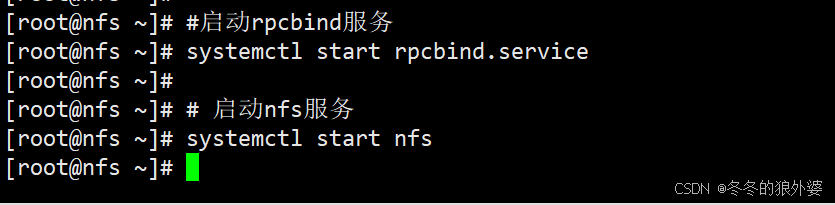
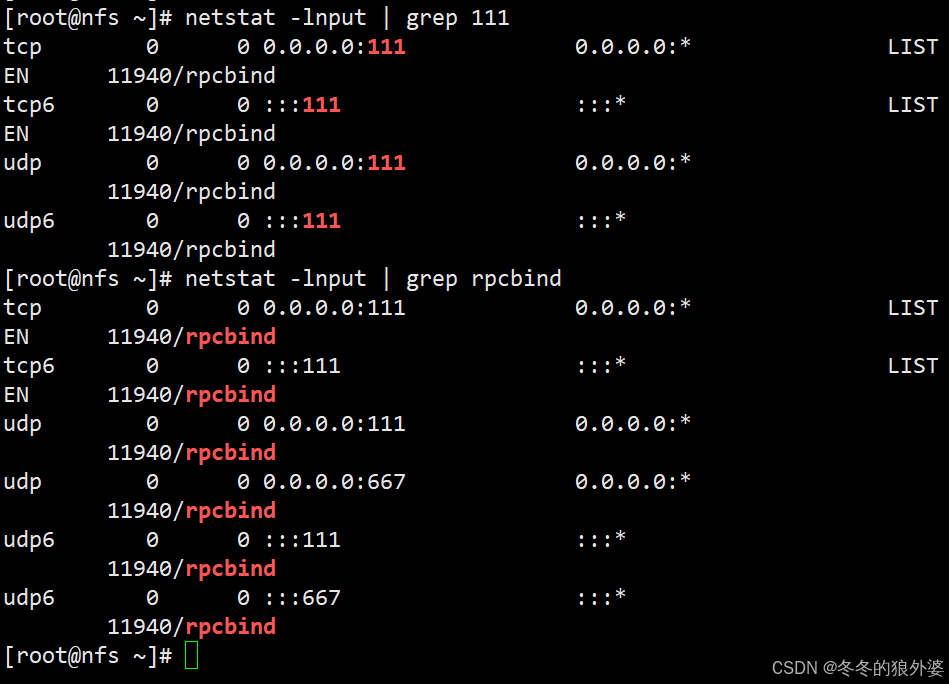
发现rpc端口号是111
首先创建一个挂载目录
mkdir /usr/share/nginx/html/static

然后挂载nfsserver的文件
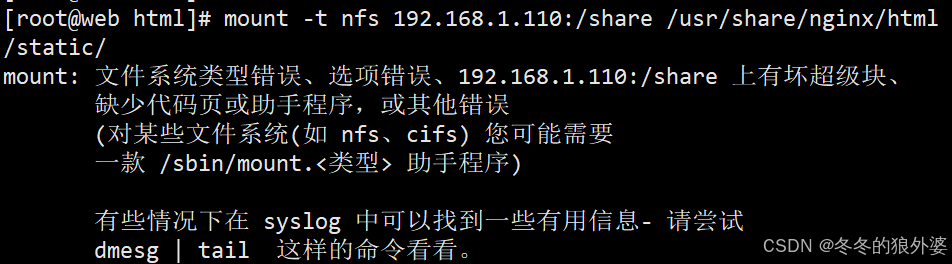
然后下载nfs再去尝试
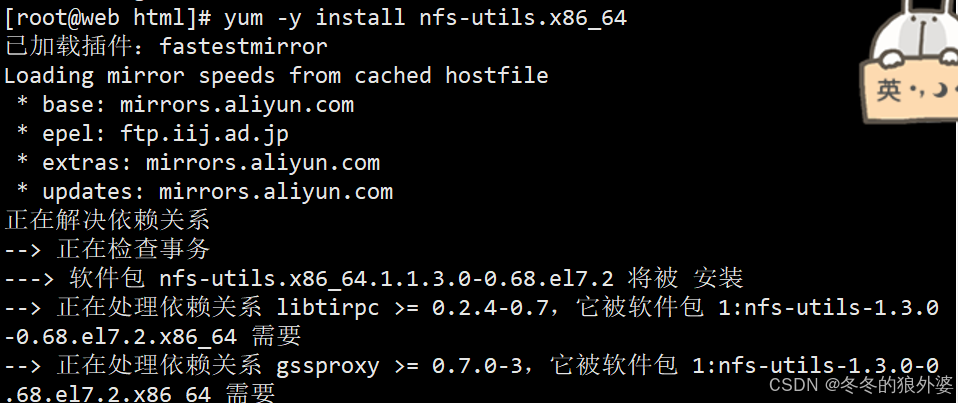

然后去web配置文件中修改图片和视频的路径,改成刚刚挂载的路径

然后去物理机访问看是否正常
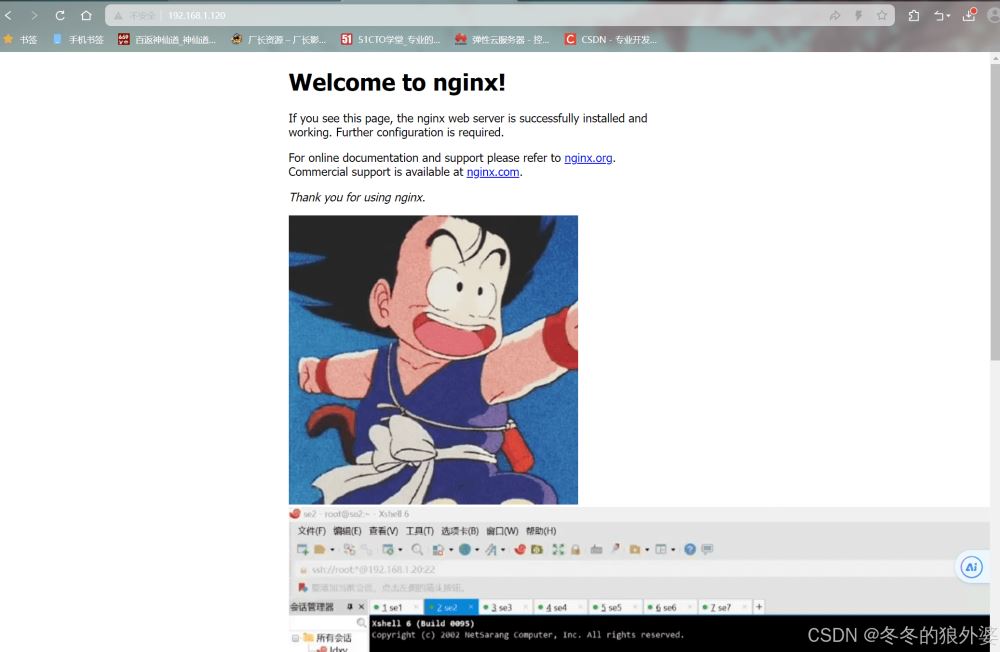
发现是正常的没有问题
然后去nfs机器上传入一组数据,再去web机器查看


发现已经更新过去
然后去物理机查看
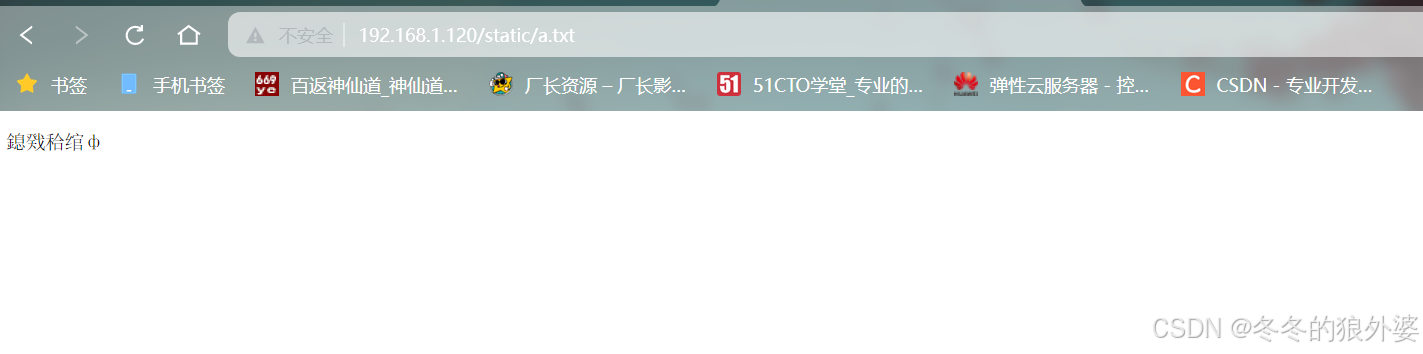
这里是能够正常访问的,但是由于字符集的问题出现了乱码,但是他的效果实现了
完成配置之后需要关闭防火墙和selinux
systemctl stop firewalld
setenforce 0
除了在bakserver这台机子上需要安装
nfsserver上也需要安装
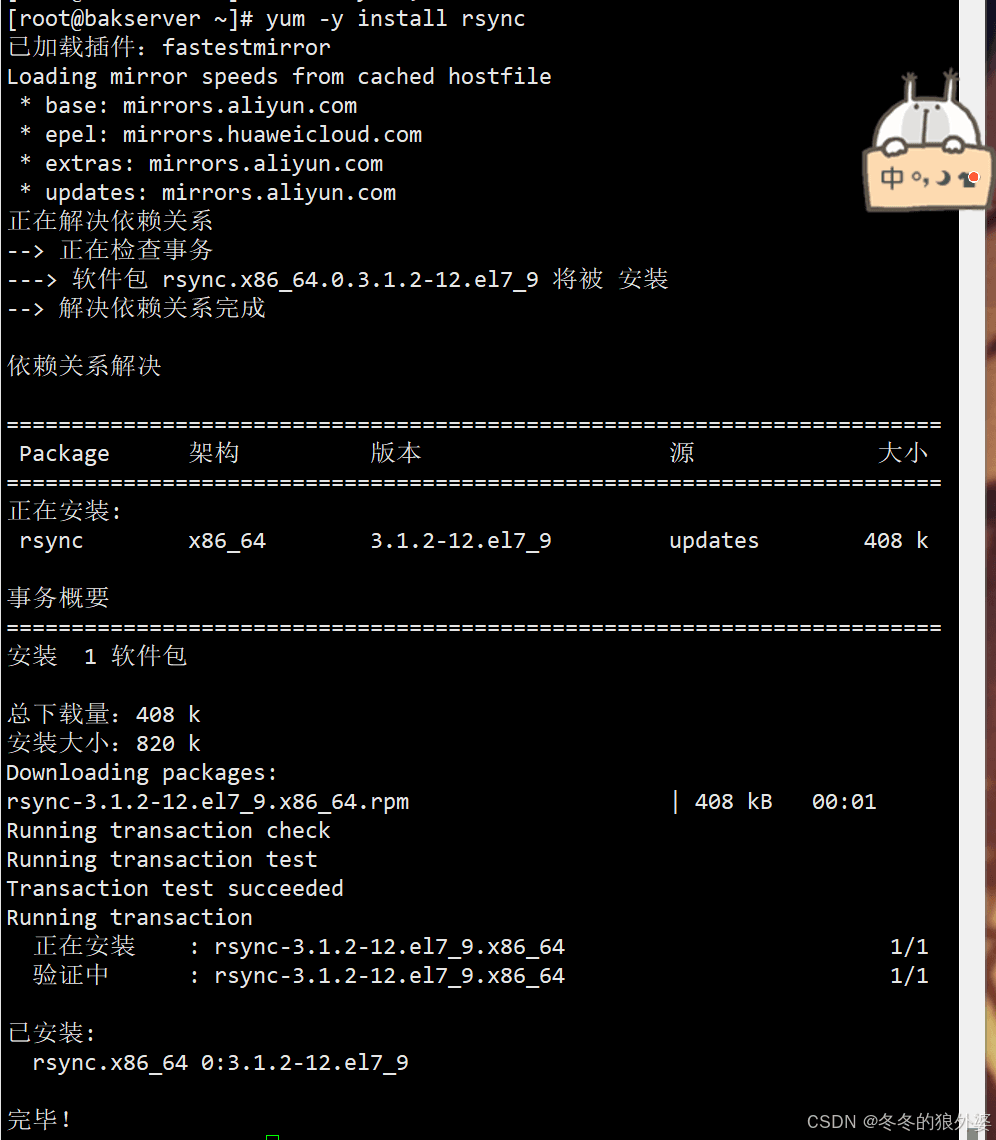
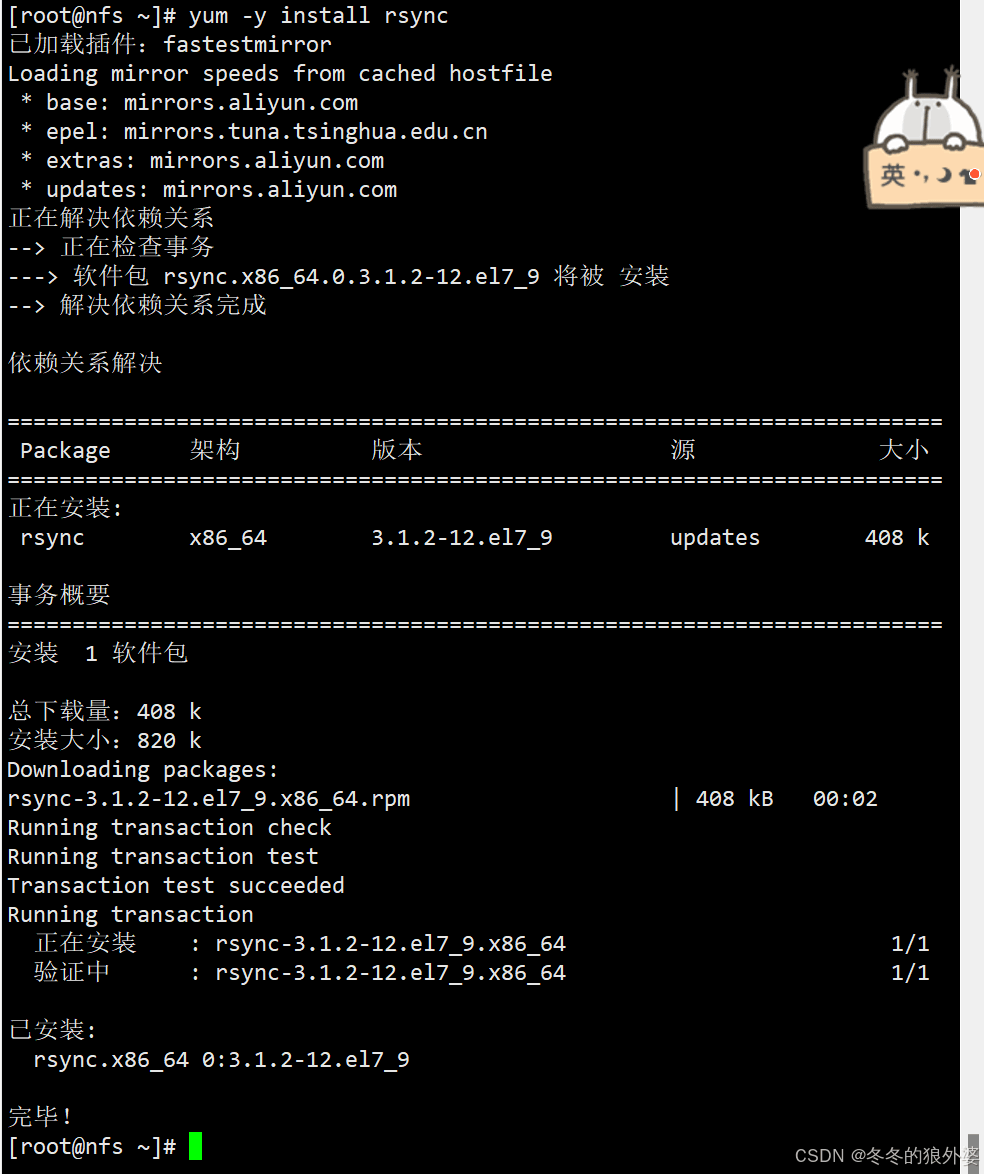
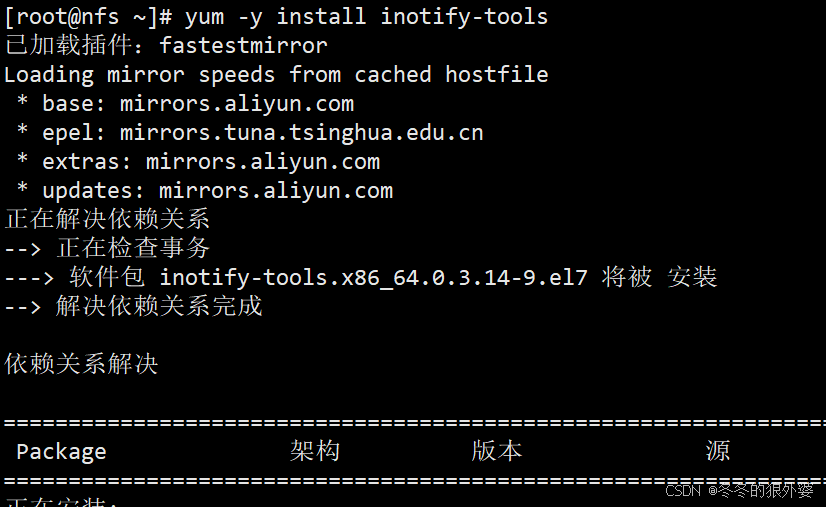
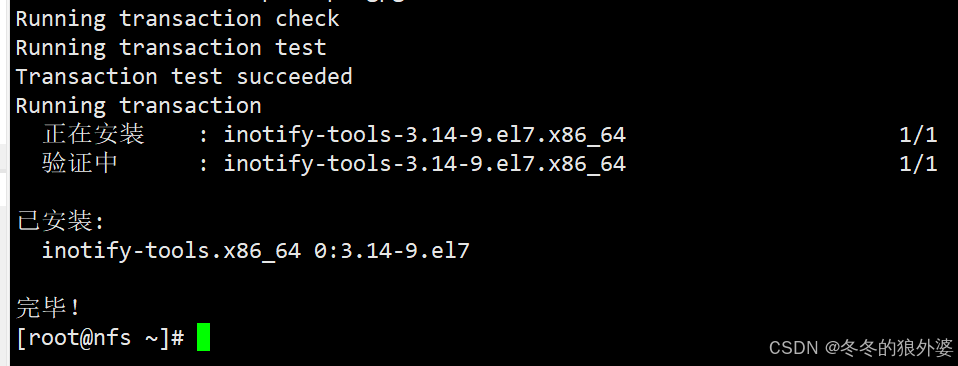
然后同步一份文件到bakserver上
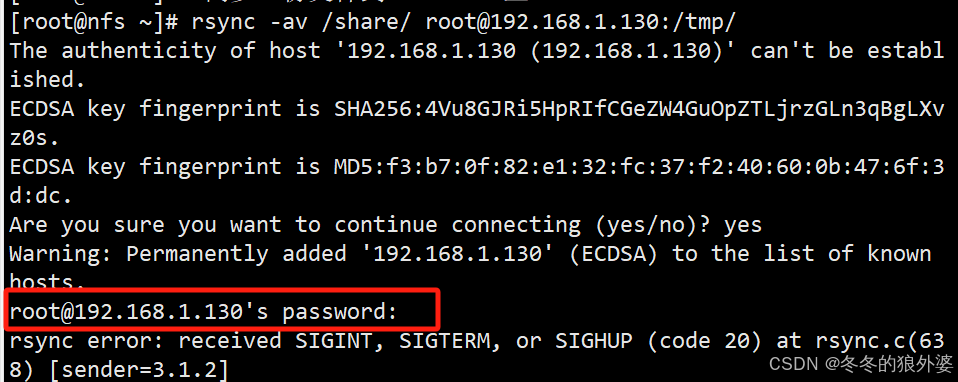
发现他要密码,太过于麻烦
然后我们做一个免密
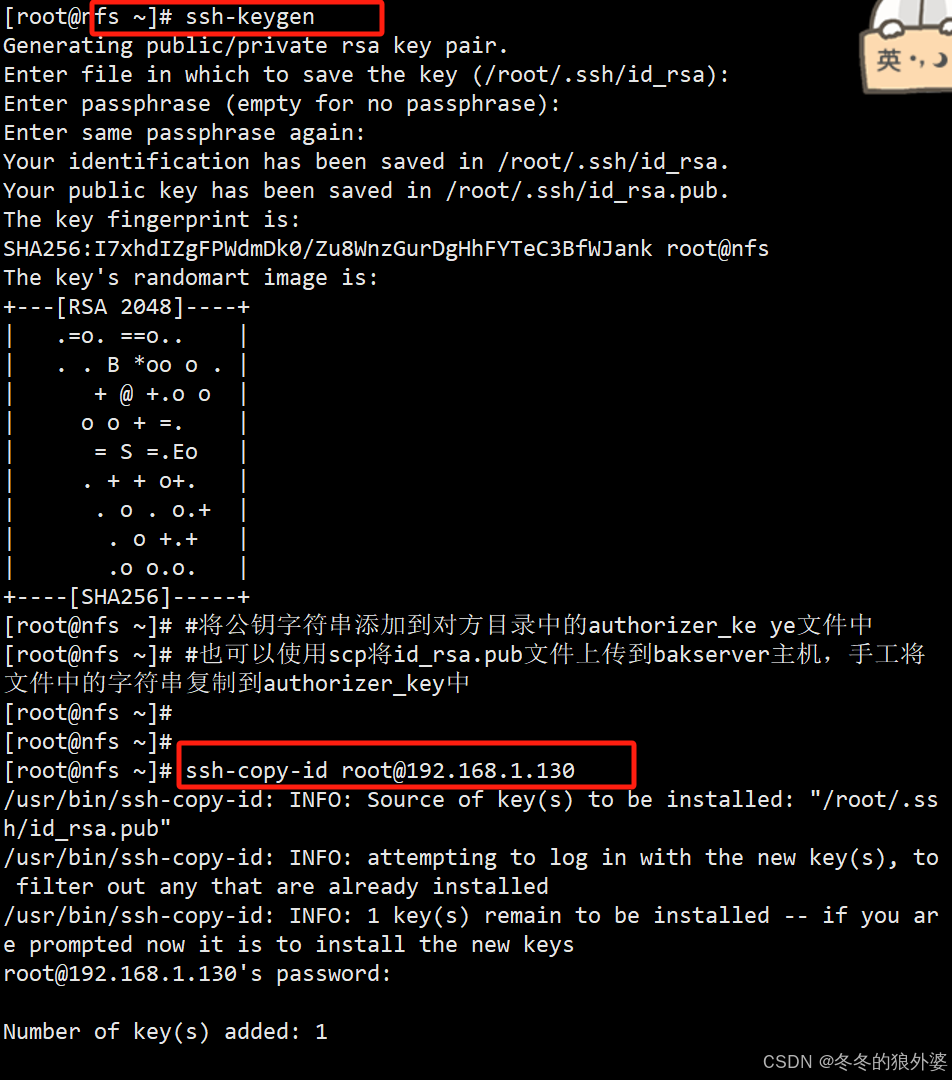
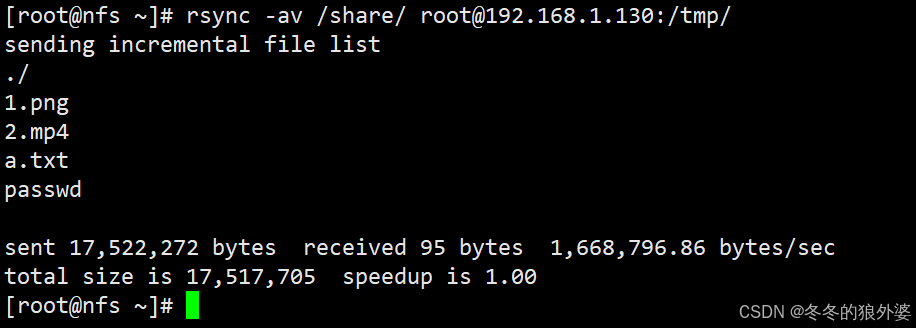
此时再传输,就不需要输入密码了
vim rn.sh
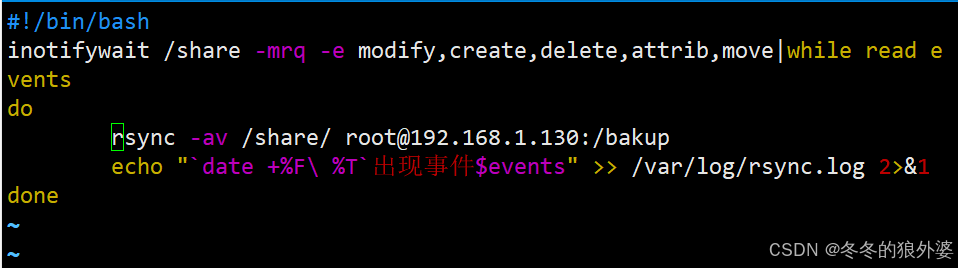
然后修改文件权限,加上执行权限
chmod +x rn.sh
然后去,bakserver机器做一个备份目录
nohup https://www.jb51.net/server/rn.sh&

查看一下日志
cat nohup.out
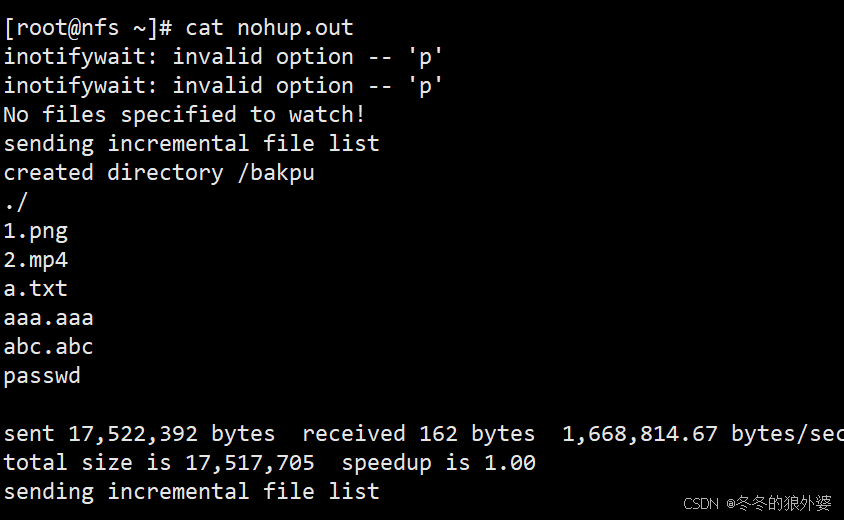
这里产生数据了,没有问题
然后创建一些文件,创建完成之后去bakserver查看效果
touch /share/abc.abc
然后来到bakserver机器查看

发现也传输过来了,也没有问题
修改samba的配置文件 /etc/samba/smb.conf
vim /etc/samba/smb.conf
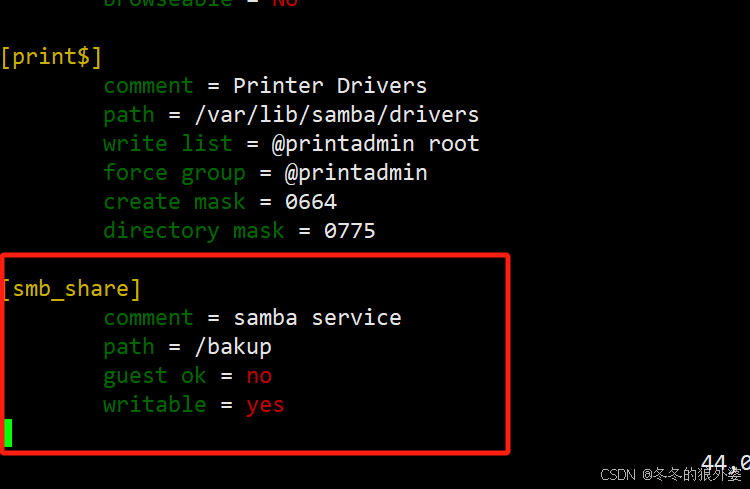
加上选中部分的内容
然后设置用户user01, samba认证123密码

window 要访问 bakup中的文件,使用user01 123
启动名称管理:
systemctl start nmb.service
systemctl start smb.service
为共享文件添加写权限
setfacl -m u:user01:rwx /bakup/
然后在Windows上打开smb功能
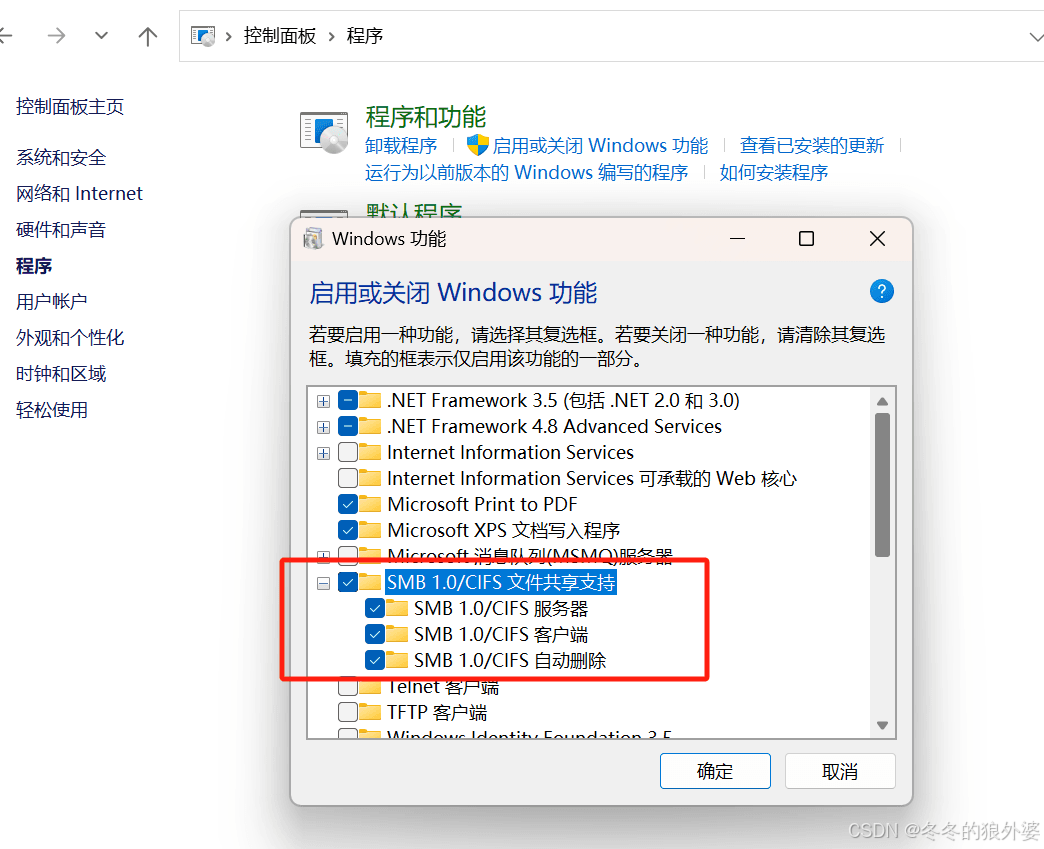
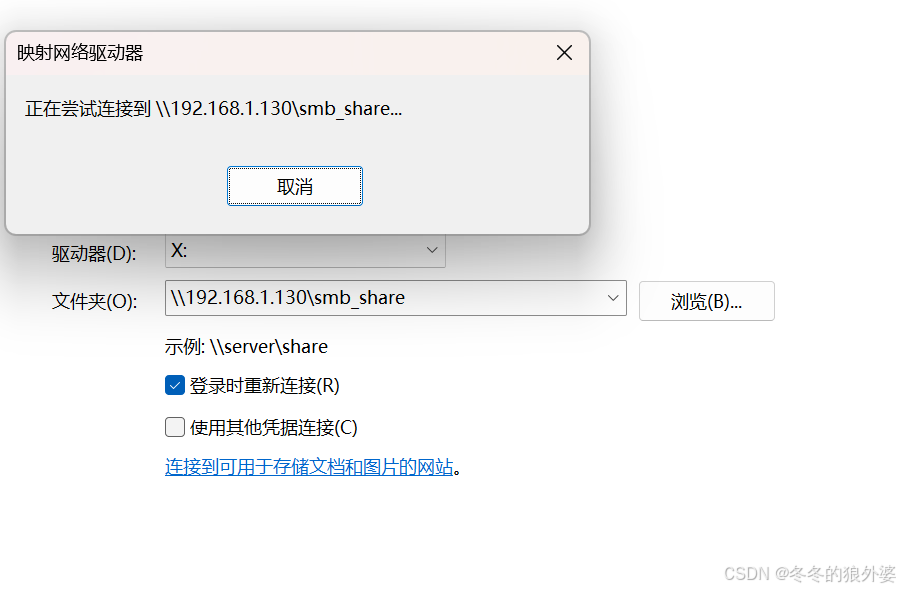
然后去windows上的“我的电脑”上创建一个新的“映射网络驱动器”
账号就是我们创建的user01 密码是:123
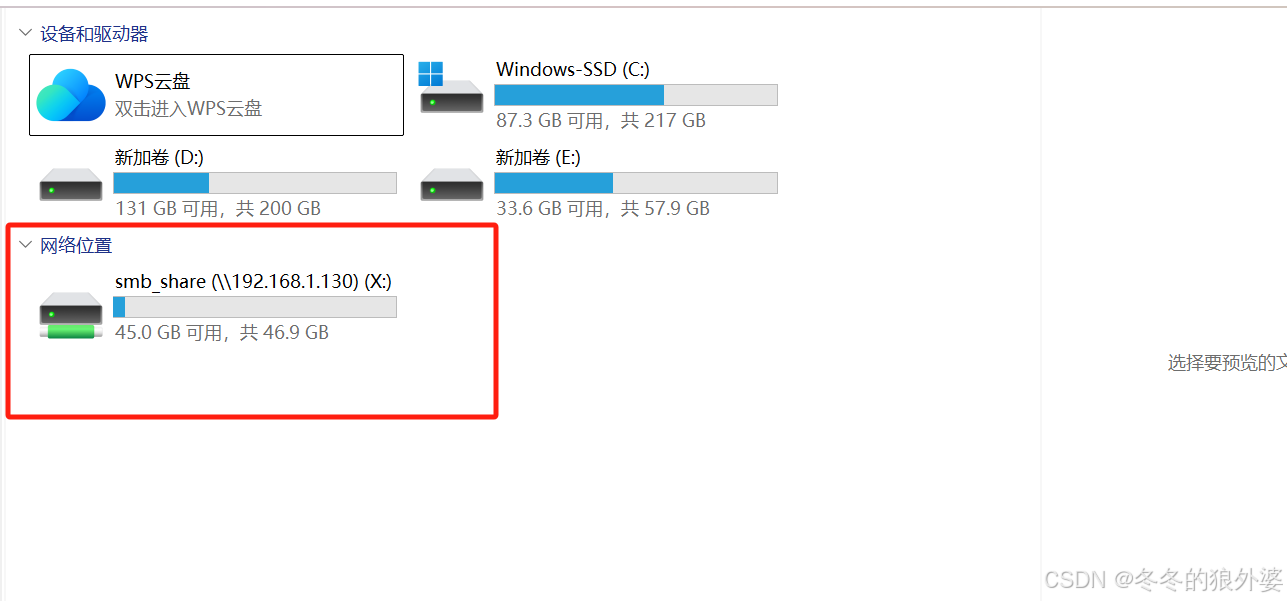
连接完成之后就有的刚刚共享的了
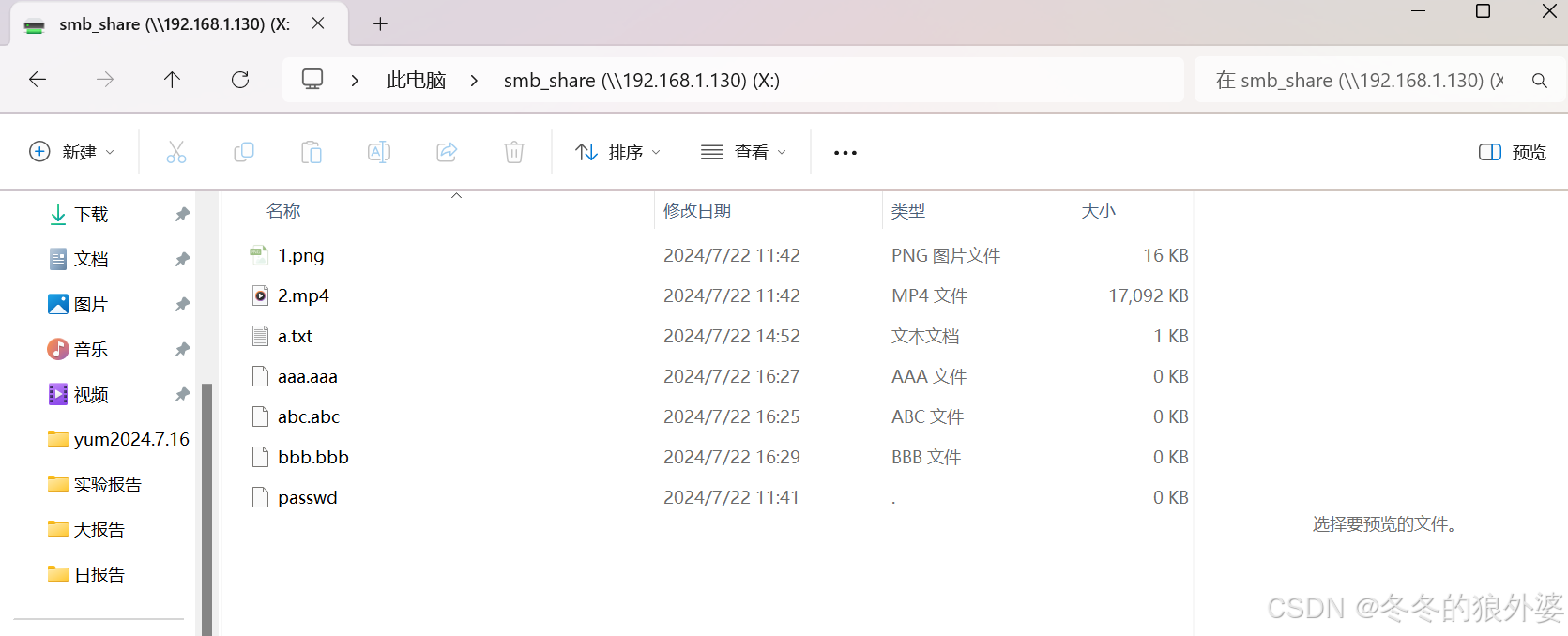
里面也有我们的内容
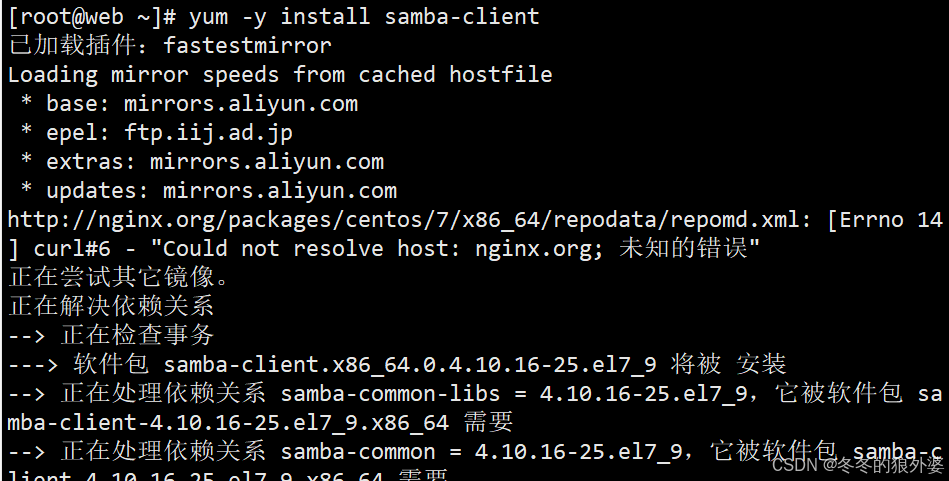
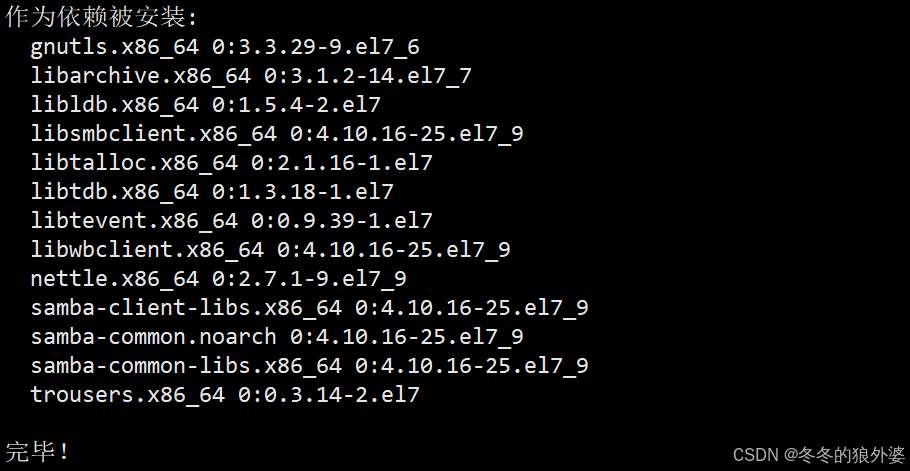
首先在webserver机器上安装 samba-client
yum -y install samba-client
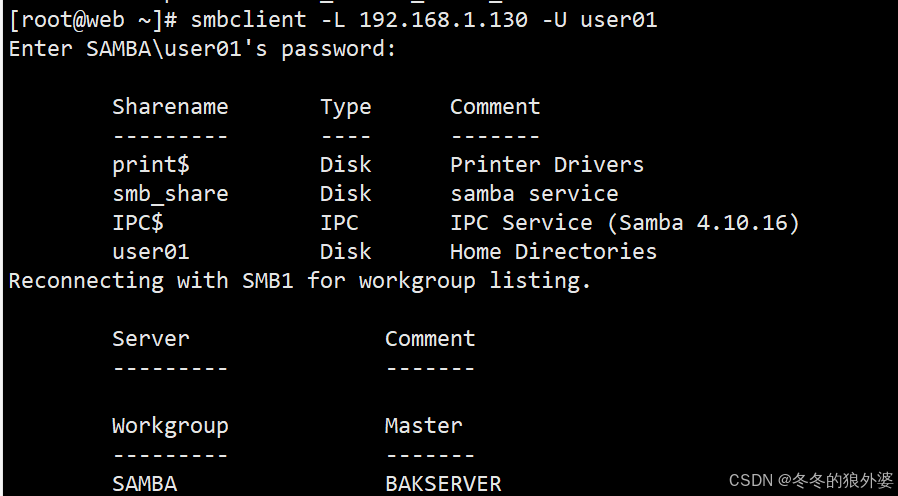
然后使用smbclient -L 192.168.1.130 -U user01 列出该SMB服务器上的共享资源
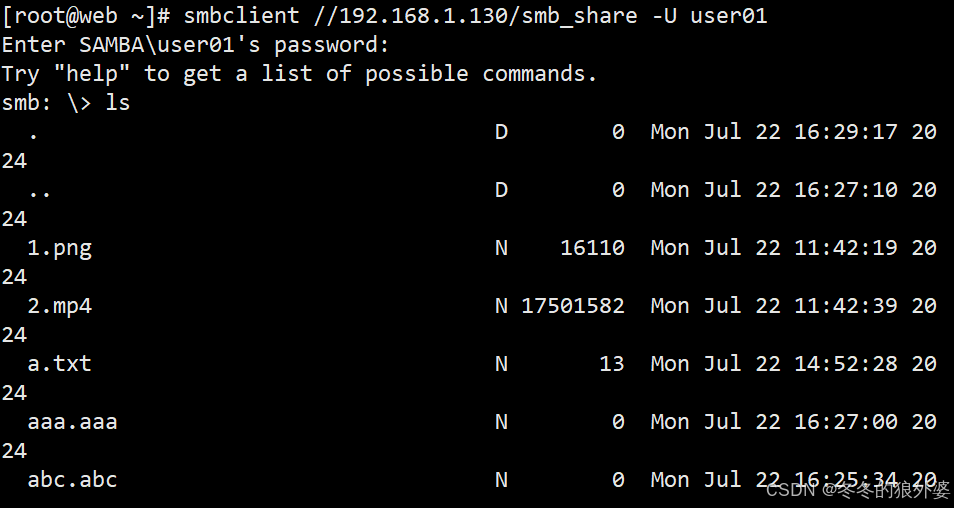
然后通过smbclient //192.168.1.130/smb_share -U user01连接到位于 IP 地址 的服务器上的名为 的共享文件夹
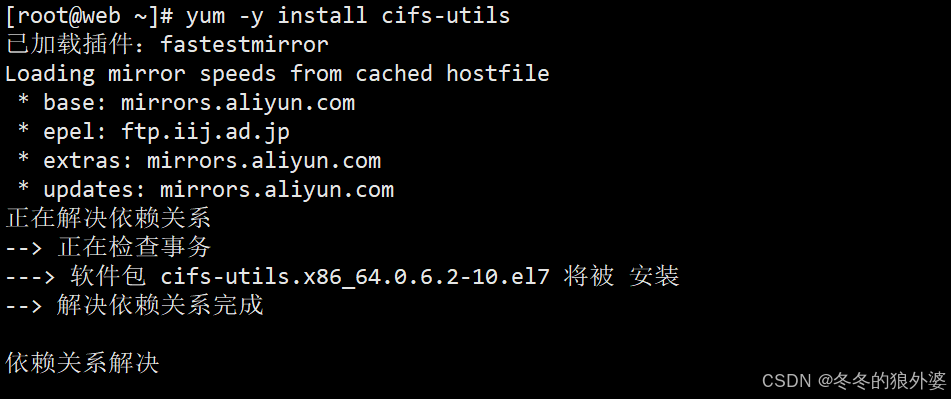
再下载cifs-utils
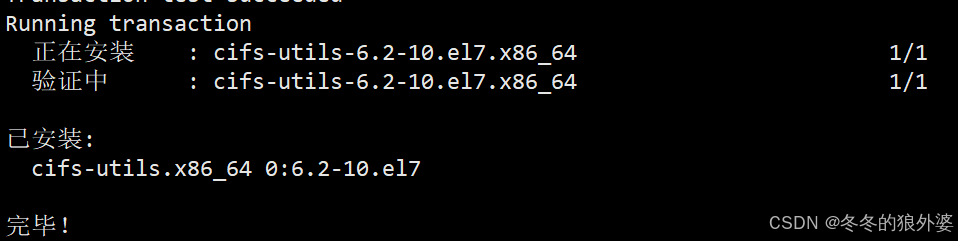
下载完成之后创建一个新目录aaa
mkdir aaa
然后用于网络共享挂载到本地文件系统的aaa目录上
mount.cifs -o user=user01,pass=123 //192.168.1.130/smb_share ~/aaa/
再查看一下

发现也没有问题
到此这篇关于nfs和web服务器的搭建的文章就介绍到这了,更多相关nfs和web服务器内容请搜索脚本之家以前的文章或继续浏览下面的相关文章希望大家以后多多支持脚本之家!
版权声明:本文内容由互联网用户自发贡献,该文观点仅代表作者本人。本站仅提供信息存储空间服务,不拥有所有权,不承担相关法律责任。如发现本站有涉嫌侵权/违法违规的内容,请联系我们,一经查实,本站将立刻删除。
如需转载请保留出处:https://51itzy.com/kjqy/154727.html