
<p> 在使用Win10共享打印机时,有时会遇到拒绝访问、无法连接的问题,让人感到困扰,但是不用担心,我们可以通过一些方法来解决这个问题。接下来我们将介绍一些解决Win10共享打印机拒绝访问的方法,帮助您顺利解决这个困扰。</p> 讯享网
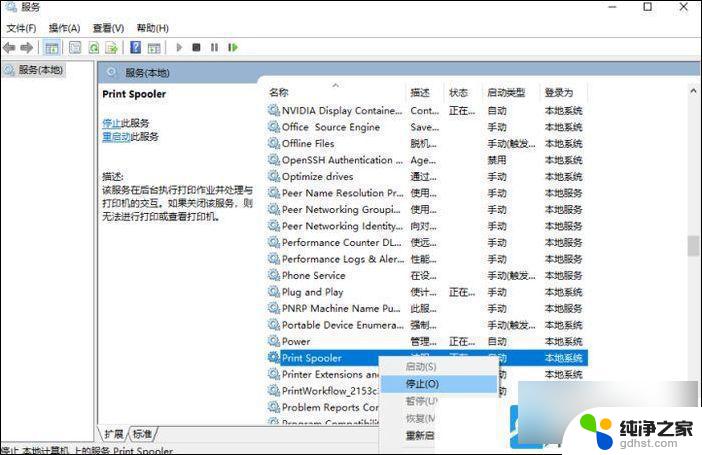
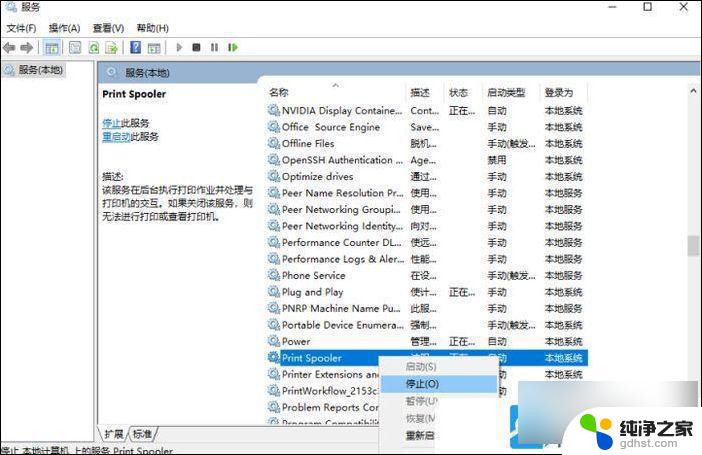
2、服务窗口,找到名称为【 Print Spooler 】 服务,并点击【 右键 】,在打开的菜单项中,选择【 停止 】;
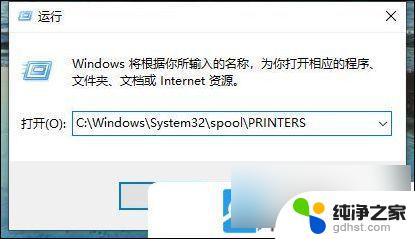
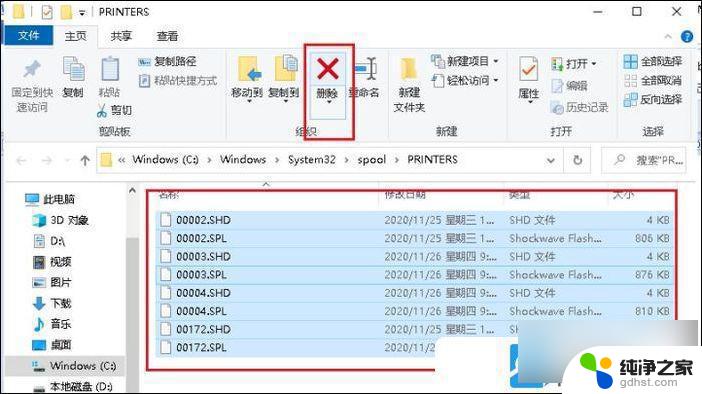
3、这时候,再打开运行(Win+R)。输入【 C:WindowsSystem32spoolPRINTERS 】 ,按【 确定或回车 】;
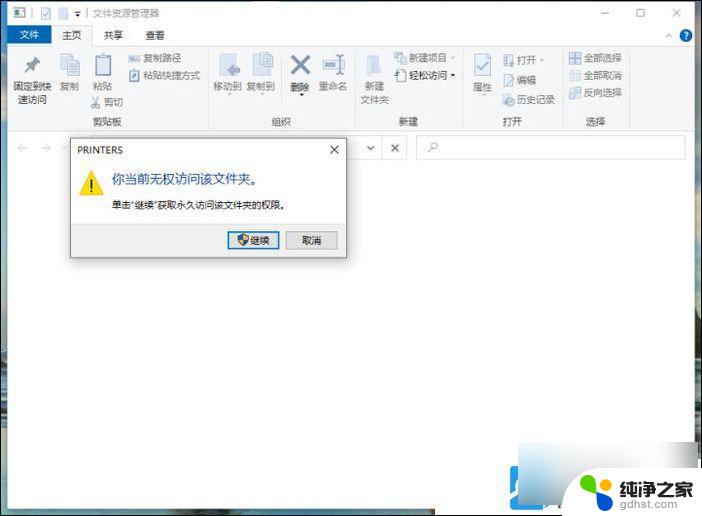
4、 PRINTERS 提示:你当前无权访问该文件夹,单击“ 继续 ”获取永久访问该文件夹的权限;
5、然后,把下面这些文件全部删除;
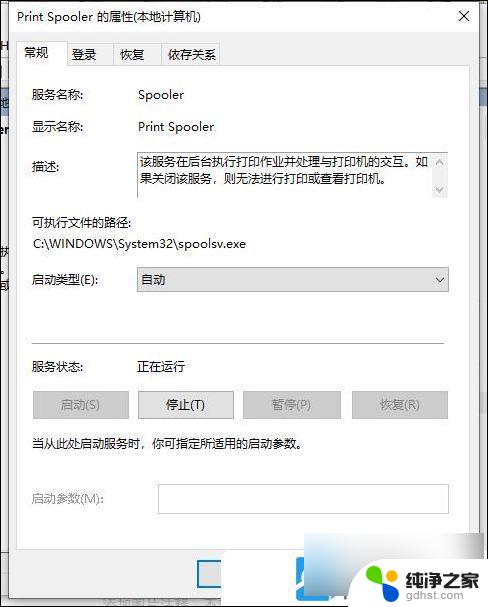
6、返回到服务,再次双击名称为【 Print Spooler 】服务;
7、 Print Spooler 的属性(本地计算机)窗口, 将启动类型改为【 自动 】,再点击【 确定 】即可;

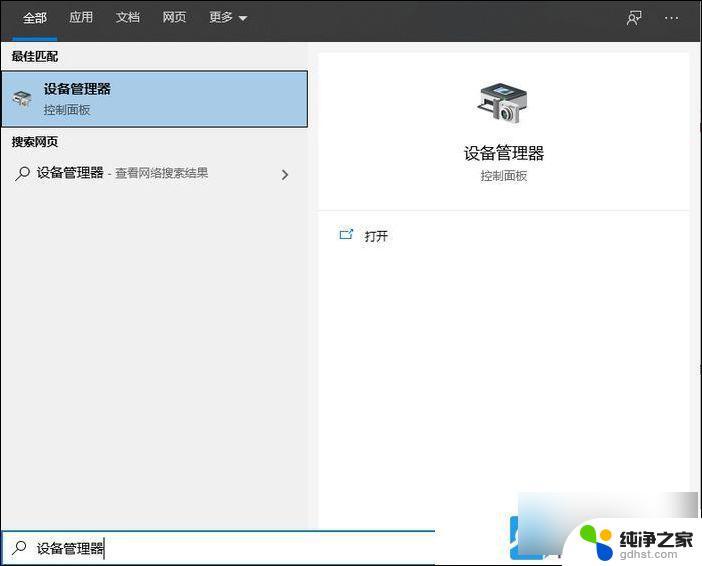
1、按【 Win + S 】组合键,打开搜索,搜索框,输入【 设备管理器 】,然后点击系统给出的**匹配【 设备管理器控制面板 】;
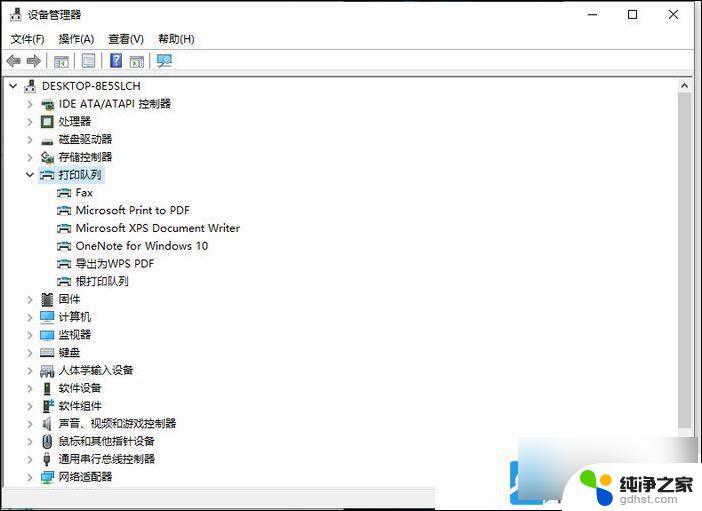
2、设备管理器窗口中,找到并点击展开【 打印队列 】,查看是否有问号或叹号的设备未安装,如果有,可以通过打印机官网下载对应型号,以及对应的系统版本的驱动程序进行安装,确保打印机驱动正常安装;
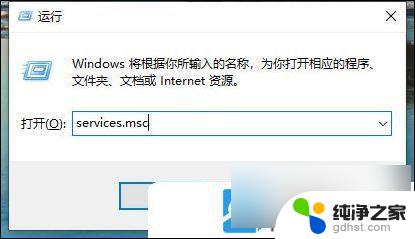
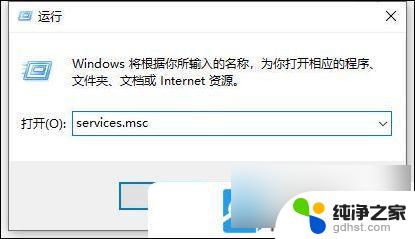
3、 如果驱动没问题,可以打开运行(Win+R) ,并输入【 services.msc 】 命令,确定或回车,快速打开【 服务 】;
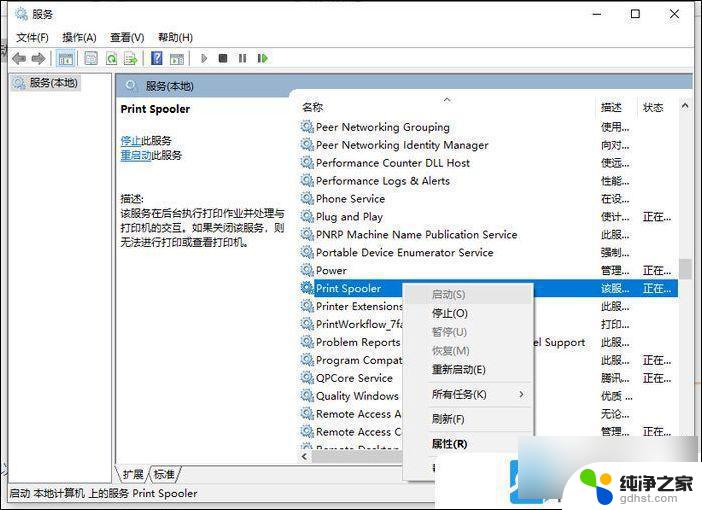
4、服务窗口中,找到【 Print Spooler 】服务,点击【 右键 】,在打开的菜单项中,选择【 启动(s) 】,启动打印服务;
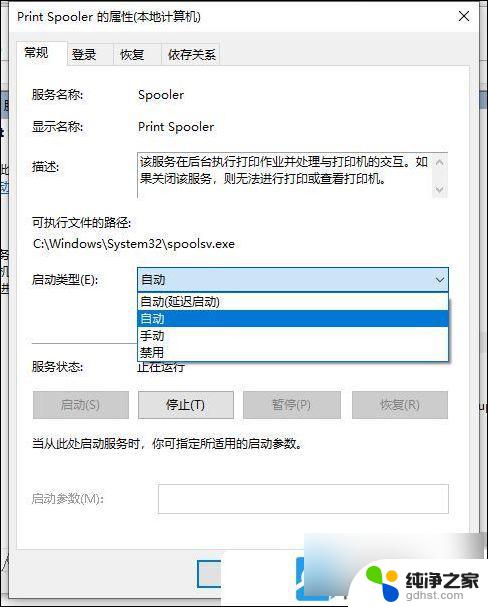
5、也可以双击打开【 Print Spooler 】 服务 ,把打印机的启动类型更改为【 自动 】,应用并确定。
以上就是win10打印机共享拒绝访问无法连接的全部内容,有出现这种现象的小伙伴不妨根据小编的方法来解决吧,希望能够对大家有所帮助。
版权声明:本文内容由互联网用户自发贡献,该文观点仅代表作者本人。本站仅提供信息存储空间服务,不拥有所有权,不承担相关法律责任。如发现本站有涉嫌侵权/违法违规的内容,请联系我们,一经查实,本站将立刻删除。
如需转载请保留出处:https://51itzy.com/kjqy/153592.html