
- 打开激活成功教程成功后的MapInfo软件,点击“文件”-选择“打开”
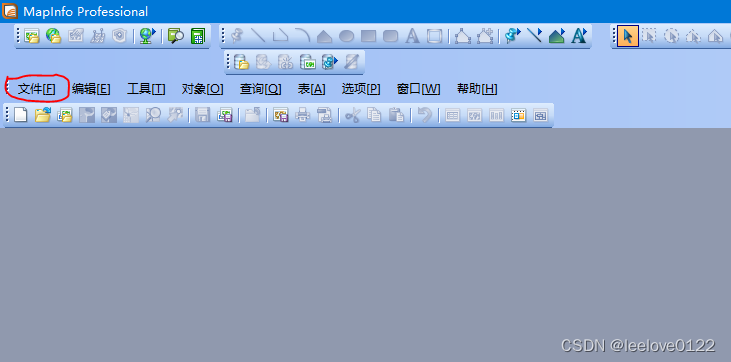
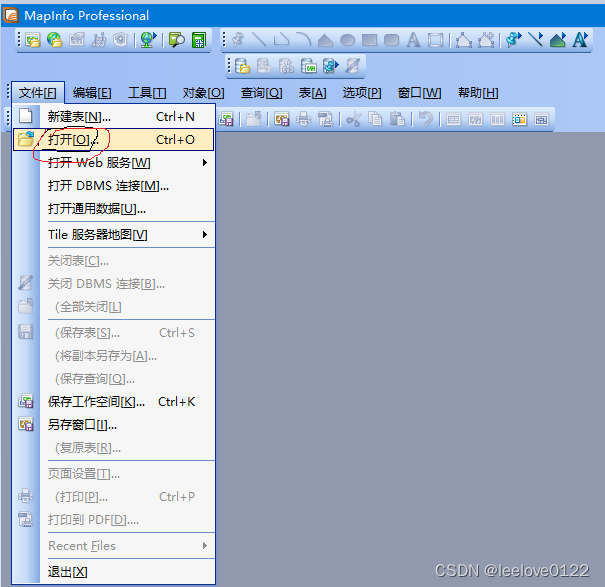
找到事先做好的点位信息表格XLS格式的,XLSX格式的表格可能无法打开,跟MapInfo版本和兼容性有关,在“打开”窗口的文件类型中选择excel格式,就可以看到表格文件了。选中该文件,点击右下“打开”按钮。进入表格信息窗口界面。


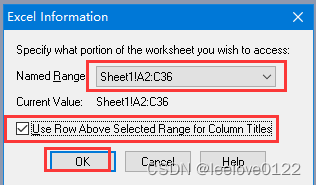
勾选“以首列作为标题”
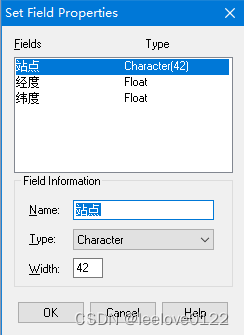
设置字符类型,站点表格中的信息(站名是字符型,经度是带小数点的为浮点型,纬度也是浮点型),依次选中站点,修改type为character;经度,修改type为float;纬度为float。点击“OK”导入表格。
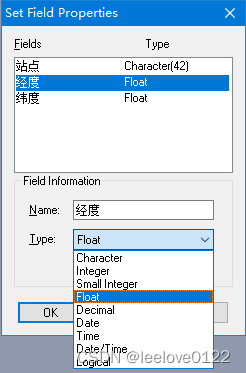
导入表格成功后如下图所示
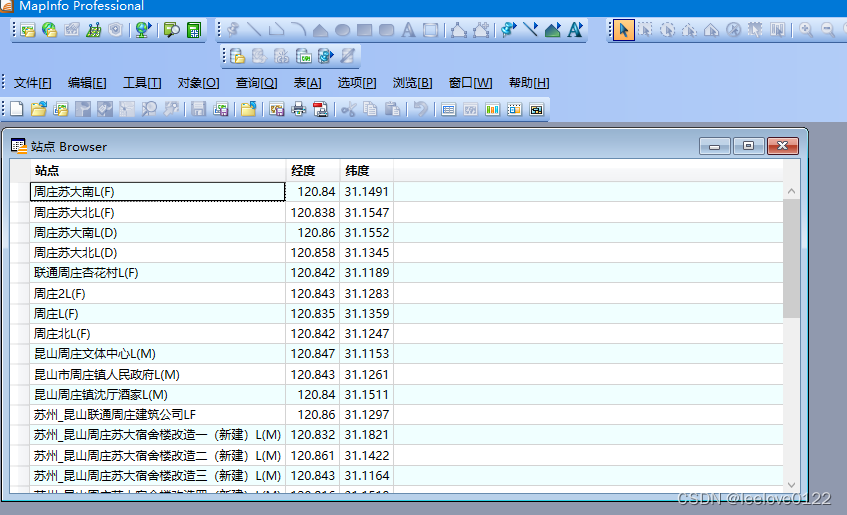
- 点击“表”-“创建点”,创建新的图层,让基站表格在MapInfo中以图形显示出来。
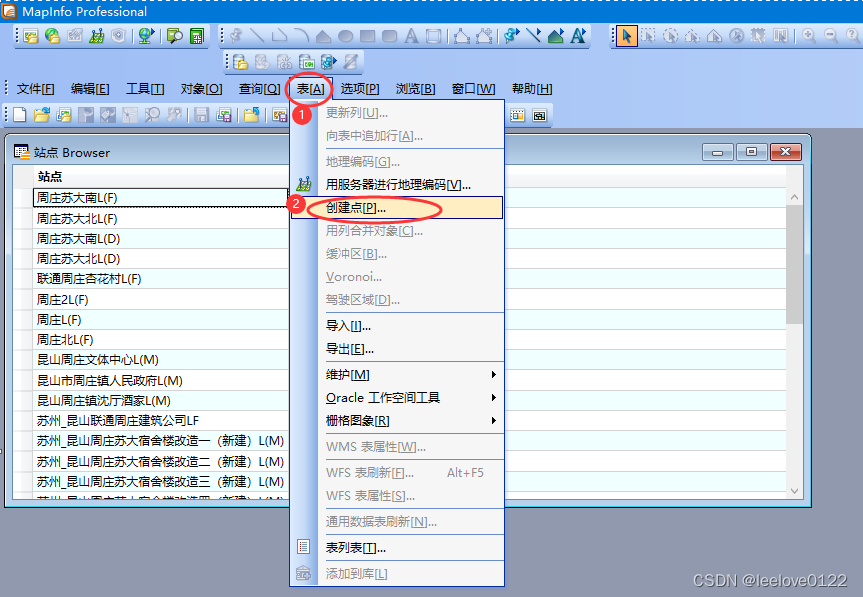
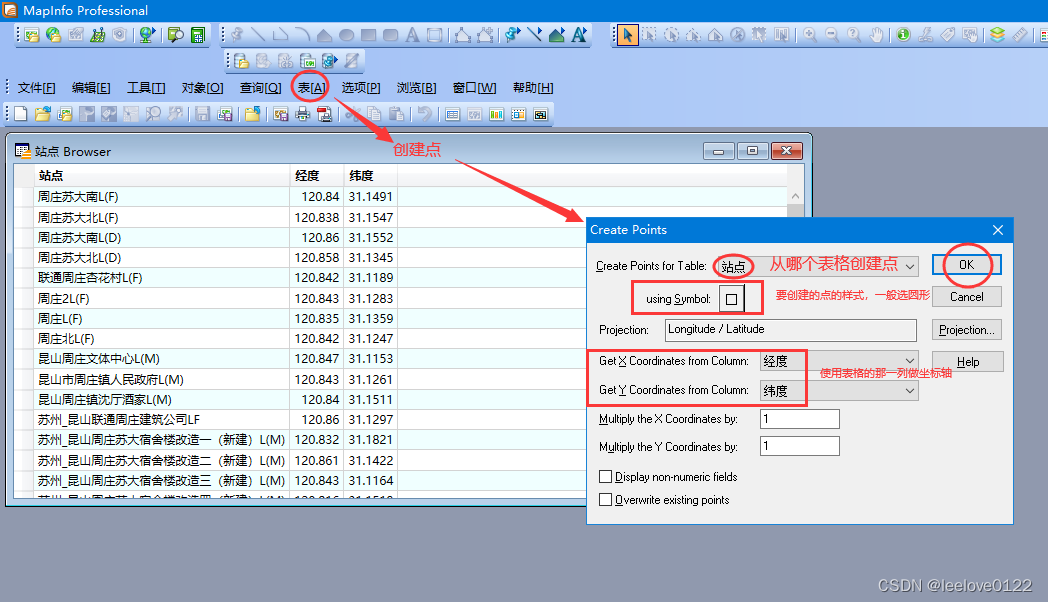
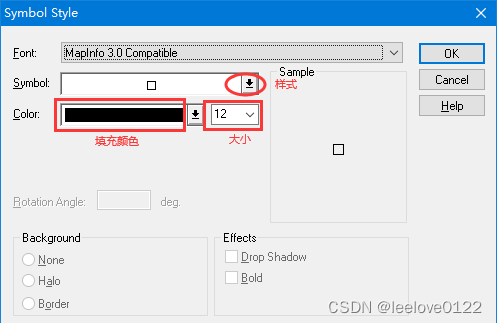
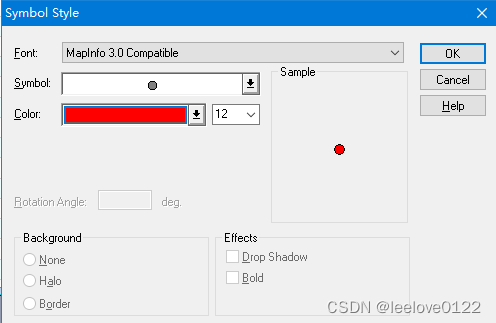
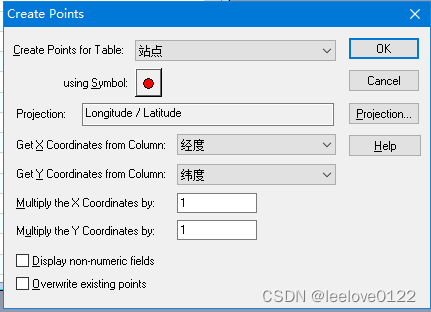
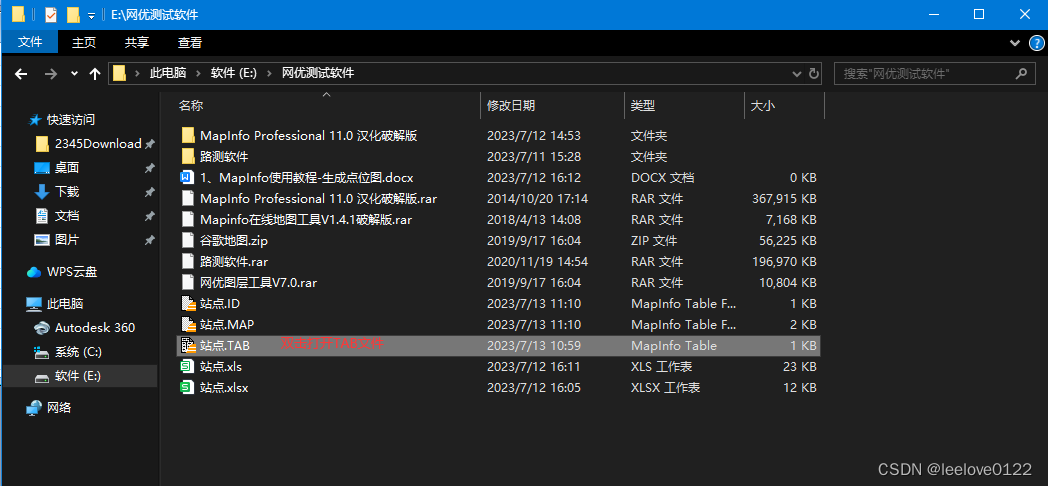
点击“OK”后,并没有看到点位的图层出现在MapInfo中,他会和excel表格出现在一起,是TAB、MAP、ID文件,共3个,直接双击TAB文件就可以打开新的图层了。
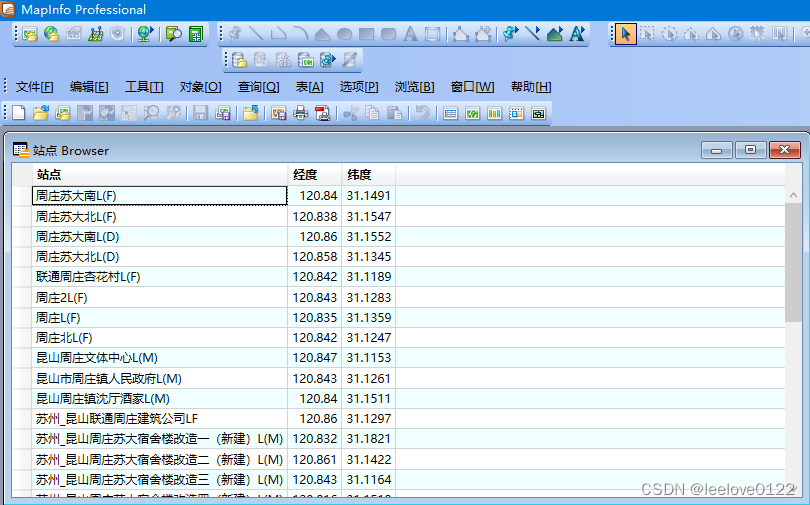

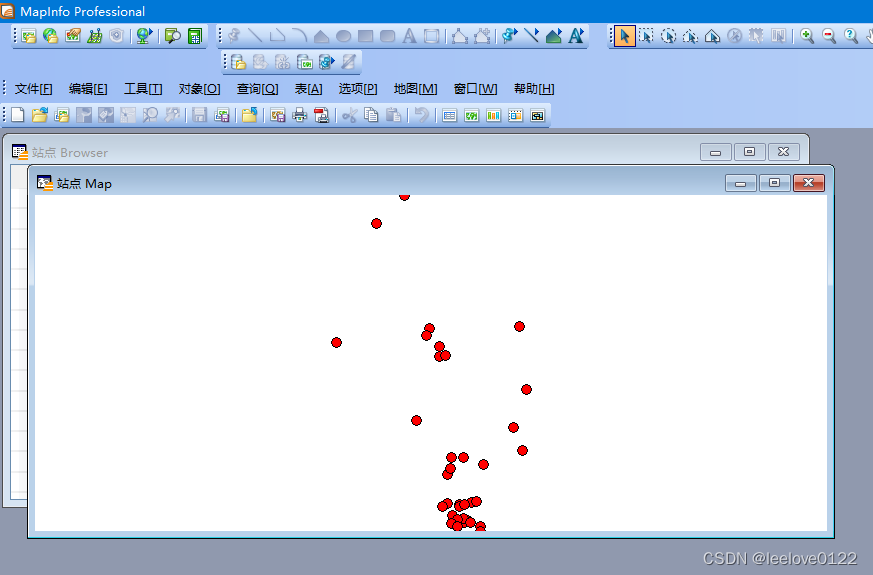
该图层的编辑:缩放、平移等可以在工具栏中去点选,也可以用鼠标的按键去执行,滚轮上滑是放大,下滑是缩小,光标变成手掌时可平移图层。

- 图层控制的操作
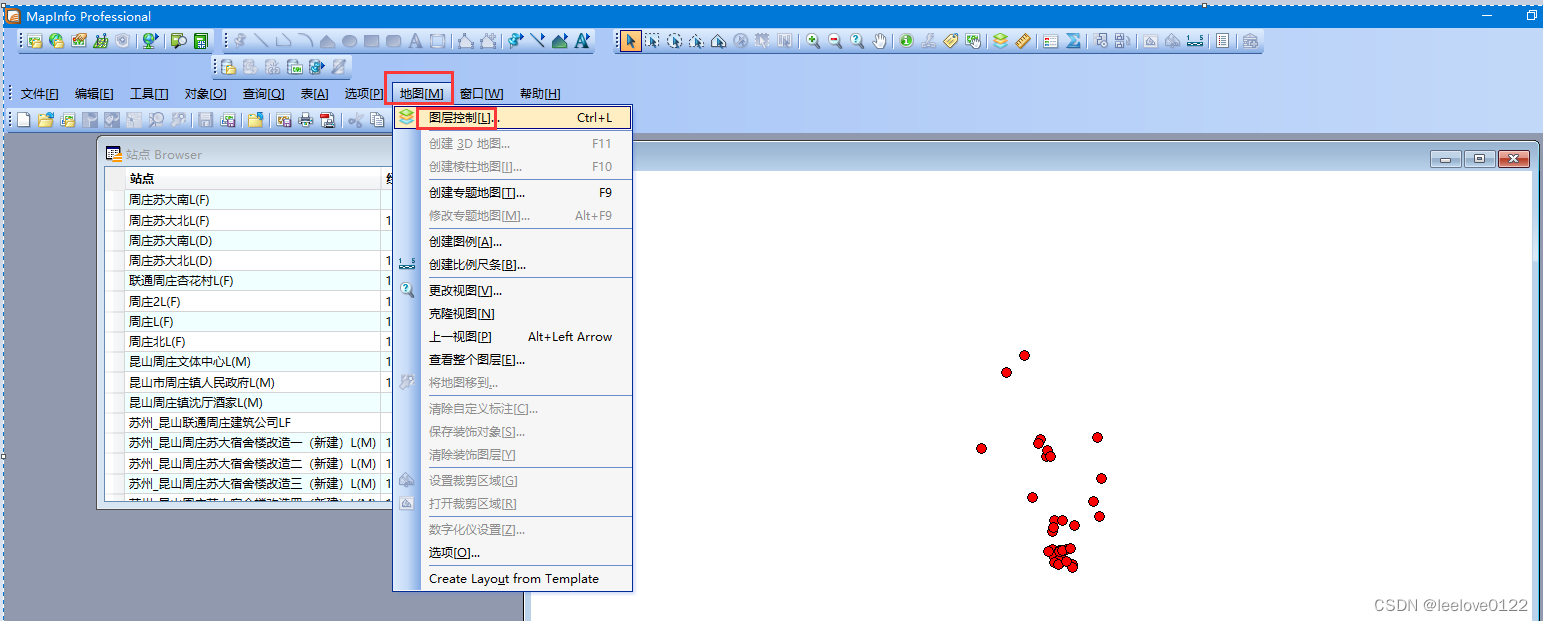
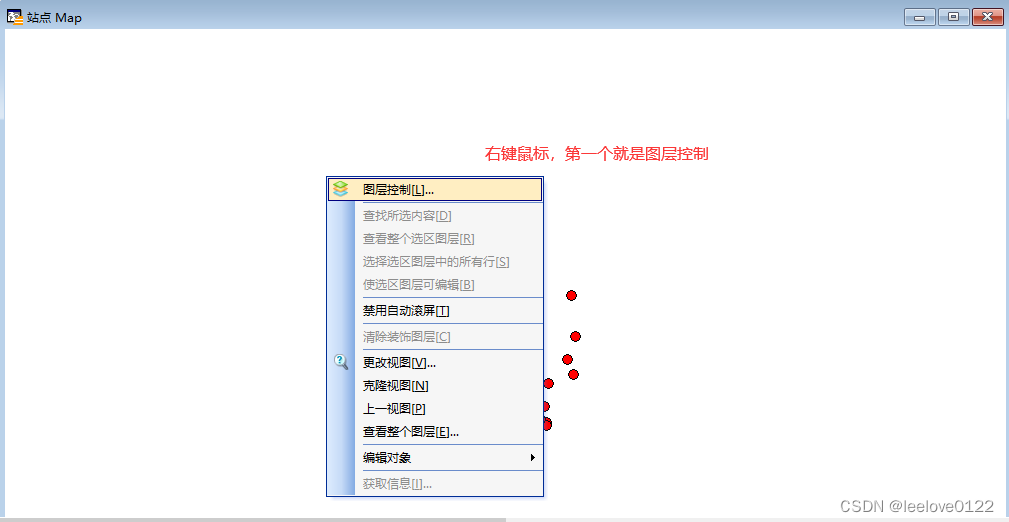
图层控制窗口在菜单栏的“地图”可打开,也可以在对应的图层区域右键鼠标打开。
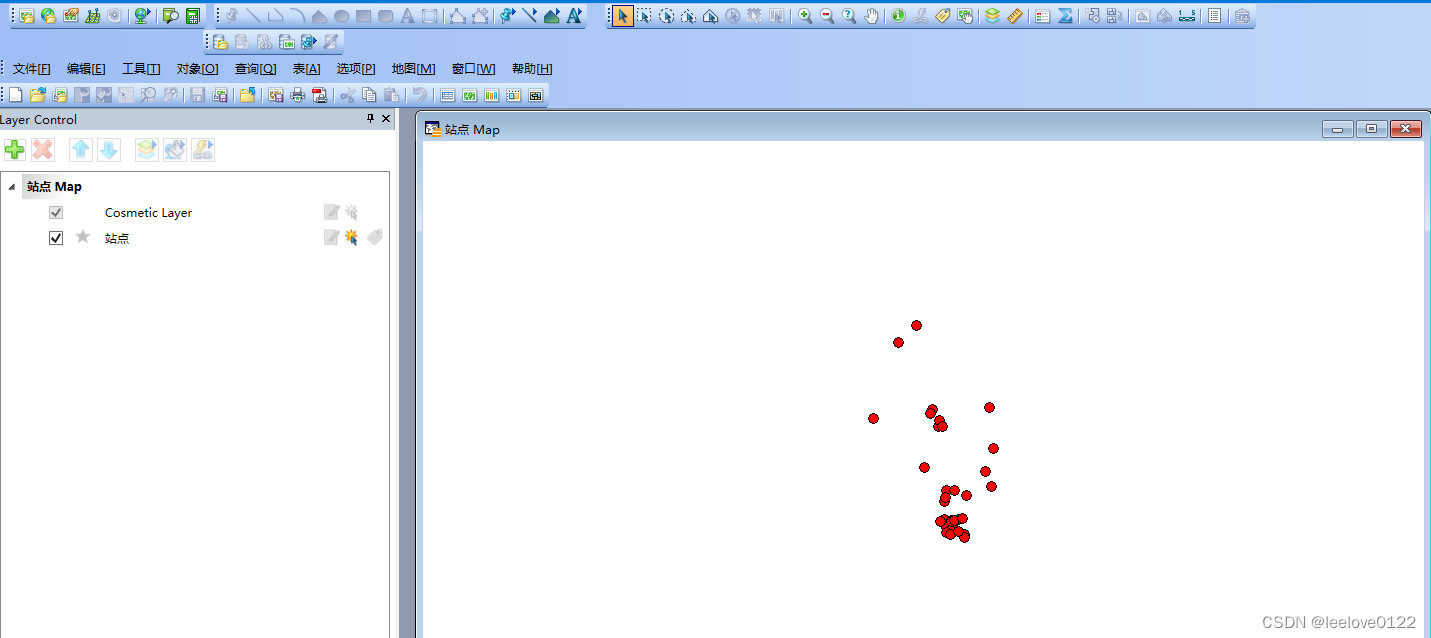
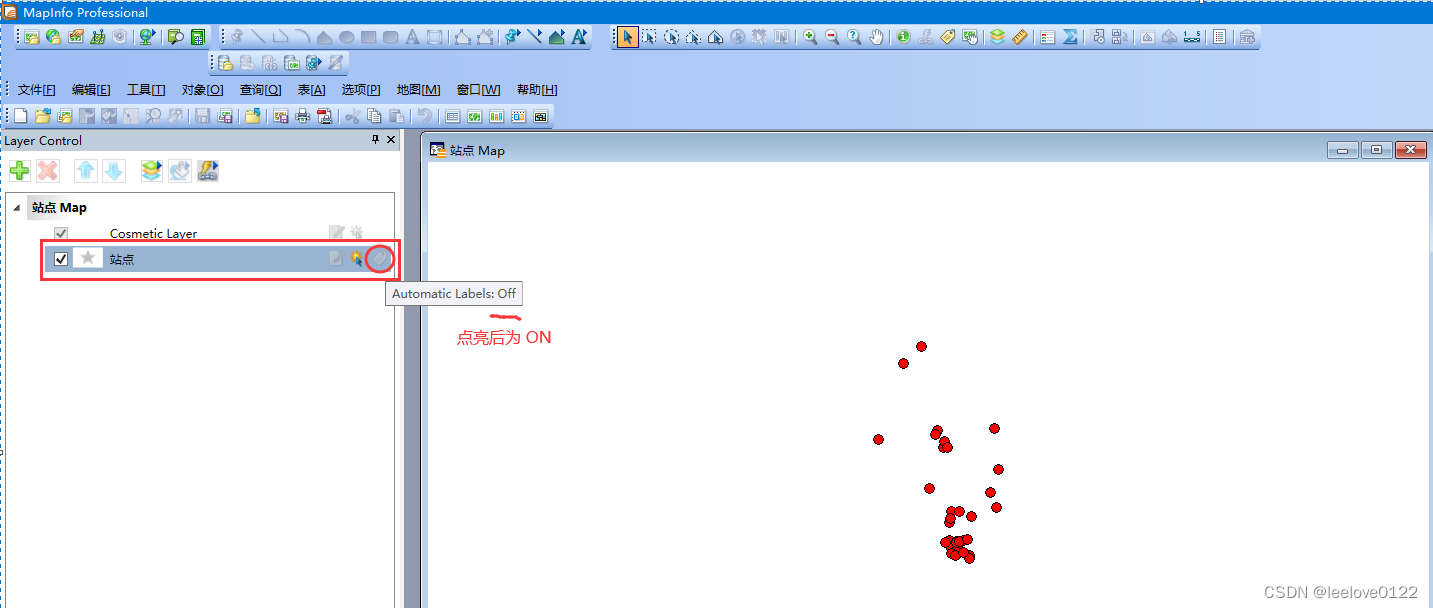
在图层控制操作区域,点亮“标签”可看到点位对应的站点名称显示出来
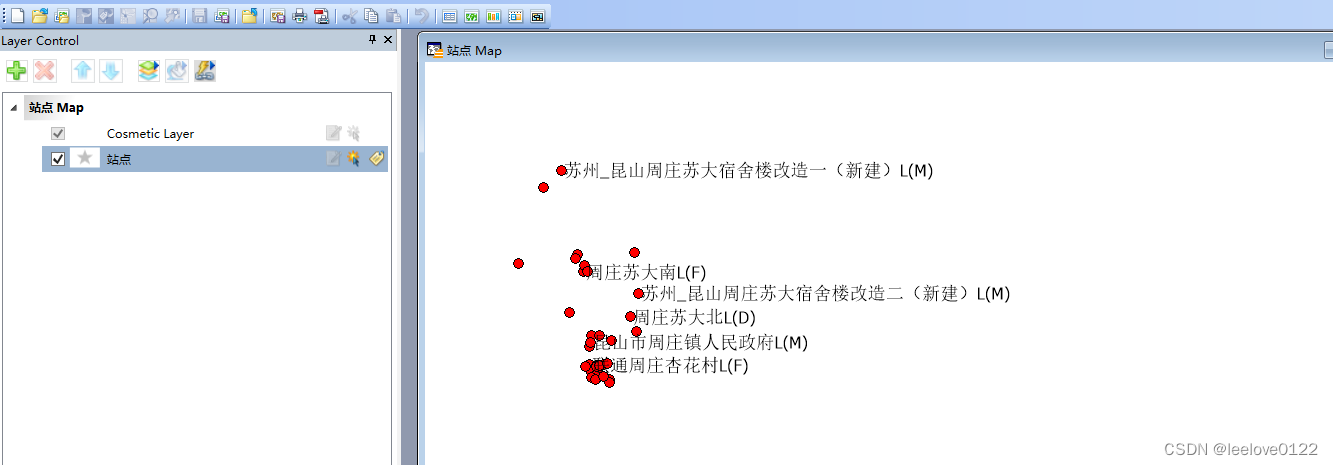
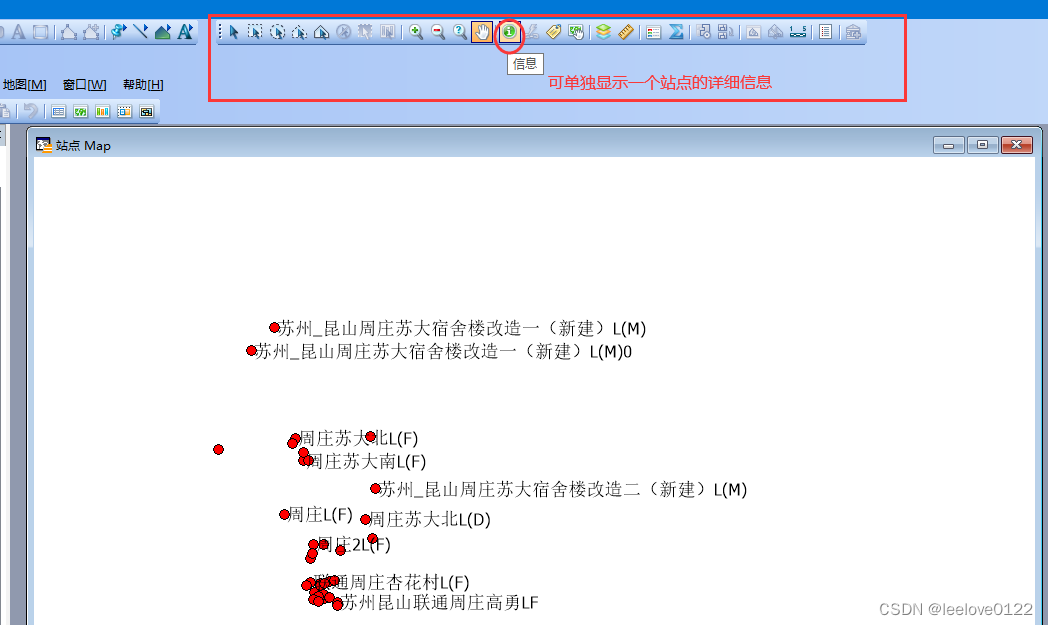
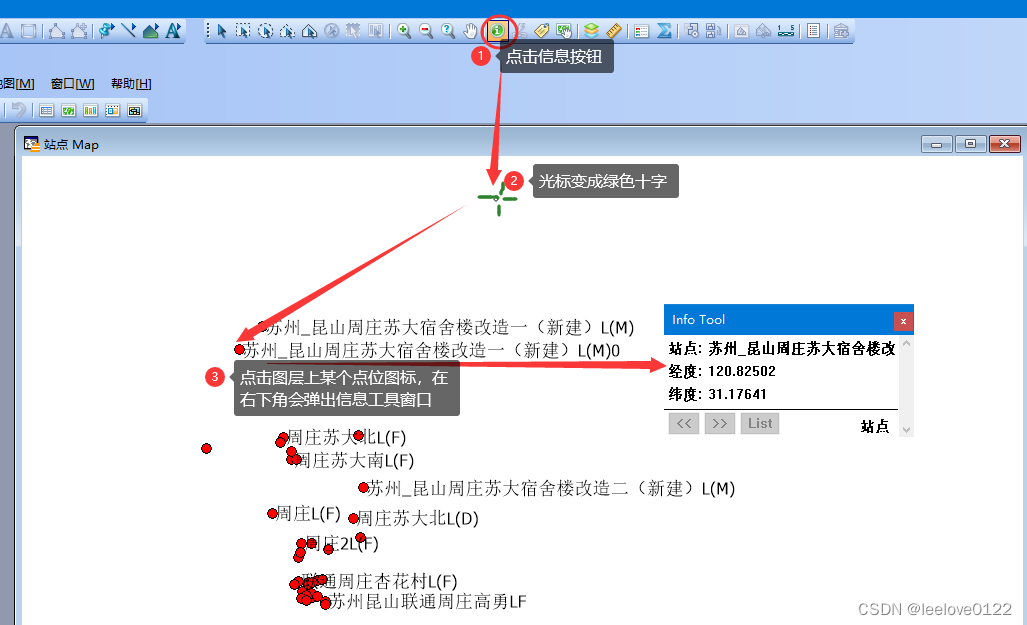
4、“信息”按钮的作用,显示图层上某个点位的详细信息,很多时候在做网规设计时不显示全部的站点名称,如下图中运营商的站点名称的特色是长,如果全部显示,图层会密密麻麻的,电脑配置如果低,会很卡。
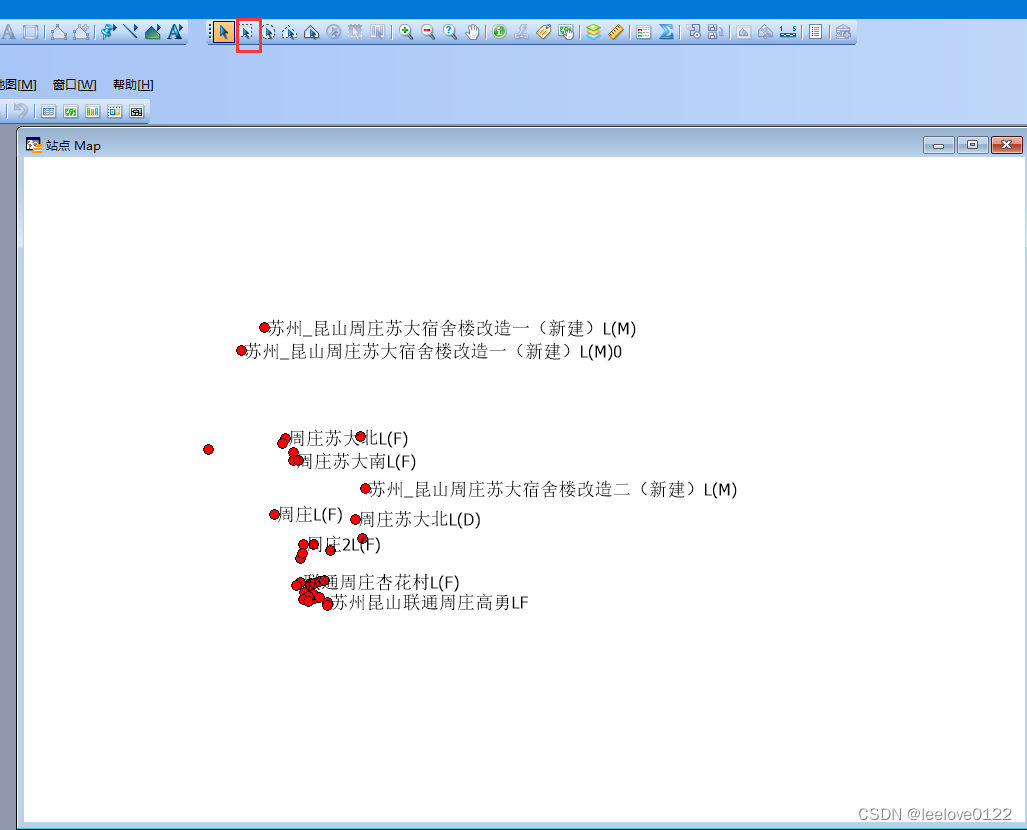
5、矩形选择与统计工具按钮的作用,在图层上统计站点的信息,做汇总用。
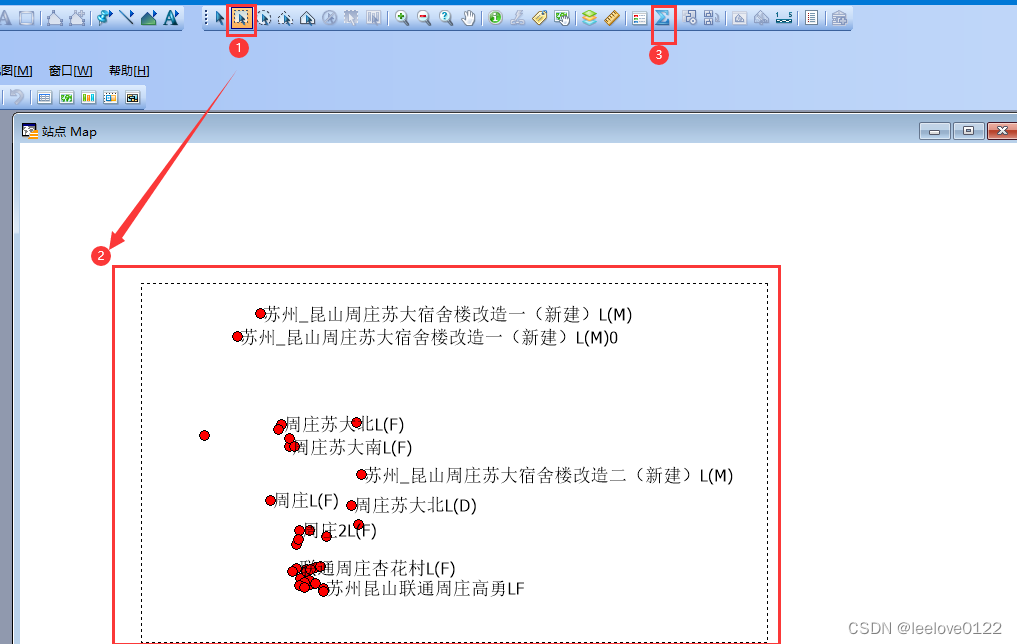
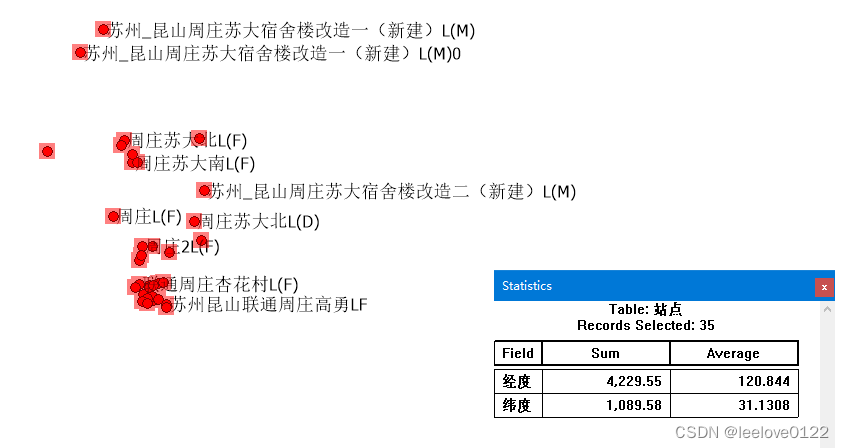
选中矩形选择按钮,光标变成枪指,然后框选全部点位,再点击“显示/隐藏统计信息”按钮,在图层右下角会显示统计信息窗口,主要看站点数量,求和、平均值不看,没有任何意义,其他场景可能会用到。注:被调用的excel打开是只读的,无法编辑,核对统计信息应当能匹配得上,都是35个。
版权声明:本文内容由互联网用户自发贡献,该文观点仅代表作者本人。本站仅提供信息存储空间服务,不拥有所有权,不承担相关法律责任。如发现本站有涉嫌侵权/违法违规的内容,请联系我们,一经查实,本站将立刻删除。
如需转载请保留出处:https://51itzy.com/kjqy/15344.html