
<p id="main-toc"><strong>目录</strong></p> 讯享网
一、准备工作
1、所需硬件:
2、注意事项:
3、下载映像包:
二、制作PE并启动
附PE系统启动教程:
方法一:通过开机U盘启动快捷键选择从U盘启动。
方法二:设置开机U盘为第一启动项
三、磁盘分区 (选做)
四、部署操作系统
五、官方原版系统安装成功
1、所需硬件:
能正常启动的电脑+8G或更高内存的U盘
2、注意事项
安装系统后,电脑桌面和C盘的文件会全部消失(其它磁盘的文件不受影响)安装系统前请提前备份。
3、下载映像包
所有工具打包:夸克网盘分享、百度网盘 提取码6666、UC网盘分享
Windows10历史镜像包:夸克网盘分享、百度网盘 提取码6666、UC网盘分享
1、将所有工具下载到电脑里,在电脑上插入一个U盘(U盘的内存不小于8G)
2、双击【FirPE.exe】文件安装,随后打开安装好的【FirPE】文件夹。
3、双击运行【FirPE.exe】
4、将U盘连接到电脑上,先选择U盘,然后点击【全新制作】
注意:制作会格式化U盘导致数据丢失,制作前请先备份好自己的重要数据文件
5、制作中
6、制作完成,点击确定
7、随后磁盘中会多出来一个PE系统已经成功安装进U盘,此时会看到U盘位为空并且多了一个【EFI】的磁盘。然后将下载完成的所有文件复制到空间大的U盘里
附PE系统启动教程
1.重启电脑:选择从U盘启动(由于电脑型号不同,设置方法不同,提供以下两种通用方法)。
方法一:通过开机U盘启动快捷键选择从U盘启动。
1)根据自己的电脑机型,查找对应的启动快捷键。
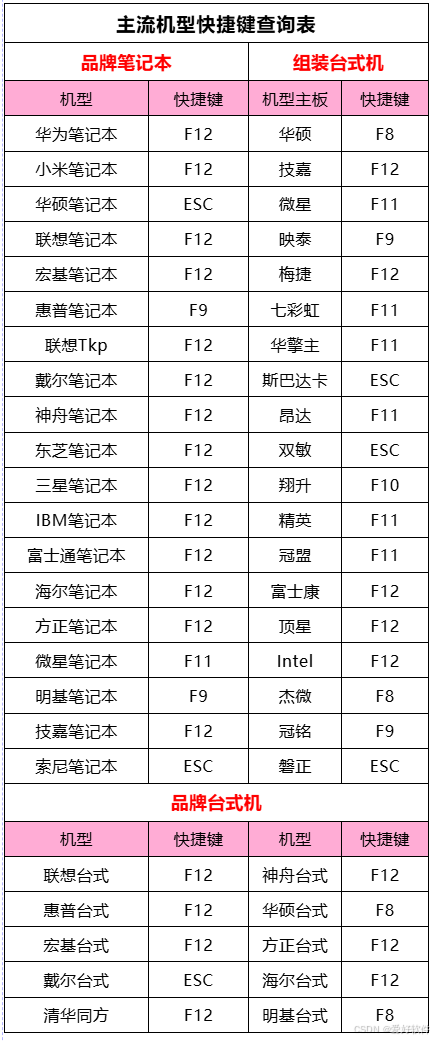
2)重启电脑,在电脑上连续按快捷键(如:F12,雷神笔记本)。

3)选择U盘的名称(如:UEFI:……,按【Ener键】,电脑会从U盘启动。
方法二:设置开机U盘为第一启动项
不同电脑的设置界面有所不同,但设置的方向很明确,就是将电脑的第一启动项设置为自己的U盘,下面以雷神主板电脑为例:
1)重启电脑,按下电脑界面提示的快捷键进入“BIOS setting”(如:F2,不同电脑进入BIOS的快捷键不同,以安装电脑开机界面显示为准)。
2)在键盘上按【←↑→↓】键选择:选择①选择【Boot】②选择【Boot Option 或者 Boot Type Order】按【Ener键】。
3)选择U盘的名称(如:UEFI:……),按【F5或F6键它调到第一个】。
4)然后按【F10】,选择【Yes】(重启电脑后系统会自动从U盘启动)。
2.启动成功,PE系统如下图所示。
注意事项:进行了磁盘分区后电脑所有磁盘的所有文件全部清空且固态硬盘无法恢复数据。谨慎操作!
1、双击【分区工具】
2、选中需要分区的磁盘,点击【快速分区】
3、分区类型选择【GPT(GUID)】,分区数量更具自己情况判定,c盘系统空间建议设置为200GB以上,若磁盘比较大建议设置为300GB以上,随后点击【确定】
4、点击【是】
分区完成后关闭软件
三、安装操作系统
1、返回桌面双击打开【CGI】
2、选中刚才分好的系统盘符,随后点击选择映像文件右边三点
3、选择u盘里的iso映像文件随后点击打开,需要提前将下载的所有文件复制到制作完成启动U盘后的大容量U盘里
4、选择 Windows 10 专业版 ,也可以按照自己实际情况选择,随后点击【确定】

5、点击【执行】,随后点击【确定】
6、等待执行完毕后重启电脑,黑屏后拔掉U盘
注意事项:如果是双系统或者有多个启动硬盘的小伙伴,在重启后电脑默认进入之前的系统,需要在BIOS里将启动项的启动硬盘设置为第一项,具体设置方法可以参照步骤一的:制作启动u盘的【方法二:设置开机U盘为第一启动项】
1、开机进入系统部署界面后,选择【中国】点击【是】
2、按照自己情况选择,随后点击【是】
3、点击【跳过】
4、点击【接受】
5、选择【个人】点击【下一步】
6、点击【脱机账户】【有限体验】
7、设置一个昵称,建议用字母代替
8、不设置密码的话直接点击【下一页】
9、点击【接受】
10、全部取消勾选,然后点击【接受】
11、点击【跳过】【接受】
12、点击【拒绝升级】
分享给小伙伴一起学习免费安装软件
有问题请在下方留言评论
版权声明:本文内容由互联网用户自发贡献,该文观点仅代表作者本人。本站仅提供信息存储空间服务,不拥有所有权,不承担相关法律责任。如发现本站有涉嫌侵权/违法违规的内容,请联系我们,一经查实,本站将立刻删除。
如需转载请保留出处:https://51itzy.com/kjqy/153141.html