
本地部署Xwiki知识共享库
目的
本例子中的xwiki运行在centOS7操作系统上,xiwiki是基于java进行开发的,因此部署需要的软件还包括了java、tomcat以及mysql。
软件材料清单
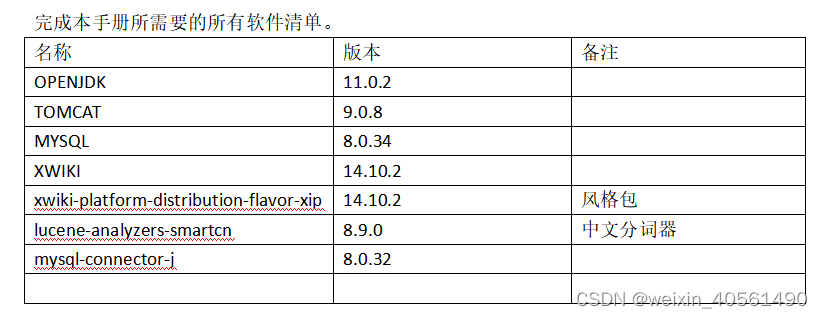
软件资源
访问链接点击下载资源
软件安装
open JDK安装
export JAVA_HOME=/usr/local/app/openJdk11 export CLASSPATH=.:$CLASSPATH:$JAVA_HOME/lib:$JRE_HOME/lib export PATH=$PATH:$JAVA_HOME/bin:$JRE_HOME/bin 讯享网
Tomcat安装
1.把tomcat9压缩包解压到下面这个路径:/usr/local/app/tomcat9
2.修改环境配置,在末位追加内容:vi /etc/profile
3.CATALINA_HOME=/usr/local/app/tomcat9
4.让配置生效:source /etc/profile
5.启动tomcat:/usr/local/app/tomcat9/bin/startup.sh
6.浏览器输入http:127.0.0.1:8080,检查tomcat是否启动正常
7.关闭tomcat:/usr/local/app/tomcat9/bin/shutdown.sh
8.删除该文件夹下的所有文件:/usr/local/app/tomcat9/webapps/
9.修改content.xml配置:在 /usr/local/app/tomcat9/conf/content.xml 最后一个结束标签前追加内容:
讯享网<Resources cachingAllowed="true" cacheMaxSize="" ></Resources>
10.修改server.xml配置:在/usr/local/app/tomcat9/conf/server.xml配置中找到 8443关键词,然后在它后面追加内容:
URIEncoding="UTF-8" compression="on" compressionMinSize="2048" compressableMimeType="text/html,text/xml,text/css,text/javascript,application/x-javascript" Mysql安装
1.偷个懒,可自己百度
2.创建用户,CREATE USER ‘xwiki’@‘localhost’ IDENTIFIED BY ‘xwiki’;
3.授权:grant all privileges on . to xwiki@localhost;
4.新建sechma,命名为 xwiki,并设置字符集为:utf8mb4 和 utf8mb4_bin
5.找到mysql的配置文件添加配置:
讯享网max_allowed_packet = 64*1024*1024*10
6.重启mysql
Xwiki部署
1.解压xwiki的war包,并把它放入这个路径:/usr/local/app/tomcat9/webapps/xwiki
2.创建xwiki’保存数据的目录:/usr/local/app/data
3.修改下xwiki的配置文件:/usr/local/app/tomcat9/webapps/xwiki/WEB-INF/xwiki.properties,
4.找到数据保存配置项,填入:environment.permanentDirectory=/usr/local/app/data_xwiki/
5.修改hibernate的配置:/usr/local/app/tomcat9/webapps/xwiki/WEB-INF/hibernate.cfg.xml
6.注释第100行开始的关于默认数据库的配置
7.打开关于mysql的配置,用下面内容进行替换

<property name="hibernate.connection.url">jdbc:mysql://localhost/xwiki?allowPublicKeyRetrieval=true</property> <property name="hibernate.connection.username">xwiki</property> <property name="hibernate.connection.password">xwiki</property> 8.解压风格文件:xwiki-platform-distribution-flavor-xip-14.10.2
9.然后把解压得到的内容全部上传到该路径:
10./usr/local/app/data_xwiki/extension/repository
11.对solr搜索引擎进行中文配置,
12.找到这个路径:/usr/local/app/data_xwiki141/store/solr/search/lib
13.把lucene-analyzers-smartcn-8.9.0.jar包上传到该路径。
14.修改分词器的配置文件:
15.vi /usr/local/app/data_xwiki141/store/solr/search/conf/managed-schema,末尾追加下面这些内容。
讯享网<!-- smartcn分词器 --> <dynamicField name="*_zh" type="text_smartcn" indexed="true" stored="true" multiValued="true" /> <dynamicField name="*_zh_CN" type="text_smartcn" indexed="true" stored="true" multiValued="true" /> <dynamicField name="*_zh_TW" type="text_smartcn" indexed="true" stored="true" multiValued="true" /> <!-- smartcn分词器 --> <fieldType name="text_smartcn" class="solr.TextField" positionIncrementGap="100"> <analyzer type="index"> <tokenizer class="org.apache.lucene.analysis.cn.smart.HMMChineseTokenizerFactory"/> <filter class="solr.StopFilterFactory" ignoreCase="true" words="stopwords.txt" /> <filter class="solr.LowerCaseFilterFactory"/> </analyzer> <analyzer type="query"> <tokenizer class="org.apache.lucene.analysis.cn.smart.HMMChineseTokenizerFactory"/> <filter class="solr.StopFilterFactory" ignoreCase="true" words="stopwords.txt" /> <filter class="solr.SynonymFilterFactory" synonyms="synonyms.txt" ignoreCase="true" expand="true"/> <filter class="solr.LowerCaseFilterFactory"/> </analyzer> </fieldType>
16.启动tomcat
访问你的xwiki
打开浏览器输入地址 :http://localhost:8080/xwiki,然后等待网站自己完成初始化即可,初始化时间与计算机配置有关。中途还需要指定初始化的风格,但是我们在步骤8 与步骤9已经上传了风格安装包,所以不需要在线下载,直接就可以选择到本地的风格包,如果没有看到风格包,建议重启tomcat再刷新浏览器访问(可选择硬性清空浏览器缓存)。
其它事项
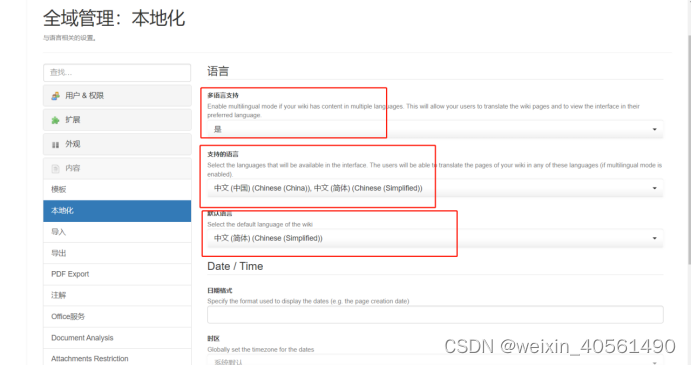
更改xwiki的语言为中文
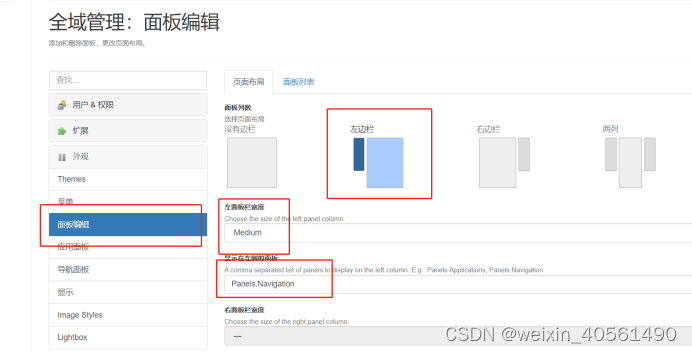
更改xwiki的布局
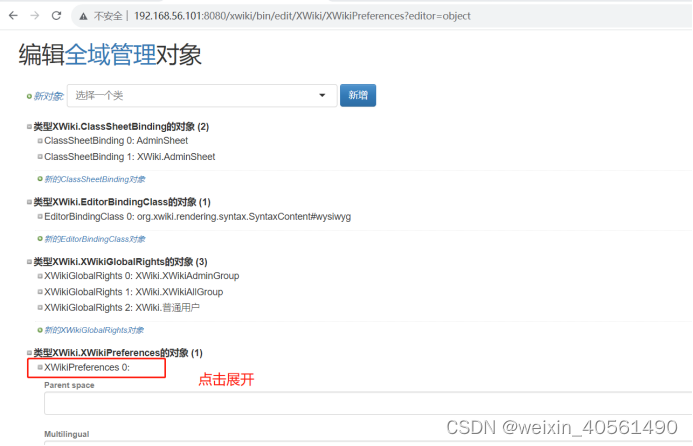
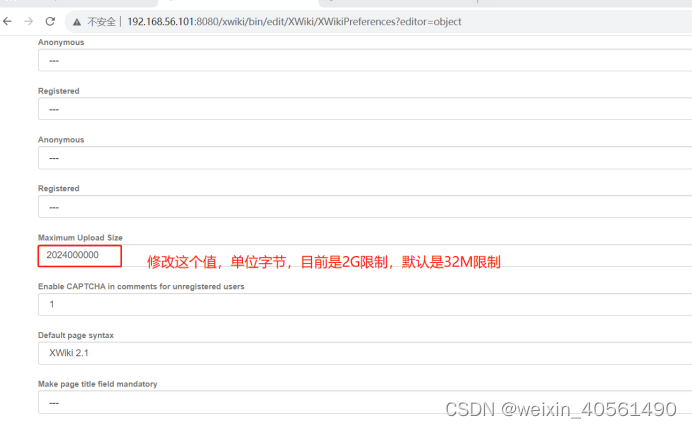
更改xwiki上传附件大小
直接访问这个链接
http://localhost:8080/xwiki/bin/edit/XWiki/XWikiPreferences?editor=object
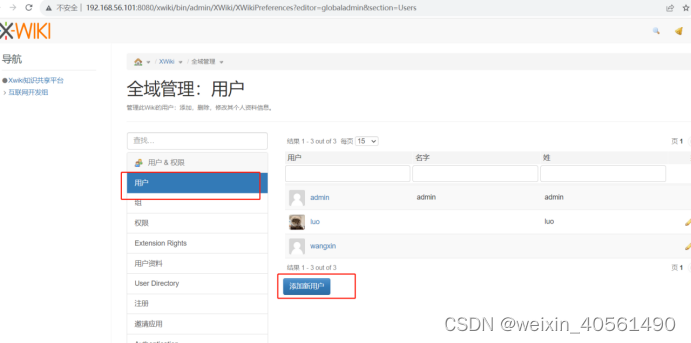
新建用户
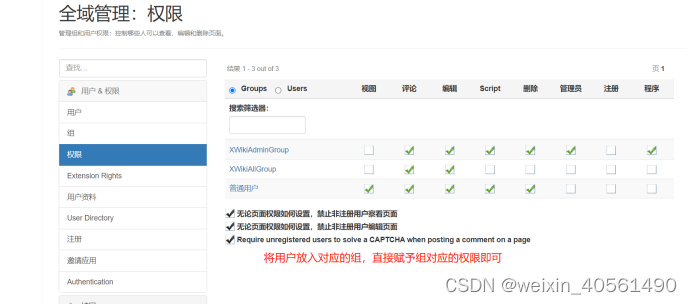
权限管理
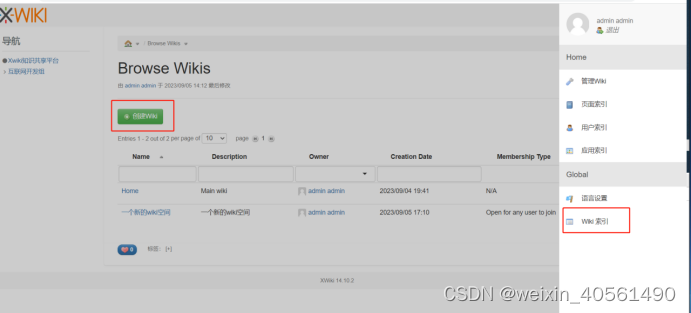
创建新的wiki空间
版权声明:本文内容由互联网用户自发贡献,该文观点仅代表作者本人。本站仅提供信息存储空间服务,不拥有所有权,不承担相关法律责任。如发现本站有涉嫌侵权/违法违规的内容,请联系我们,一经查实,本站将立刻删除。
如需转载请保留出处:https://51itzy.com/kjqy/14893.html