
<svg xmlns="http://www.w3.org/2000/svg" style="display: none;"> <path stroke-linecap="round" d="M5,0 0,2.5 5,5z" id="raphael-marker-block" style="-webkit-tap-highlight-color: rgba(0, 0, 0, 0);"></path> </svg> <p></p> 讯享网
- 点击查看VMWare16安装教程
Windows Server 2022镜像下载地址
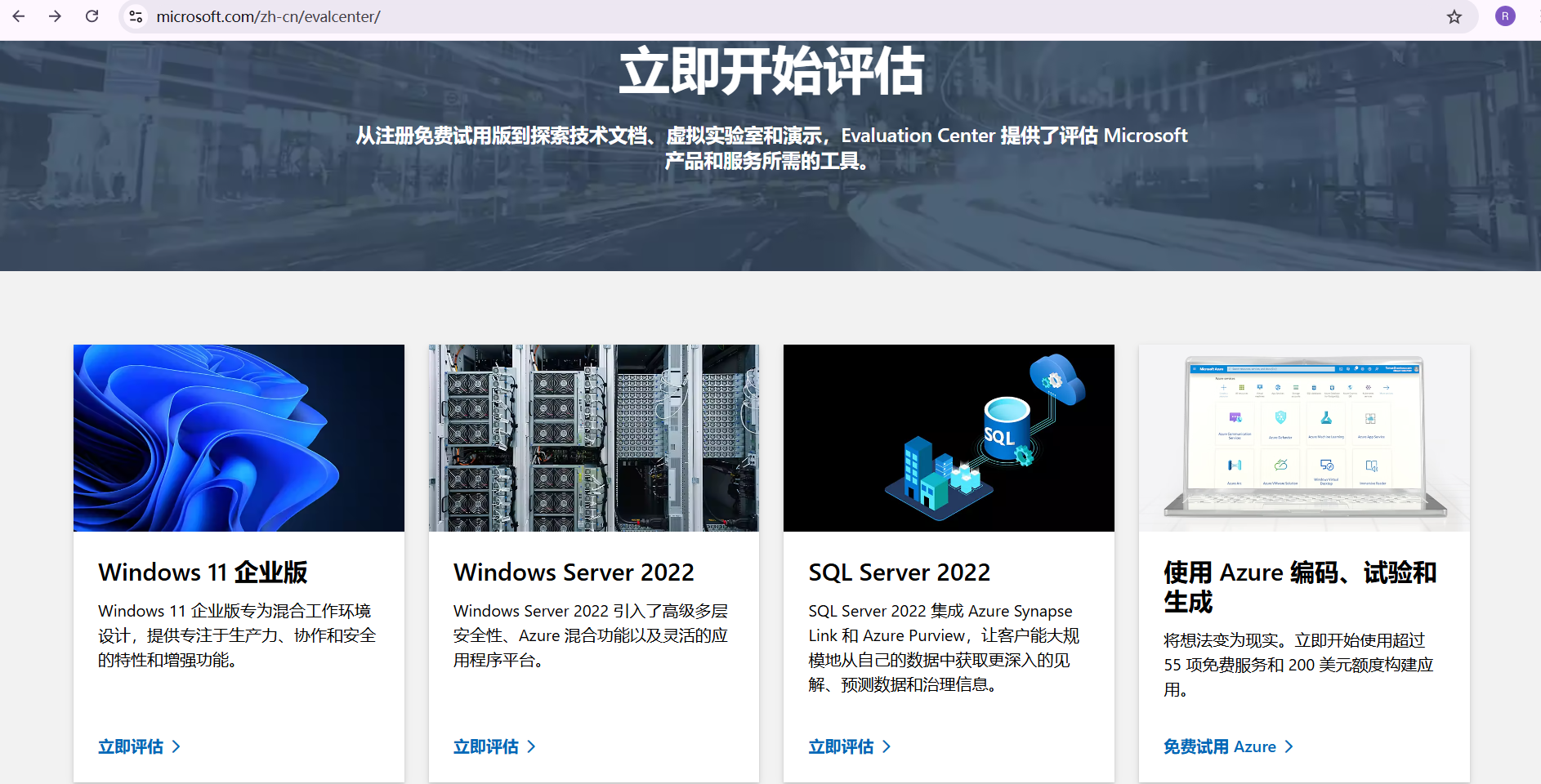
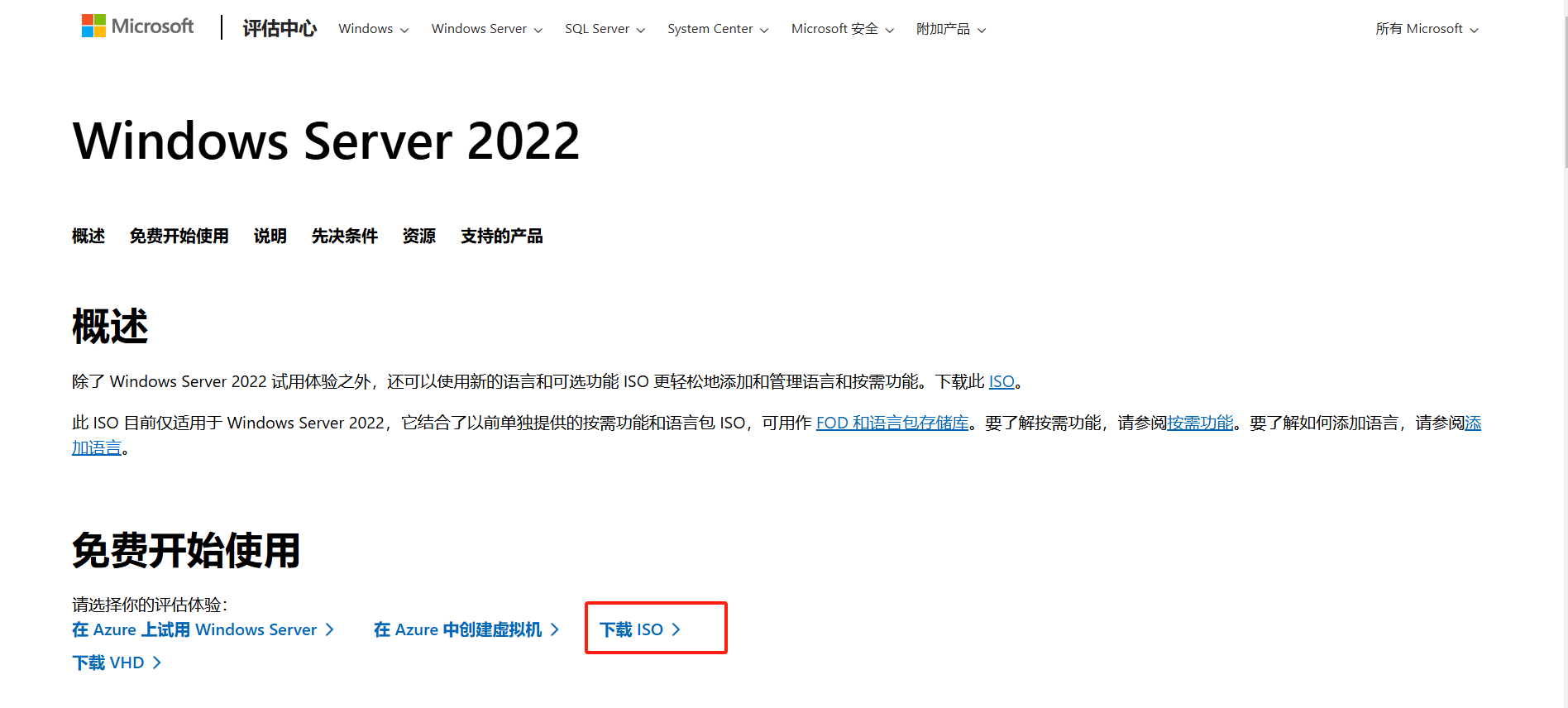
点击Windows Server 2022,下载镜像:
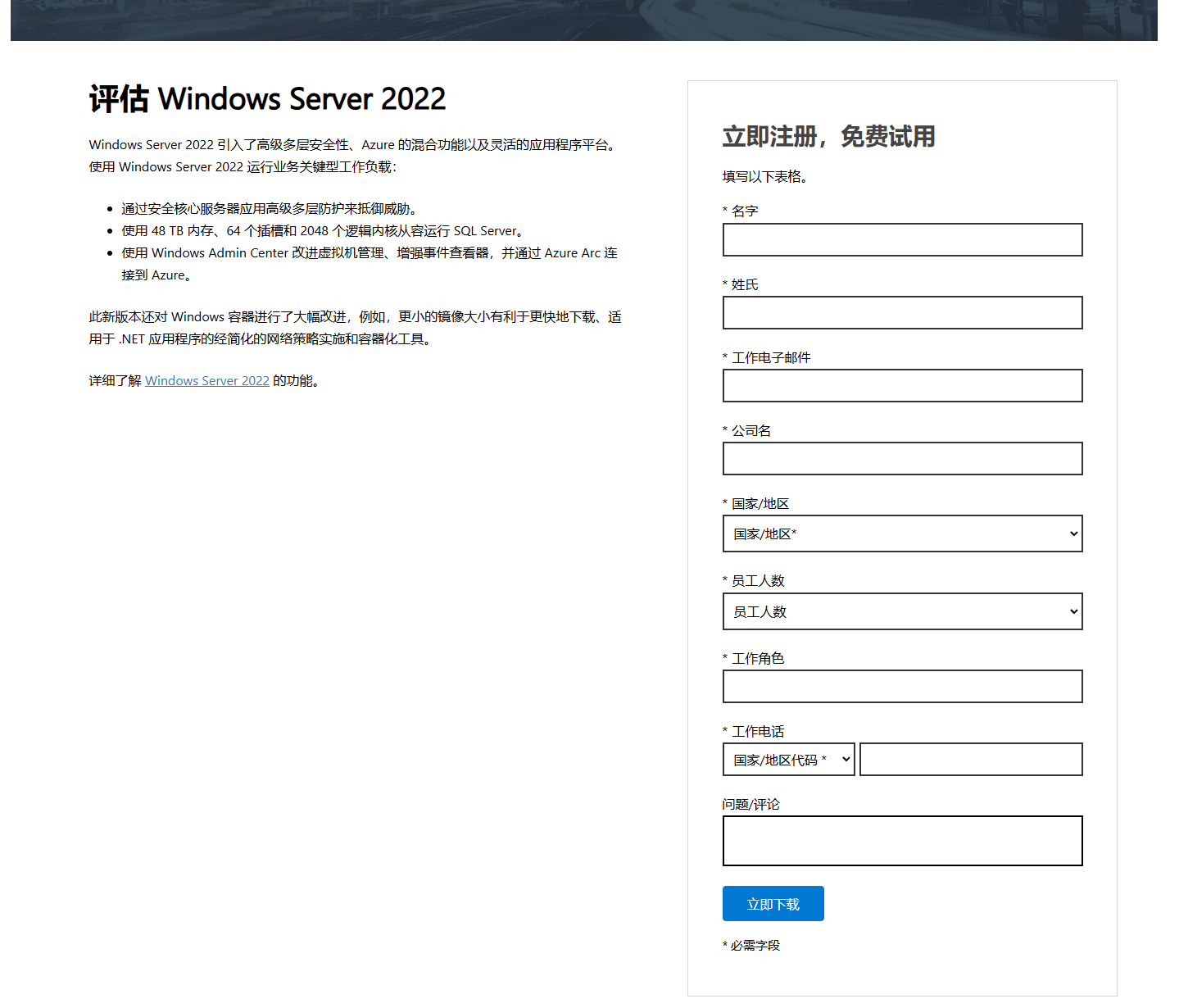
填写相关信息:
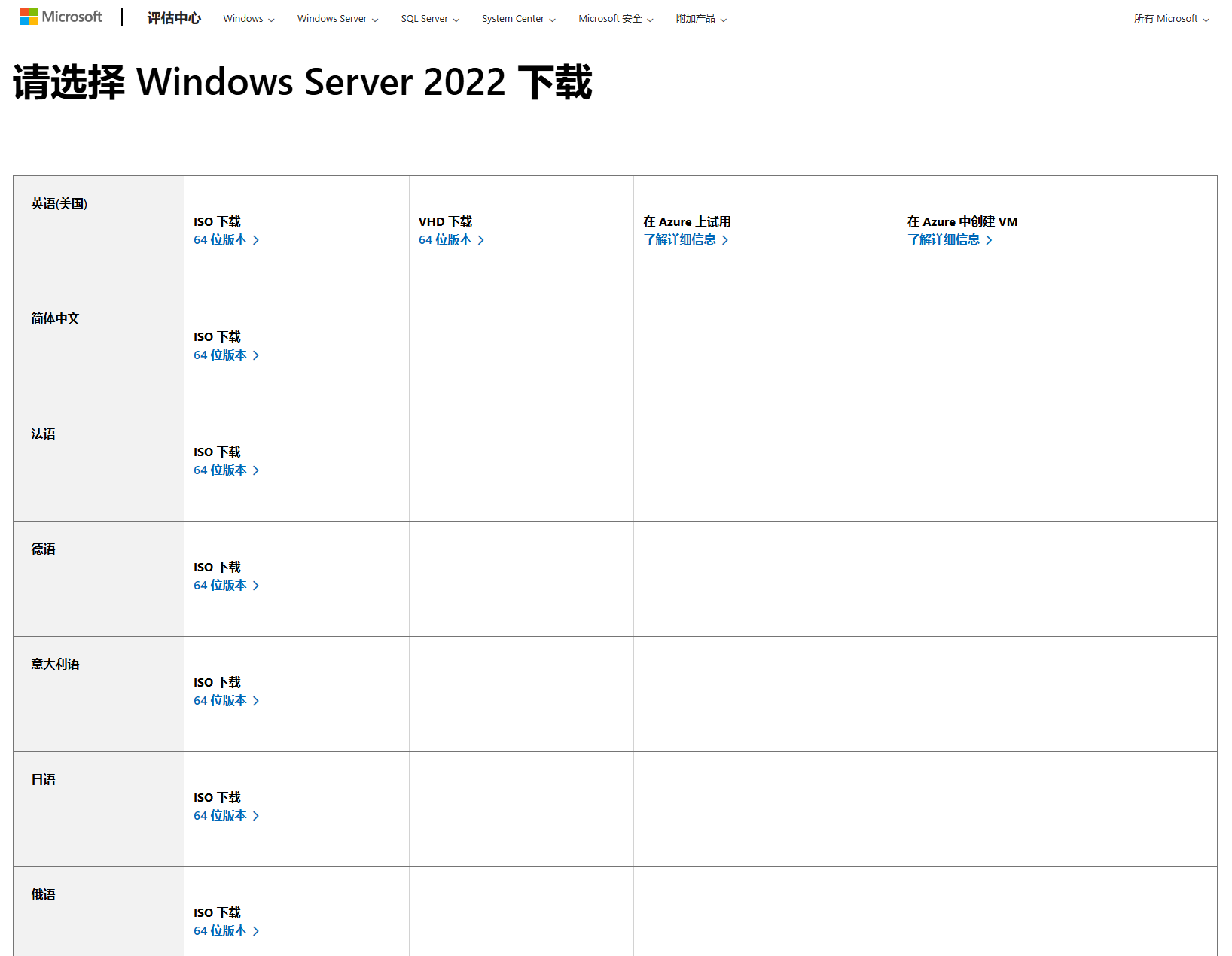
选择需要的版本进行下载,我们这边安装的是64位英文版:
系统镜像下载完毕

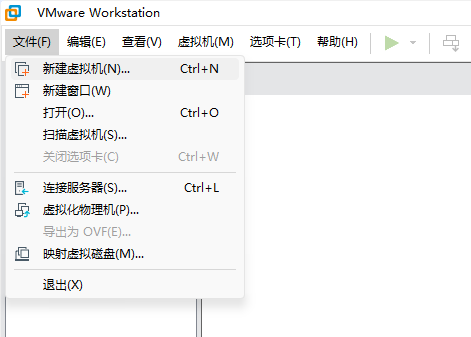
新建虚拟机:
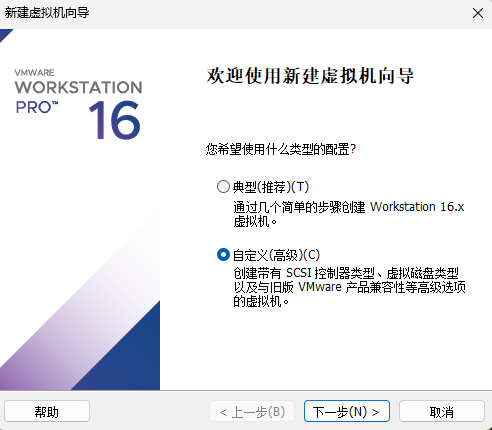
选择自定义:
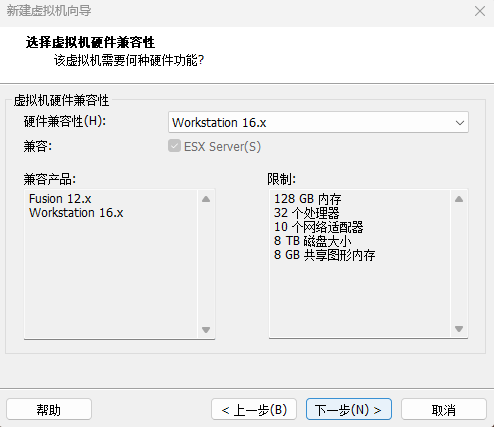
默认:
稍后添加镜像文件:

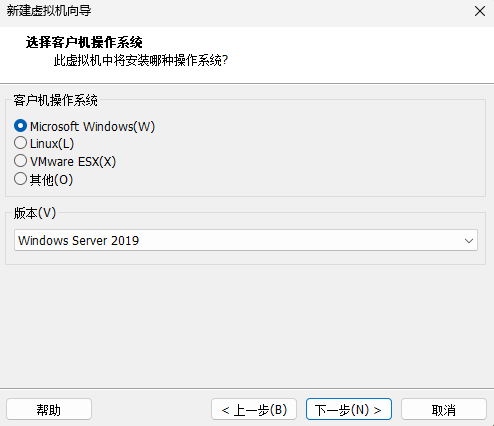
选择Microsoft Windows,选择2019的版本:
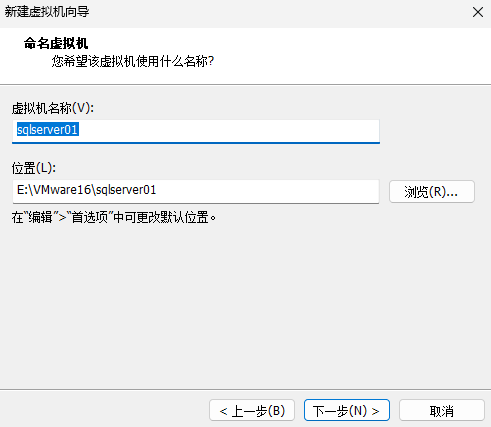
编辑虚拟机名称和位置:
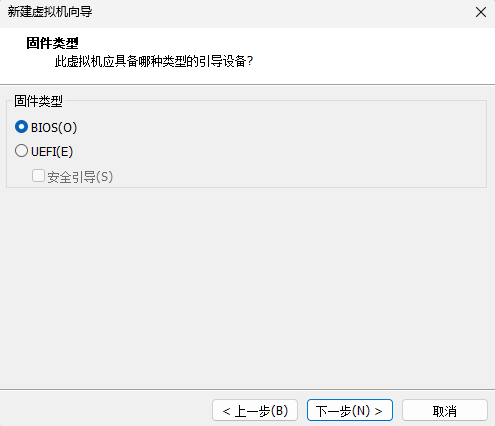
选择固件类型为BIOS:

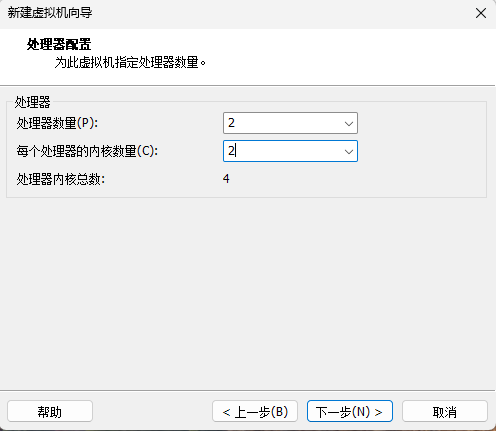
配置处理器:
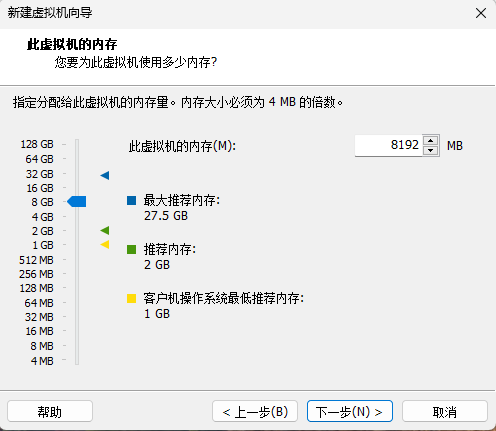
配置虚拟机内存:
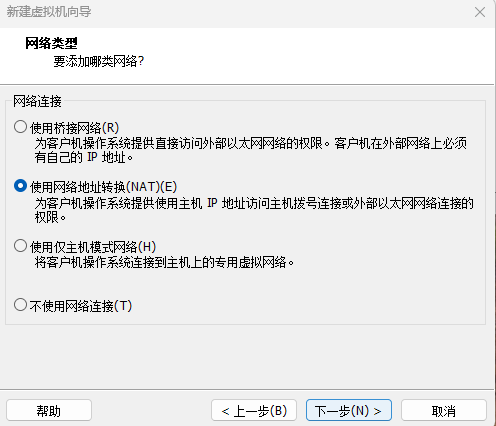
配置网络类型:
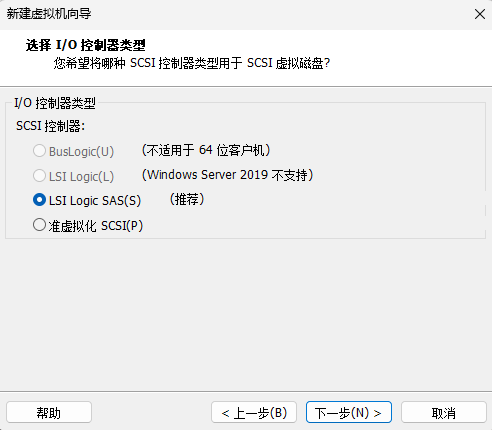
选择I/O控制器类型:
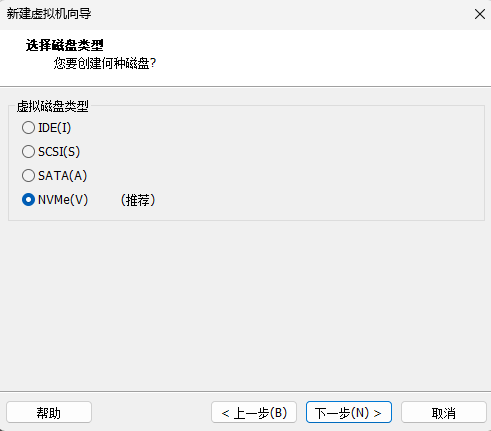
选择磁盘类型:
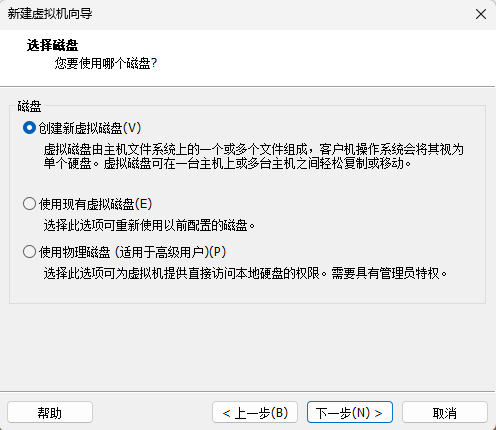
选择磁盘:
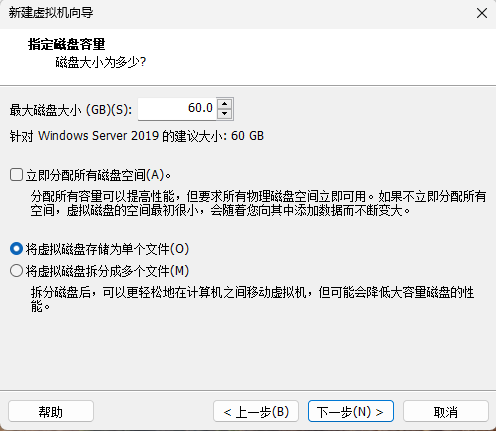
配置磁盘容量:
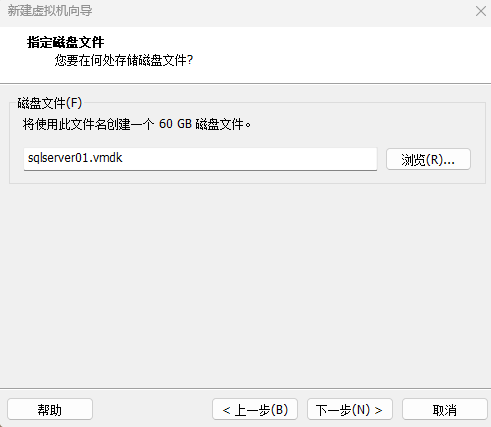
指定磁盘文件:
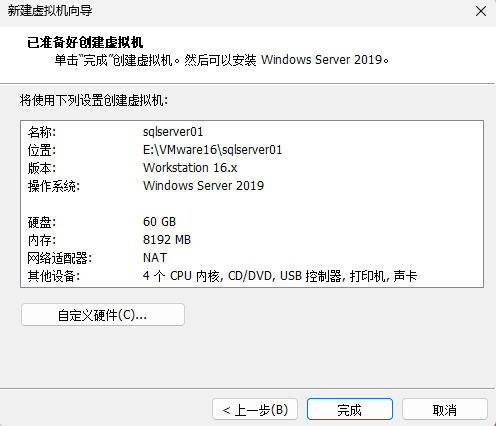
配置完成:
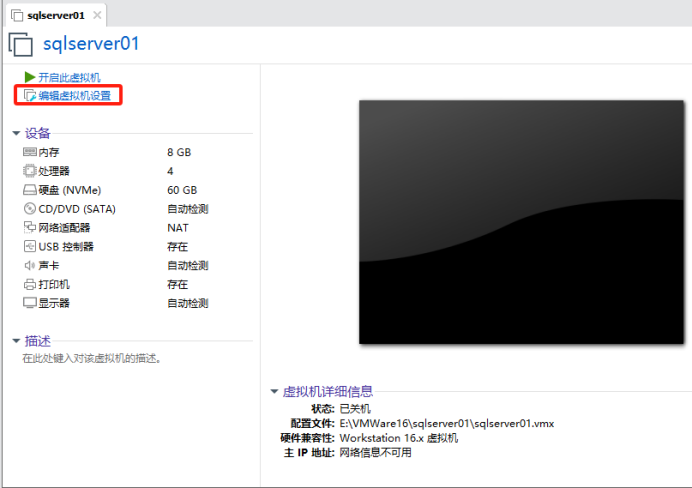
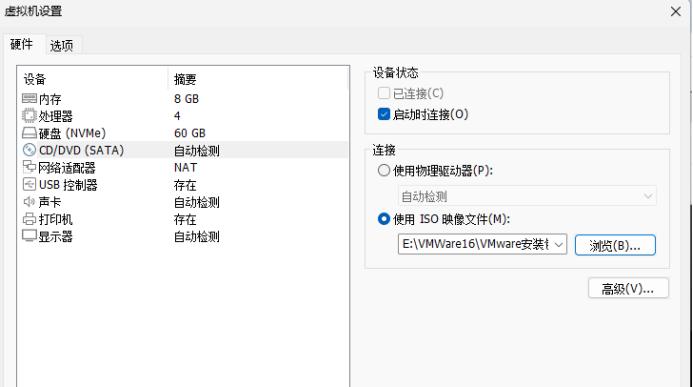
编辑虚拟机配置:
添加ISO镜像文件:
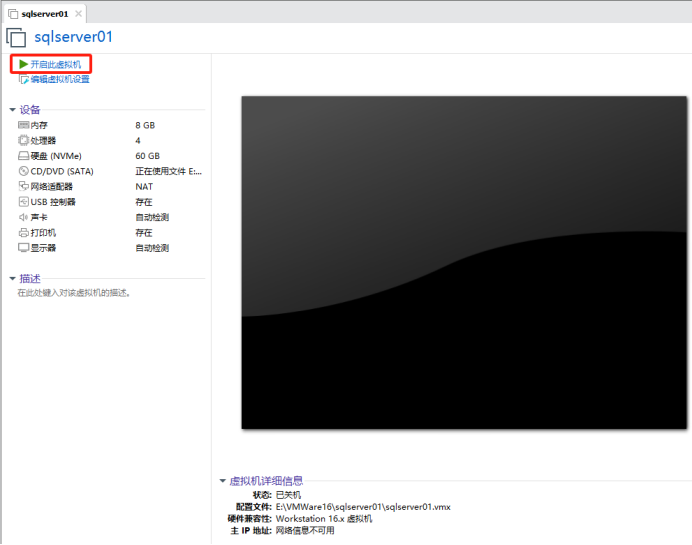
启动虚拟机:
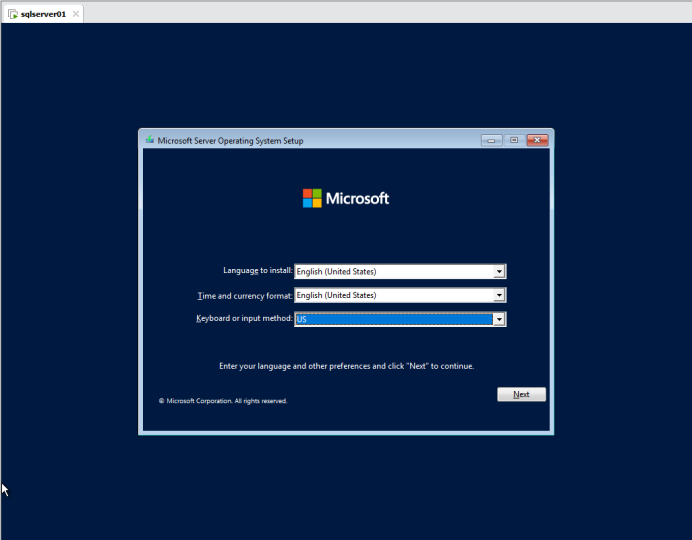
安装Windows Server 2022虚拟机,选择语言:
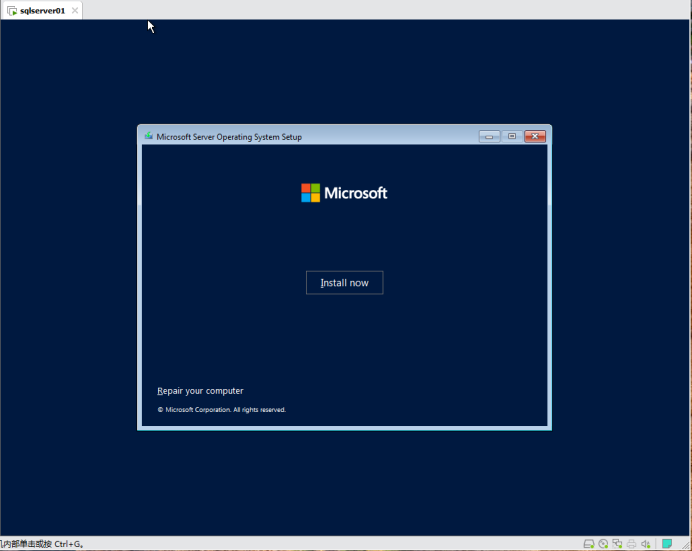
开始安装:
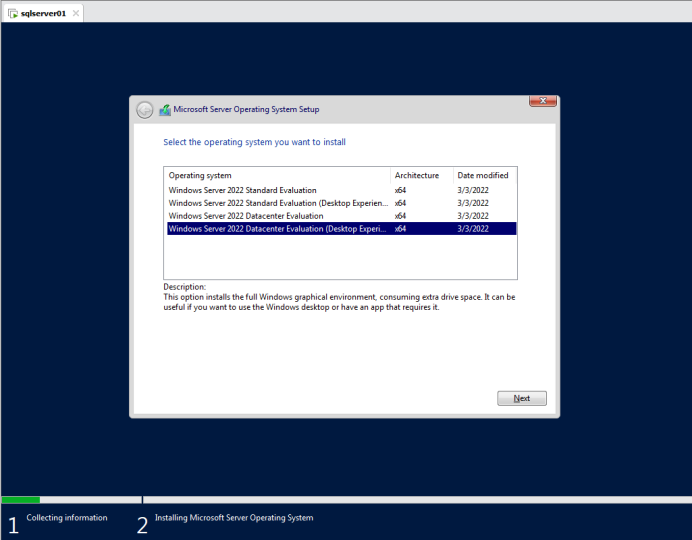
选择系统类型:
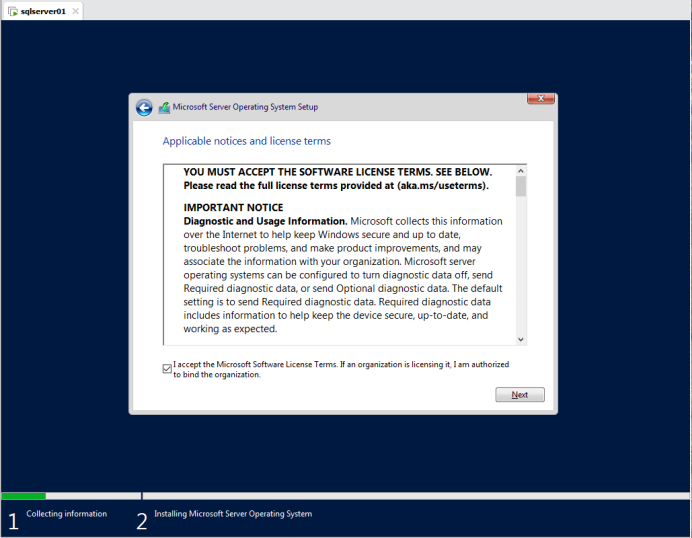
同意License:

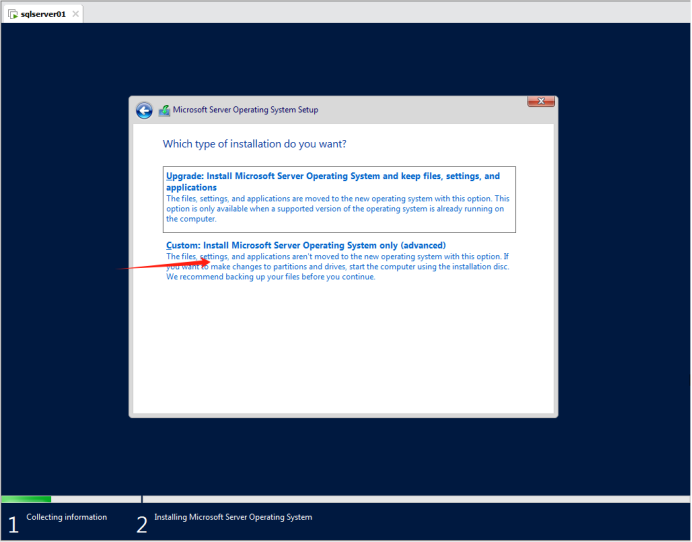
选择自定义安装:
配置磁盘空间:
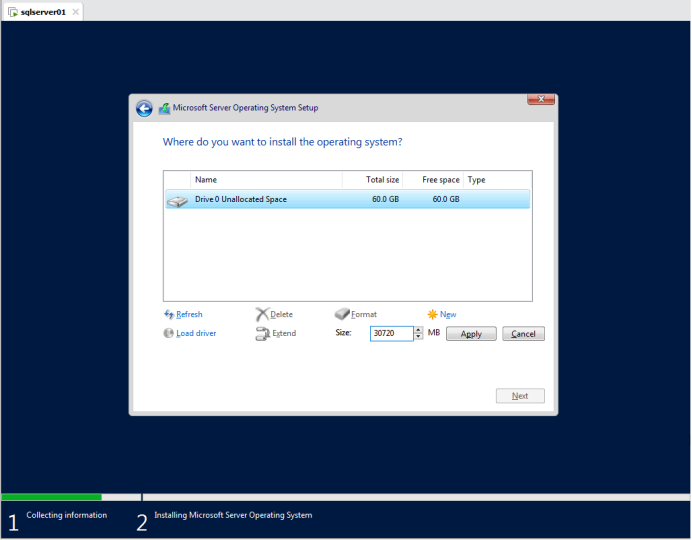
分两个盘,将系统安装在Partition 2作为C盘:
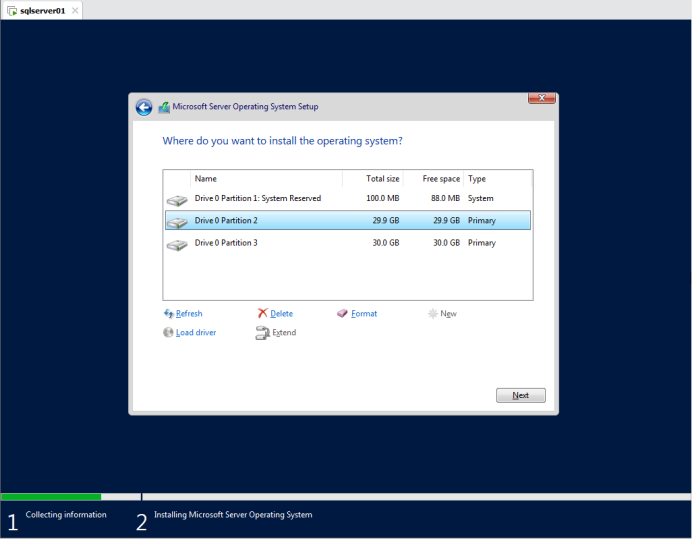
安装操作系统:
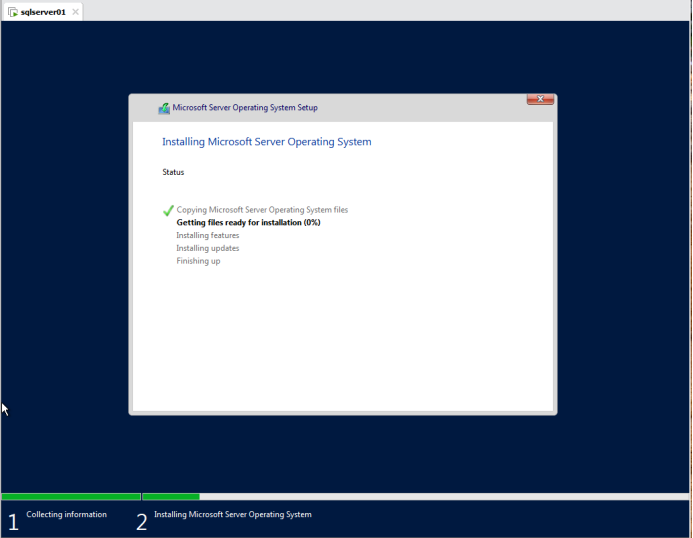
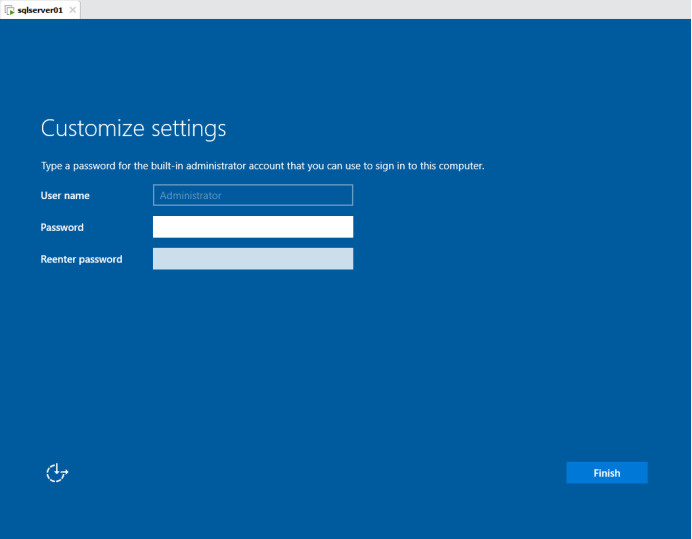
安装完成,设置管理员用户的密码:
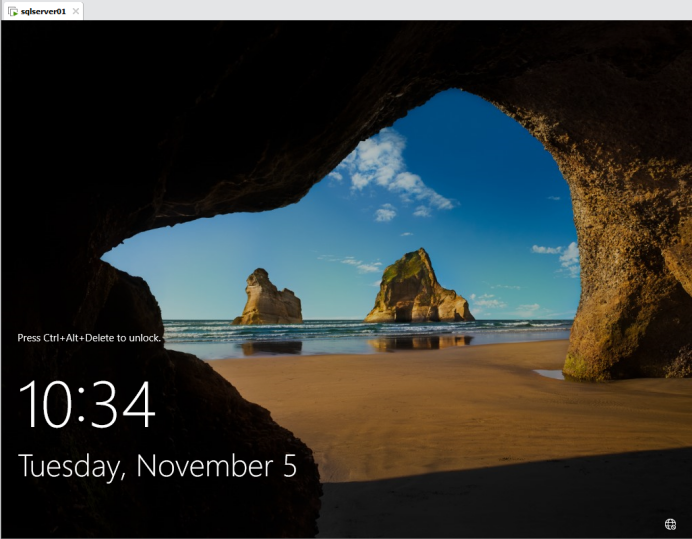
安装完成:
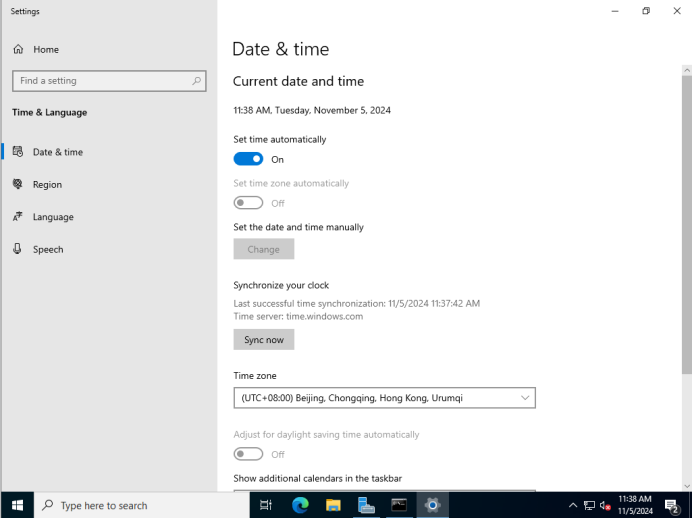
将时区修改成Beijing:
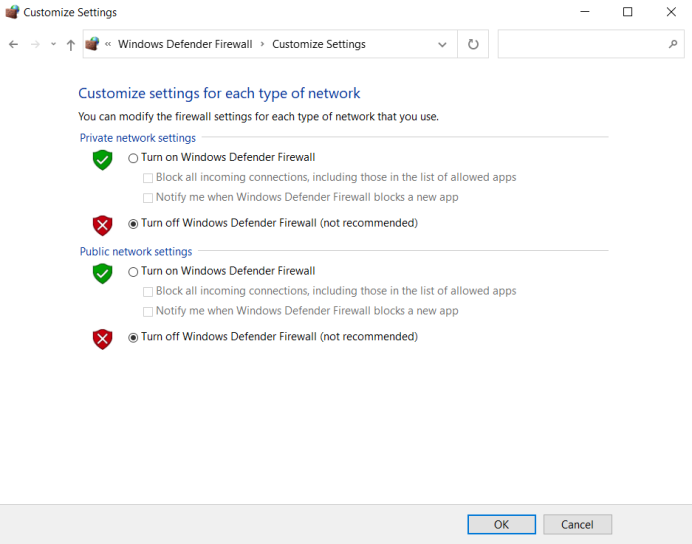
关闭防火墙:
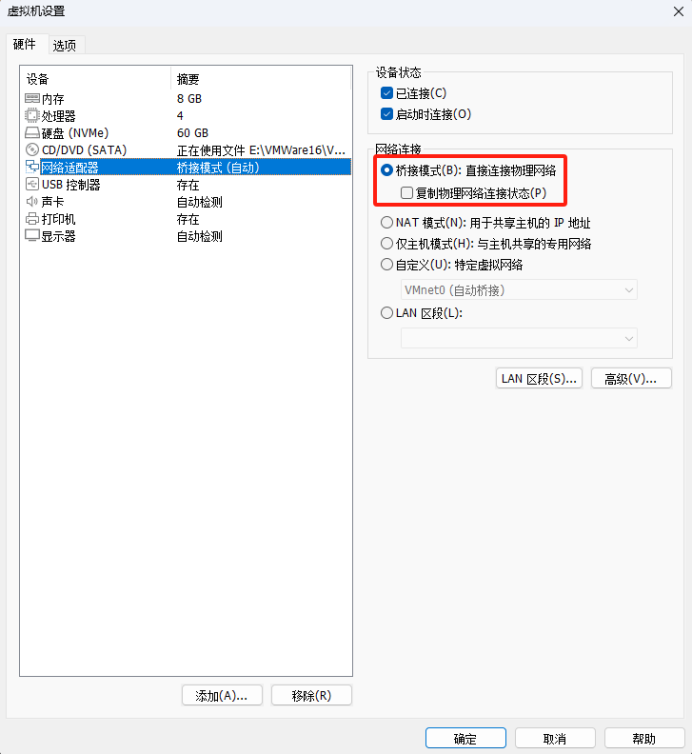
由于主机用的是无线网,所以将连接方式改为桥接模式:
查看主机ip信息:
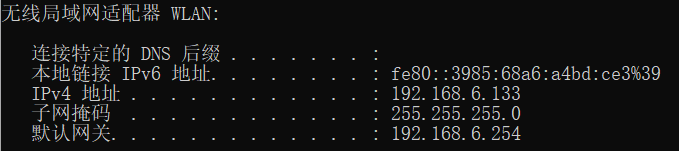
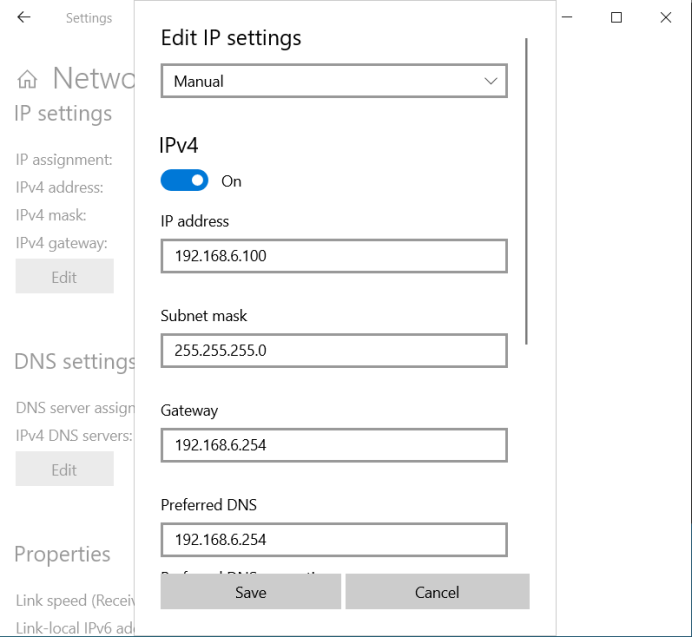
虚拟机配置ip信息:
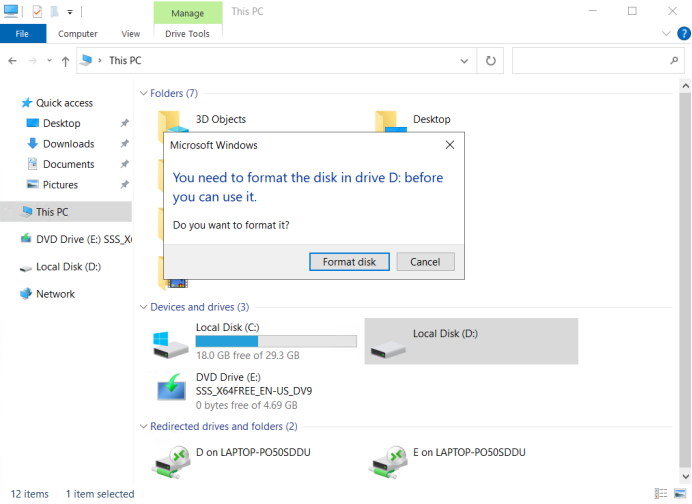
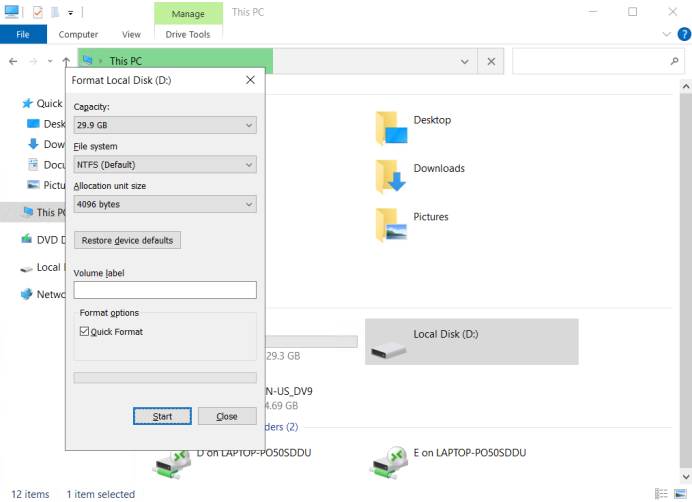
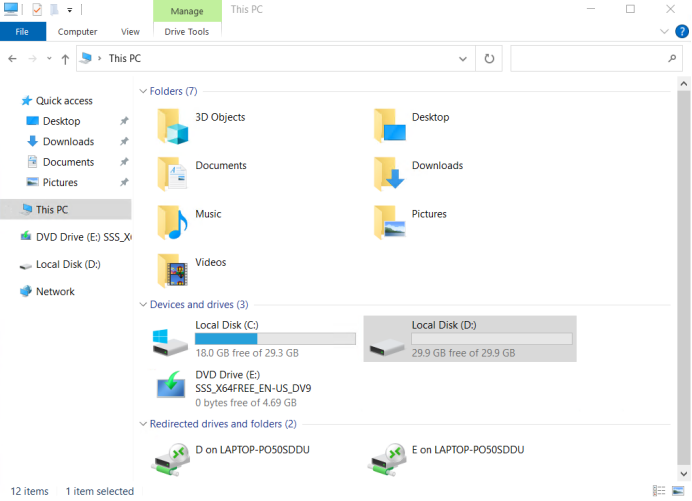
需要将Partition3 D盘格式化后才能用:

版权声明:本文内容由互联网用户自发贡献,该文观点仅代表作者本人。本站仅提供信息存储空间服务,不拥有所有权,不承担相关法律责任。如发现本站有涉嫌侵权/违法违规的内容,请联系我们,一经查实,本站将立刻删除。
如需转载请保留出处:https://51itzy.com/kjqy/147450.html