
UOS系统V20版正式版发布,相信很多朋友看了宣传图之后都想试试这款操作系统,那么UOS系统怎么安装呢?会不会很难?其实小编想告诉大家,安装UOS真的好,甚至比安装Win10还要简单哦,不知道如何安装的朋友赶紧一起来看看UOS系统安装教程吧!
1、首先要下载UOS镜像ISO格式;
下载地址:UOS个人版下载 http://www.kkx.net/soft/7482.html
2、然后下载一个工具用于制作U盘启动盘:Rufus(U盘引导启动盘制作工具)
3、打开Rufus软件在创建一个启动盘的后面选择ISO镜像,点击其右侧的光盘图标选择加载路径。然后点击【开始】进行系统盘制作。
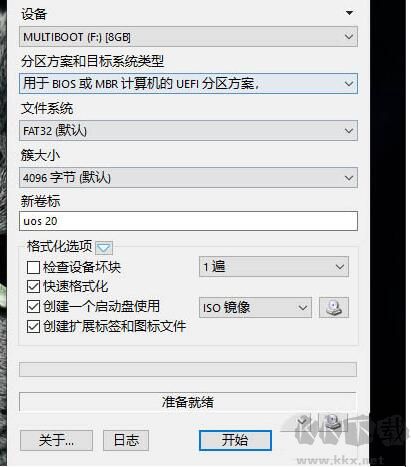
讯享网
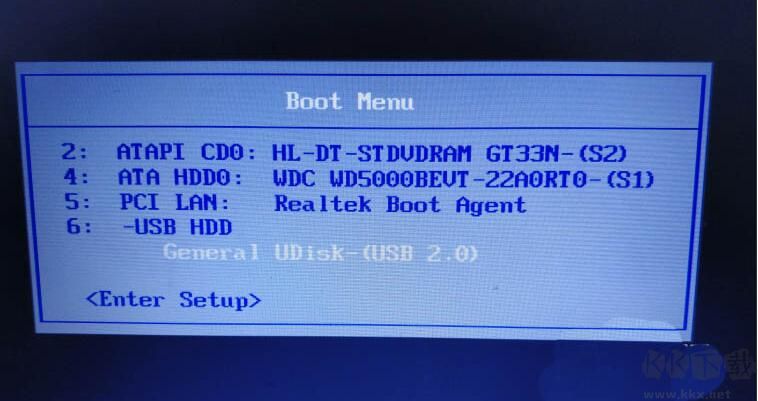
4、打开要安装UOS系统的PC,选择U盘启动。【此处的电脑是敲击F12进入Boot Menu的】。
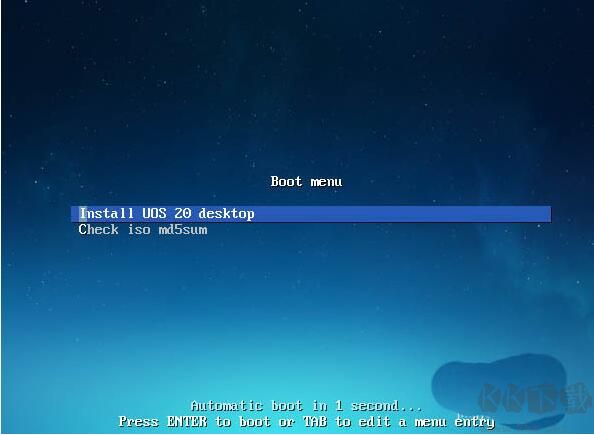
5、接着进入UOS的boot目录,默认是【Install UOS 20 desktop】。
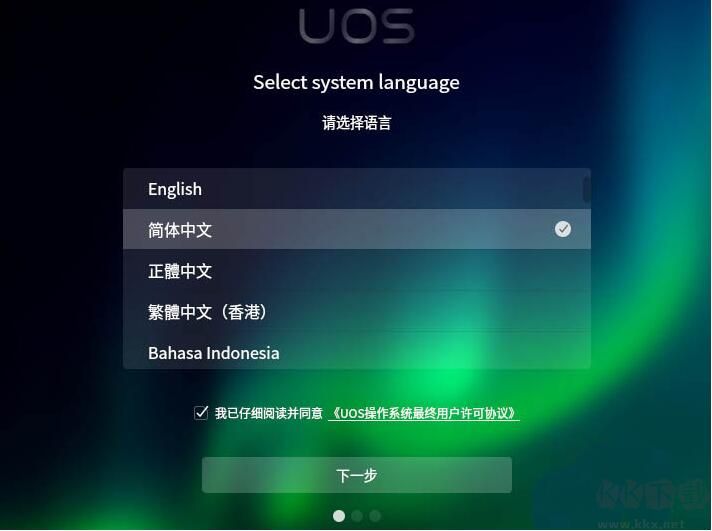
6、进入安装界面,选择要安装的语言,勾选下面的协议,点击【下一步】。
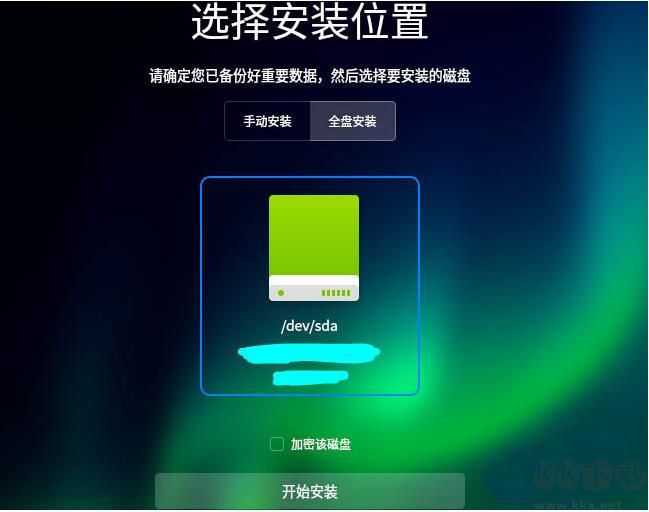
7、选择安装位置,此处选择【全盘安装】,点击下面的硬盘图标,如果需要全盘加密的话,勾选加密选项。然后点击【开始安装】。
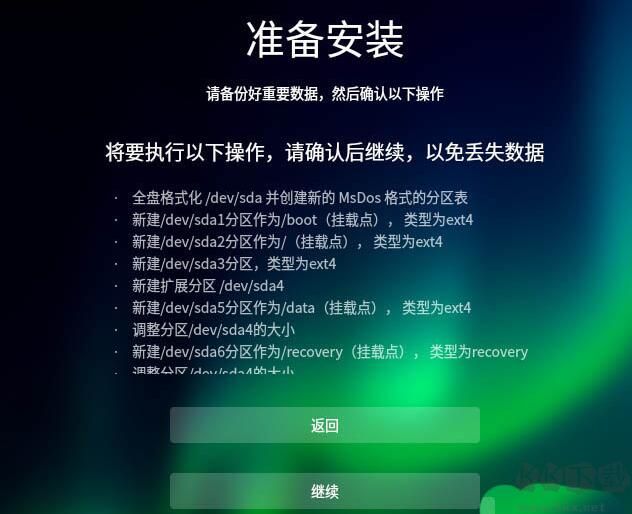
8、系统将被写入硬盘,如果需要修改的话,点击【返回】进行相关的操作。确认无误的话,点击【继续】。

9、等待进度条达到100%。硬件配置的差异直接影响安装时间的长短。

10、系统重启的过程中拔掉U盘,选择系统的时区,默认即可。

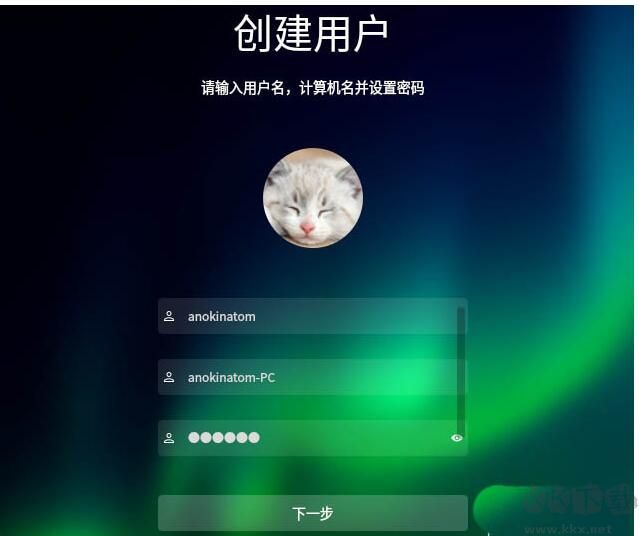
11、创建用户名及密码。输入用户名,自动生成计算机名,输入密码,再次输入密码确认。然后点击【下一步】。
12、系统进行优化配置,等待其操作的完成。

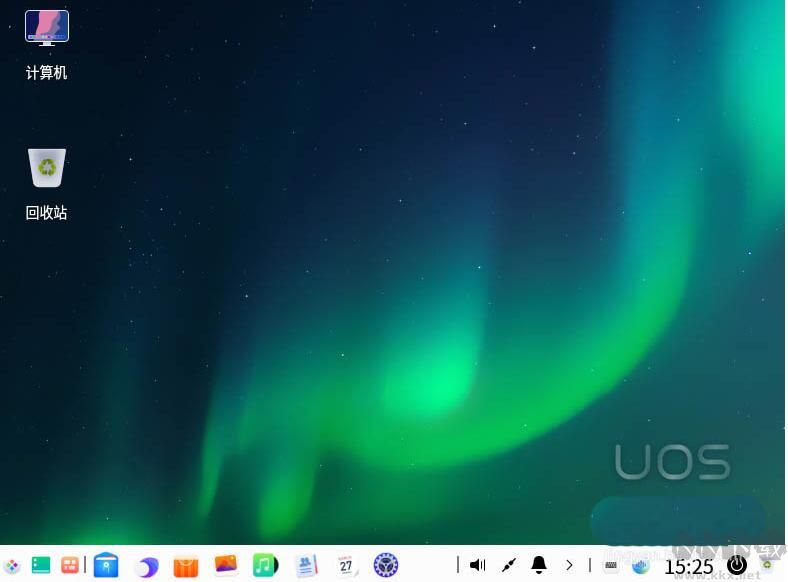
13、输入密码进入系统桌面。至此UOS操作系统就已经安装成功了~
怎么样,安装步骤无非是制作U盘启动盘,然后插入电脑,U盘启动,开始安装!是不是很熟悉,对的和Windows安装都是差不多的!大家学会了吗。
版权声明:本文内容由互联网用户自发贡献,该文观点仅代表作者本人。本站仅提供信息存储空间服务,不拥有所有权,不承担相关法律责任。如发现本站有涉嫌侵权/违法违规的内容,请联系我们,一经查实,本站将立刻删除。
如需转载请保留出处:https://51itzy.com/kjqy/147213.html