
<h4>阅读前可参考</h4> 讯享网
1、查看Linux内核版本
1、cat /proc/version:Linux查看当前操作系统版本信息
2、uname -a:Linux查看版本当前操作系统内核信息

2、查看Linux系统版本
1、lsb_release -a
这个命令适用于所有的Linux发行版,包括RedHat、SUSE、Debian…等发行版
注:使用该命令时提示command not found,需要安装yum install redhat-lsb -y
 2、cat /etc/redhat-release
这种方法只适合Redhat系的Linux

3、cat /etc/issue
此命令也适用于所有的Linux发行版
3、uname的使用
uname命令用于打印当前系统相关信息(内核版本号、硬件架构、主机名称和操作系统类型等)
uname -a显示全部信息
-m或–machine:显示电脑类型;
-r或–release:显示操作系统的发行编号;
-s或–sysname:显示操作系统名称;
-v:显示操作系统的版本;
-p或–processor:输出处理器类型或“unknown”;
-i 或–hardware-platform:输出硬件平台或“unknown”;
-o或–operating-system:输出操作系统名称;
–help:显示帮助;
–version:显示版本信息
4、linux改主机名字命令
在Linux中,可以使用命令来查看或设置系统的主机名。
查看当前主机名:
讯享网
(1)临时更改主机名(不会在重启后保留):
(2)永久更改主机名:
使用命令(在systemd系统上):
讯享网
编辑文件:
编辑文件,更改与相关联的旧主机名:
讯享网
重启网络服务或者重启计算机以使更改生效:
或者重启计算机:
讯享网
请将替换为您想要设置的新主机名
vi编辑器是Linux和Unix上最基本的文本编辑器,工作在字符模式下。由于不需要图形界面,vi是效率很高的文本编辑器。
vim是vi的增强版,比vi更容易使用。vi的命令几乎全部都可以在vim上使用
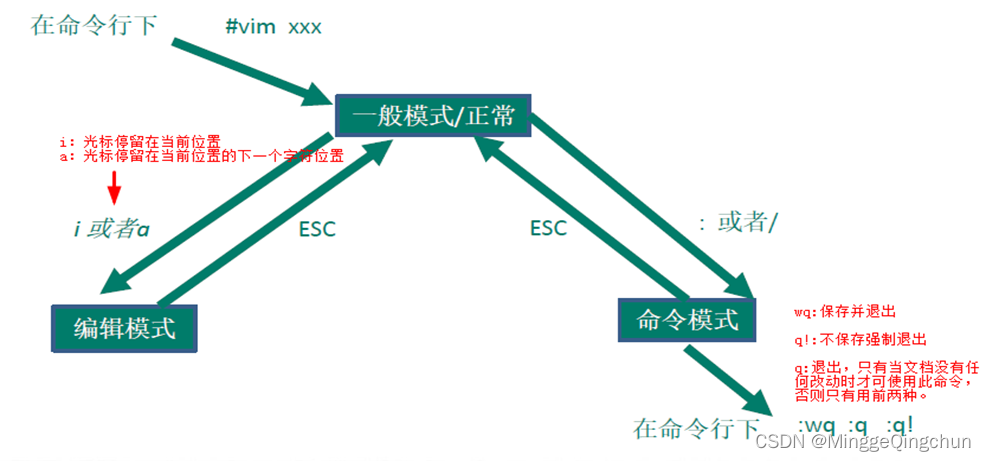
1、vi和vim三种常见模式:
一般模式:以vi/vim 命令打开一个文档就直接进入一般模式了(默认模式)。在这个模式中,可以使用『上下左右』按键来移动光标,可以使用『删除字符』或『删除整行』快捷键来处理文档内容,也可以使用『复制、粘贴』快捷键来处理文件数据,。可以查看文件的内容,但是不能编辑文件内容
编辑模式:按下i, I, o, O, a, A, r, R等任何一个字母之后才会进入编辑模式, 一般按 i 即可。可以编辑文件内容,但是不能保存编辑的内容,按Esc键,可以回到一般模式
命令行模式:在一般模式下,按shift+ :,进入命令行模式
输入: q!:不保存强制退出编辑器
wq:保存并且退出编辑器
q:只是退出编辑器
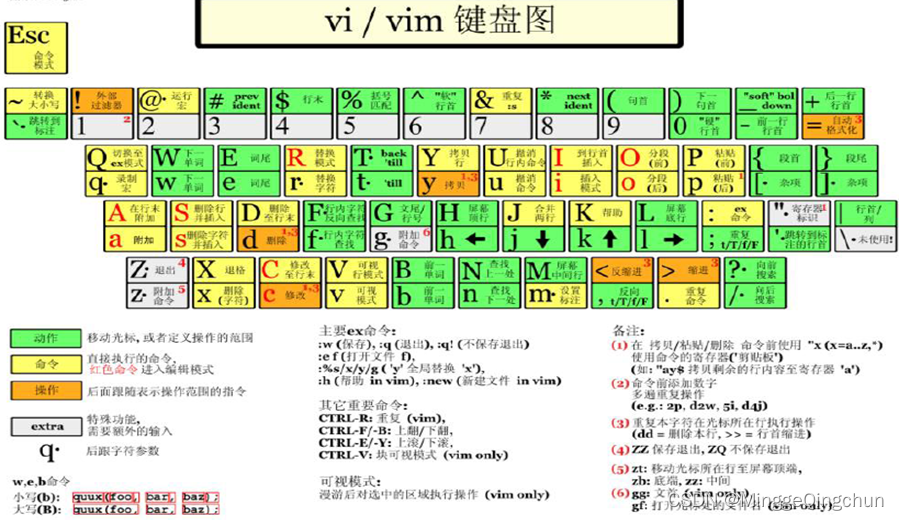
2、vi和vim常用快捷键
1、一般模式拷贝当前行(yy) , 拷贝当前行向下的5行(5yy),并粘贴(p)
2、一般模式删除当前行(dd) , 删除当前行向下的5行(5dd)
3、一般模式下,在文件中查找某个单词,[命令模式下:(/关键字),回车查找, 输入(n) 就是查找下一个]
4、一般模式下,使用快捷键到达文档的最首行[gg]和最末行[G]
5、一般模式下,在一个文件中输入"xxxx" ,然后又撤销这个动作(u)
6、一般模式下,并将光标移动到10行shift+g
第一步:输入10
第二步:输入shift+g
第三步:回车
7、命令行模式下,设置文件的行号,取消文件的行号.[命令行下(: set nu) 和(:set nonu)]
8、其它快捷键:
Linux系统是一个多用户多任务的操作系统,任何一个要使用系统资源的用户,都必须首先向系统管理员申请一个账号,然后以这个账号的身份进入系统。root用户是系统默认创建的管理员账号
1、添加用户
useradd [选项] 用户名
(1)创建一个用户zhangsan
(2)在/home目录下创建用的根目录,目录名称默认跟用户名相同
(3)在linux中任何一个用户都至少属于一个组,新建用户时如果不指定组,则会新建一个组,组名跟用户名相同,并且把该用户添加到该组中
useradd zhangsan
创建一个账号叫zhangsan,此时会创建账号、创建一个组zhangsan并且把zhangsan分到此组中、还会在/home下创建一个目录叫zhangsan作为新创建用户的根目录
useradd -d /home/lisiDir lisi
创建一个账号叫lisi,并且给lisi指定家目录/lisiDir
讯享网
2、用户设置密码
passwd zhangsan
3、删除用户
userdel [选项] 用户名
讯享网
userdel zhangsan:删除用户zhangsan,保留zhangsan的主目录,在/home 目录下还能看到 /zhangsan目录
userdel -r lisi
删除用户lisi,并且把lisi的主目录也删除
4、查看用户信息
id 用户名
id zhangsan:查看用户zhangsan的信息
讯享网
5、切换用户
su 用户名
su zhangsan:切换到zhangsan用户
注:从高权限用户切换到低权限用户时,不需要输密码;否则,需要输密码
另:exit命令可以回到原来的用户
Linux的组类似于角色,系统可以对有共性的多个用户进行统一的管理。每一个用户都至少属于一个组,创建用户时如果不指定组,会默认创建一个跟用户名相同的组,并且把新创建的用户分配到组中,root用户默认属于root组
1、添加组
groupadd 组名
groupadd dev:创建一个组dev
2、删除组
groupdel 组名
groupdel dev:删除组dev
讯享网
3、添加用户到组
gpasswd -a 用户名 组名
gpasswd -a zhangsan dev:将张三用户添加到dev组中
4、添加用户到指定组
useradd -g 组名 用户名
useradd –g dev zhangsan:添加用户zhangsan,并且指定zhangsan属于组dev
讯享网
5、将用户从组中移除
gpasswd -d 用户名 组名
gpasswd -d zhangsan dev:将张三用从dev组中移除
1、关机
shutdown now 立即关机
shutdown -h xx 定时关机
shutdown -r now 立即重启(现在重新启动计算机)
2、重启
reboot 立即重启
3、同步数据库(把内存的数据同步到磁盘)
sync
1、查看linux系统手册上的帮助信息:man 命令
man ls
分屏显示、按回车翻一行、按空格翻一页、按q退出查看
2、查看命名的内置帮助信息:help 命令
help cd
1、pwd指令;查看当前所在目录
查看当前所在目录:pwd
讯享网
2、ls、ll 指令;查看指定目录下所有的子目录和文件列表
ls [选项] [指定目录] :查看指定目录下所有的子目录和文件列表(默认平铺方式)
常用选项
(1)-a :显示当前目录所有的文件和目录,包括隐藏的
(2)-l :以列表的方式显示信息,相当于ll
ll [选项] [指定目录]:查看指定目录下所有的子目录和文件列表(列表方式)
ls /home(默认平铺方式)
ls 查看当前目录下所有的子目录和文件列表
ls -l /home :以列表形式显示
ls -a /home:显示指定目录下所有的子目录和文件(包括虚拟的目录)
ls -al /home:以列表形式显示指定目录下所有的子目录和文件(包括虚拟的目录)
3、cd 指令;切换目录
cd 目录名
切换到指定目录
绝对路径(以/开头的目录)和相对路径(以目录名开头的目录,从当前目录下开始查找)
cd ~ 或者cd :回到自己的主目录
cd .. 回到当前目录的上一级目录
1、绝对目录:以盘符开始的目录叫绝对目录,从盘符开始查找目标目录
cd /opt/testDir
~:当前用户的根目录。在任何目录下执行:cd ~,进入当前用户的根目录
2、相对目录:以目录名开始的目录叫相对目录,从当前目录开始查找目标目录
cd testDir
..:当前目录的上一级目录,从的当前目录开始查找它的上一级目录
.:当前目录,在当前目录下执行某条脚本指令,xx.sh ====> https://blog.csdn.net/MinggeQingchun/article/details/xx.sh
4、mkdir 指令;创建目录
mkdir [选项] 目录名
创建目录
mkdir /opt/test/test1:在/opt/test目录下创建一个目录test1(使用绝对目录)
-p :创建多级目录
mkdir -p /opt/test/test1/test2: 在/opt/test目录下创建目录test1,并且在test1下创建test2(一次创建多级目录)
讯享网
5、rmdir 指令;删除一个空目录
rmdir 目录名
1、touch:创建一个或多个空文件
touch 文件名列表(文件名之间用空格隔开)
讯享网
2、cp [选项] source(源文件目录) dest(目标目录):复制文件或目录
-r :递归复制整个文件夹
cp t1.txt test :把t1.txt文件复制到test目录中
cp -r test test1:把test目录复制到test目录中(递归地复制目录)
(1)将一个文件夹下的所有内容复制到另一个文件夹下
讯享网
(2)将一个文件夹复制到另一个文件夹下
3、rm 文件名或者目录名;删除文件或者目录
删除一个文件夹及其下面的所有文件
讯享网
-r 表示向下递归,不管有多少级目录,一并删除
-f 表示直接强行删除,不作任何提示
rm t1.txt 提示删除文件
rm -f t2.txt 强制删除文件
rm -r test2 提示递归删除目录
rm -rf test5 强制递归删除目录
4、mv source(源) dest(目标);移动目录或者文件
mv test.txt test1
mv test1 test2
mv t3.txt t3_new.txt 文件重命名
注:如果目标中已经存在该文件或者目录,则会提示是否覆盖
(1)移动一个文件夹到另一个文件夹下面
(2)移动一个文件夹下的所有内容到另一个文件夹下面
讯享网
5、cat 文件名;查看文件内容
-n :显示行号
文件内容一次性显示出来
cat t4.txt
cat -n t4.txt 显示行号
6、 more 文件名;分页查看文件文件内容
分页查看文件文件内容:more 文件名 一次性加载文件所有内容到内存,分页显示
按回车翻一行、按空格翻一页
more t1.txt
7、less 文件名:分页查看文件文件内容
分页查看文件文件内容:less 文件名 分页加载文件所有内容到内存,分页显示
less t1.txt
按回车翻一行、按空格翻一页,按q退出查看
8、head [选项] 文件名;查看文件的头10行
head t1.txt
head -n 5 t1.txt
讯享网
9、tail [选项] 文件名;查看文件的后10行
在Linux中,可以使用命令配合管道和命令来搜索日志文件中的关键词,
假设你想要查看一个名为的日志文件,并且你想要搜索包含关键词的日志条目。
讯享网
解释:
- :这个命令会显示文件的最后10行(这是默认行数,可以通过选项来指定),并持续监听新的日志输出。
- 管道符:将命令的输出作为命令的输入。
- :这个命令会搜索管道传递给它的内容中包含的行,并将这些行输出到终端。
如果你只想查看包含关键词的最后几行日志,可以使用的选项来指定行数,例如:
这个命令会显示最后200行的日志,并搜索包含的行
10、echo;输出系统变量或者常量的值到命令行终端
讯享网
11、> 文件名;把前一个查看命令的结果输出到指定的文件中
如果目标文件不存在,则新建一个文件
如果目标文件已存在,则把文件以前的内容覆盖
ls > ret.txt
ls -al > ret.txt
cat ret.txt > t1.txt 文件内容的复制
12、>> 文件名;把前一个查看命令的结果追加输出到指定的文件中
如果目标文件不存在,则新建一个文件
如果目标文件已存在,则在文件原来内容的基础上进行追加

ls > ret.txt
ls -al >> ret.txt
cat t1.txt >> ret.txt
讯享网
1、date;查看或者设置系统的日期或者时间
date 查看系统当前的完整的日期和时间
date +%Y:系统当前的年份
date +%m :系统当前的月份
date +%d :系统当前的日期
date ‘+%Y-%m-%d %H:%M:%S’:按yyyy-MM-dd HH:mm:ss格式显示
date -S ‘2021-01-01 10:30:30’ :设置当前的系统时间
2、cal;查看系统日历
cal:查看当前月份的日历
cal 2022:查看指定年份的日历
讯享网
find [搜索范围][搜索标准] 关键字
-name:按名称查找,支持通配符。
-user:按用户名查找
-size:按文件大小查找
find *.txt 搜索当前目录下,所有的.txt文件
find *e* 搜索当前目录下,所有名称中包含e的那些文件或者目录
find /etc *.txt 搜索/etc目录下所有.txt文件
find /etc -size +5k 搜索/etc目录下所有大于5k的文件
find /etc -size =5k 搜索/etc目录下所有等于5k的文件
find /etc -size -5k 搜索/etc目录下所有小于5k的文件
find /etc -user zhangsan 搜索/etc目录下所有的所有者是zhangsan的文件和目录
locate:在整棵目录树中搜索文件或者目录,都是根据名称搜索,效率高
locate指令可以快速在整个系统中定位文件路径。locate指令利用事先建立的系统中所有文件名称及路径的locate数据库实现快速定位给定的文件。locate指令无需遍历整个文件系统,查询速度较快。为了保证查询结果的准确度,管理员必须定期更新locate时刻
updatedb,首先执行数据库同步命令(保证数据实时性)
locate 关键字
讯享网
grep [选项] 查找的源文件内容
-n:显示匹配行和行号
-i:忽略大小写
说明:grep 过滤查找,管道符,“|”,表示将前一个命令的处理结果输出传递给后面的命令处理
find *.txt|grep new 搜索当前目录下,所有名称包含new的.txt文件
find /etc -size -5k|grep firefox
cat t1.txt|grep beijing
cat t1.txt|grep -ni beijing:-i 忽略大小写,-n 显示行号
ls -al|grep new
1、gzip 和 gunzip;压缩或者解压单个文件
gzip 文件
压缩文件,将文件压缩为*.gz文件存放在原文件所在目录,压缩成功后会把原文件删除。用于压缩单个文件
gunzip 文件
解压缩文件命令,解压成功后存放在原压缩文件所在目录,并且把原压缩文件删除
gzip ret.txt
gunzip ret.txt.gz
讯享网
2、zip 和 unzip ;压缩(打包)或者解压多个文件和目录
(1)zip [选项] XX.zip 将要压缩的内容
将指定文件或目录压缩成XXX.zip文件,用于压缩所有文件结构
-r:递归压缩,即压缩目录
(2)unzip [选项] XX.zip
-d 目录:指定解压后文件的存放目录
zip test.zip ret.txt t1.txt test2
unzip test.zip -d test3
讯享网
3、tar;压缩(打包)或者解压多个文件和目录
tar [选项] XX.tar.gz [打包的内容]
打包或者解压文件
-c:产生.tar.gz打包文件
-v:显示详细信息
-f:指定压缩后的文件名
-z:打包同时压缩
-x:解压.tar.gz文件
-C: 指定解压到哪个目录
tar -zcvf xxx.tar.gz 文件或者目录列表
tar -zxvf xxx.tar.gz -C 解压目录名
1、组
在linux中的每个用户必须属于一个组,不能独立于组外,可以改变用户所属组
在linux中每个文件有所有者、所在的组、其它组,也可以改变文件所在组
2、文件/目录的所有者
一般为文件的创建者,谁创建了该文件,就自然的成为该文件的所有者,默认情况下所有者所在的组也即使文件所在的组
在文件或者目录看来,linux系统中所有的用户分为三类:
(1)所有者:默认情况下,文件或者目录的所有者都是创建者,可以修改
(2)同组用户:跟文件或者目录属于同一个组的用户
(3)其它组用户:既不是文件或者目录的所有者,也不是同组用户
1、查看文件的所有者和所在的组:
ls -l
讯享网
2、查看文件所有者和所在组
ls –ahl 文件名
(a-all,h-human,l-list)
3、修改文件所有者
chown 新所有者 文件名
chown 新的所有者:新的组 文件名或者目录名
chown zhangsan t1.txt
chown -R zhangsan test3 不会改变test3下的文件所有者
讯享网
chown zhangsan:dev t4.txt
chown zhangsan:dev test2
chown -R zhangsan:dev test2 递归修改目录的所有者和所在的组
讯享网
4、修改文件所在组
chgrp 新组名 文件名
-R 如果是目录则使其下所有子文件或目录递归生效
chgrp dev t2.txt
chgrp -R dev test3
一个用户至少属于一个组,也可以属于多个组
一个文件或者目录也必须属于一个,并且只能属于一个组
在一个文件或者目录看来,linux系统中所有的用户可以分为三类:
1、所有者
2、同组用户
3、其它组用户
1、文件或者目录的三种权限
在linux中,任何文件或者目录都有三种权限:读(Read)、写(Write)、执行(Execute)
对于文件而言
读:可以读取、查看文件的内容, 比如:cat、more、less、head、tail等
写:可以修改文件的内容,比如:vi或者vim等
执行:如果该文件是可执行文件(.sh),可以直接运行,比如:https://blog.csdn.net/MinggeQingchun/article/details/xxx.sh
对于目录而言
读:可以读取、查看目录下边的内容,比如:ls等
写:可以修改目录中的内容,创建子目录、删除子目录、创建文件、删除文件、重名文件或者目录
执行:可以进入该目录, 比如:cd等
2、文件或者目录的权限控制
在linux中,任何一个文件或者目录都有三部分权限:所有者权限、同组用户权限、其它组用户权限
第一部分权限:所有者权限,文件或者目录的所有者对该文件所拥有的权限,使用r、w、x分表表示读、写、执行的权限。比如:rwx:拥有读写执行的权限,r-x:拥有读和执行的权限,r--:只拥有读的权限,---:没有任何权限
第二部分权限:同组用户权限,文件或者目录的同组用户对该文件所拥有的权限,使用r、w、x分表表示读、写、执行的权限
第三部分权限:其它组用户权限,文件或者目录的其它组用户对该文件所拥有的权限
使用r、w、x分表表示读、写、执行的权限
3、查看文件或者目录的权限:
ls -aul
4、修改文件或者目录的权限:chmod
用r、w、x分辨表示读、写、执行的权限
用u、g、o、a分别表示给所有者、同组用户、其它组用户、所有用户修改权限
用+、-、=分别表示给指定的用户增加、减少、设置对应的权限
chmod g-w,o+w t5.txt
chmod g=rwx t5.txt
chmod a-r t5.txt
5、使用数字的方式修改文件或者目录的权限
每一个权限可以用一个数字来表示
r、w、x
4、2、1
2^2 2^1 2^0
每一个文件或者目录都有三部分权限,每一部分权限都可以用一组数据之和来表示,三部分权限就是一组三个数据序列
chmod 777 t5.txt
chmod 753 t5.txt
https://blog.csdn.net/_/article/details/ 【Linux】文件权限一共10位长度,分成四段,第三段表示的内容是什么
https://blog.csdn.net/liuskyter/article/details/ linux权限数字详解
drwxr-xr-x
d :第一段,表示文件类型(文件?目录)
rwx: 第二段,文件所有者权限
r-x:第三段,文件所有者所在组权限
r-x:第四段,其他用户权限
Linux用户分为:拥有者、组群(Group)、其他(other) linux中的文件属性过分四段,如-rwzrwz--- 第一段-是指文件类型表示这是个普通文件 文件类型部分 -为:表示文件 d为:表示文件夹 l为:表示链接文件,可以理解为windows中的快捷方式(linkfile) b为:表示里面可以供存储周边设备 c为:表示里面为一次性读取装置 第二段rwz是指拥有者具有可读可写可执行的权限 类似于windows中的所有者权限比如administrator对文件具有修改、读取和执行权限 第三段rwz是指所属于这个组的成员对于这个文件具有,可读可写可执行的权限 类似于windows中的组权限比如administrators组,属于这个组的成员对于文件的都有可读可写可执行权限 第四段---是指其他人对于这个文件没有任何权限
1-3位数字代表文件所有者的权限
4-6位数字代表同组用户的权限
7-9数字代表其他用户的权限
读取权限:等于4 用 r 表示
写入权限:等于2 用 w 表示
执行权限:等于1 用 x 表示
在linux的配置文件:
vi /etc/sysconfig/network-scripts/ifcfg-ens33
BOOTPROTO="static"
ONBOOT="yes"
IPADDR=192.168.130.128
GATEWAY=192.168.130.2
DNS=192.168.130.2
重启linux: reboot
1、查看正在运行的进程:ps
讯享网
2、关闭进程:
RPM是一种用于互联网下载包的打包及安装工具,它包含在某些Linux分发版中。它生成具有.RPM扩展名的文件。RPM是RedHat Package Manager(RedHat软件包管理工具)的缩写,类似windows的setup.exe
讯享网
讯享网
1、在目录/run/media/root/CentOS 7 x86_64/Packages下找到firefox安装包:
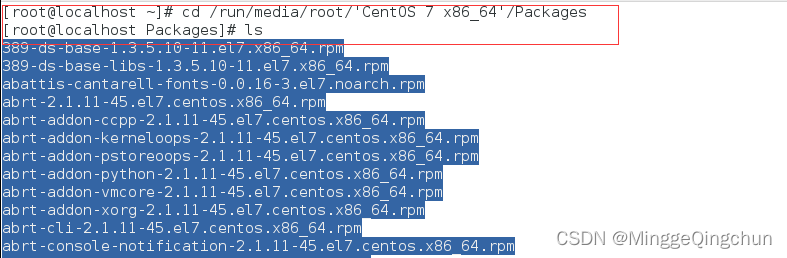
2、拷贝安装包到/opt目录下

3、安装firefox

Yum 是一个Shell前端软件包管理器。基于RPM包管理,能够从指定的服务器(在公网上)自动下载RPM包并且安装,可以自动处理依赖性关系,并且一次安装所有依赖的软件包
讯享网
1、先将软件 上传到/opt 下
2、解压缩到/opt目录下

3、配置环境变量的配置文件vim /etc/profile
讯享网
4、使配置文件生效

5、测试安装成功

6、在目录/home/zhangsan下编写HelloWorld.java编译并运行

1、先将软件上传到/opt 下
2、解压到/opt

3、启动tomcat

4、Linux**问tomcat
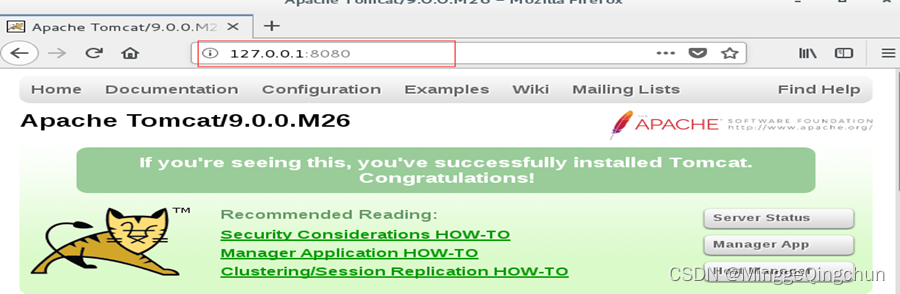
5、windows**问tomcat
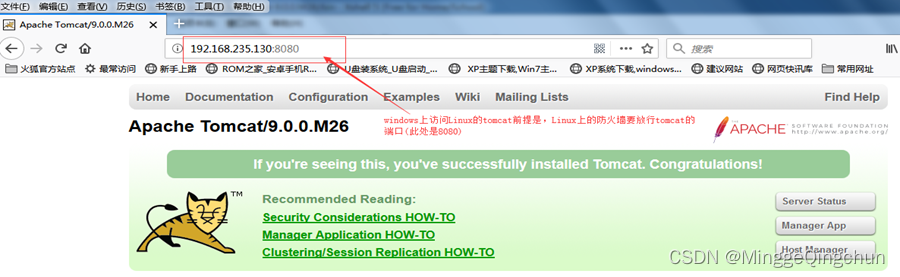
注意:从其它机器**问需要关闭linux的防火墙
版权声明:本文内容由互联网用户自发贡献,该文观点仅代表作者本人。本站仅提供信息存储空间服务,不拥有所有权,不承担相关法律责任。如发现本站有涉嫌侵权/违法违规的内容,请联系我们,一经查实,本站将立刻删除。
如需转载请保留出处:https://51itzy.com/kjqy/146564.html