
<div id="navCategory"></div><p>演示环境使用的是Docker Desttop和PowerShell,使用CMD命令行工具也可以。</p> 讯享网
使用下面的命令查看docker容器的版本信息:
如下图所示:
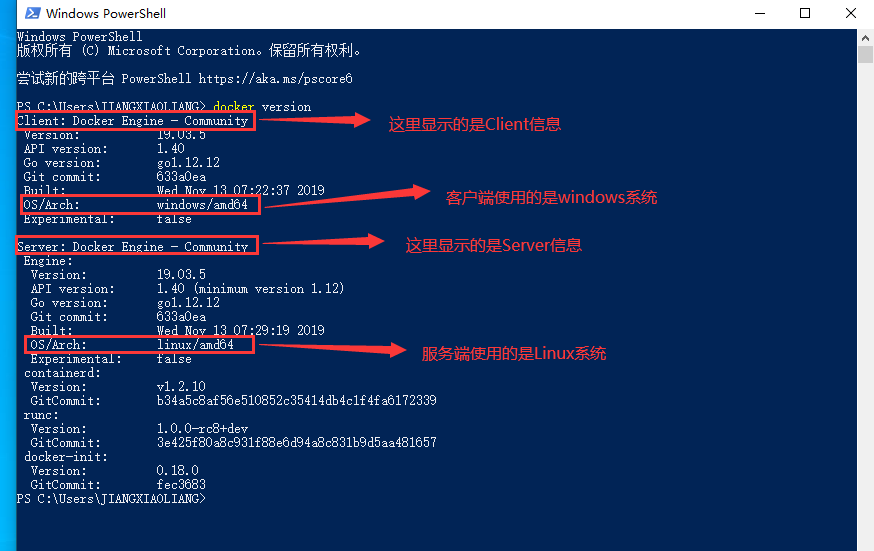
使用下面的命令查看docker容器信息
如下图所示:

有时候我们可能忘记了docker的某些命令,通过下面的命令,可以查看帮助信息,会列出所有的docker命令:
如下图所示:

由于命令太多,一屏显示不了,这里的截图只是一部分 。
这里讲解对docker镜像的一些操作命令。
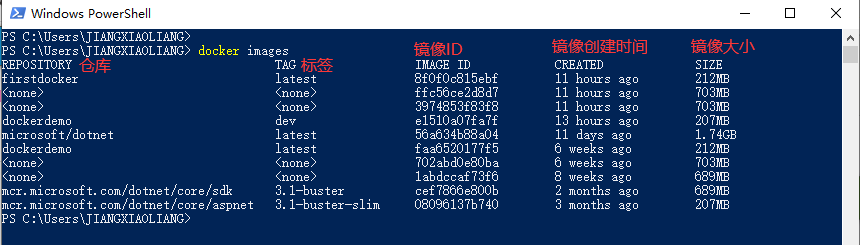
使用下面的命令可以查看本地的所有镜像
如下图所示:
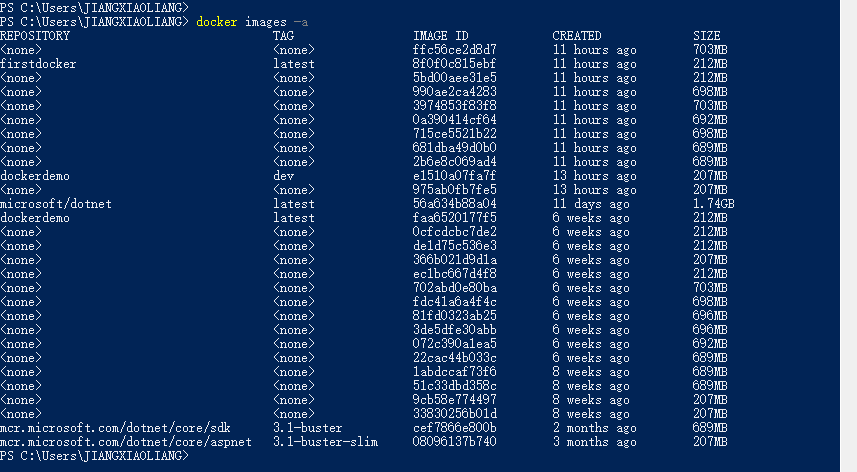
下面的命令可以查看docker的中间镜像层
如下图所示:
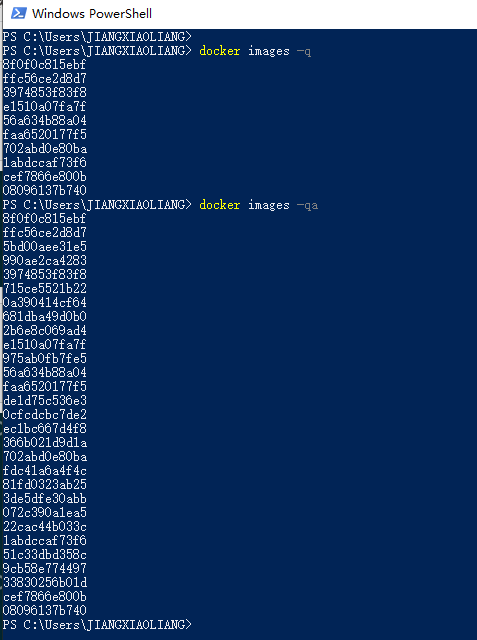
我们也可以只查看镜像的ID
如下图所示:
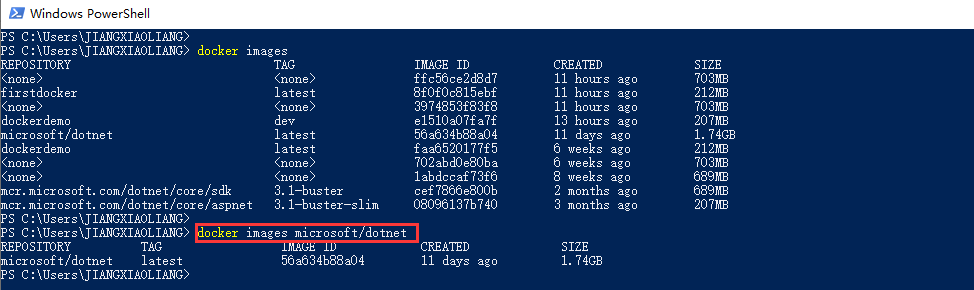
docker images是查看本地所有的镜像,可以使用下面的命令查看某一个具体镜像的信息,后面跟上镜像名称即可:
如下图所示:
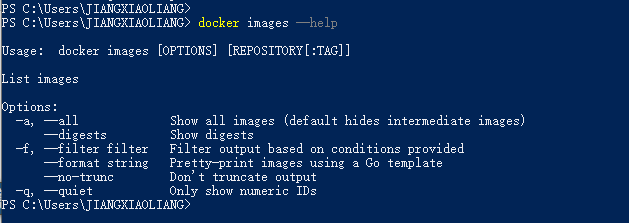
更多的镜像信息可以使用帮助命令:
如下图所示:

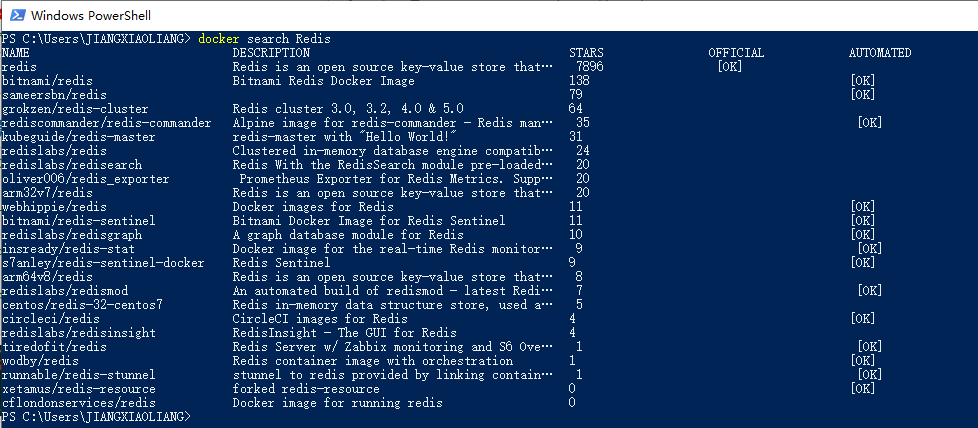
搜索某一个镜像,比如Redis镜像:
docker hub提供了一个hello-world镜像,我们下载官方最新镜像:
如下图所示:
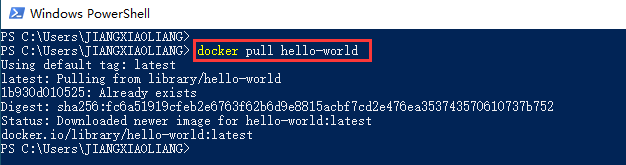
上面的命令后面没有跟tag信息,相当于下载最新的镜像,跟下面的命令一样
下载完成以后查看hello-world镜像
如下图所示:

如果要下载特定的镜像,只需要在镜像后面加上tag信息即可。
使用下面的命令删除单个镜像:
如下图所示:

错误信息提示hello-world镜像正在被使用,可以使用下面的强制删除命令:
如下图所示:

可以看到:hello-world镜像被强制删除了,我们在查看本地镜像的时候,就没有hello-world镜像了。
生成镜像需要使用Dockerfile文件,然后使用下面的命令就可以根据Dockerfile生成镜像:
比如生成一个asp.net core的镜像:
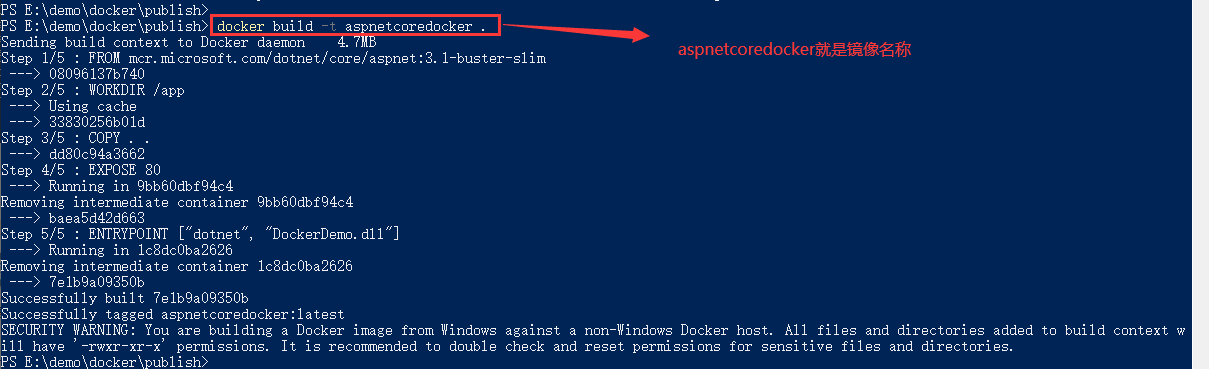
注意:最后的英文状态下面的“.”不能省略。
使用下面的命令可以运行容器:
- –name :指定容器名称。
- –p :指定容器端口。
- –d :指定容器后台运行。
如下图所示:


查看正在运行的容器:
如下图所示:
 查看所有容器,包括正在运行和已经停止运行的容器:
如下图所示:

使用下面的命令可以启动一个容器:
上面的例子中,firstdocker容器是停止的,我们启动firstdocker容器,如下图所示:

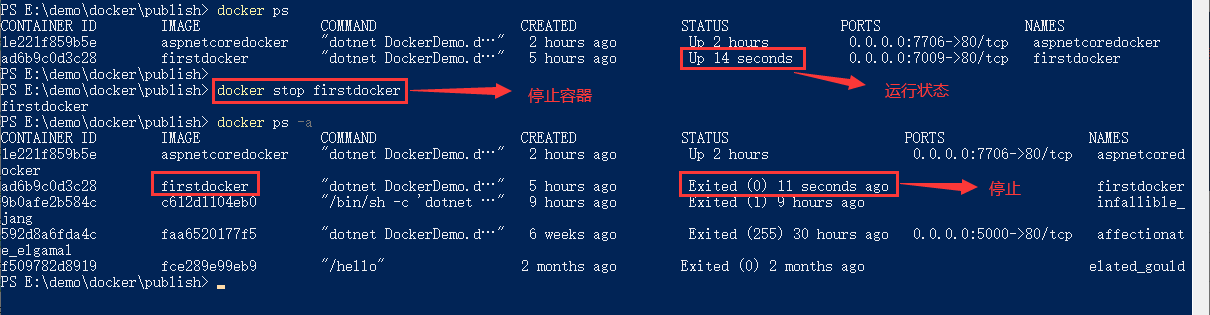
使用下面的命令停止一个运行中的容器:
我们把firstdocker容器停止,如下图所示:
还可以重新启动容器:
我们重新启动firstdocker容器:

使用下面的命令删除容器
假如我们删除firstdocker容器,如下图所示:

这时报错了,提示我们不能删除正在运行中的容器,我们要先停止容器,然后在删除:
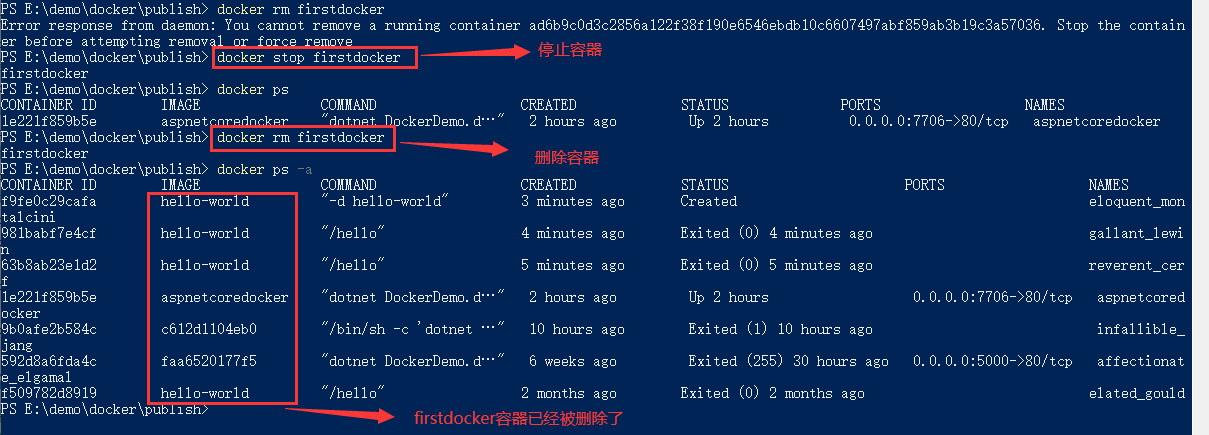
我们还可以使用下面的命令强制删除正在运行中的容器:
比如我们强制删除正在运行中的firstdocker容器:

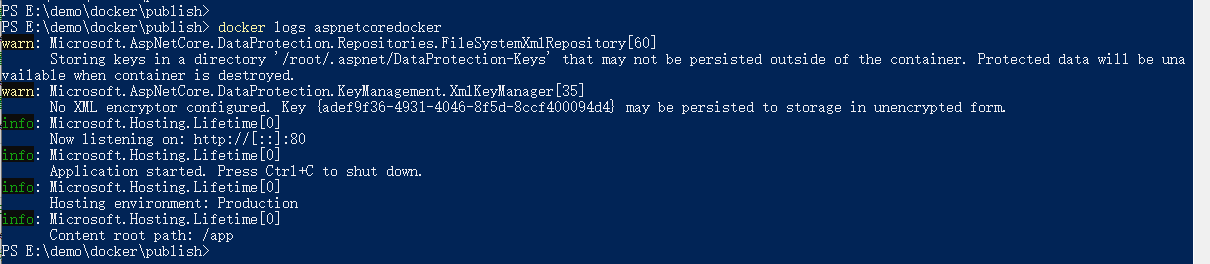
使用下面的命令可以查看正在运行中的容器的日志:
假如我们查看aspnetcoredocker容器的日志,如下图所示:
到此这篇关于Docker常见命令介绍的文章就介绍到这了。希望对大家的学习有所帮助,也希望大家多多支持脚本之家。
版权声明:本文内容由互联网用户自发贡献,该文观点仅代表作者本人。本站仅提供信息存储空间服务,不拥有所有权,不承担相关法律责任。如发现本站有涉嫌侵权/违法违规的内容,请联系我们,一经查实,本站将立刻删除。
如需转载请保留出处:https://51itzy.com/kjqy/146223.html