
<svg xmlns="http://www.w3.org/2000/svg" style="display: none;"> <path stroke-linecap="round" d="M5,0 0,2.5 5,5z" id="raphael-marker-block" style="-webkit-tap-highlight-color: rgba(0, 0, 0, 0);"></path> </svg> <p>windows10 启动盘制作和使用<br /> 一、启动盘制作准备<br /> 二、制作步骤<br /> 三、对其他电脑安装windows10系统<br /> 吐槽一下<br /> 一、启动盘制作准备<br /> 1.至少存储空间为8GB的空白U盘<br /> 2.电脑</p> 讯享网
二、制作步骤
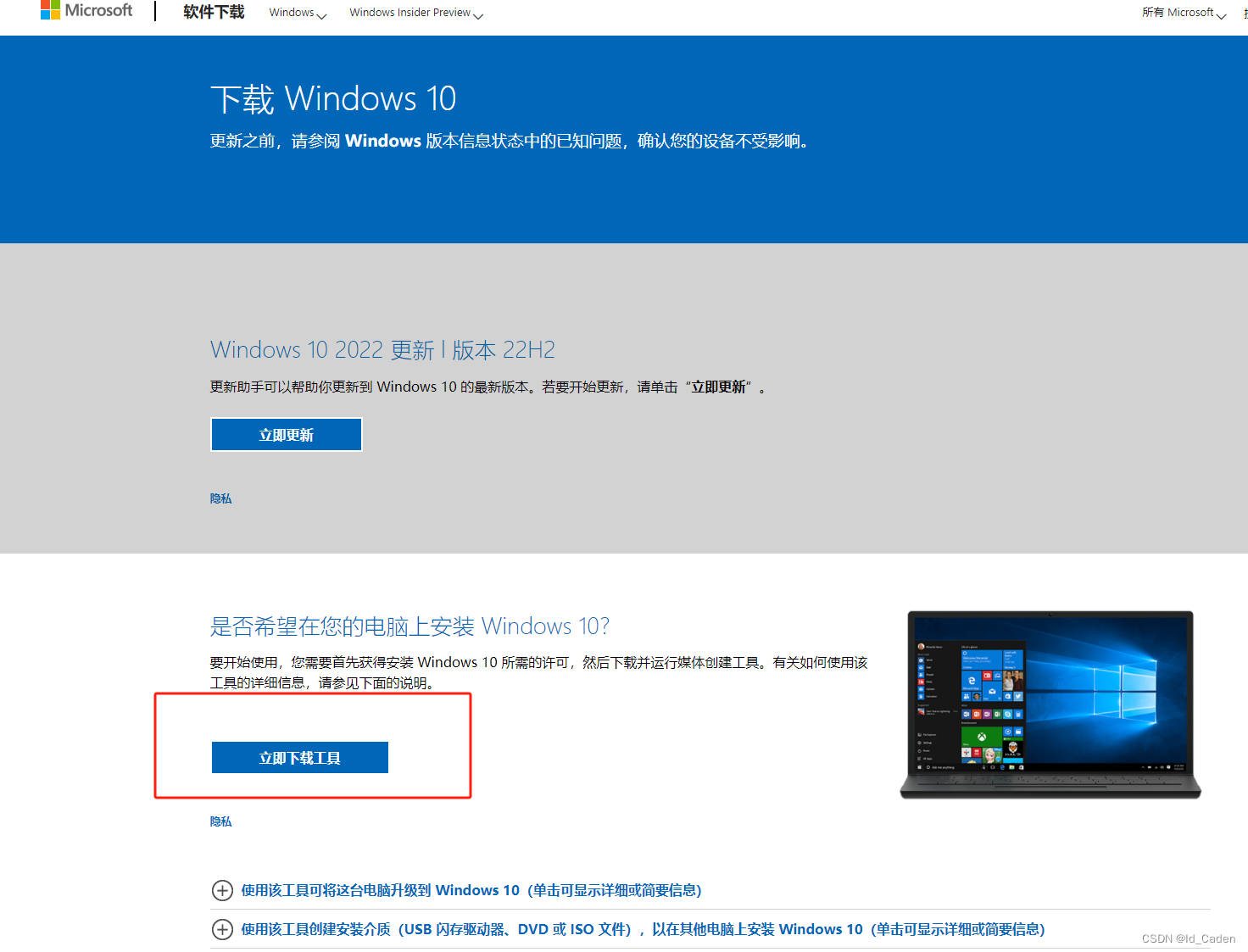
1.在官方网站中选择下载工具,然后选择运行。需要管理员权限才能运行此工具。
下载地址: https://www.microsoft.com/zh-cn/software-download/windows10.
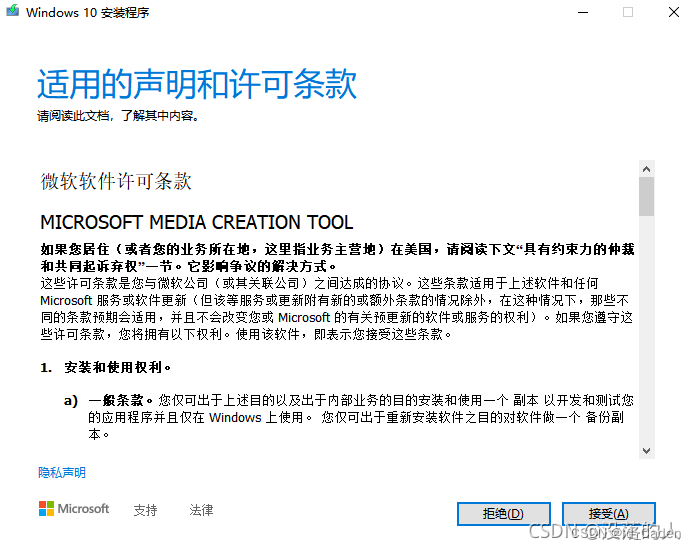
2.在许可条款页面上,选择接受。
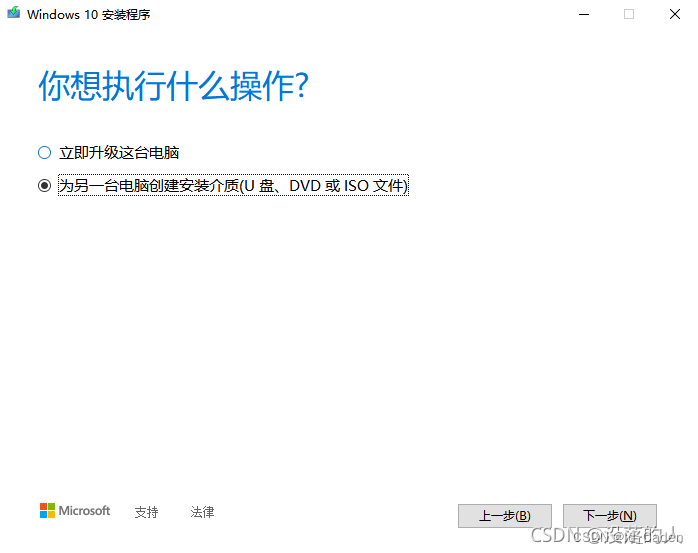
3.页面上,选择为另一台电脑创建安装介质(U盘/DVD或ISO文件),然后选择下一步。 如果想重装该电脑的,直接选择升级这台电脑.

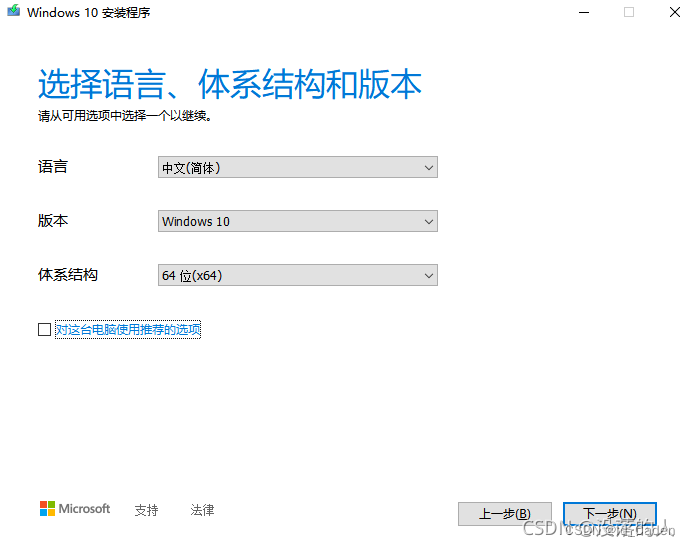
4.页面上,可以配置版本,然后选择下一步。
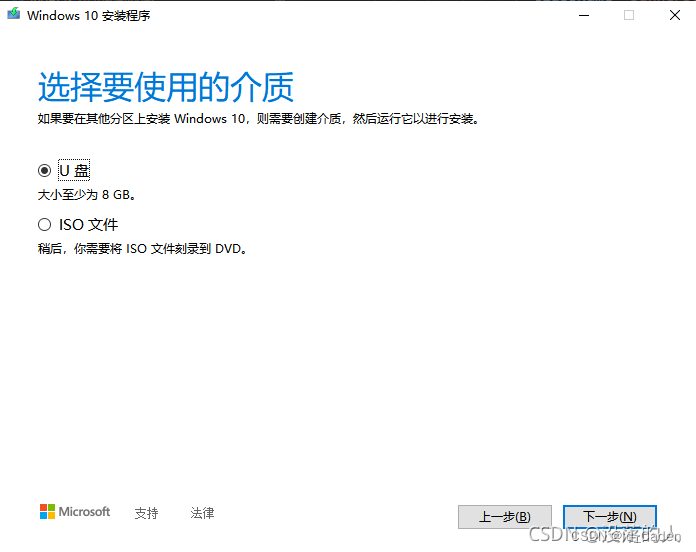
5.页面上,选择U盘点击下一步
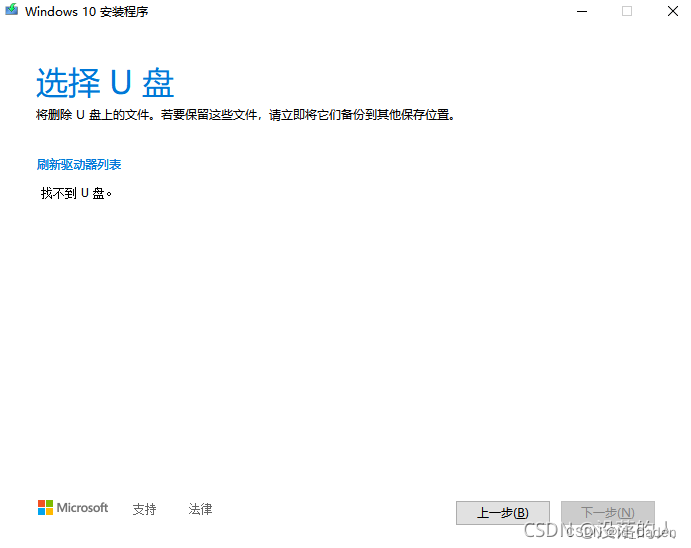
注意: U盘需要选择空白内容的U盘,安装镜像时会清空U盘原有内容,如果想要存储其他文件,请移动文件至其他设备,安装完毕之后可再次复制到U盘中。
6.选择U盘点击下一步,然后等待安装

注意:下面的操作会清空电脑的磁盘分区,所有的磁盘全部将会被格式化,磁盘存储的的文件会被清空,记得备份之后再操作
1.在系统安装的初始页面,shift+F10打开dos界面
2.输入Diskpart
3.输入list disk,列出磁盘信息
4.输入select disk 0,选中你要操作的磁盘
5.输入Clean
6.输入convert gpt 转化成gpt磁盘/convert mbr 转化成mbr磁盘
点击刷新,之前所有的磁盘将会变成一个磁盘空间,此时点击该磁盘新建磁盘空间,建议分区大小
涉及开发或设计的同学可设置C盘分区大小为:10240M(100GB),其余盘自己定义
玩游戏、办公不涉及开发设计的同学可设置C盘分区大小为:61440M(60GB),其余盘自己定义
注意:创建的第一个分区为c盘.依次往后为DEFG盘,第一次创建之后会多出两个分区(50M~8G和C盘),在创建完所有分区之后,记得选择C盘
选择定义的c盘下一步进行安装,然后根据提示就安装好了,安装时间根据电脑性能不同,一般在5到20分钟不等.
版权声明:本文内容由互联网用户自发贡献,该文观点仅代表作者本人。本站仅提供信息存储空间服务,不拥有所有权,不承担相关法律责任。如发现本站有涉嫌侵权/违法违规的内容,请联系我们,一经查实,本站将立刻删除。
如需转载请保留出处:https://51itzy.com/kjqy/146005.html