
<p><span style="color: #ff0000"><strong>1. 前言</strong></span></p> 讯享网
最近发现在centos下开发有诸多不便,windows/mac的代码改的必须选同步到centos的文件夹下,然后才能编译。导致工作效率低,不少时间都消耗在window/mac和centos系统的代码同步上。于是就想在把centos中的文件夹共享到windows/mac上,这样便可以直接在window/mac上修改centos下的代码能够快速提高效率。samba服务器能很好的解决这个问题,它能够让windows和mac用户访问局域网的共享文件夹一样访问centos下的文件夹。
2. 配置samba服务器
2.1 安装samba服务器
2.2 设置共享文件夹
打开smb配置文件:
在文件末尾添加共享文件夹
然后wq保存退出。
2.3 添加用户(可直接使用当前用户,则不需要增加用户和密码,跳过此步骤)

设置密码
3 开启smb服务
3.1 关闭防火墙
3.2 禁止setlinux
3.3 开启samba服务
3. 验证smb服务
3.1 mac下访问centos共享文件夹:文件夹菜单-》连接服务器-》前往
连接之后提示输入用户名和密码,验证通过之后便进入centos共享文件夹。

3.2 windows下访问共享文件夹
连接之后提示输入用户名和密码,验证通过之后进入centos共享文件夹。
4. 设置静态IP
在使用之中发现centos的IP经常在改变,给windows/mac端连接带了诸多的不便。解决方案便是将centos的IP设置为静态IP:
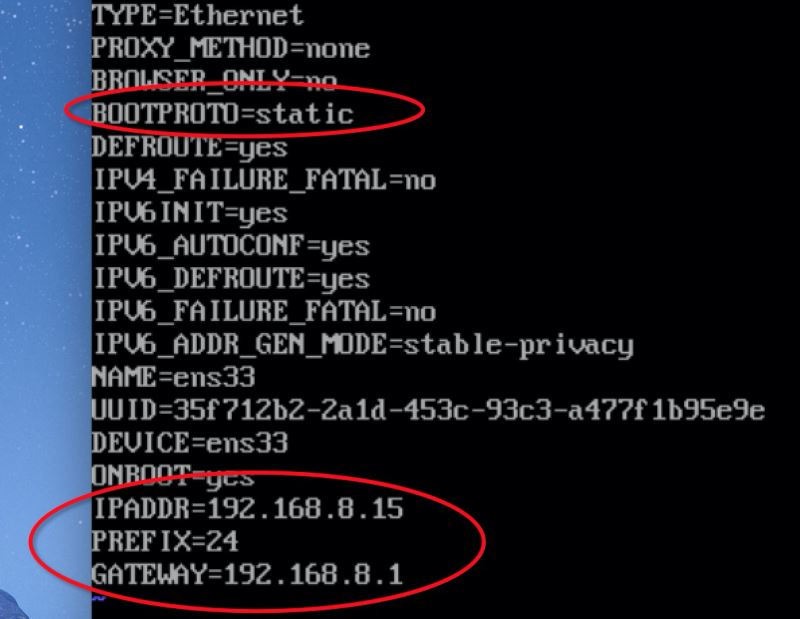
修改完之后wq保存并退出,退出之后重启网卡驱动:
至此,smb服务器创建成功,可以开启高效的编码工作了!
到此这篇关于centos下samba文件夹共享服务器配置详解的文章就介绍到这了,更多相关centos下samba文件夹共享服务内容请搜索脚本之家以前的文章或继续浏览下面的相关文章希望大家以后多多支持脚本之家!
版权声明:本文内容由互联网用户自发贡献,该文观点仅代表作者本人。本站仅提供信息存储空间服务,不拥有所有权,不承担相关法律责任。如发现本站有涉嫌侵权/违法违规的内容,请联系我们,一经查实,本站将立刻删除。
如需转载请保留出处:https://51itzy.com/kjqy/143564.html