
<p>CAD无法启动,并提示丢失“mfc140u.dll”,“MSVCP140.dll”,“VCOMP140.dll ,VCRUNTIME140_1.dll”等</p> 讯享网
问题描述:
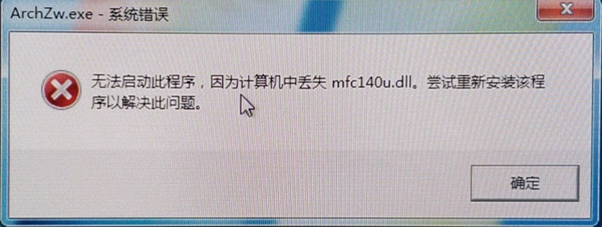
启动中望CAD的时候,弹出系统错误提示框,具体信息为:”无法启动此程序,因为计算机中丢失mfc140u.dll。尝试重新安装该程序以解决此问题。”
或者是“由于找不到VCRUNTIME140_1.dll,无法继续执行代码。重新安装程序可能会解决此问题”。下面是对于此问题的一些解释和解决方法。
原因分析:
中望CAD运行依赖的【VC++】组件没有安装或安装的版本不正确,导致CAD无法启动。
msvcp、msvcr60、71和80.dll,以及vcomp.dll(不带数字版本号)属于VC++2005版
msvcp、msvcr、vcomp90.dll属于VC++2008版
msvcp、msvcr、vcomp100.dll属于VC++2010版
msvcp、msvcr、vcomp110.dll属于VC++2012版
msvcp、msvcr、vcomp120.dll属于VC++2013版
msvcp、msvcr、vcomp140.dll属于VC++2015版
解决方案:
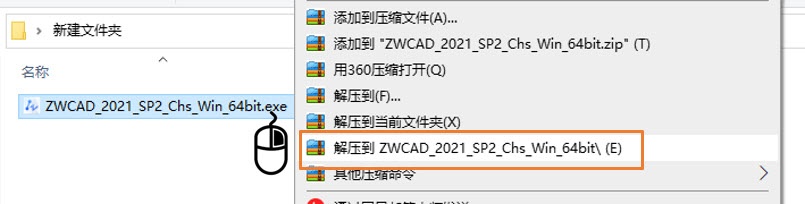
1.将中望安装包右键解压缩(如电脑上没有解压缩程序,可以临时安装一款);
2.按下图,进入到解压缩安装包的【Prerequisites】文件夹,里面有【VC++】组件的安装包;
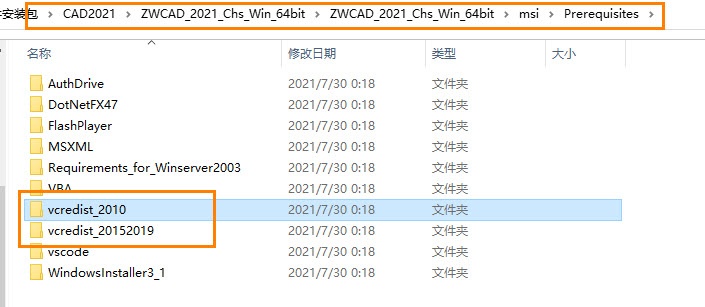
3.双击【VC++】组件的安装包进行安装,如果有多个【VC++】组件,请依次安装。安装完成后再尝试重新开启中望软件;
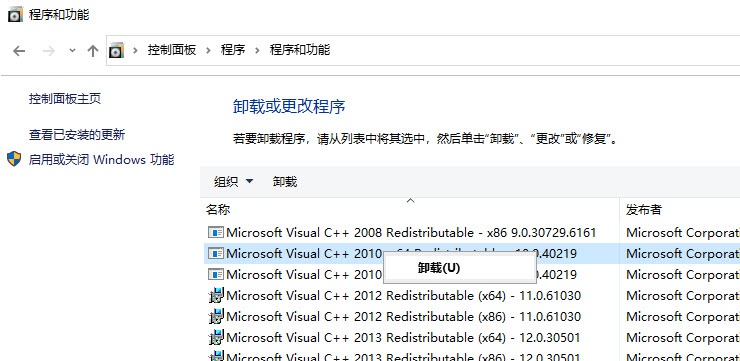
注,部分情况下,系统已装好的【VC++】组件有问题,请在控制面板里将已有的【VC++】组件进行卸载,再用中望安装包里的文件进行安装;
4.若中望CAD依然无法开启,在系统盘查找是否有提示的dll文件存在。32位在【C:WindowsSystem32】目录下,64位在【C:WindowsSysWOW64】目录下 ;
讯享网 <p><span lang="EN-US">CAD</span>如何使用标高标注的插件</p>
问题描述:
在CAD软件中,使用标高标注插件可以极大提高工作效率,尤其是当需要对多个标高进行标注时。我们进行标高标注可以快速生成标注,这样我们就不用手动画块再去改文字啦。接下来为大家介绍使用标高标注插件的详细步骤。
步骤指引:
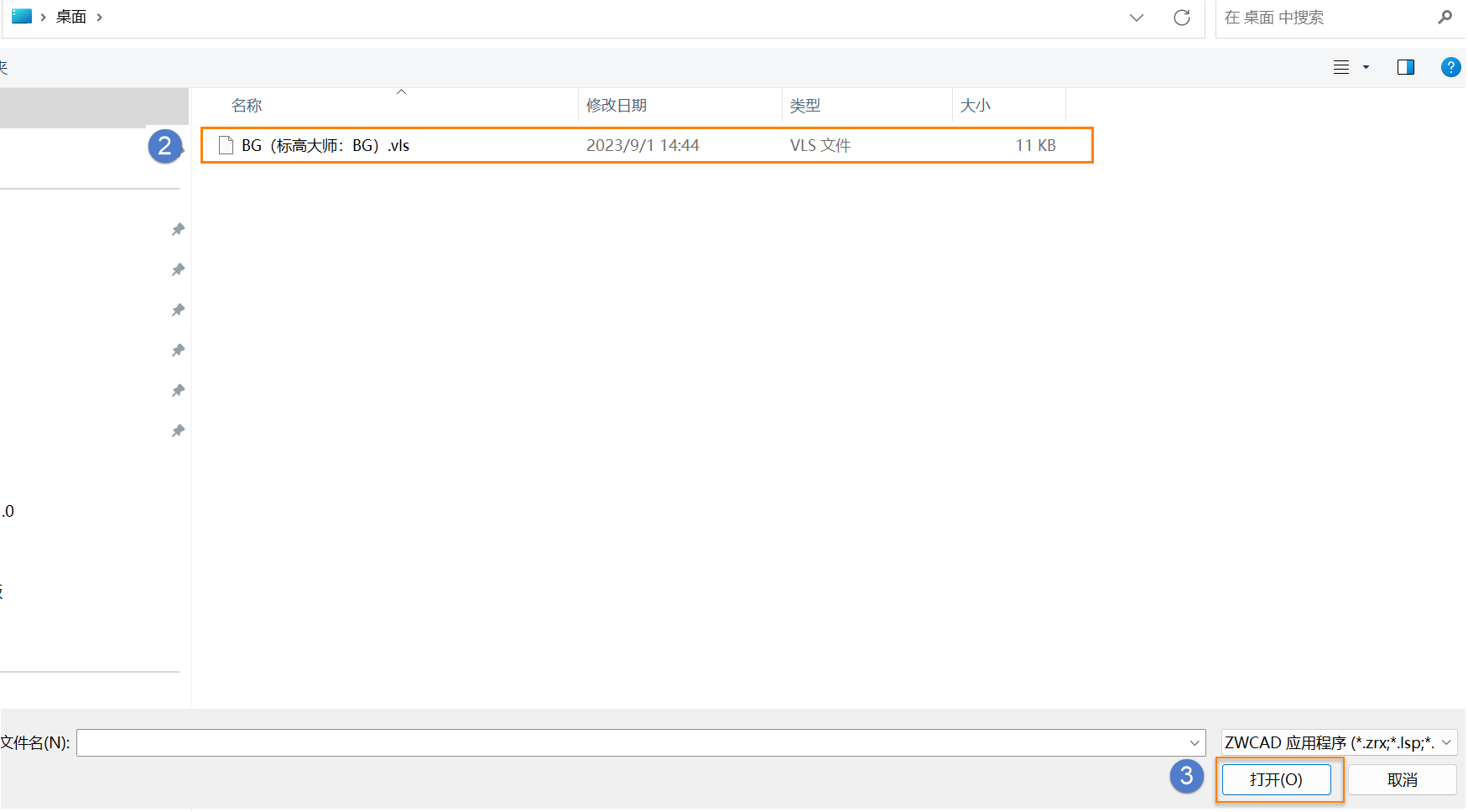
1.打开CAD软件,在命令行中输入【APPLOAD】命令,在弹出的对话框中,点击【添加】按钮,浏览到存储标高标注插件BG.vls的文件夹。选择BG.vls插件文件,然后点击【打开】。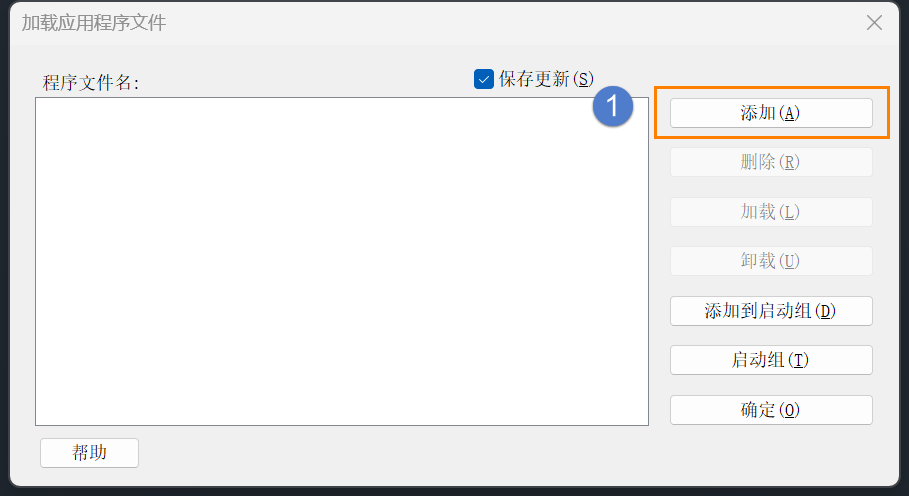
2.在列表中选中该插件,然后点击【加载】按钮。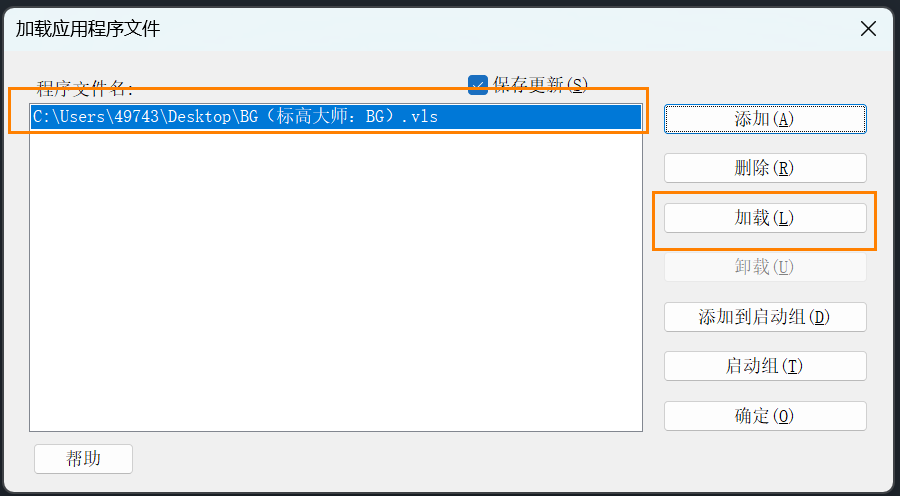
3.加载完成后,点击【关闭】按钮关闭对话框。在CAD命令行中输入【BG】,就可以出现标高标注的设置了。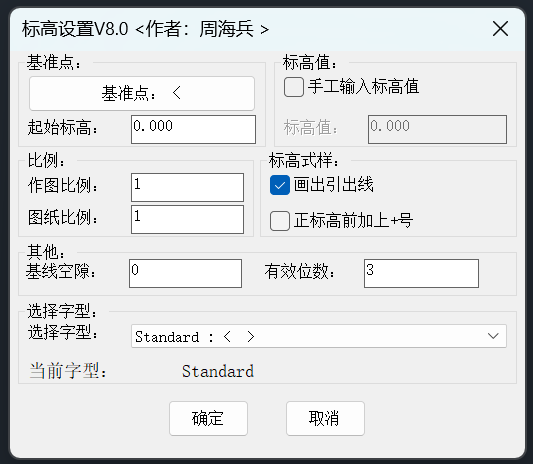
在完成所有标高标注后,不要忘记保存你的图纸哦。使用标高标注插件可以节省大量时间,特别是在处理复杂的建筑或工程图纸时,以上就是本篇文章的全部内容,希望对大家有所帮助。
推荐阅读:CAD软件
推荐阅读:国产CAD

CAD可以进行自动编号的插件
问题描述:
在CAD软件中使用自动编号插件可以显著提高工作效率,特别是在需要对大量元素进行编号时,如表格、图纸、部件列表等。如下手绘表格,我们具体应该如何操作进行自动编号呢?感兴趣的小伙伴一起来看看吧!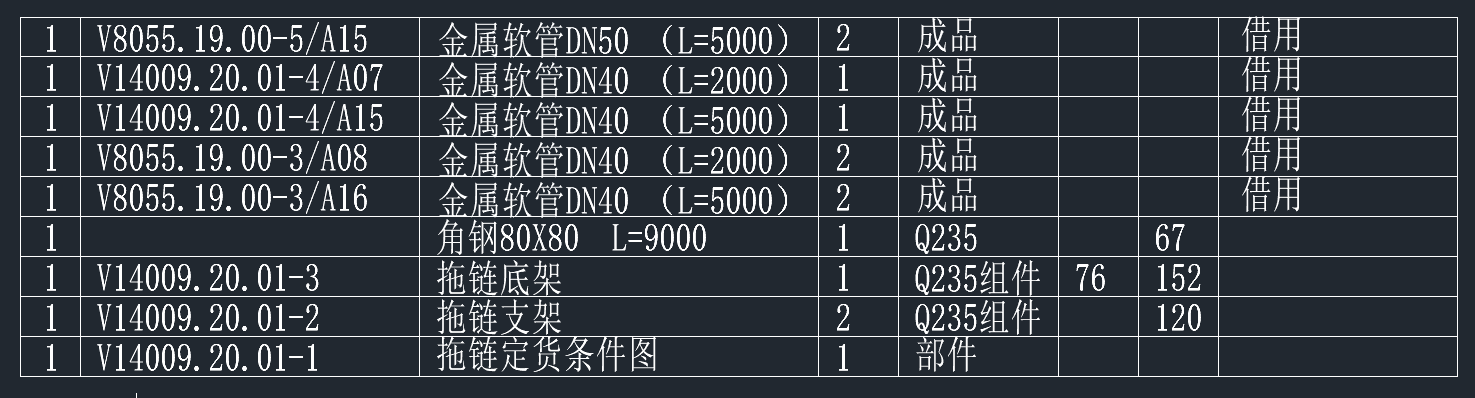
步骤指引:
1. 打开CAD软件,在命令行中输入【APPLOAD】命令,然后按回车键执行,加载【bb-自动编号程序】插件;
2. 加载成功后,在命令行中输入【BB】命令,按回车键执行,这将激活自动编号插件。然后按照插件的提示,选择需要进行自动编号的文本对象,插件将根据你的选择和设置自动为文本添加编号。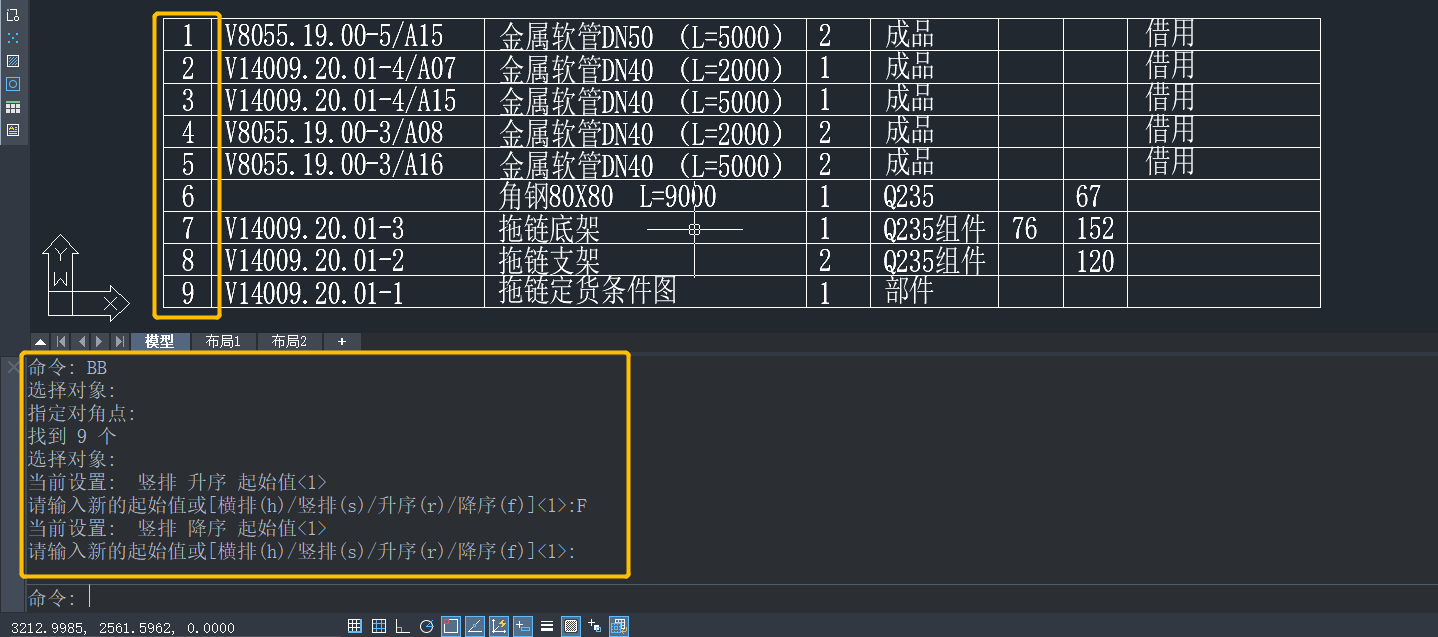
以上就是本篇文章的全部内容啦,使用自动编号插件可以帮助我们节省大量手动编号的时间,提高工作效率哦,是不是很简单呢?相信大家都已经学会啦,快去试一试吧!
推荐阅读:三维CAD
推荐阅读:CAD制图

CAD调整工具栏的位置后,重启软件还原到初始界面的原因
问题描述:
安装中望CAD后,对工具栏进行调整,重启软件或者重启电脑后,再次打开中望CAD,工作界面还原成了初始界面,之前调整的界面配置没有保存。
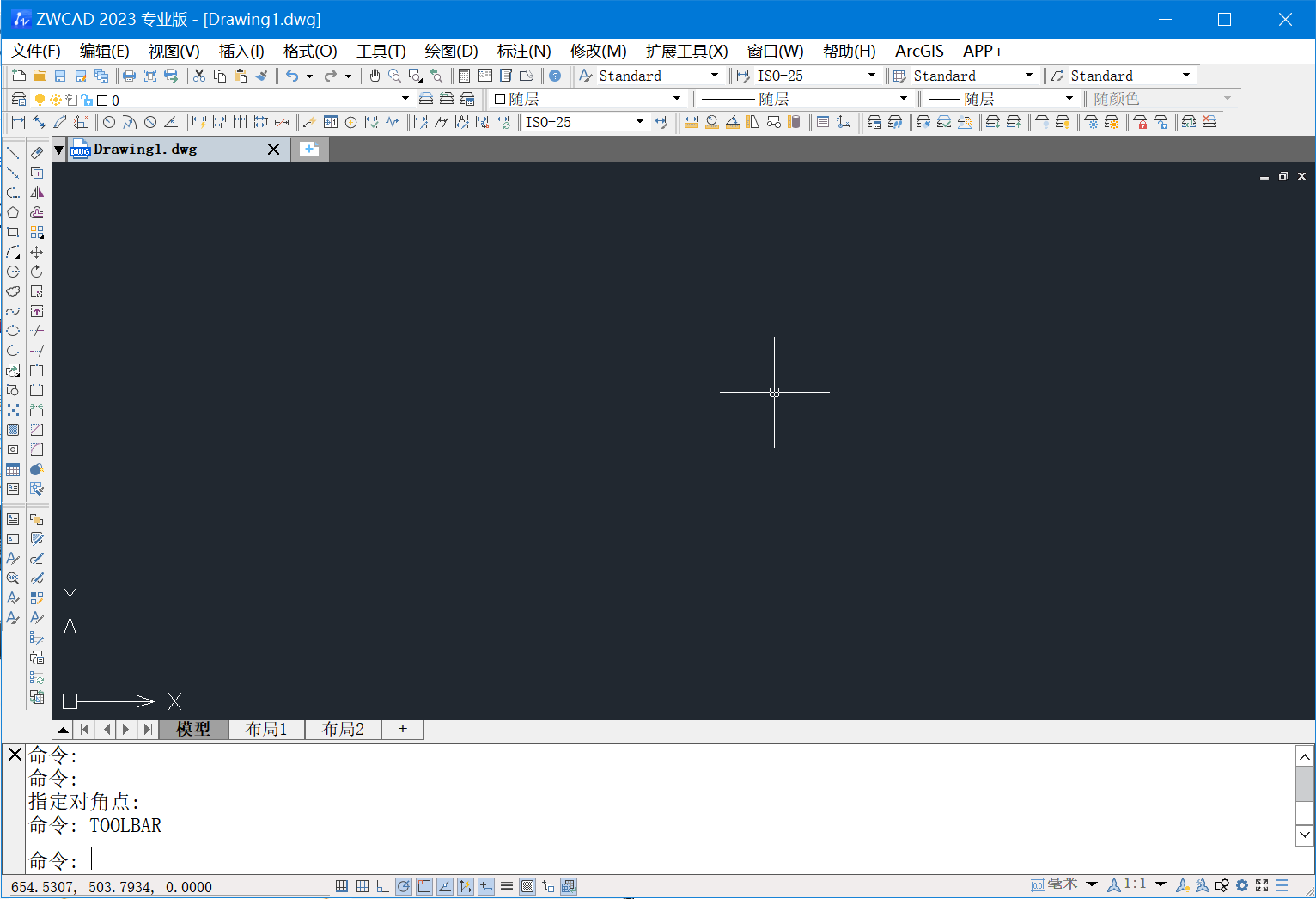
原因分析:
中望CAD的工作界面的配置文件,保存在ZWCAD.CUIX这个工作界面文件内,该文件在中望CAD用户配置支持路径下,在中望CAD【选项-文件】标签下,支持文件搜索路径,可以查看,中望CAD用户配置的支持路径。
如下图所示的第一个文件搜索路径:
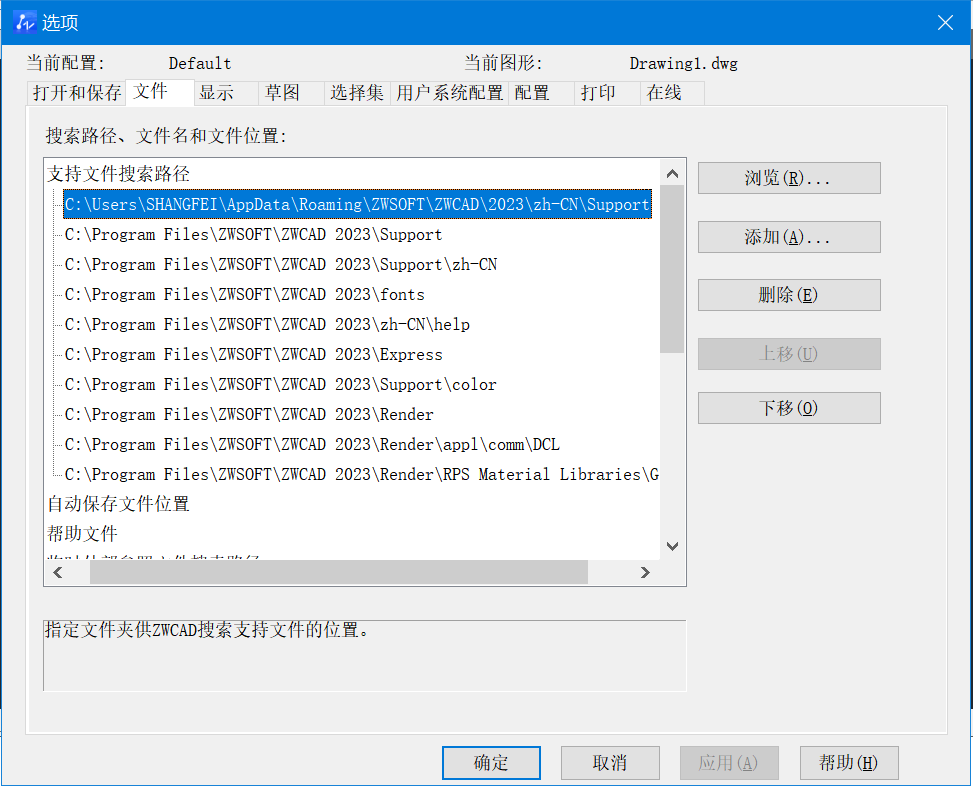
在电脑资源管理器中,打开当前用户下的中望CAD用户配置支持路径文件夹,可以看到ZWCAD.CUIX这个文件。
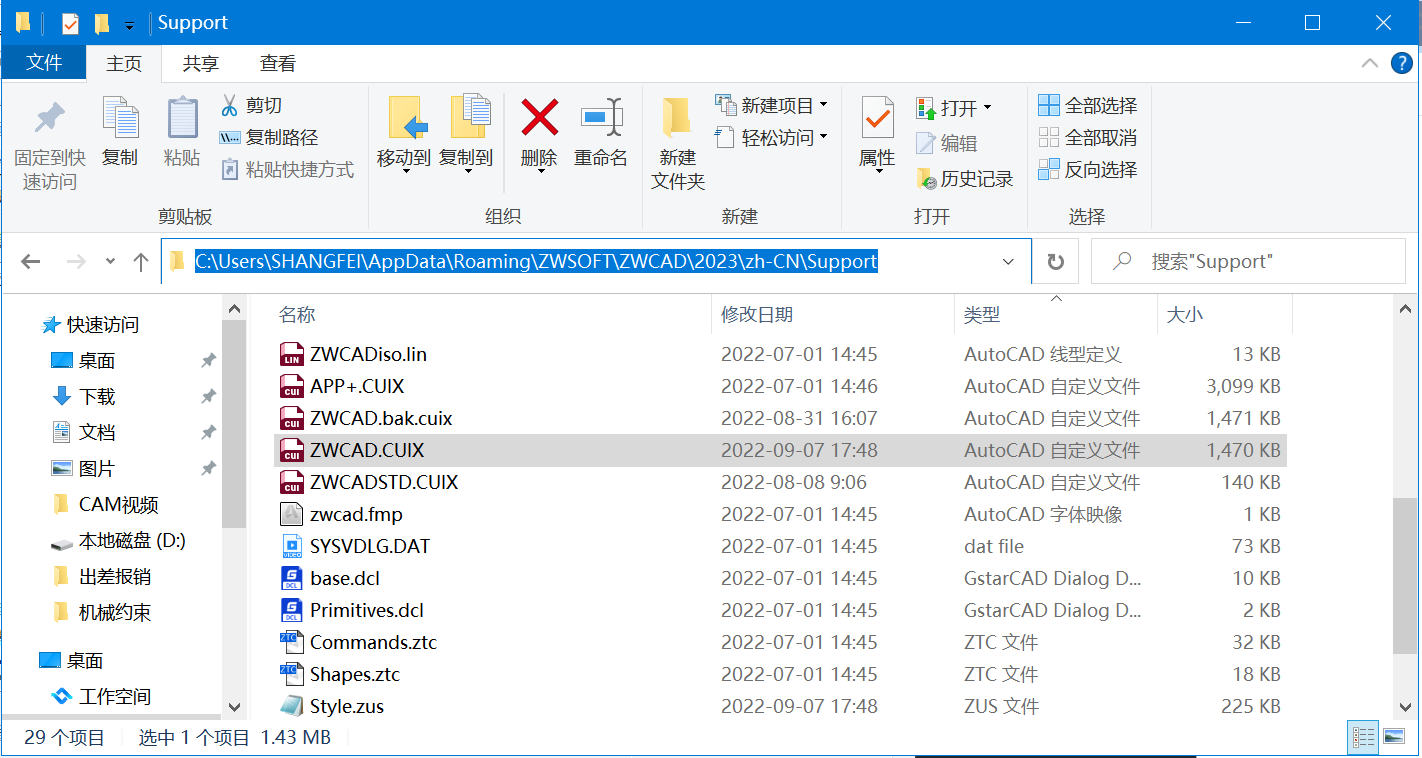
当ZWCAD.CUIX文件被加密、损坏、没有保存权限或者重启电脑后被清理,那么之前调整的软件界面就没有了,重启中望CAD软件,就会还原成初始默认界面。
解决方案:
1.ZWCAD.CUIX文件被加密。
如果加密系统对ZWCAD.CUIX文件进行加密后,中望CAD不能读取该文件,就会还原成初始默认界面。
这种原因出现的概率较高。需要调整加密系统,取消对ZWCAD.CUIX文件加密。
2.ZWCAD.CUIX文件损坏。
这种原因出现的概率较低,可能是未正常关闭中望CAD导致,或者是其他软件对该文件进行了修改导致损坏。
3.ZWCAD.CUIX没有保存权限。
当用户调整CAD工作界面后,该设置会保存到ZWCAD.CUIX文件内,如果用户权限比较低,不允许当前用户目录下修改保存文件,导致ZWCAD.CUIX文件无法保存,所以就不会记录用户自定义调整的CAD工作界面,重启软件也是初始默认界面。
这种原因出现的概率较高,需要开通当前用户下中望CAD用户配置支持路径的修改保存权限。
4.ZWCAD.CUIX被清理。
如果有安装还原精灵等系统管控软件,重启电脑后,会还原系统与所有文件,ZWCAD.CUIX文件也会被还原,所以,中望CAD就会变成初始默认界面。
推荐阅读:CAD软件
推荐阅读:国产CAD

<p>如何查找<span lang="EN-US">CAD</span>建筑版的错误报告</p> 问题描述:
在CAD软件中,如中望CAD,错误报告文件是软件崩溃时自动生成的,用于帮助开发者诊断问题。当软件发生崩溃状况时,软件厂商可以通过【CrashReport】错误报告文件快速定位到问题原因。接下来本文将为大家详细介绍茶轴错误报告文件的具体方法。
步骤指引:
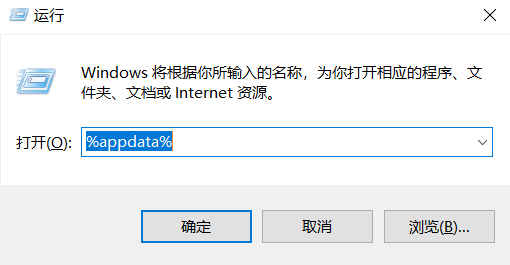
1. 按下键盘的【WIN+R】组合键,然后按回车键,打开【运行】对话框,输入【%appdata%】后回车,这将打开当前用户的Roaming文件夹。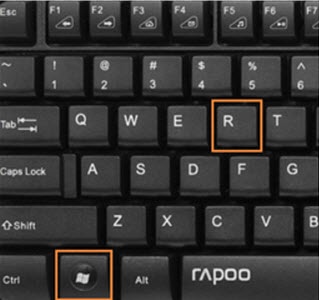
2. 在Roaming文件夹中,找到与CAD软件相关的文件夹路径。如“C:UsersAppDataRoamingZWSOFTZWCADACrashReport”,该路径下的zip压缩文件即为错误报告文件。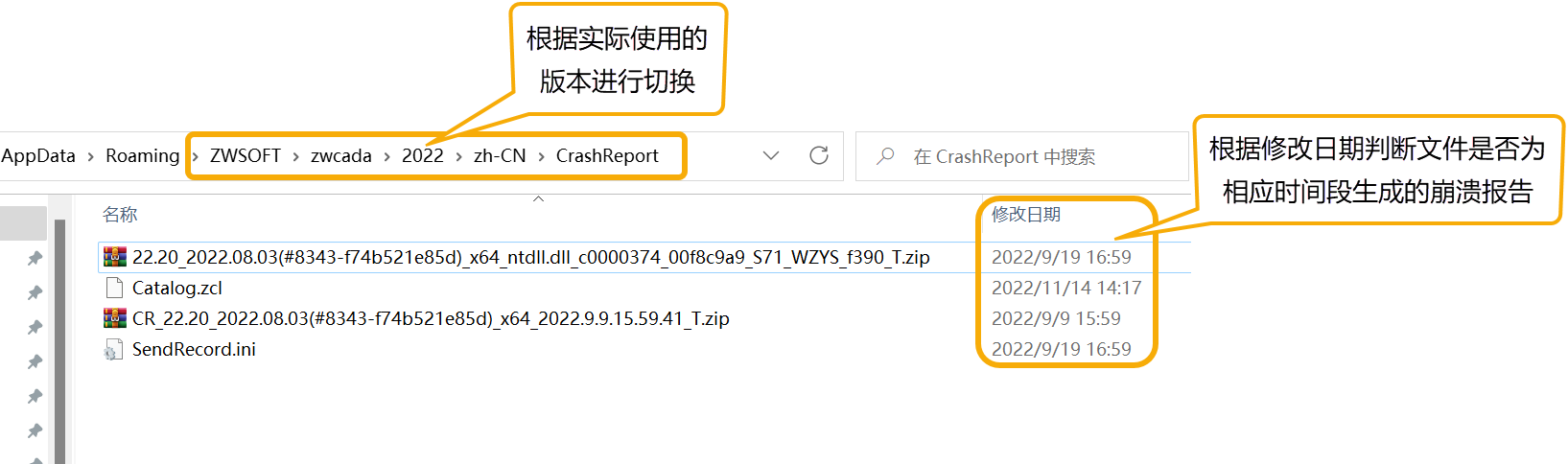
3. 选择相应的错误报告文件,然后使用解压缩软件解压,即可查看里面的内容。通常,错误报告会包含日志文件、内存转储文件等,这些信息对于开发者来说是诊断问题的关键。
通过上述步骤,你可以找到并使用CAD软件生成的错误报告文件,帮助快速定位和解决软件崩溃或其他严重问题。以上就是本篇文章的全部内容,更多CAD知识欢迎关注中望CAD官网。
推荐阅读:三维CAD
推荐阅读:CAD制图

CAD建筑版如何修改楼梯文字的字体?
问题描述:
我们在使用中望建筑版绘制楼梯的时候,当楼梯上注释文字的字体样式不能满足设计需求,应该怎样对其进行更改呢?在CAD建筑版中修改楼梯文字的字体样式是一个相对直接的过程,楼梯文字使用的是【_DIMTXT】文字样式,所以更改该文字样式就可以达到修改的目的。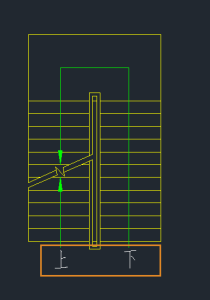
步骤指引:
1. 在CAD软件中,点击顶部菜单栏的【格式】,然后选择【文字样式】选项,或者直接使用快捷键【ST】打开文字样式对话框。
2. 在文字样式对话框中,你会看到当前加载的所有文字样式列表。滚动列表找到_DIMTXT文字样式。在修改文字样式的对话框中,你可以看到字体选项。点击字体旁边的下拉菜单,更换想要使用的字体即可。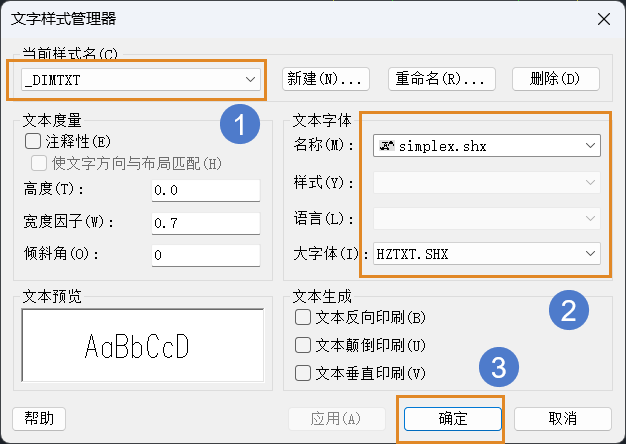
3. 更改应用后,记得保存你的图纸,以确保更改被保留哦。

通过上述步骤,我们就可以轻松地修改中望建筑版中楼梯文字的字体样式,以确保图纸的专业性与美观性啦。
推荐阅读:国产CAD
推荐阅读:CAD下载

CAD机械版中怎么样自定义图幅
问题描述:
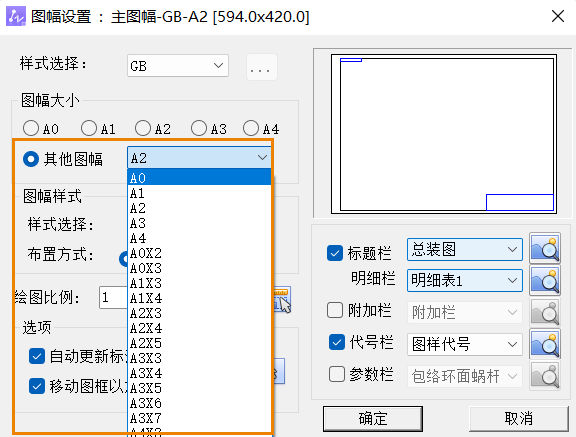
中望CAD机械版默认包含A0~A4尺寸的常见图幅,如果需要特殊的图幅尺寸,那么我们如何进行自定义?
步骤指引:
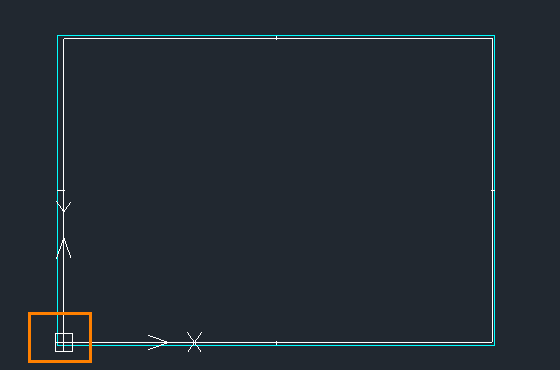
1.根据特定需求,使用CAD工具精确绘制出所需的自定义图幅DWG文件,并确保其原点坐标设定为内框左下角的点,以便于后续定位,将WG文件妥善保存在指定路径下,即【C:UsersPublicDocumentsZWSoftzwcadm2024zh-CNstylesGBdrwFrame】文件夹中,以便软件能够识别并使用。
2.点击菜单【机械-系统维护工具-样式配置】(【ZWMSTYLEMANAGER】命令),打开配置对话框。点击菜单栏中的【机械-系统维护工具-样式配置】(或使用快捷键【ZWMSTYLEMANAGER】命令),打开样式配置对话框。
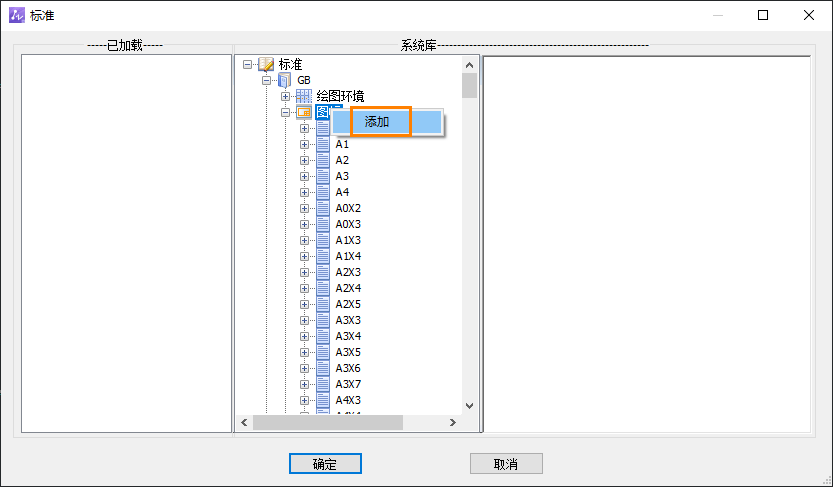
3.在对话框的【系统库】区域,找到并展开【图幅】选项,通过右键点击选择【添加】,开始创建新的自定义图幅。
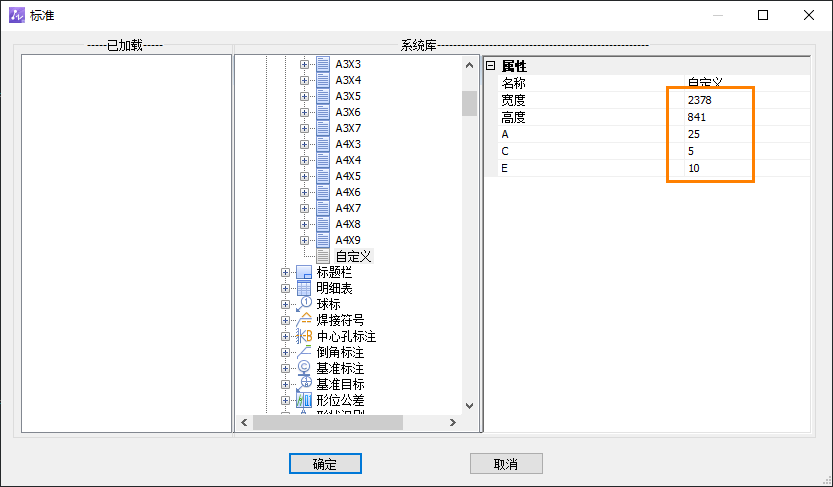
4.对自定义图幅的宽度、高度、页边距等属性进行设置。
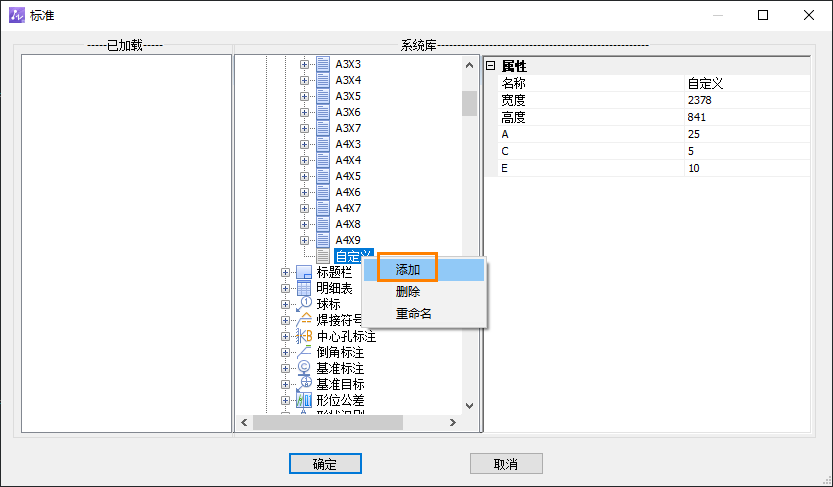
5.在自定义图幅上右键,点击【添加】,增加图幅的横纵向,有无分区等种类。
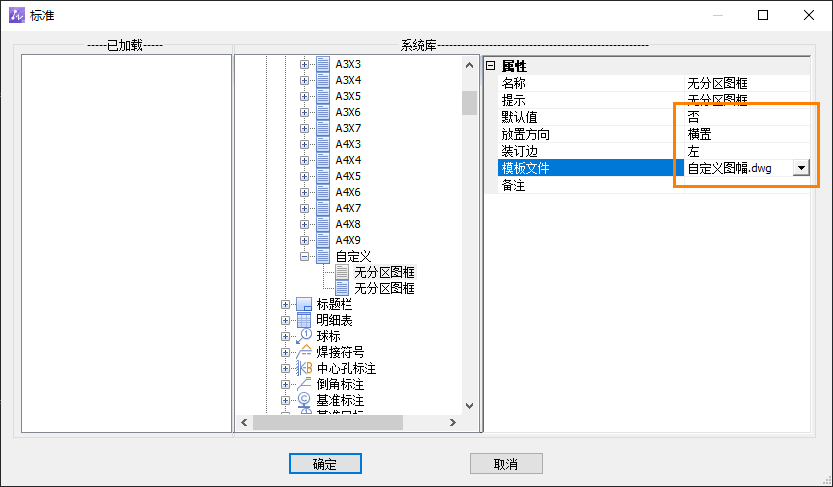
6.设置图幅的具体分支,选择对应的DWG图幅文件。同时将不需要的图幅分支删除。
推荐阅读:CAD软件

CAD机械版修改引线标注的文字对齐方式的方法
问题描述:
中望CAD机械版中引线标注的引线对齐方式采用线上线下文字时,怎样修改线上文字与线下文字的对齐方式?如下图分别显示为左对齐、中间对齐和右对齐。
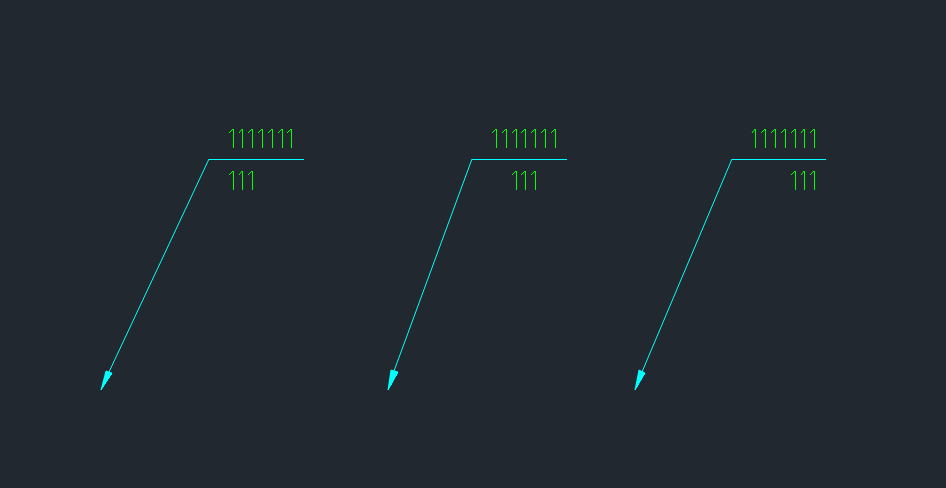
步骤指引:
1.方法一:针对单个引线修改
标注或修改引线时,在引线标注编辑界面中点选【引线】选项卡,在文字对齐方向处点击下拉列表,选择需要的对齐方式即可。
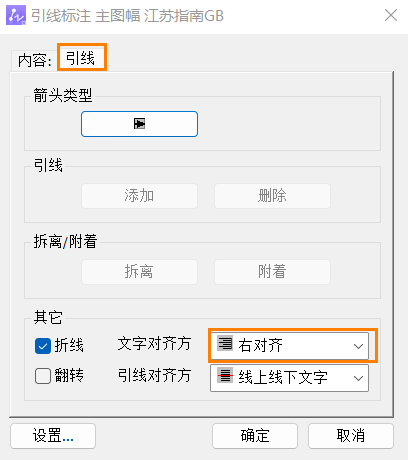
2.方法二:更改系统标准设置
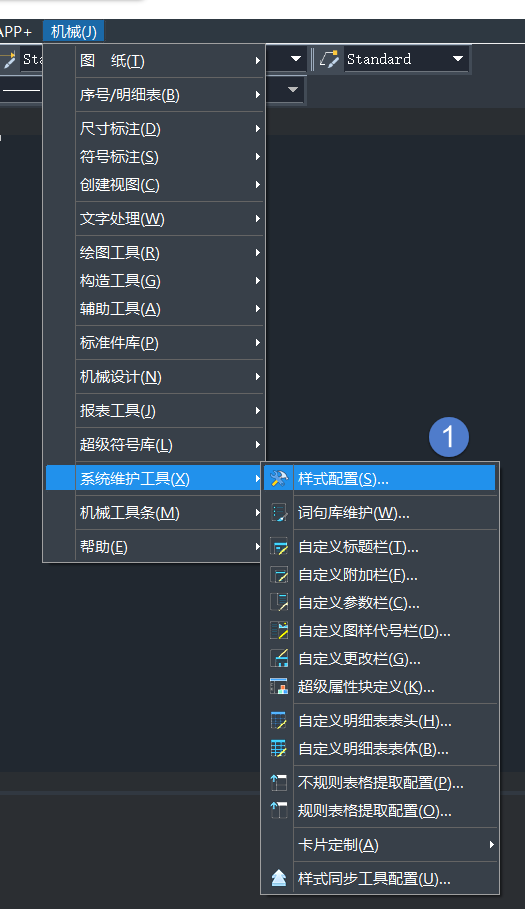
a.点击菜单【机械-系统维护工具-样式配置】(【ZWMSTYLEMANAGER】命令);
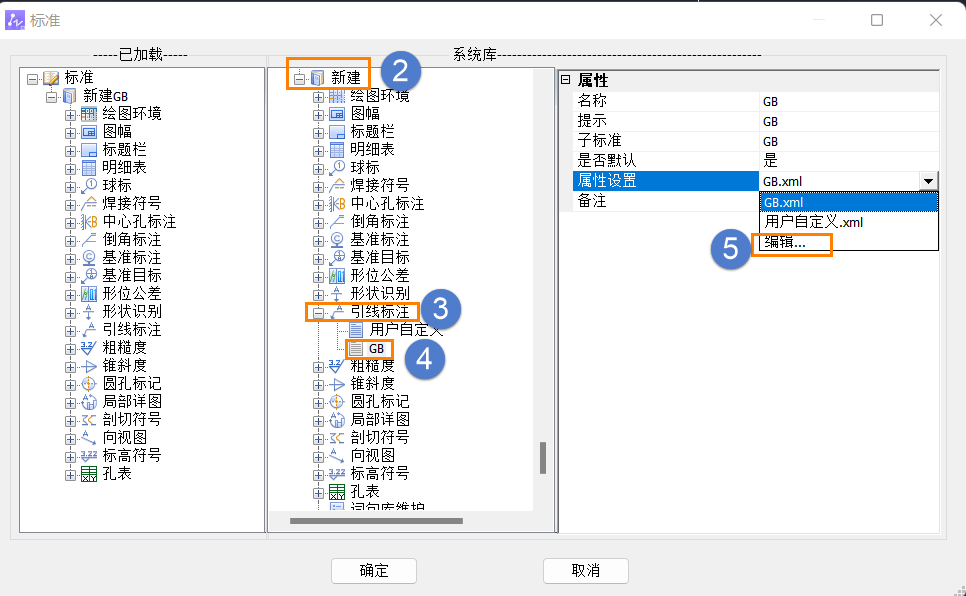
b.在系统库中选择需要修改的样式标准,找到其下的【引线标注-GB】(如果有自定义则选择对应的自定义项),在属性设置中,选择对应的xml文件,点击编辑;
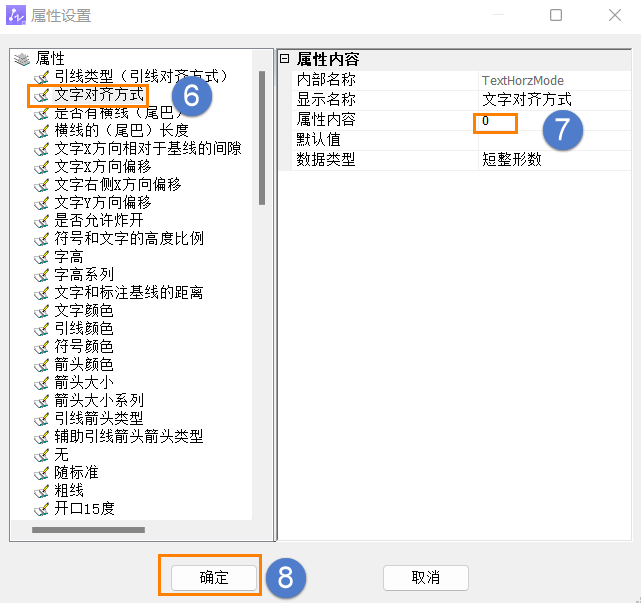
c.在打开的属性设置界面中,找到【文字对齐方式】,把【属性内容】值根据需要进行修改:数值0对应左对齐、数值1对应中间对齐、数值2对应右对齐;修改完属性内容后点击【确定】;
推荐阅读:国产CAD
推荐阅读:CAD下载

CAD网络版设置授权使用限制的方法
问题描述:
网络版授权,默认情况下,无论哪个客户端都可以获取浮动和租借授权,遵从先来后到的顺序,授权使用达到最大值后,后面进入的客户端将无授权可用。
那么如何根据使用环境情况,设置限制网络授权的使用,使授权得到合理分配呢?
步骤指引:
网络版授权管理主要包含以下几个方面:
- 用户分组(GROUP,HOST_GROUP)
- 允许/拒绝使用授权(INCLUDE,EXCLUDE)
- 限制使用授权的数量(RESERVE,MAX)
- 允许/拒绝使用租借授权(INCLUDE_ENTITLEMENT,EXCLUDE_ENTITLEMENT)
- 收回闲置授权(TIMEOUTALL)
这些设置通过写入到服务端安装目录下的“zwflex.opt”文件(将“zwflex.opt”文件用记事本打开,编辑里面的内容),然后重启中望授权服务来生效的。
- 文件中的每一行最多可包含 2048 个字符。
- 文件行中的“”字符为续行符,“#”字符代表该行为注释。
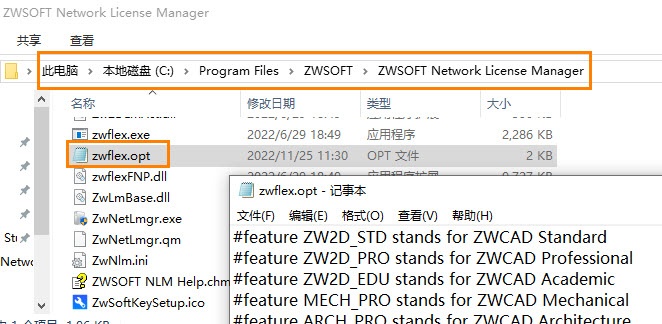
下面具体列举每个设置的具体使用:
- GROUP(根据用户名分组)
- GROUP A1 NAME1 NAME2 NAME3
- #将用户名为NAME1和NAME2和NAME3编为一组,组名A1
- HOST_GROUP(根据计算机名或IP分组)
- HOST_GROUP A2 COMPUTER1 COMPUTER2 COMPUTER3
- #将用户名为COMPUTER1和COMPUTER2和COMPUTER3编为一组,组名A2
- HOST_GROUP A3 192.168.1.3 192.168.1.5 192.168.1.7
- #将用户IP为192.168.1.3和192.168.1.5 和192.168.1.7编为一组,组名A3(IP允许用*通配符,例如192.168.1.*)
- INCLUDE/EXCLUDE(允许/拒绝使用授权)
- INCLUDE ZW2D_PRO HOST_GROUP A2
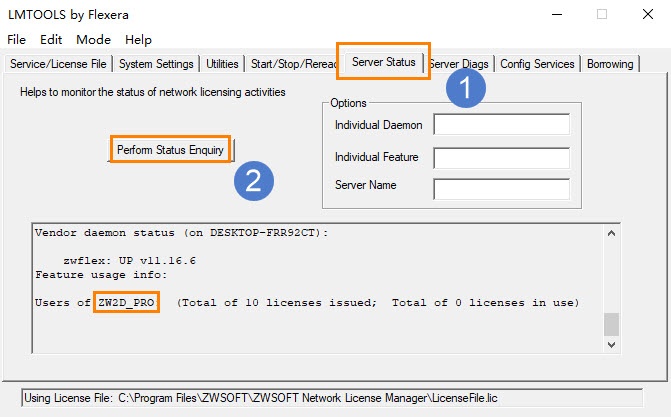
- #允许组名为A2的使用中望CAD专业版授权(EXCLUDE用法一样)(关于限制的功能字段,可从lmtools里查询,这里列举一些常用的,ZW2D_STD:ZWCAD标准版,ZW2D_PRO:ZWCAD专业版,ZW2D_EDU:ZWCAD教育版,MECH_PRO:ZWCAD机械版,ARCH_PRO:ZWCAD建筑版)
- RESERVE/MAX(设置组的最小/最大使用授权数量)
- RESERVE 5 ZW2D_PRO HOST_GROUP A2
- #为组名为A2的保留5个中望CAD专业版授权(RESERVE的授权不管组员是否有使用,其他用户都抢不到保留的授权)
- INCLUDE_ENTITLEMENT/EXCLUDE_ENTITLEMENT(允许/拒绝租借授权)
- INCLUDE_ENTITLEMENT MH4J-PXNZ-ZZ7F-LG7U-6NXF-5SYA HOST_GROUP A2
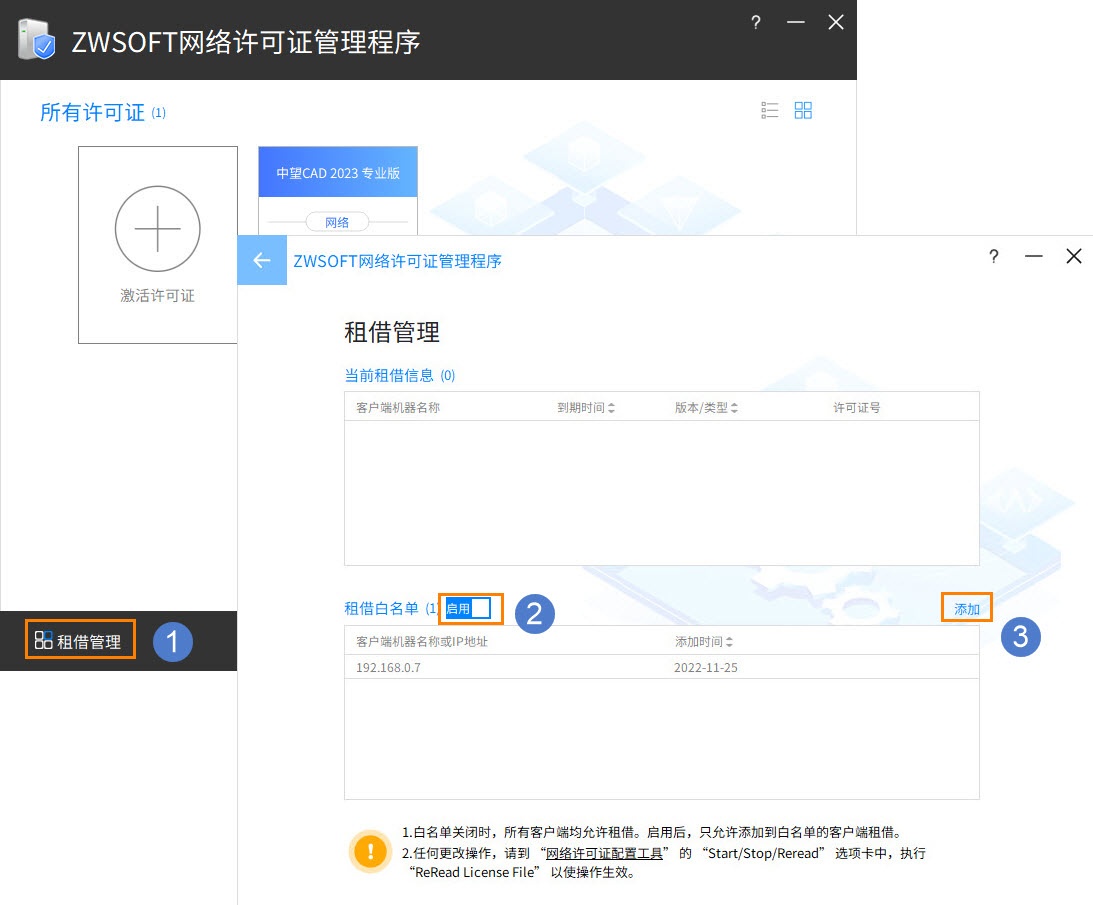
- #允许组名为A2的可以租借激活号为MH4J-PXNZ-ZZ7F-LG7U-6NXF-5SYA的授权(MH4J-PXNZ-ZZ7F-LG7U-6NXF-5SYA为案例激活号,根据自己实际激活号调整)。另外租借管理也可以用许可证管理程序来进行。
- TIMEOUTALL(收回限制授权)
- TIMEOUTALL 1800
- #客户端1800秒没有操作中望软件,服务端将收回所使用的浮动授权(TIMEOUTALL可以自动收回中望的所有产品授权,同时时间设置得不小于900秒)
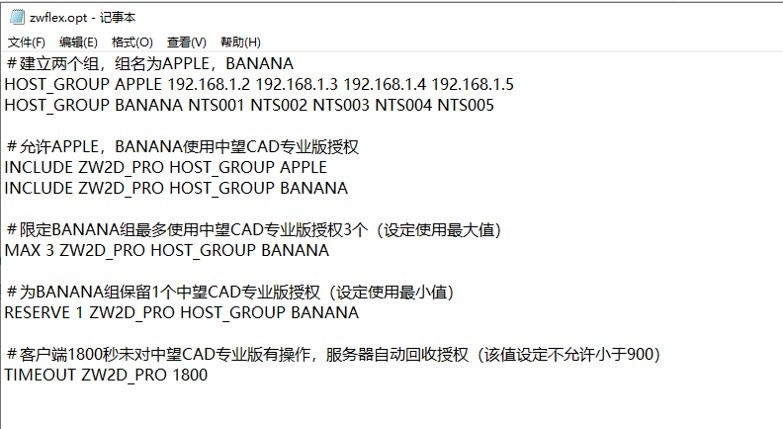
下图是一个综合案例,请参考。
推荐阅读:CAD软件

CAD网络版实现异地获取网络授权的方法
问题描述:
大部分企业采用网络版授权用于公司内网情况下,用户出差到外地或回到家中,采用外部互联网如何对中望软件进行浮动授权呢?其实如果公司拥有公网IP地址,就可以将公网IP与端口,映射到内网服务器上,通过互联网实现异地网络授权。
步骤指引:
有了公网IP后,可以在路由器中设置端口映射,将内网服务器相关端口应用程序映射到公网IP进行访问。设置好端口映射后,外部互联网上的用户计算机访问路由器上的公网IP地址,会自动把访问请求转发到设置好的内网服务器上面。
在路由器中设置端口映射前,先将中望网络授权服务使用的端口进行固定。
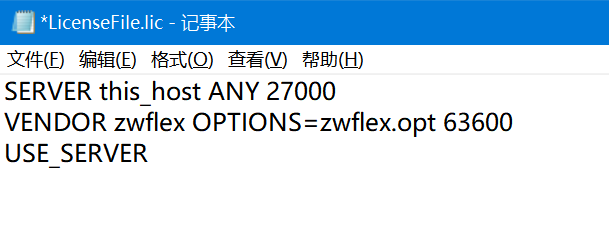
1.在服务器上,打开中望网络授权软件的安装目录,默认许可证文件路径:C:Program FilesZWSOFTZWSOFT 2022 Network License Manager(TS) CHSLicenseFile.lic,用记事本打开LicenseFile.lic文件,修改许可证文件,写入固定的端口号,端口号与前一位字母之间有个空格,端口号必需是其他程序未占用的端口。
如下图所示,SERVER this_host ANY后面写入端口 27000(27000是中望授权服务端口);VENDOR zwflex OPTIONS=zwflex.opt后面写入端口 63600(该端口由用户任意指定并开通,建议50000以后的数字,是公司内网服务器IP地址使用的端口),然后保存LicenseFile.lic文件。
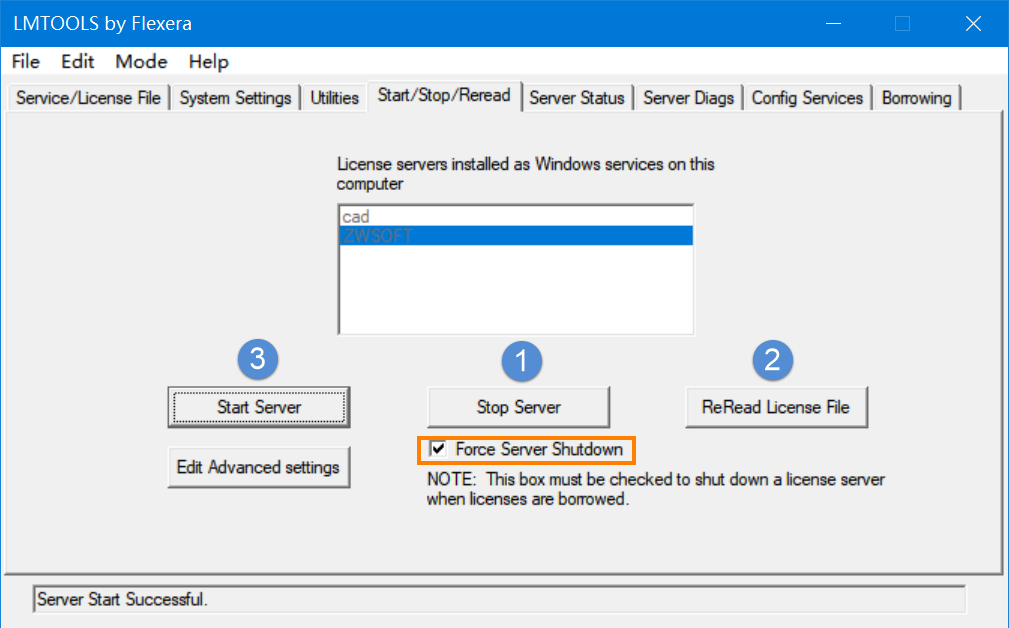
2.绑定端口后,需要重启授权服务才能生效。打开中望网络许可配置程序,在“Start/Stop/Reread”标签下,点击一下ReRead License File按钮,软件会更新 License文件,启用端口配置。
有时候,软件没有权限直接更新 License文件,就需要手动强制重启服务,操作如下:勾选“Force Server Shutdown”,再依次点选Stop Server、ReRead License File、Start Server,底部状态栏提示Server Start Successful就是成功了。
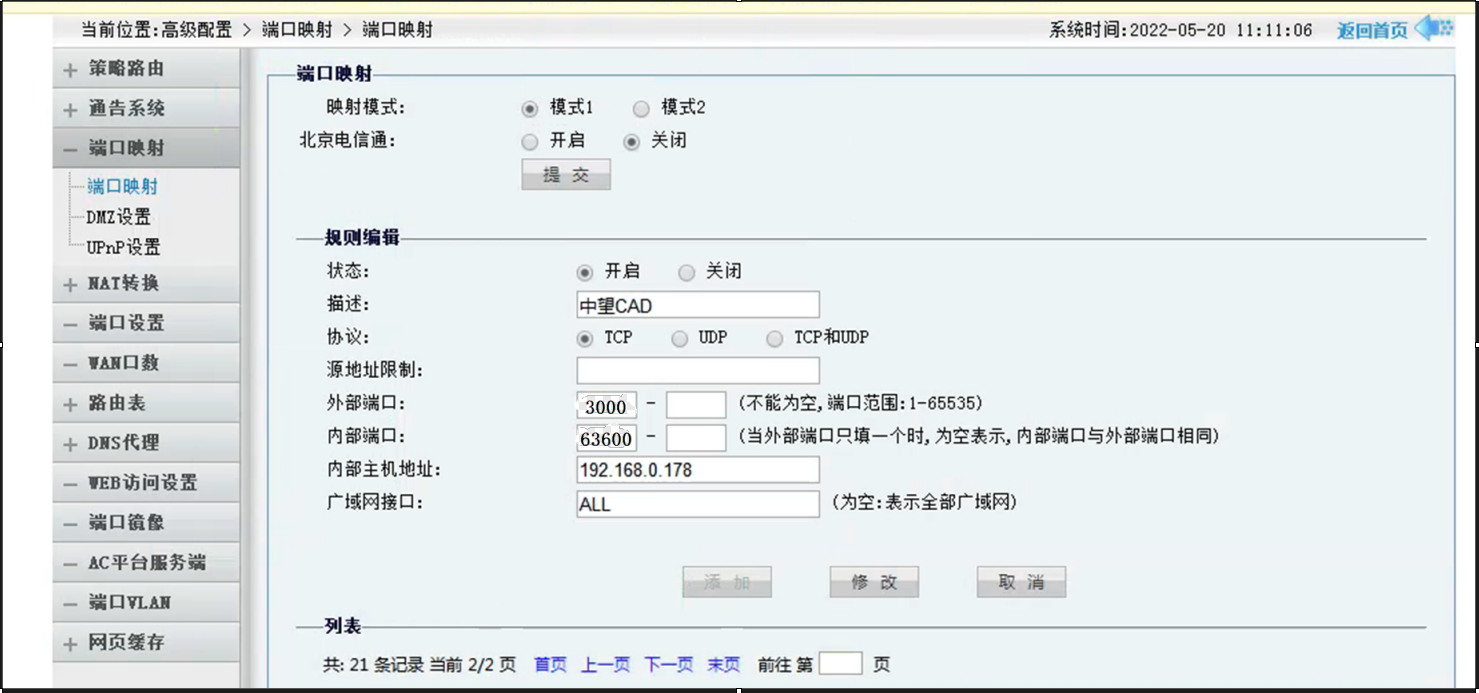
3.打开路由器设置界面,进入“端口映射”功能设置,有些路由器叫“虚拟服务器”或“NAT配置”,可参考对应路由器的使用配置说明书。以下图路由器为例,在规则编辑设置页面,外部端口设置3000(该端口由用户指定并开通,是公网IP地址使用的端口),内部端口设置63600(与中望授权服务绑定的内网端口一致),内部主机地址填写中望授权服务器的IP地址,点击添加按钮完成端口映射设置。
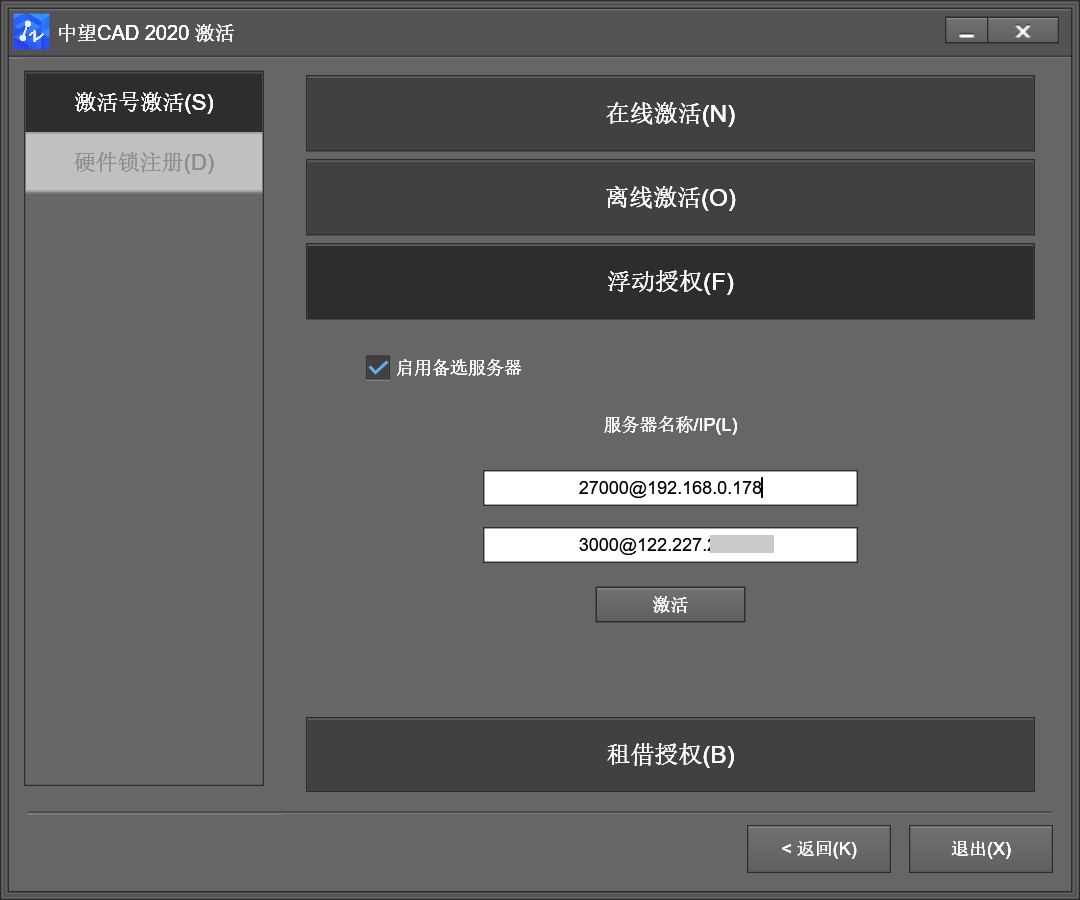
4.在中望软件客户端,打开许可证管理程序,进入浮动授权界面,启用备选服务器,分别写入内网服务器IP地址与公网IP地址,格式是“端口号@IP”,如下图所示。这样对于笔记本电脑用户,无论在公司或是外地,都可以自动切换到相应的网络环境进行授权了。台式电脑用户,不用打开备选服务器,只需填写公网IP与端口就行了。
注意:对于没有公网IP的用户,需要用到花生壳、nat123等内网穿透技术软件,将内网IP端口映射到公网域名地址上,下面以Nat123为例
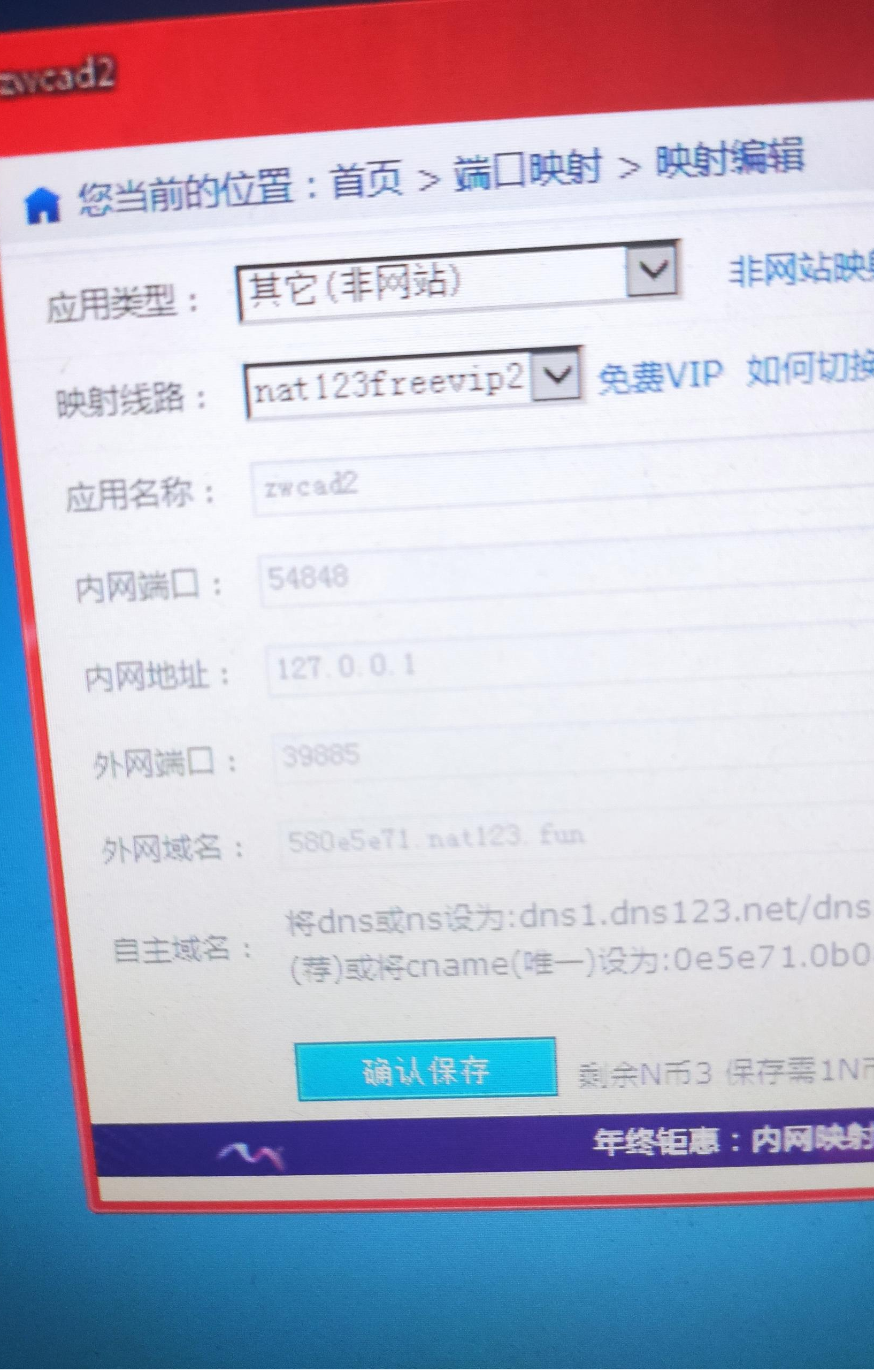
1.Nat123注册登录,应用类型选择【其它(非网站)】,分别添加如下两个端口映射
内网端口1:27000 内网端口2:54848
内网地址:本服务器IP地址
外网端口与外网域名为软件自动分配

2.确定27000与54848两个端口已开通系统防火墙下的入站规则,或者确定系统防火墙已关闭,以上服务器侧配置完成
3.异地客户端侧打开许可证管理器,选择浮动授权,在空白方框内输入映射端口号@外网域名,注意中间为英文逗号
例:输入,
推荐阅读:国产CAD
推荐阅读:CAD下载

版权声明:本文内容由互联网用户自发贡献,该文观点仅代表作者本人。本站仅提供信息存储空间服务,不拥有所有权,不承担相关法律责任。如发现本站有涉嫌侵权/违法违规的内容,请联系我们,一经查实,本站将立刻删除。
如需转载请保留出处:https://51itzy.com/kjqy/143073.html