
<svg xmlns="http://www.w3.org/2000/svg" style="display: none;"> <path stroke-linecap="round" d="M5,0 0,2.5 5,5z" id="raphael-marker-block" style="-webkit-tap-highlight-color: rgba(0, 0, 0, 0);"></path> </svg> <p>最近在写毕设论文,被目录和题注干倒了。我们学校表和图片题注要用到1级标题,比如“图 1-1”,“图 2-1”。如果要自动插入和引用题注需要用到多级列表,自动生成目录也需要用到多级列表。因此先讲解如何使用多级列表,然后目录,最后题注。</p> 讯享网
1、定义多级列表
(1)点击多级列表选项卡
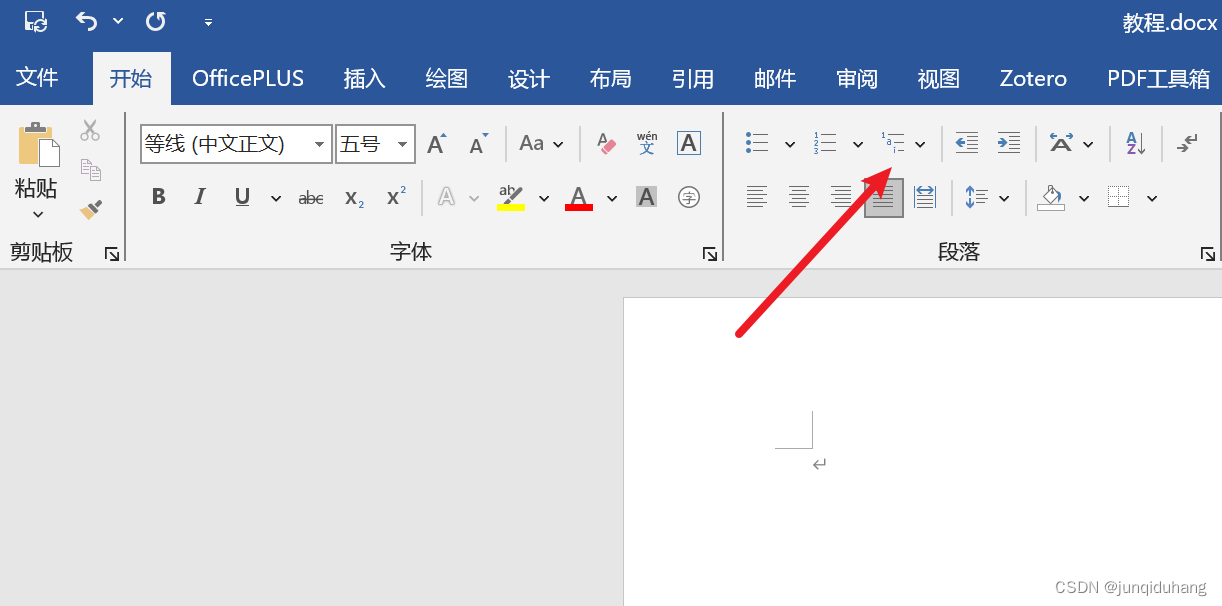
讯享网
(2)点击定义新的多级列表
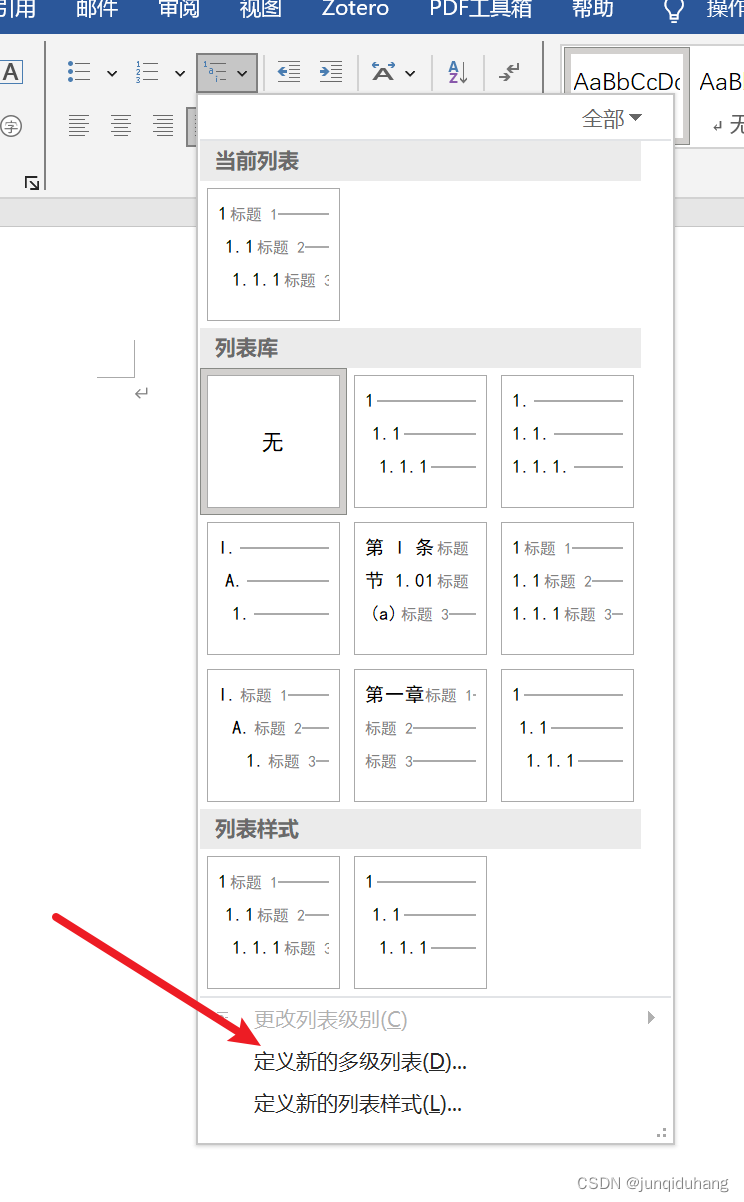
(3)点击更多
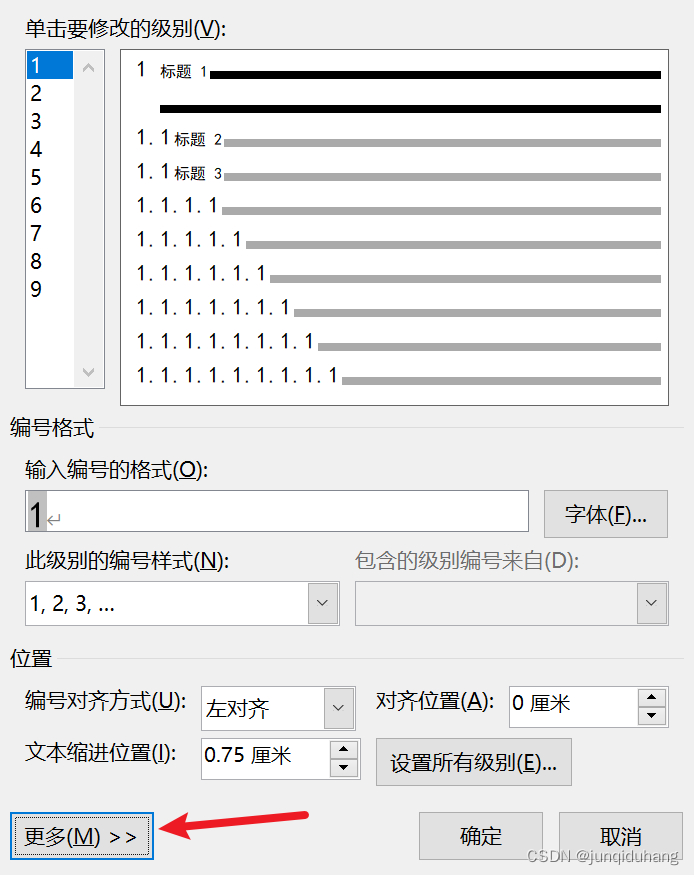
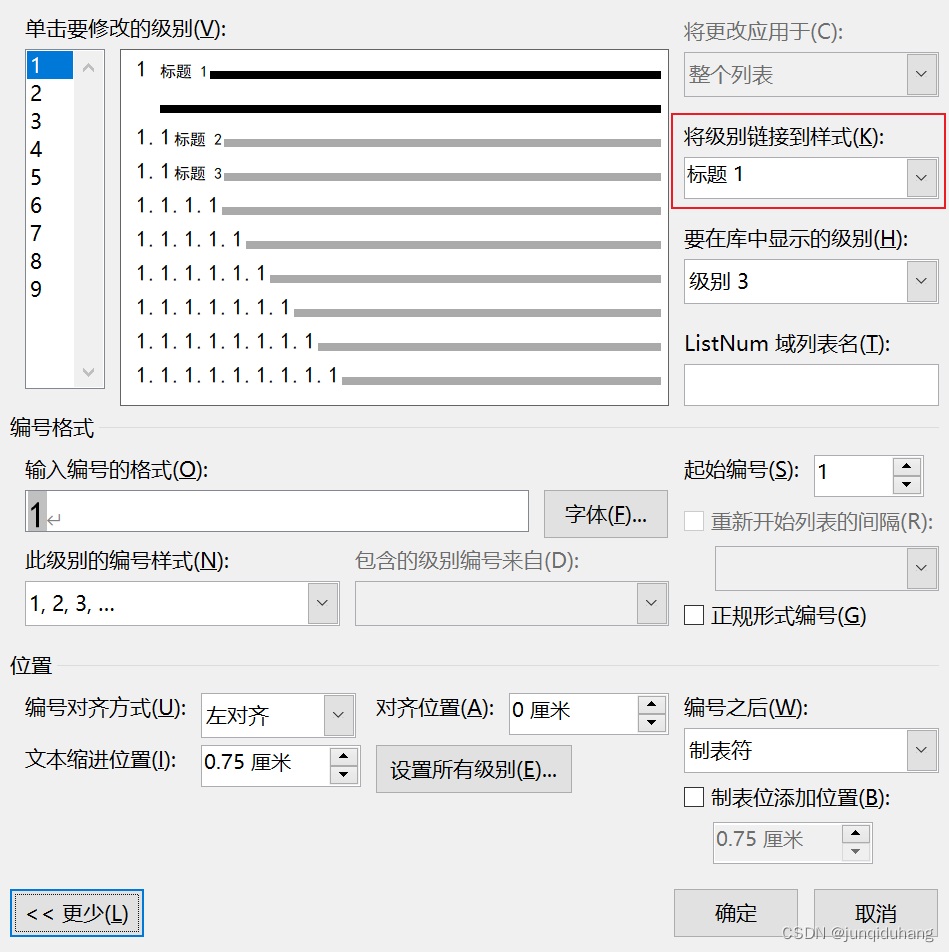
(4)自定义列表格式
(1)注意红色方框内容:将级别链接到样式。1级标题使用标题1,2级标题使用标题2,以此类推。不要使用自定义的标题样式,否则根据1级标题自动插入题注可能有问题。
(2)点击字体可自定义各级标题字体,行间距等格式。
(3)其他设置可以自行设置
设置完成后点击确定保存。word会自动插入1个1级标题,如下图:
(1)插入新标题
点击图示位置会自动按照顺序插入标题
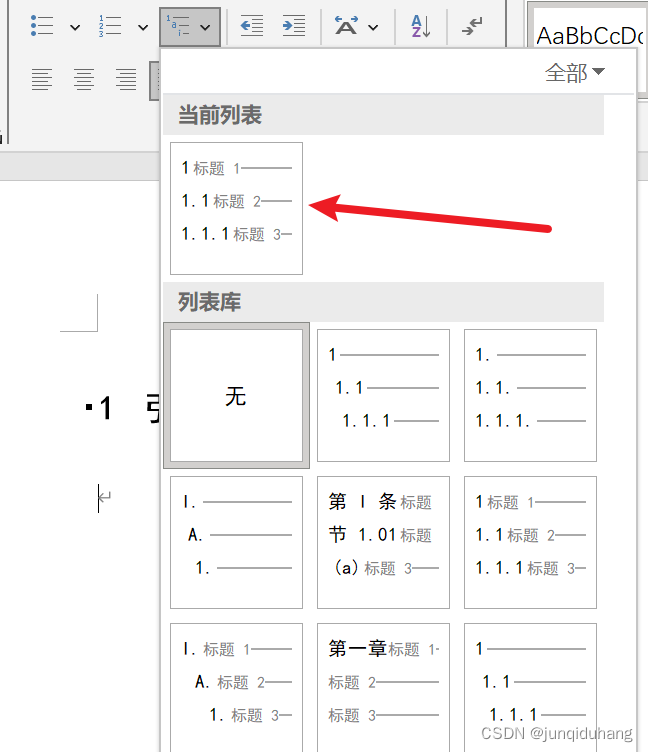
结果如下:

(2)修改标题级别
如将实验环境编号改为3.1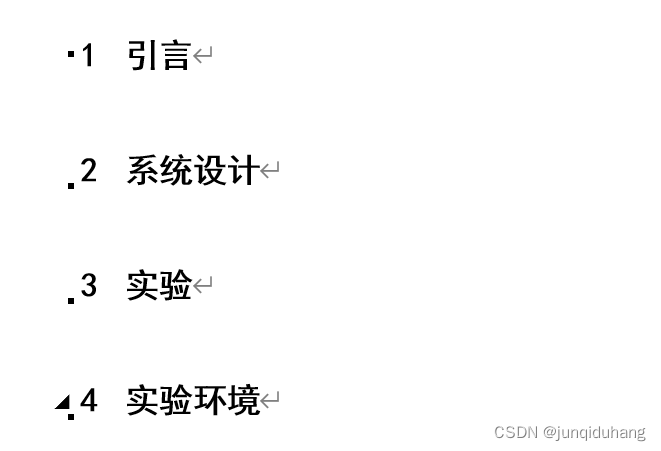
①先选中编号4

②点击更改列表级别,选择目标级别,word会按照顺序自动修改
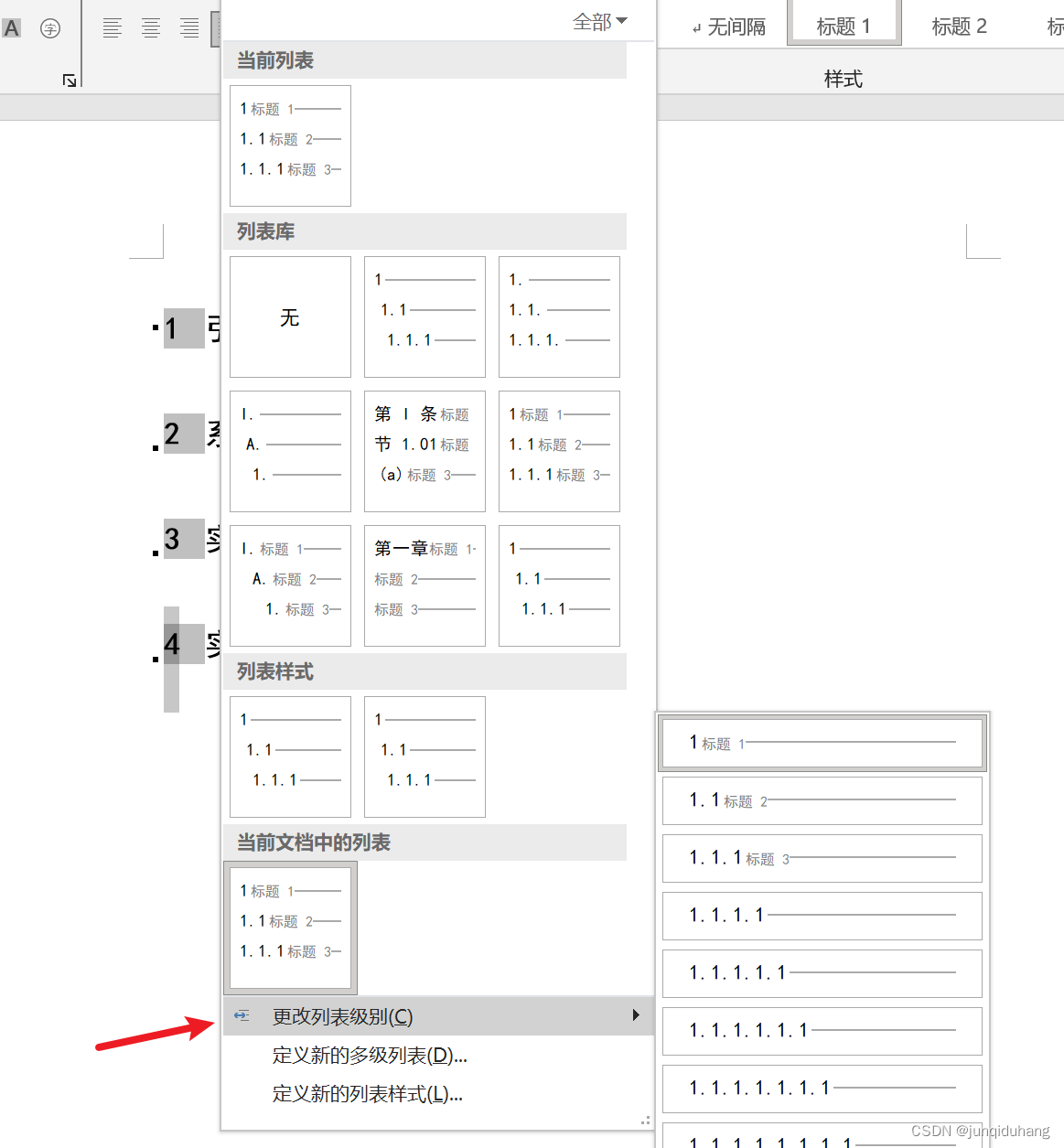
③结果如下

1、生成目录
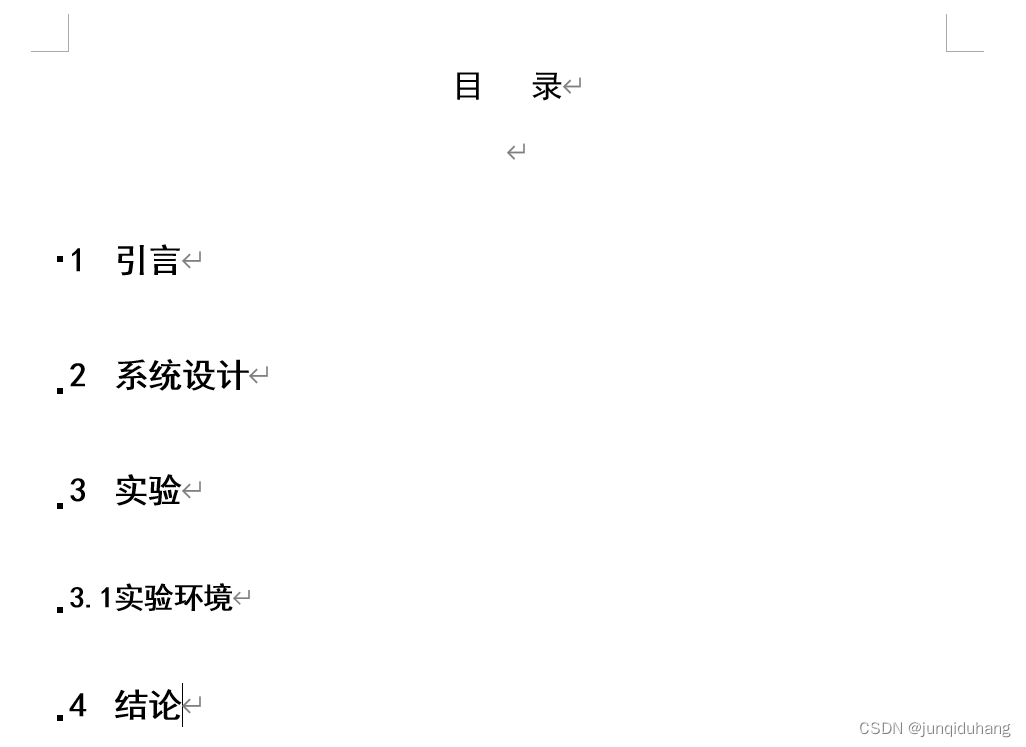
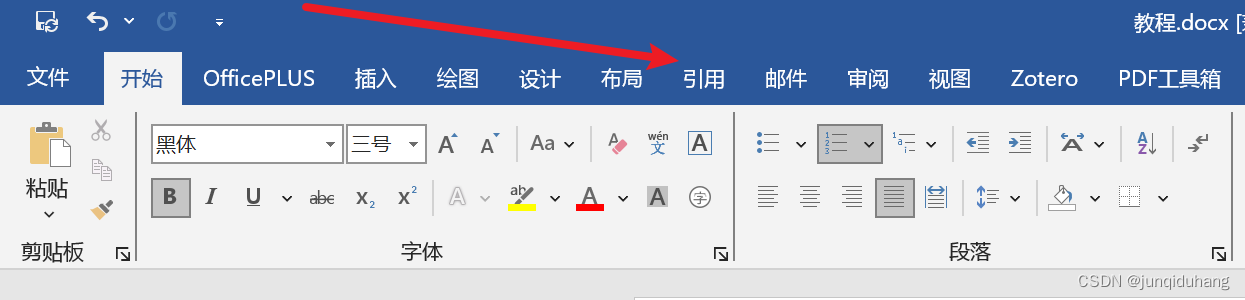
(1)点击引用选项卡
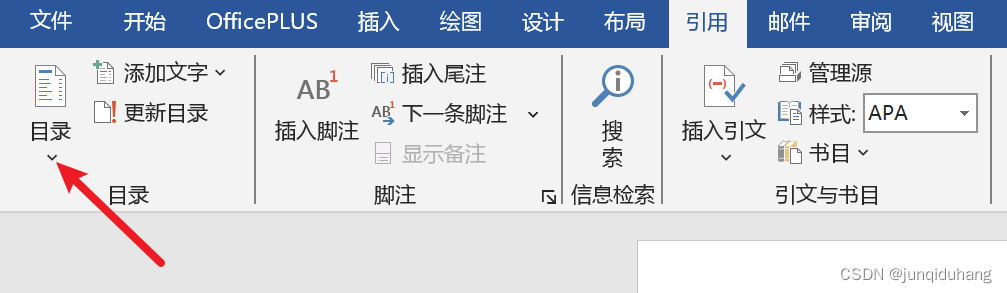
(2)点击目录
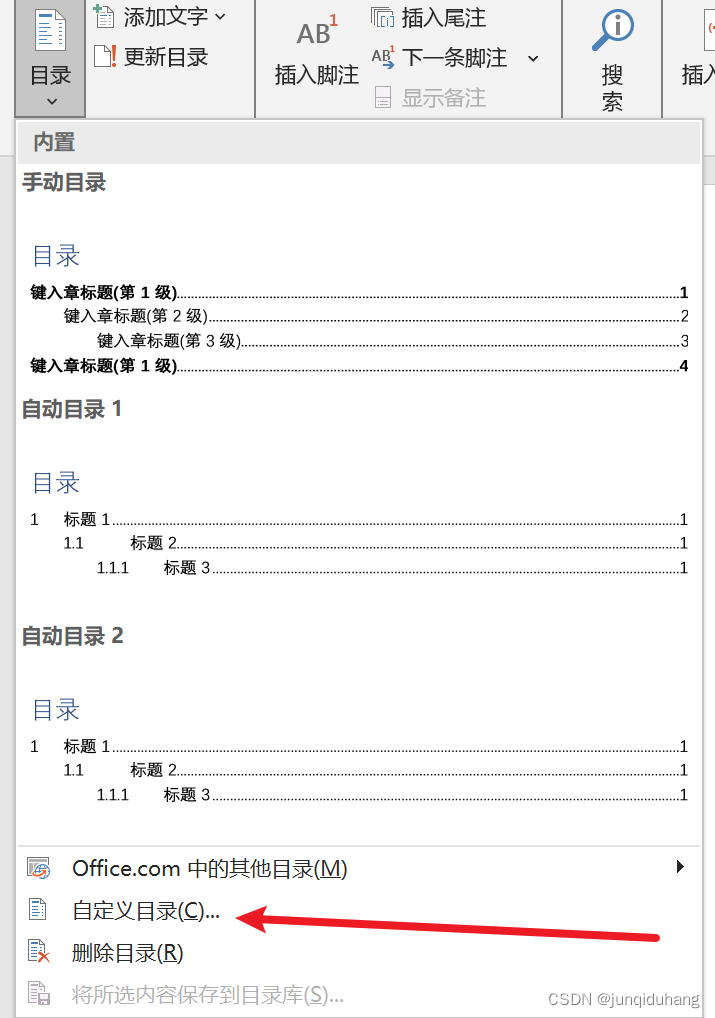
(3)点击自定义目录
(4)设置目录级别
点击选项
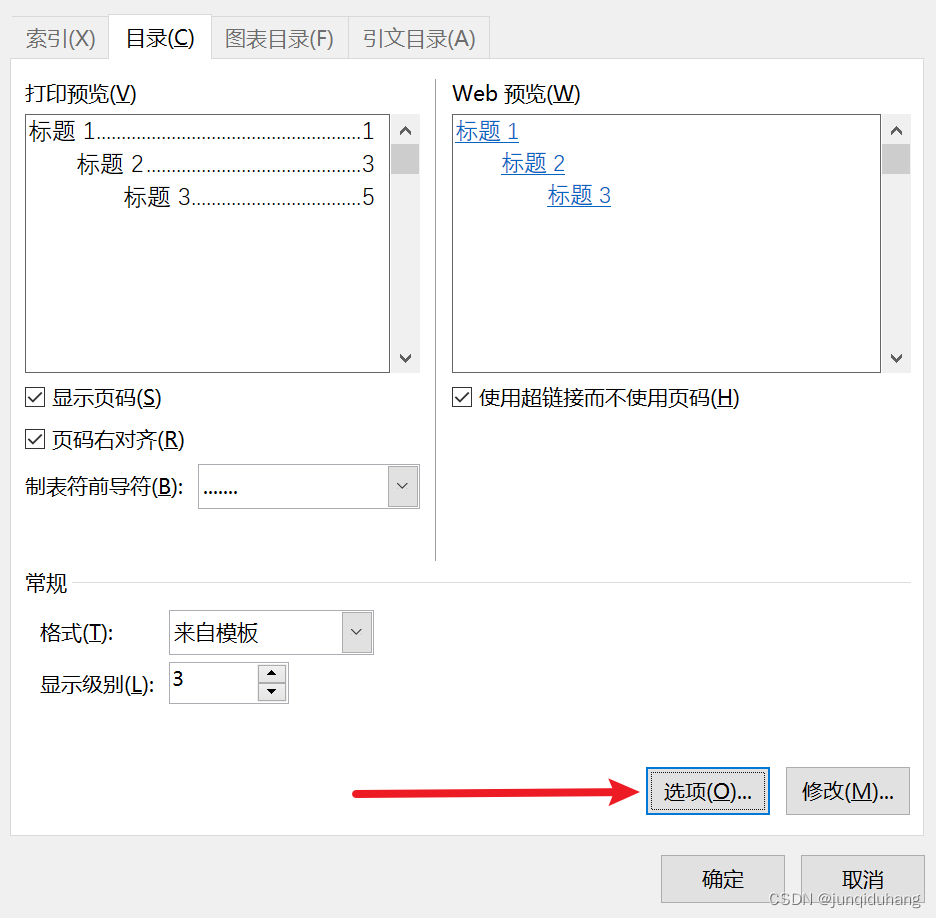
弹出窗口有标题和目录级别对应关系。如果设置多级列表时使用word默认的标题1,标题2和标题3等这些,则会自动关联各级标题和各级目录,不用自行设置。
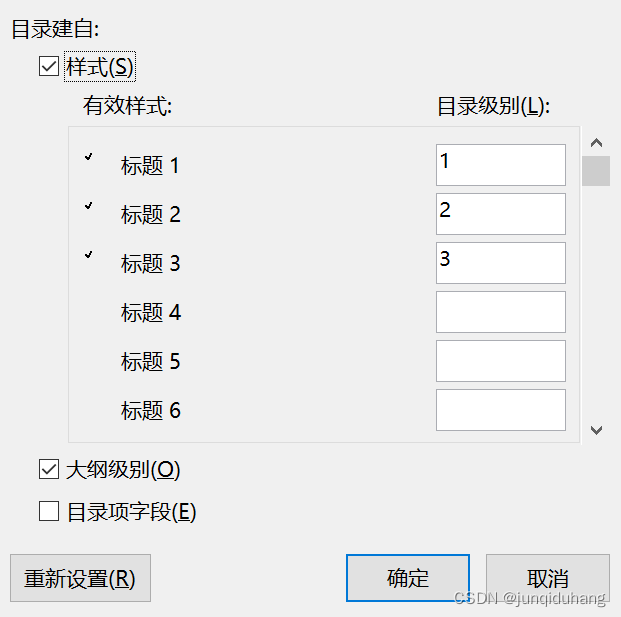
(5)修改目录字体
点击修改
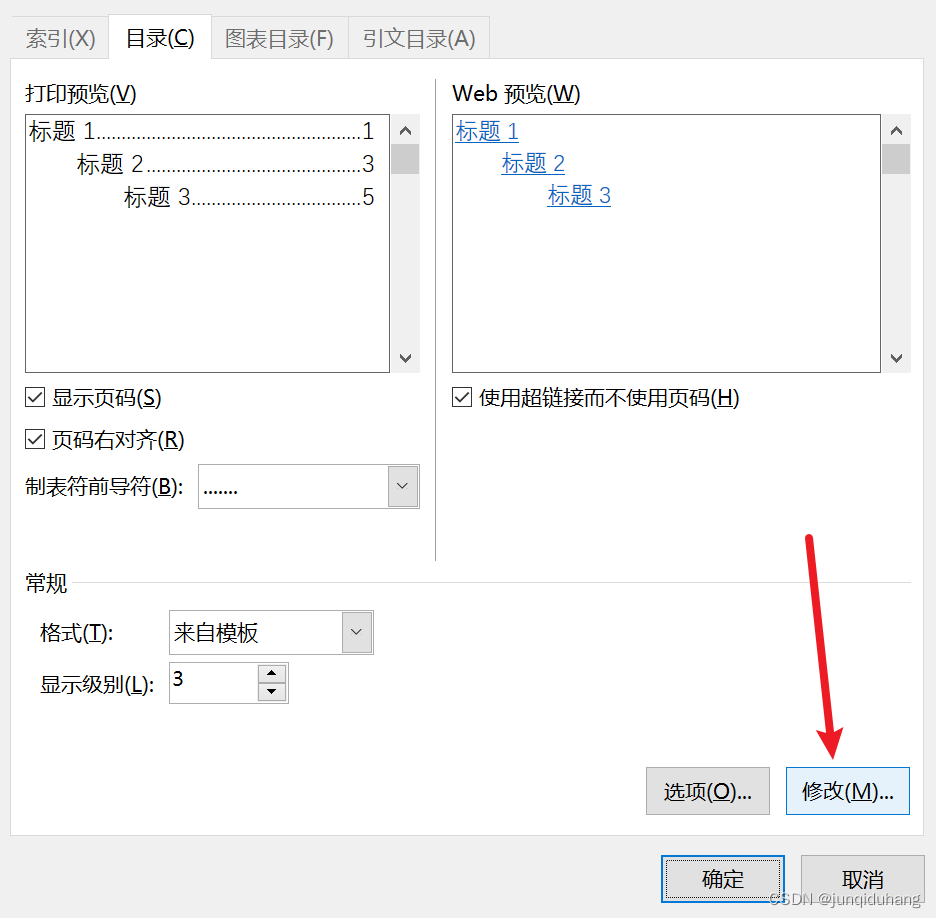
在弹出窗口中可以修改不同级别目录字体,字大小等格式。
TOC 1即1级目录,对应1级标题,以此类推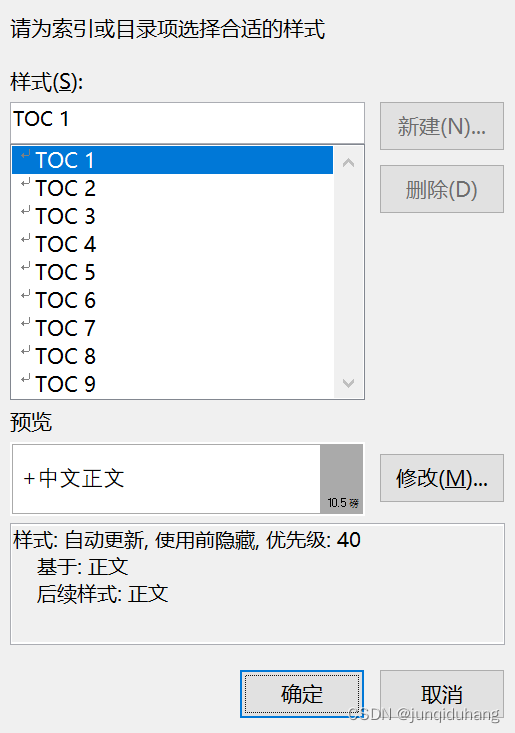

(6)生成目录
设置完成后,点击确定就可以生成目录
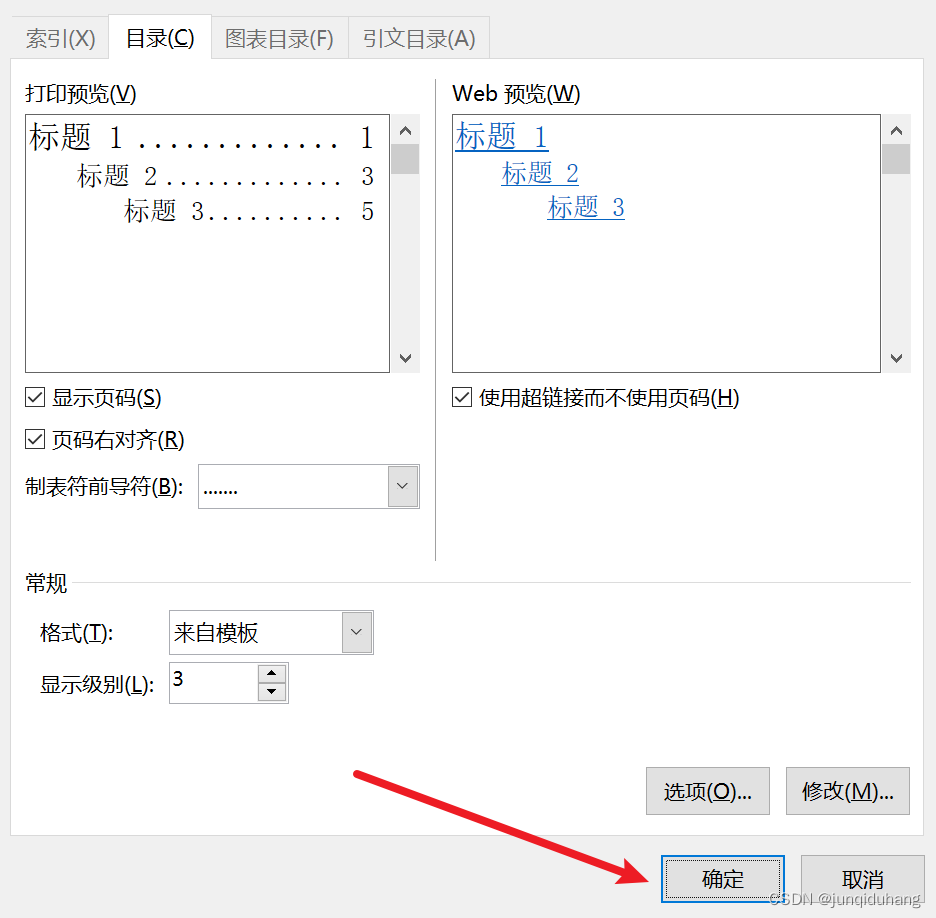
(7)结果如下:
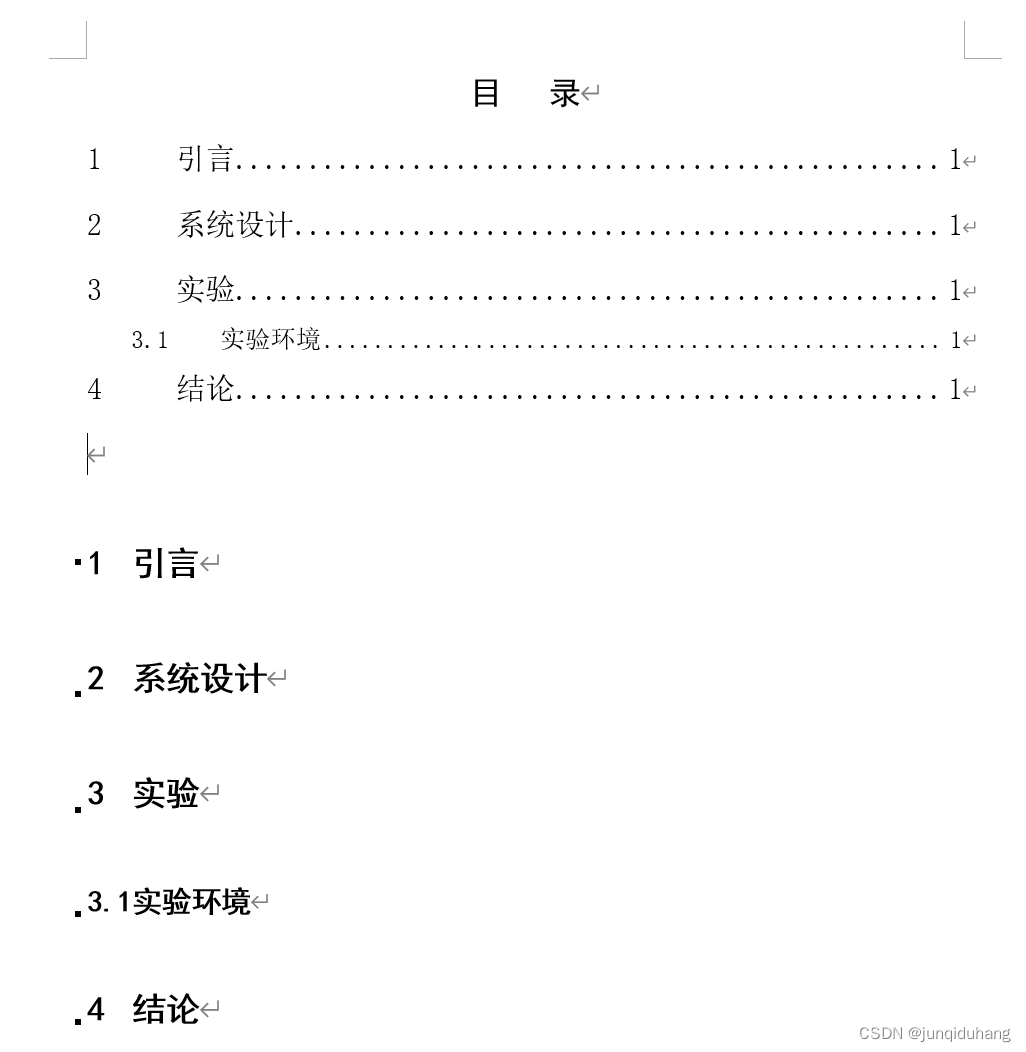
2、更新目录
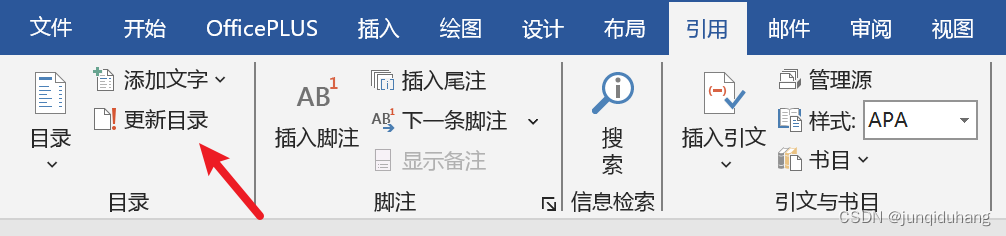
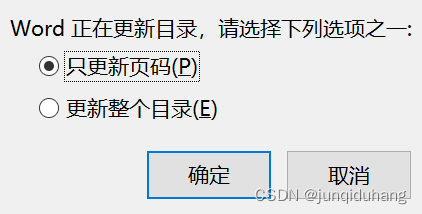
可以选择更新页码或者更新整个目录
PS:设置页码,页眉对于新手也比较头疼
1、关联1级标题
(1)在题注编辑界面点击编号
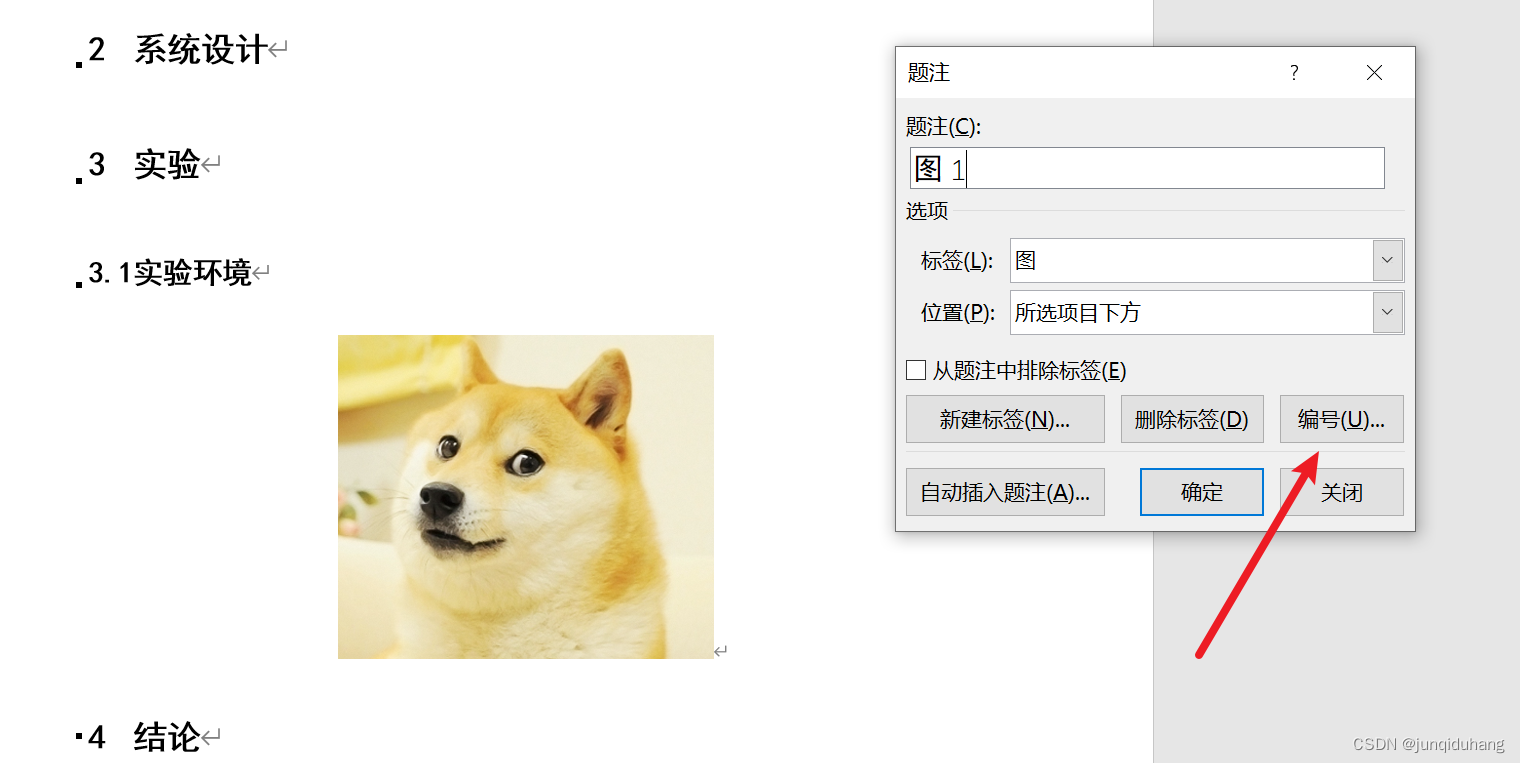
(2)弹出界面选中包含章节号,点击确定。
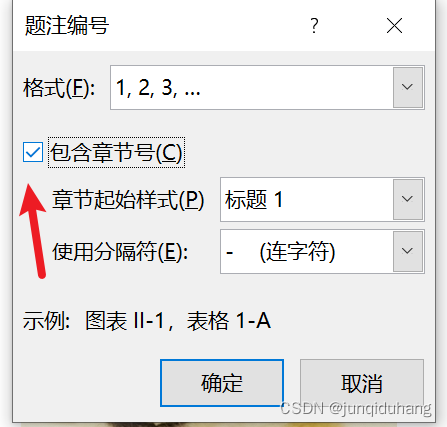
此时可以图片题注可以关联到1级标题。点击确定即可插入。
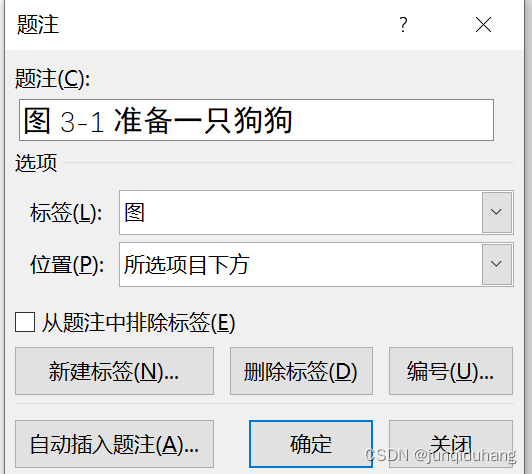
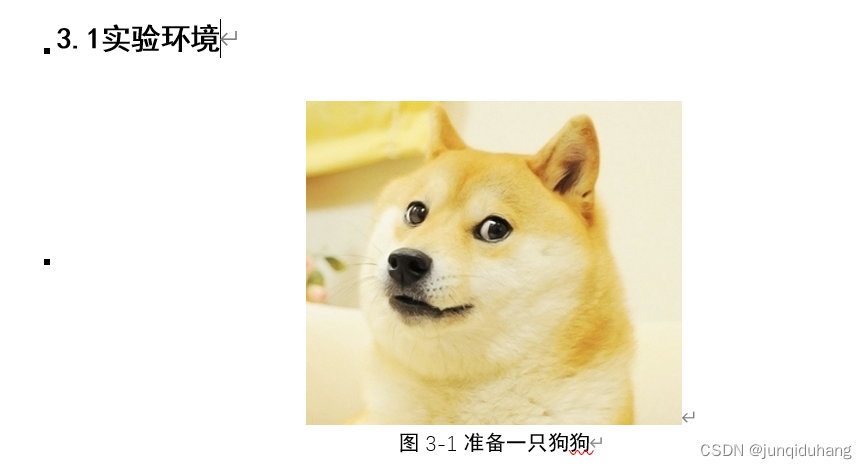
(3)结果如下:
版权声明:本文内容由互联网用户自发贡献,该文观点仅代表作者本人。本站仅提供信息存储空间服务,不拥有所有权,不承担相关法律责任。如发现本站有涉嫌侵权/违法违规的内容,请联系我们,一经查实,本站将立刻删除。
如需转载请保留出处:https://51itzy.com/kjqy/142895.html