
<svg xmlns="http://www.w3.org/2000/svg" style="display: none;"> <path stroke-linecap="round" d="M5,0 0,2.5 5,5z" id="raphael-marker-block" style="-webkit-tap-highlight-color: rgba(0, 0, 0, 0);"></path> </svg> <p>文件共享在生活和工作中非常常见,比如我想在不同设备操作同一个文档,比如团队中不同成员需要操作同一个文档,目前的方案通常会选用第三方协作工具,如钉钉的文档,云盘等等。</p> 讯享网
这里主要介绍下Linux 环境下通过 Samba 服务来实现文件共享,这种方式更偏向于趣味性,性价比并不高,因为前置条件是必须要有台云服务器。
微软和英特尔在 1987 年共同制定了 SMB(Server Messages Block,服务器消息块)协议,这使得多个主机之间共享文件变得简单。windows有个功能叫网上邻居(网络),就是利用了它。
到了 1991 年,国外的牛逼大学生(John Shirley等人)为了解决 Linux 系统 与 Windows 系统之间的文件共享问题,基于 SMB 协议开发出了 早期的samba。当时这一开源项目迅速获得了社区的认可,并逐渐演变成广泛使用的Samba软件套件。
Samba的应用非常广泛,文件共享,打印机共享,用户验证和授权等等,这里只介绍文件共享这部分。
- 查询是否有安装
- 若无则安装:
- 配置文件修改:
讯享网
- 配置用户:(注意,这里最好添加系统已经拥有的用户)
- 重启smb服务:(默认端口为445, 通常是提供局域网中文件或打印机共享服务)
- 使用确认下端口是否开启
- 使用就可以访问
理论上到此就结束了,但是在windows上很可能因为445端口被禁不能访问
- 先确认下问题,不通就是这个问题
- 配置文件修改:
讯享网
- 重启smb服务:
- 使用确认下端口是否开启
- 本机测试下是否能连通:
- 在本机通过“映射目标服务器的1399端口到本地455端口”的方式实现访问(如需删除该映射,将该命令中的add改为delete即可)
- 使用命令查询下映射是否存在
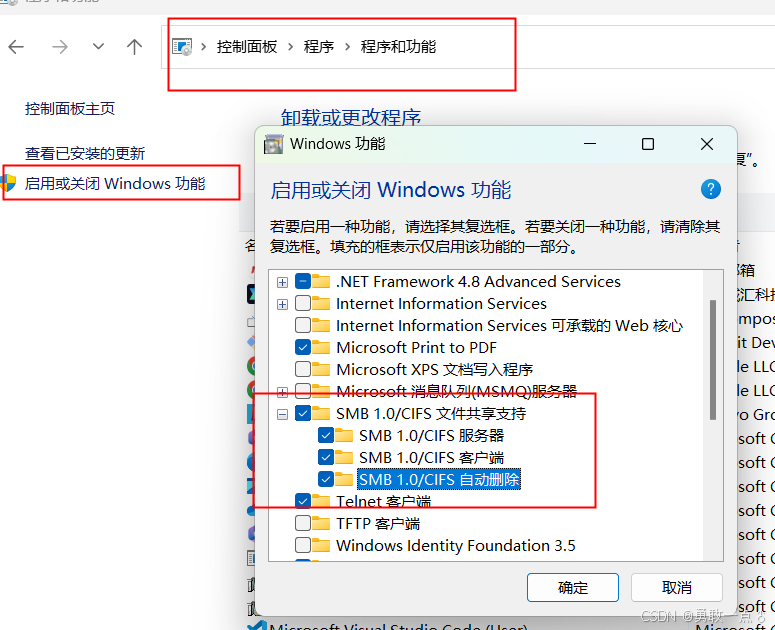
- 启用windows功能里的samba功能

- 输入,结束
- 基本都是默认的配置
- 使用校验配置
讯享网
- 日志
- 回收站
讯享网
- 拥有读取、写入和执行权限。
- 拥有读取和写入权限,但没有执行权限。
- 只有读取权限
其中:

= 4
= 2
= 1
所以:
(rwx) = 4 + 2 + 1 (拥有所有权限)
(rw-) = 4 + 2 (只有读取和写入权限)
(r-x) = 4 + 1 (只有读取和执行权限)
(r–) = 4 (只有读取权限)
每个文件或目录的权限分为三个类别,分别适用于不同的用户群体:
- 所有者 (owner): 文件或目录的所有者通常是创建它的用户。
- 所属组 (group): 所有者所属的用户组,文件或目录可以分配给特定的组。
- 其他用户 (others): 系统中的其他所有用户。
参考了:
https://blog.csdn.net/babytang008/article/details/
https://blog.csdn.net/m0_/article/details/
版权声明:本文内容由互联网用户自发贡献,该文观点仅代表作者本人。本站仅提供信息存储空间服务,不拥有所有权,不承担相关法律责任。如发现本站有涉嫌侵权/违法违规的内容,请联系我们,一经查实,本站将立刻删除。
如需转载请保留出处:https://51itzy.com/kjqy/142560.html