
<p>word作为电子版的文档,使用特别方便,为了方便阅读,一般都会设置标题,通过不同级别的标题,来区分文档结构。但是对于2013新版本的word,查看的时候找不到如何显示左侧目录导航,小编介绍下office word2013如何显示左侧目录导航?</p> 讯享网
步骤
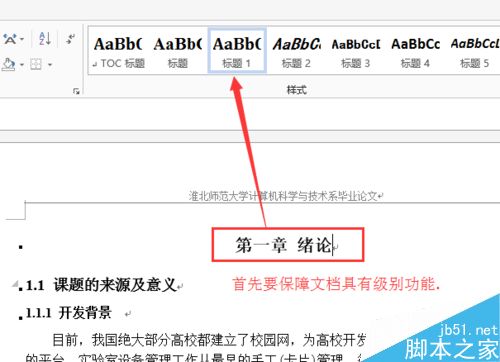
查看文档是否具有级别结构。通过查看文档不同级别,不同的标题1.2.3就是区分不同的级别。
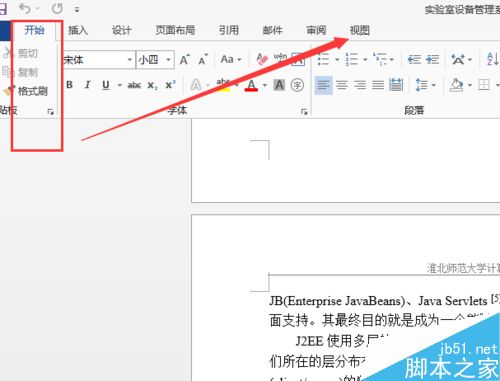
更改视图模式。打开文档之后,在上侧导航中可以看到有个视图功能,点击视图进入视图模式查看。
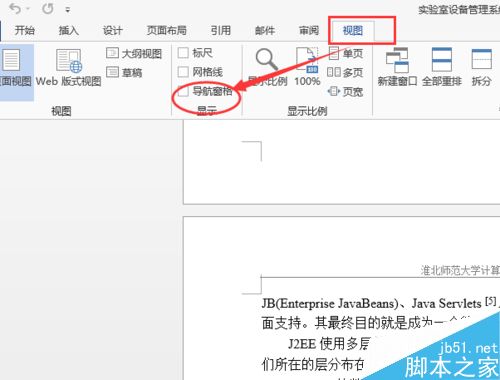
打开导航窗格。进入视图模式之后,在显示一列中,勾选导航窗格。

调整导航窗格大小。如果导航显示的不全,可以通过拖拽中间的标线,更改窗格的大小。
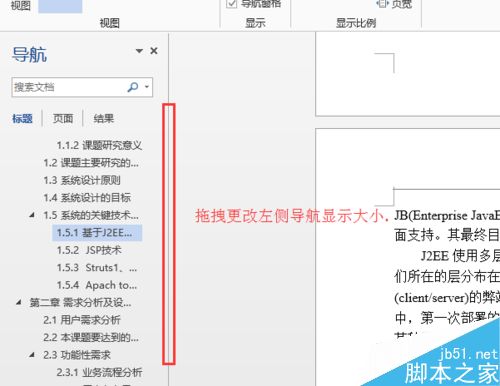
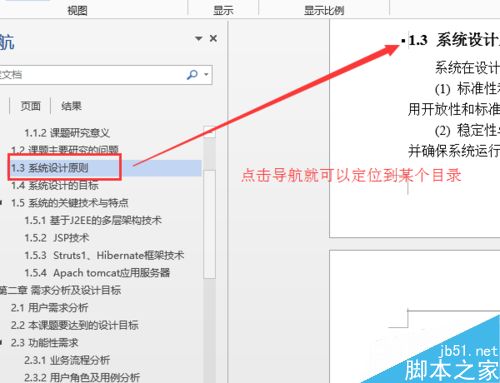
定位文档位置。通过点击不同级别的标题,就可以快速定位到文档的位置,方便更加快速的查看文档内容。
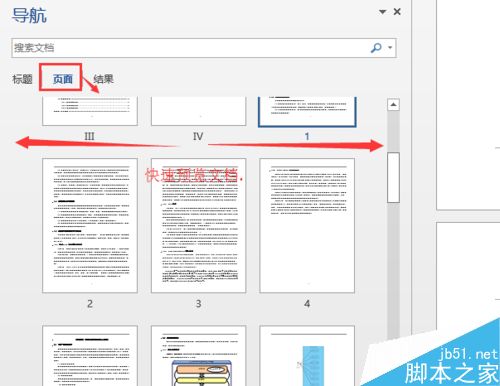
更改页面模式。如果需要大略的查看文档内容的方式查看文档,点击导航中的页面,就可以大致预览文档的内容。
以上就是word2013左侧目录导航怎么设置显示方法介绍,操作很简单的,大家学会了吗?希望这篇文章能对大家有所帮助!
版权声明:本文内容由互联网用户自发贡献,该文观点仅代表作者本人。本站仅提供信息存储空间服务,不拥有所有权,不承担相关法律责任。如发现本站有涉嫌侵权/违法违规的内容,请联系我们,一经查实,本站将立刻删除。
如需转载请保留出处:https://51itzy.com/kjqy/141827.html