
Visual Studio Code已经连续两年蝉联最受欢迎的代码编辑器。可见其火热程度。
- 2019年stackoverflow年度报告
- 2018年stackoverflow年度报告
打开后搜索就可以看到
作为一个紧跟前沿技术的测试。。。当然也要体验一下巨硬这款开源的编辑器。
官网网址:https://code.visualstudio.com/
系统不同下载框提示的文字不同,我的系统是MacOS
点击下载安装。
安装vscode的过程,就不做赘述了。
安装完成打开后,会看到vscode的欢迎页面。But却是英文的。
点击左侧边栏插件管理  然后在搜索框搜索。
点击 安装。
通篇提示:如果插件安装完成后vscode会提示你需要重新加载。点击重新加载之后这个插件才算安装成功
安装python插件,同样的在插件管理中搜索。
搜索结果的第一个Microsoft出品的就是我们要安装的python插件,点击 安装。
还有一个快捷安装python插件的方法,在最开始的欢迎页面,右上角有一个点击python的地方。
这里我已经安装过了,所以它是置灰的状态。
确保电脑中已经安装了Python3
进入一个目录,随便一个目录。
比如我当前进入的目录是
讯享网
然后我们在当前的文件下创建一个python文件。
然后我们在文件中编写我们学习编程预言的第一句话hello world。
可以看到图片中文件名后面跟了一个小白点,这个是当前文件没有保存的提示
当我们使用Ctrl+S保存之后,这个小白点就会消失了。
我们在命令行中执行该文件:
- 第一种执行方式
讯享网
- 第二种执行方式
在当前文件中点击鼠标右键,选择
终端中会输出:
这就是vscode执行python文件的两种方式,推荐第一种。
单纯的原生vscode并不能满足我们日常的需求,就想一个没有买装备的英雄,战斗力其实并不强。
vscode强大的插件生态系统,来满足我们的各种需求。
- code runner——键运行文件的代码执行插件,只需在文件中右键然后点击run code
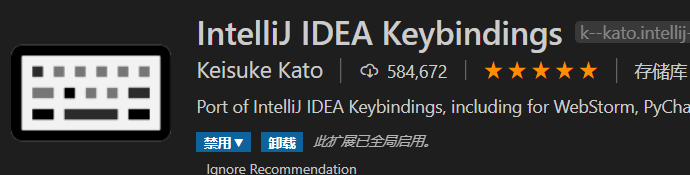
- IDEA键位——熟悉了pycharm的可能一时半会熟悉不了vscode的按键,所幸有人开发了这款插件,找回熟悉的感觉。
- filesize——在下方状态栏显示你当前文件大小的插件
- Git graph——显示当前仓库的提交信息等,主要是美观
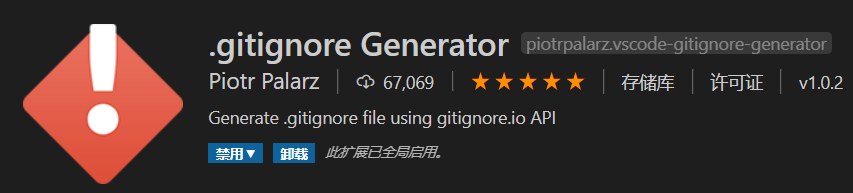
- gitignore——快速添加 .gitignore
- guides——显示你当前缩进的插件,会将你所在的绘制成红色,提示性强
- 文件图标主题——个人最喜欢的文件图标主题,推荐大家使用
- view in browser——一键显示HTML文件在你的浏览器

- path intellisense——当前文件中路径补全提醒,很好用的
- Prettier - Code formatter——是一个自以为是的代码格式化程序。它通过解析代码并使用自己的规则(考虑最大行长)重新打印代码,从而实现一致的样式,并在必要时包装代码。
- bracket pair colorrizer 2——针对当前代码中的不同层级的括号,区分颜色显示,很实用
- Code Spell Checker——当前文件中的单词拼写检查,很实用
- output colorrizer——用于输出栏的显示颜色不同
- Pylance代码智能补全增强
特性:- Docstrings
- 签名帮助,带有类型信息
- 参数建议
- 代码完成
- 自动导入(以及添加和删除导入代码操作)
- 键入时报告代码错误和警告(诊断)
- 代码大纲
- 代码导航
- 编码镜头(参考/实现)
- 类型检查模式
- 本机多根工作区支持
- IntelliCode兼容性
- Jupyter笔记本电脑兼容性
- 这个是微软推出的一个python增强插件,对于VScode中进行python开发简直如虎添翼,谁用谁知道。
不过其中有两项的设置选项我们需要修改一下。在——中进行修改。
第一个是自动导入,这个选项的初衷是很好的,但是在实际开发过程中,总是添乱,py文件上面的导入总是多出几行,所以我建议关掉。
-
- 用于控制完成中自动导入的提供。
- 接受的值:
- (默认)
- 修改为此选项
第二个则是,对于方法自动补全括号,我们在pycharm开发的时候,遇到数据函数名是括号会自动补全,但是VScode却不是,所以开启这个选项我认为是比较好的。
-
- 在函数补全中添加括号。
- 接受的值:
- 修改为此选项
- (默认)
-
注意:不要使用vscode的插件,该插件在智能提示时反应很慢
- python环境切换
在打开python文件的时候点击vscode编辑器左下角的这个
或者是这个
选择适用于你当前python文件的python环境
- 自动识别文件编码
用VScode的时候可能会碰到乱码问题,这时候可能我们并不知道它使用的是什么编码,所以我们就需要vscode帮我们自动检测并识别出来。
就是这样一个选项,默认是false,我们把它打开即可。
- 冗余文件隐藏
用vscode在python项目中,我们会很烦恼,平时在Pycharm中见不到的很多文件比如 .pyc 文件就会出现了
所以为了我们的视觉,不看花眼,我们要将他们隐藏起来,在下面这个选项可以新增隐藏文件的模式
- autopep8格式化代码程序设置
这告诉忽略错误402,即:“模块级别导入不在文件顶部”
VScode+python3的开发环境配置到这里就结束了。开启python的coding之路吧。
版权声明:本文内容由互联网用户自发贡献,该文观点仅代表作者本人。本站仅提供信息存储空间服务,不拥有所有权,不承担相关法律责任。如发现本站有涉嫌侵权/违法违规的内容,请联系我们,一经查实,本站将立刻删除。
如需转载请保留出处:https://51itzy.com/kjqy/141545.html