
<svg xmlns="http://www.w3.org/2000/svg" style="display: none;"> <path stroke-linecap="round" d="M5,0 0,2.5 5,5z" id="raphael-marker-block" style="-webkit-tap-highlight-color: rgba(0, 0, 0, 0);"></path> </svg> 讯享网
PCB编辑器是一个基于网格的设计环境-设计对象被放置在所谓的放置或捕捉网格上。可以定义多个捕捉栅格,如果需要,可以将这些栅格限制在指定区域内。捕捉栅格将按优先级排列,当前位置的最高优先级栅格将自动应用。捕捉栅格也可以限制为零部件或非零部件。

统一光标捕捉系统配置在“属性”面板。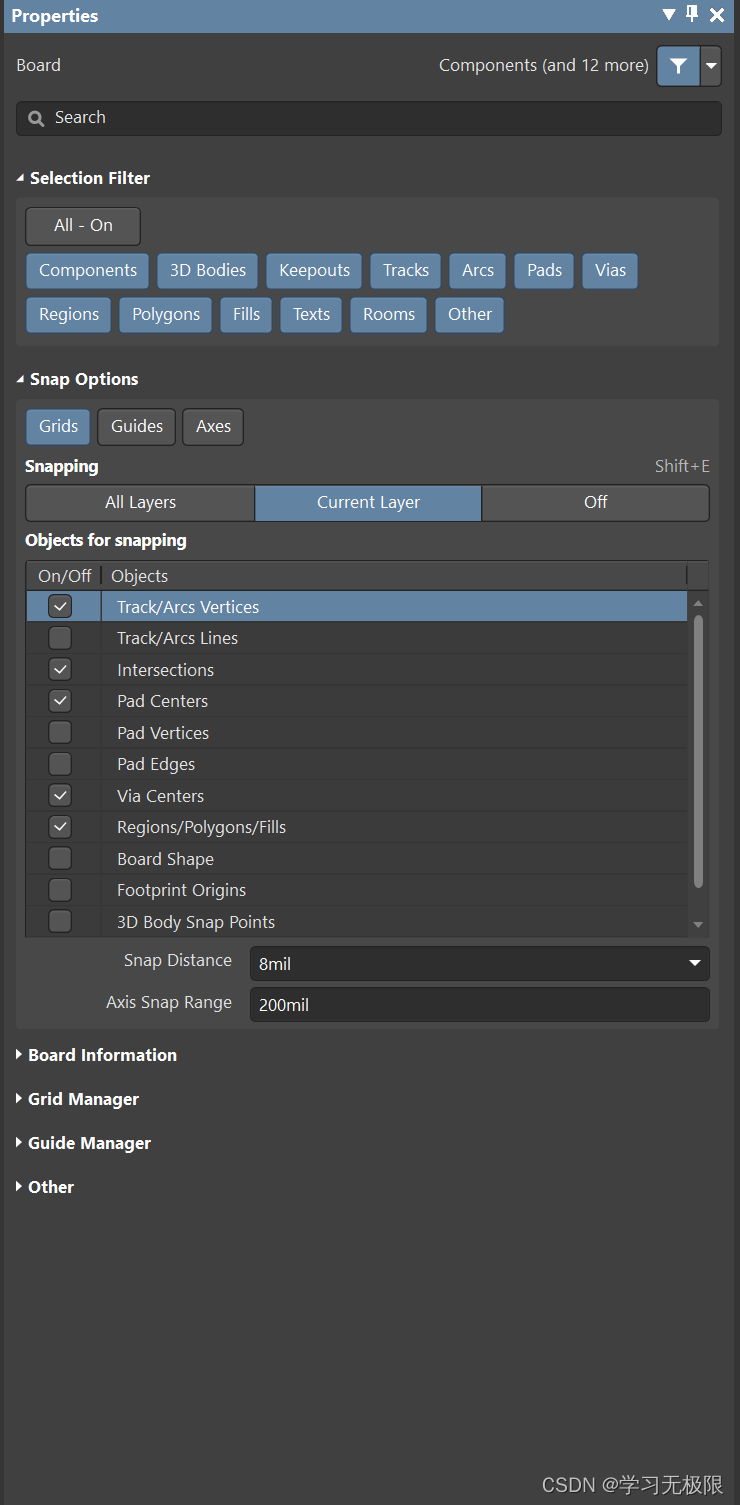

选择过滤器–决定了可以在设计中选择哪些PCB对象。 All-On 选择所有类型。 其他选择按钮可按需要的类型选择。 捕捉选项–提供用于确定光标捕捉的选项。 网格:用于切换光标是否将捕捉到激活的设计空间网格,快捷键SHIFT +H 捕捉导向:用于切换光标是捕捉到手动放置的线性辅助线还是点捕捉辅助线。捕捉导向将覆盖捕捉栅格。捕捉行为仅在显示编辑光标(十字线)时发生。 辅助线:用于切换光标是否将轴向(在X或Y方向)与启用的对象对齐以进行捕捉。 Snapping–选择捕捉的对象是所有层、当前层还是关闭。 捕捉对象:可以按需选择 捕捉距离:当活动层启用并启用捕捉对象点时,光标可以捕捉到该点。 轴线捕捉范围:在范围内会显示一条直线表示对齐。 板子信息–显示线路板本身的水平和垂直线路板尺寸,以及每个列出类别的信息,例如所列项目的总数。 网格管理–在这里可以定义和管理本地自定义网格,以及板的默认捕捉网格。 辅助线管理–可以定义和管理辅助线。
捕捉点–有三个捕捉级别,高级别会覆盖高级别。
1.网格 :鼠标移动时,编辑光标将从一个网格点捕捉到下一个网格点。
2.Snap Guides :提供一种定义精确的局部参照线或点的方。
3.对象捕捉:可以将每个对象类型上的特定点启用为捕捉点,这些捕捉点也称为对象热点。
捕捉距离决定捕捉强度。当附近对象的热点位于捕捉距离内时捕捉,可能会阻止定位在某些栅格位置。
捕捉选项快捷方式:
ctrl + e 显示捕捉选项
shift + e 更换到下一个捕捉模式
ctrl 按住禁止捕捉对象。
将编辑光标与放置的对象对齐,设定好距离即可显示对齐线

可以定义不同的网格,卡迪尔或极坐标网格。双击网格管理中对应的网格可以修改属性,更换颜色或调整大小等。
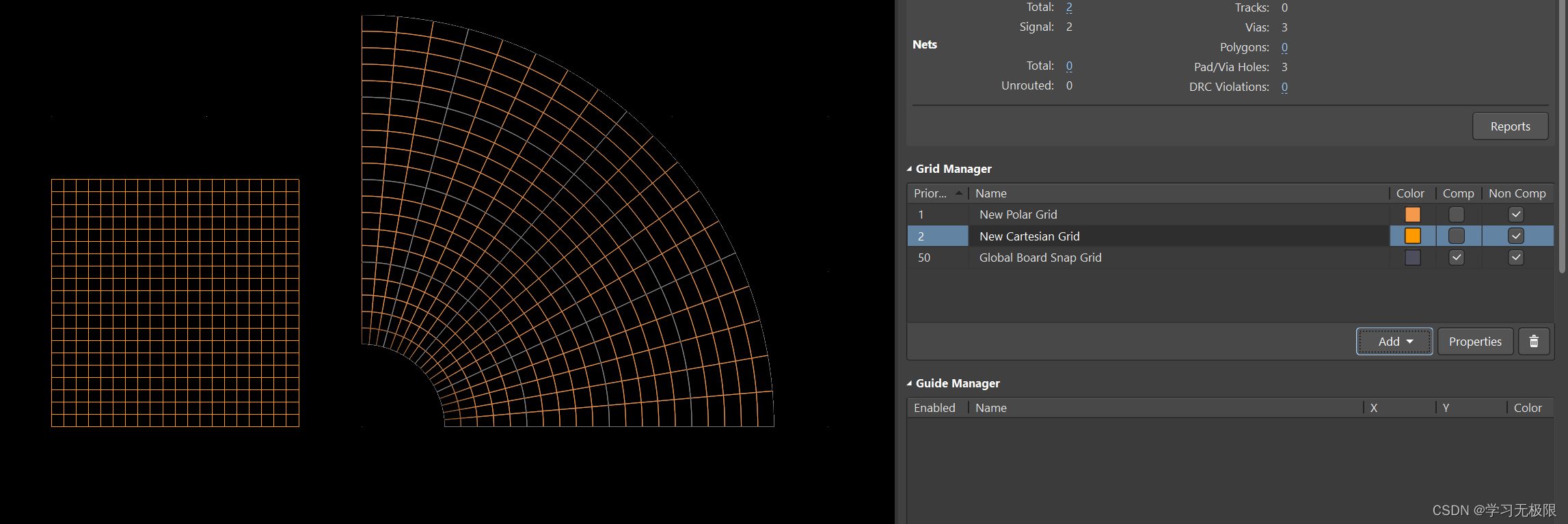
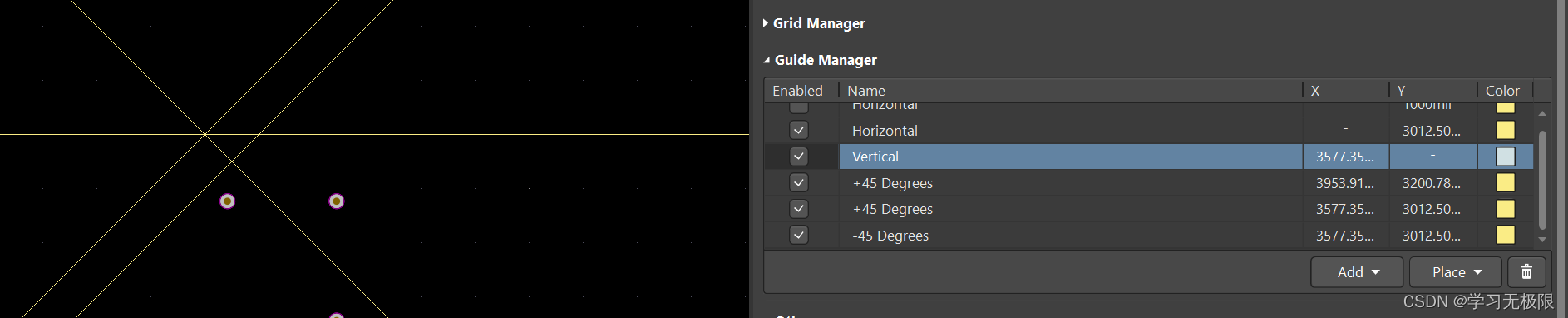
当需要辅助线时可以在辅助管理中添加,选项包括水平,垂直和45°线,如果add 会增加到原点位置,如放置任意位置需要点place。可打开或关闭辅助线。
参考链接
版权声明:本文内容由互联网用户自发贡献,该文观点仅代表作者本人。本站仅提供信息存储空间服务,不拥有所有权,不承担相关法律责任。如发现本站有涉嫌侵权/违法违规的内容,请联系我们,一经查实,本站将立刻删除。
如需转载请保留出处:https://51itzy.com/kjqy/140913.html