
今天不小心删掉了自己win7虚拟机,正好给大家做一个安装教程
一、下载win7iso镜像文件
1.百度网盘分享:
不过授人以鱼不如授人以渔,顺便告诉大家自力更生的方法
2.使用民间强大网站:MSDN, 我告诉你 - 做一个安静的工具站下载。我们选择专业版64位下载
输入网站->操作系统->windows 7->详细信息->复制路径至迅雷下载
二、创建win7虚拟机
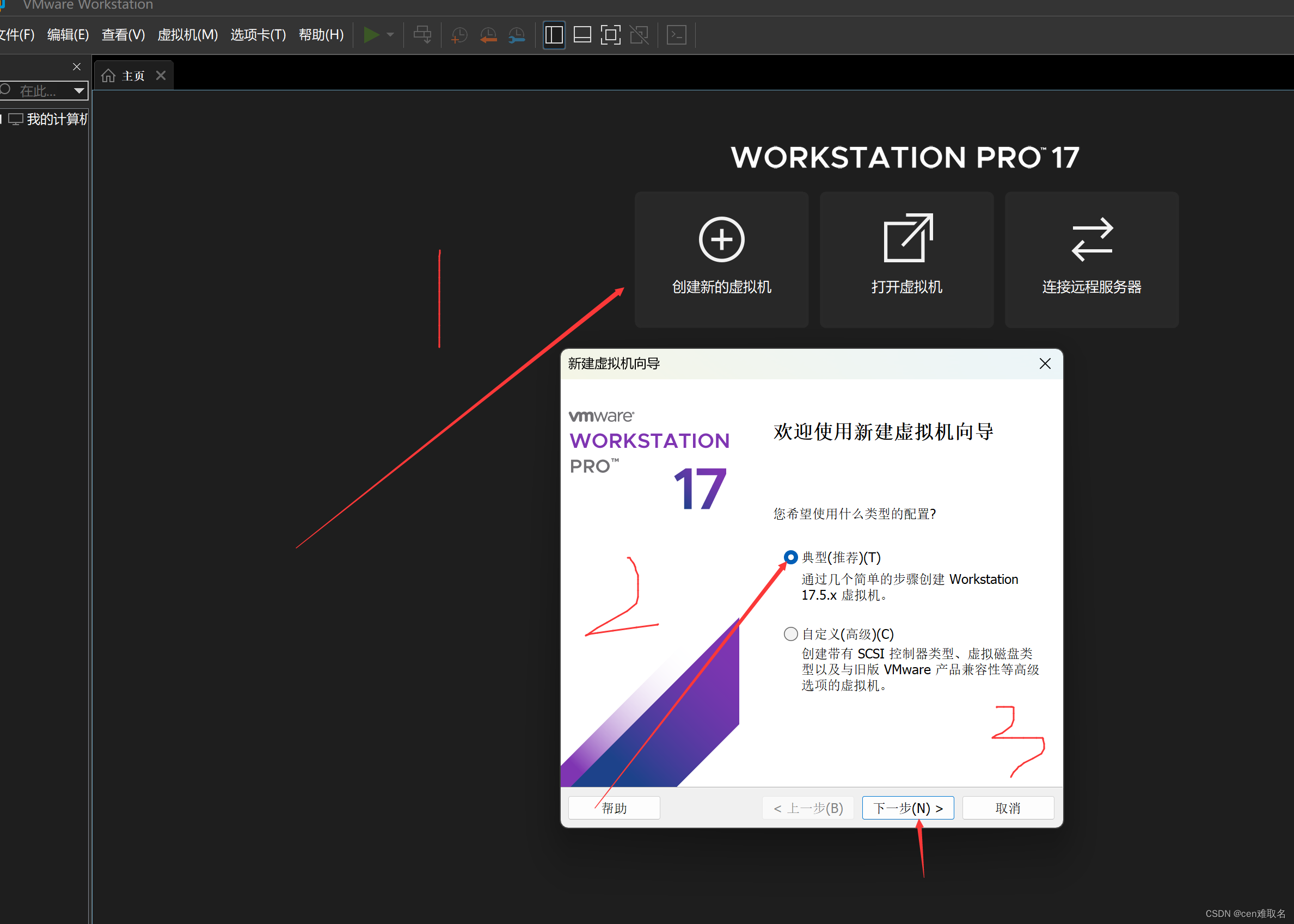
1.创建新的虚拟机->典型->下一步
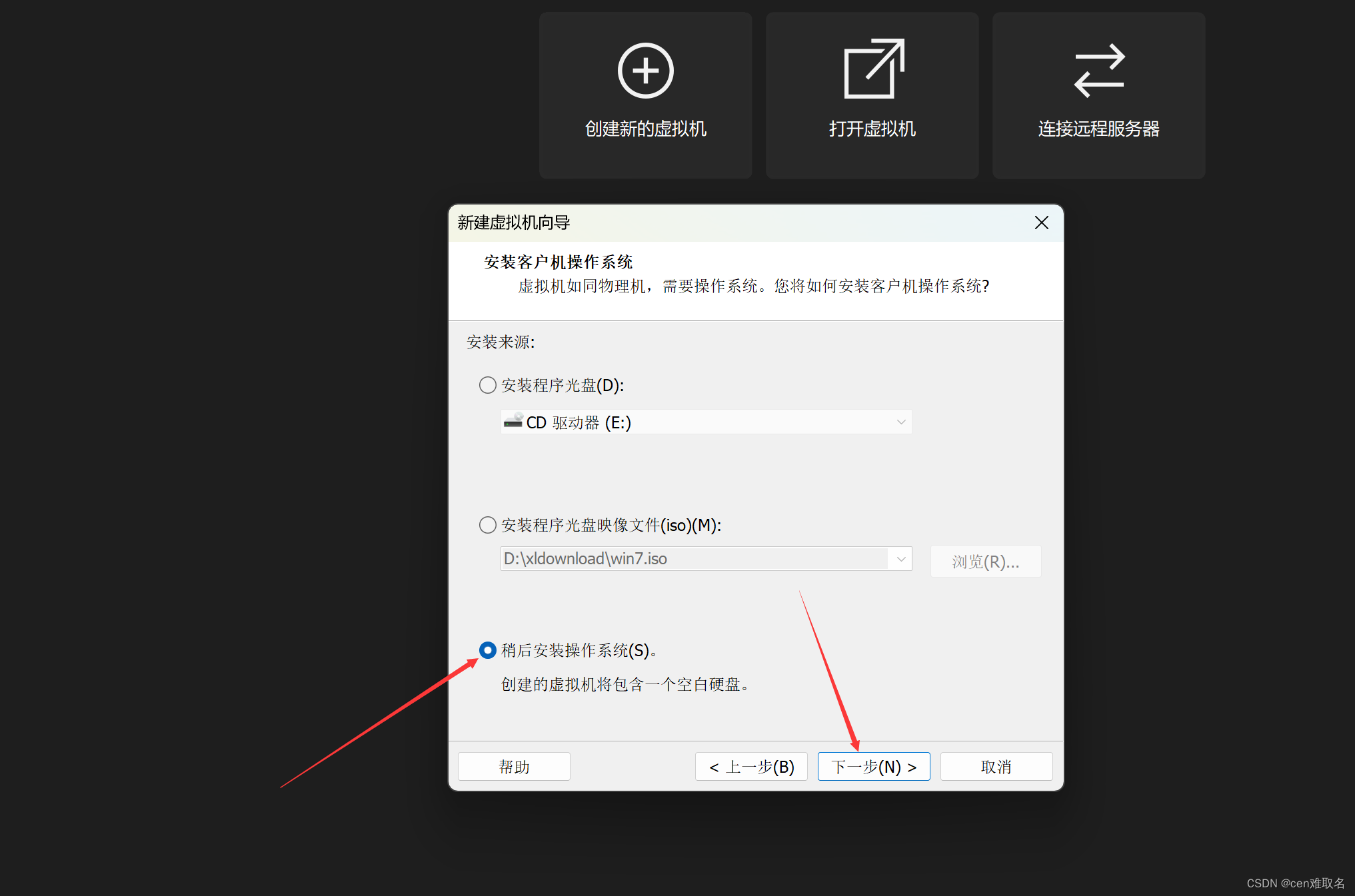
2.稍后安装操作系统->下一步
此处等下使用我们下载好的iso文件
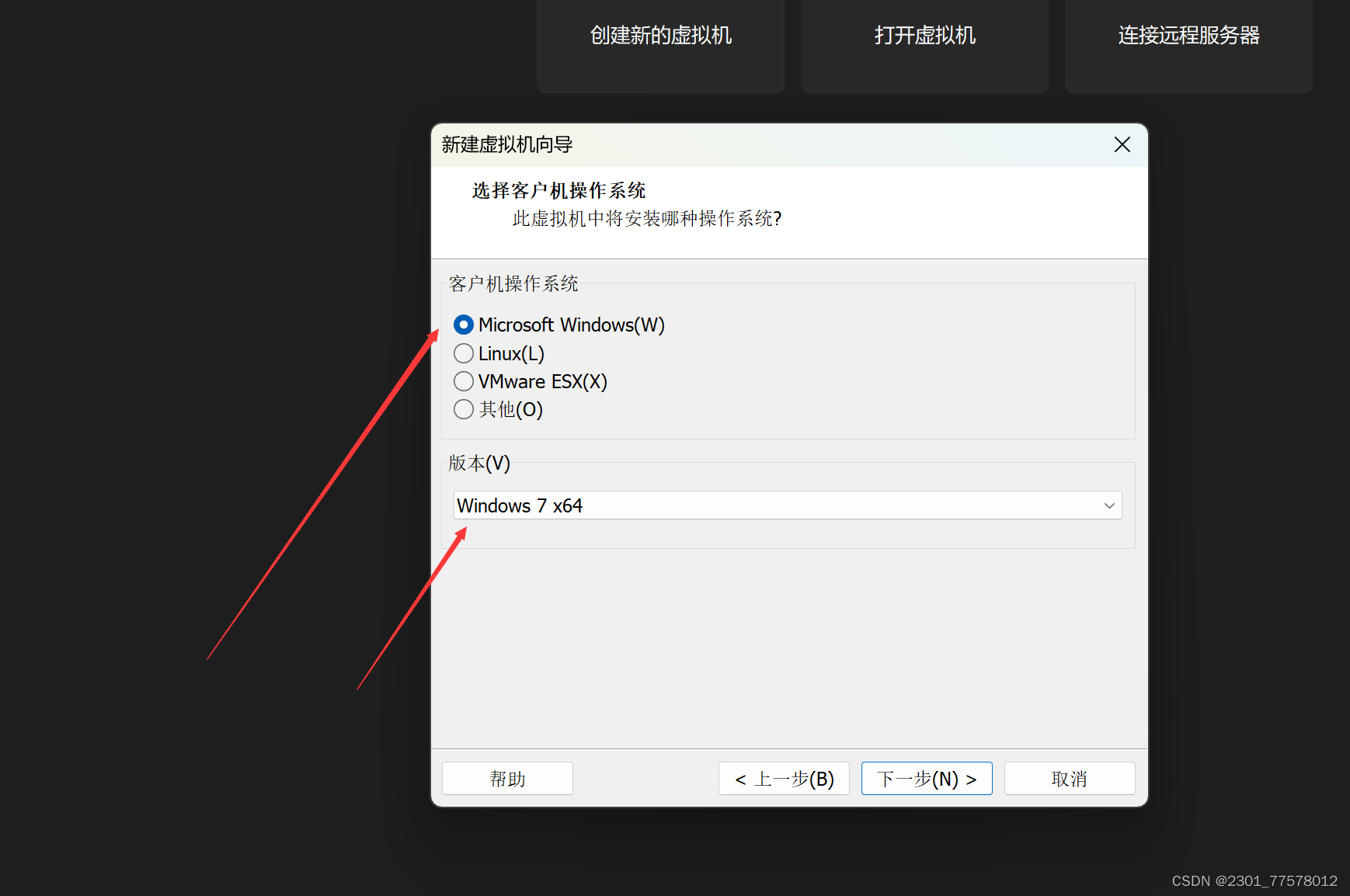
3.Microsoft Windows(W)->Windows 7 x64
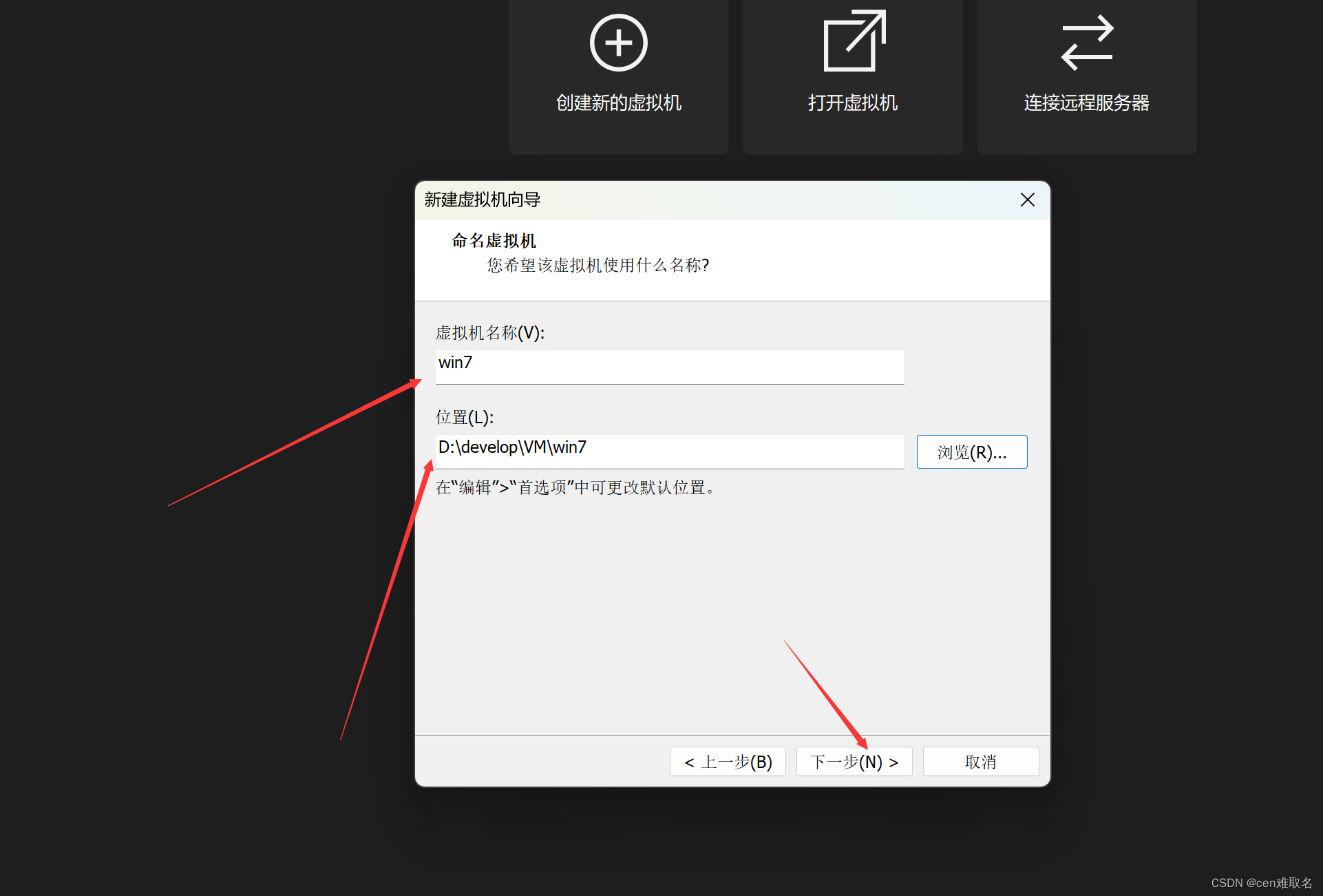
4.虚拟机名字以及存放路径
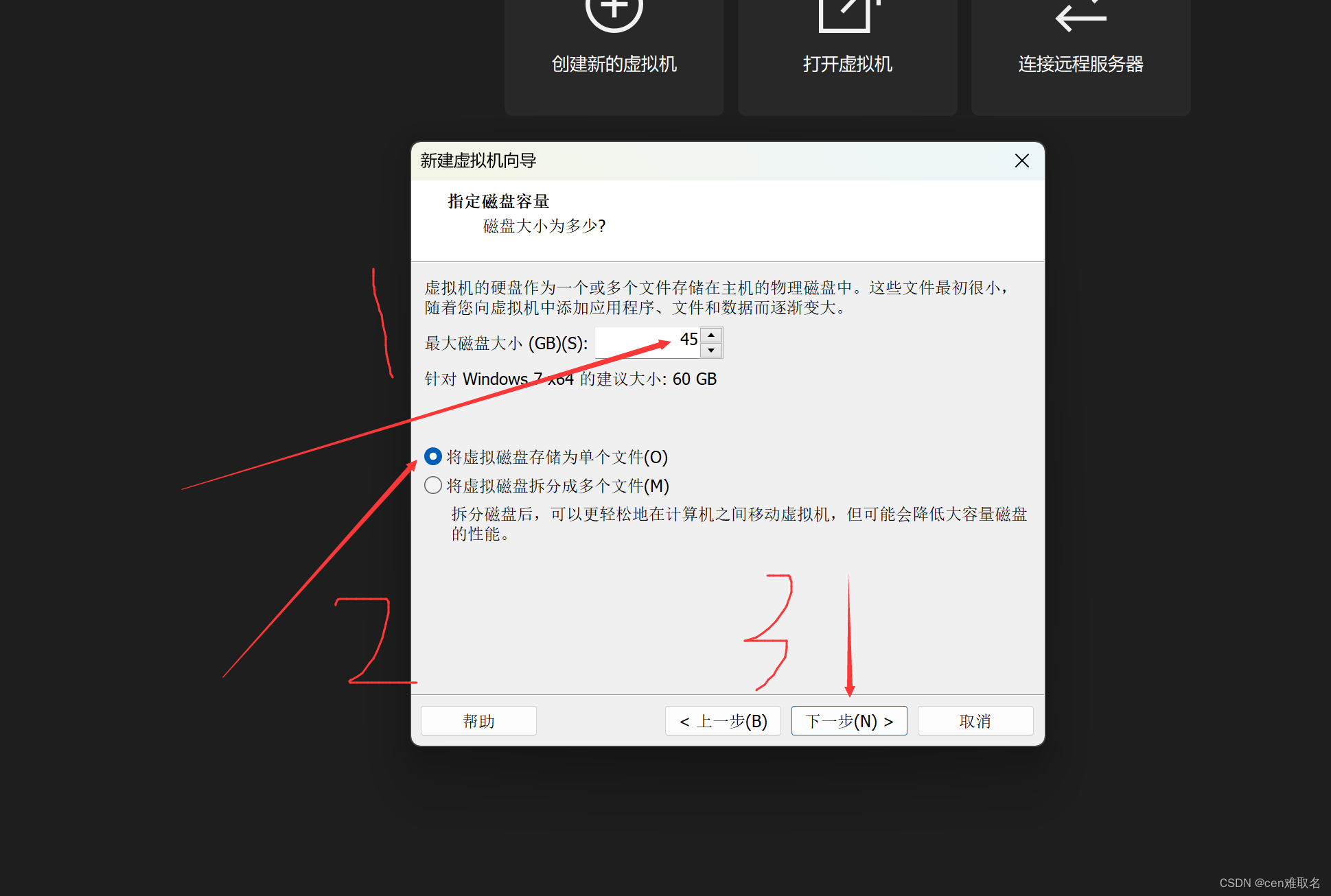
5.磁盘大小->存储为单个文件->下一步
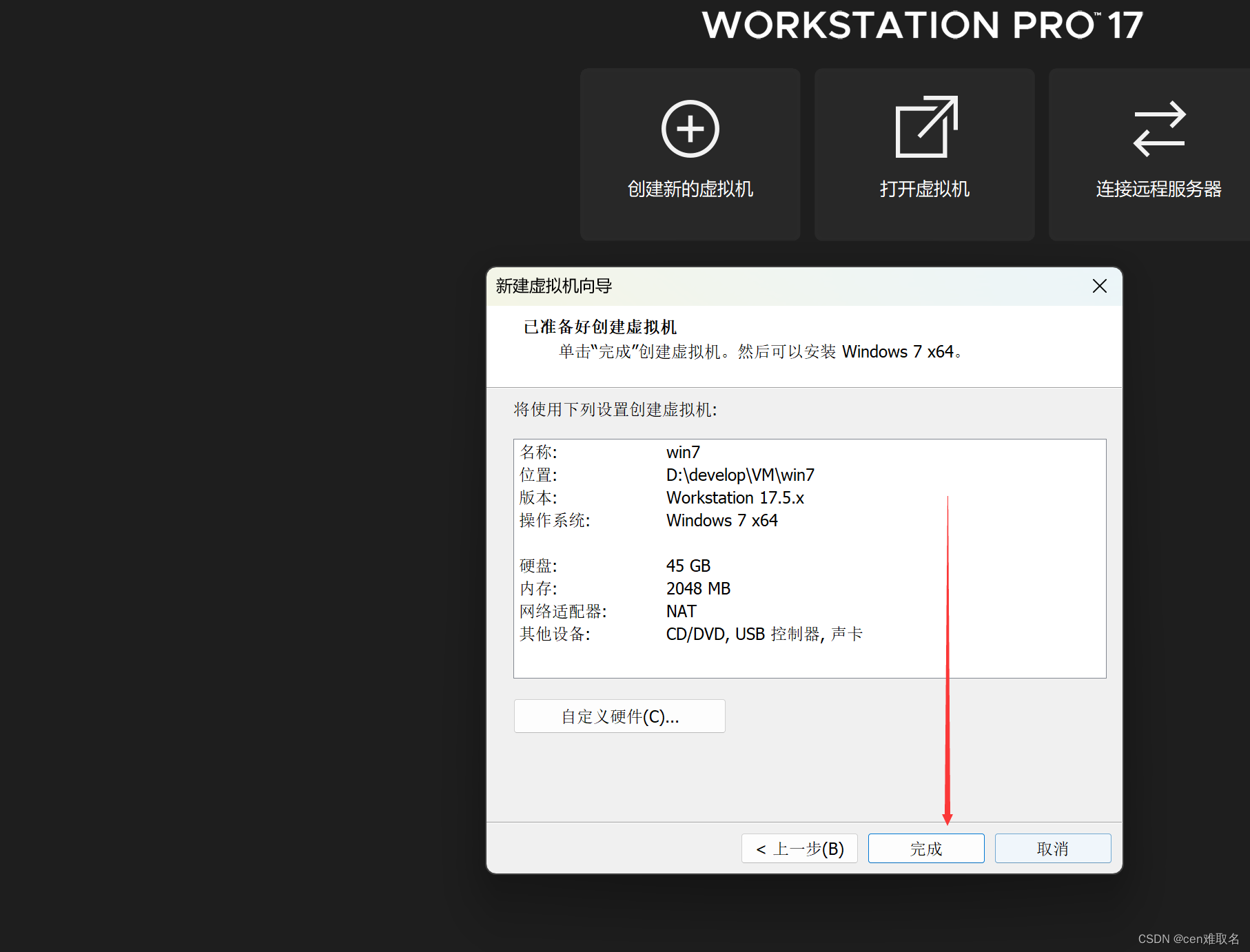
6.完成
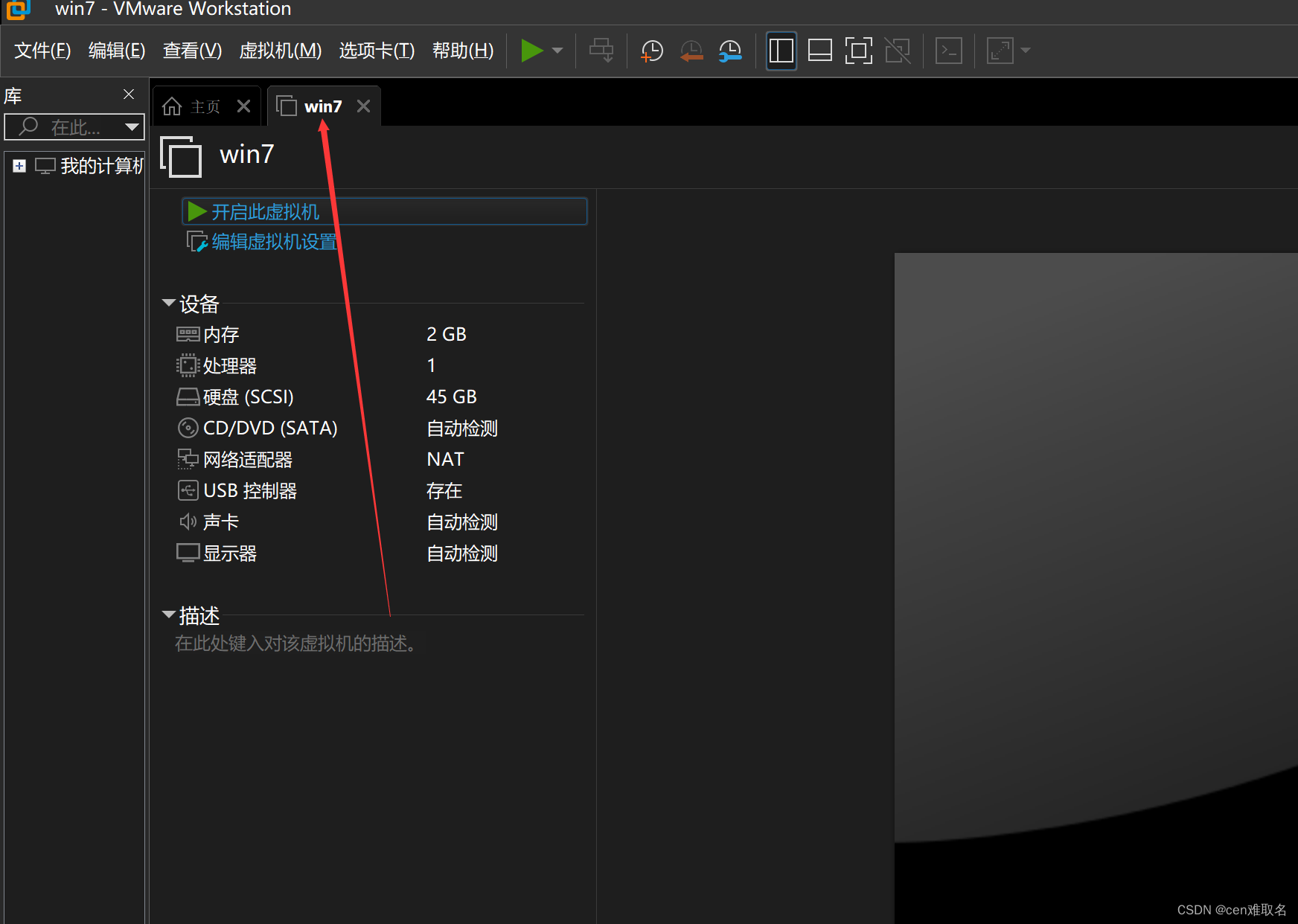
三、win7开机
1.装入光盘
右键win7(即此处箭头所指)->设置->CD/DVD(STAT)->使用iso映像文件->浏览(将之前下载的iso文件放入)->完成
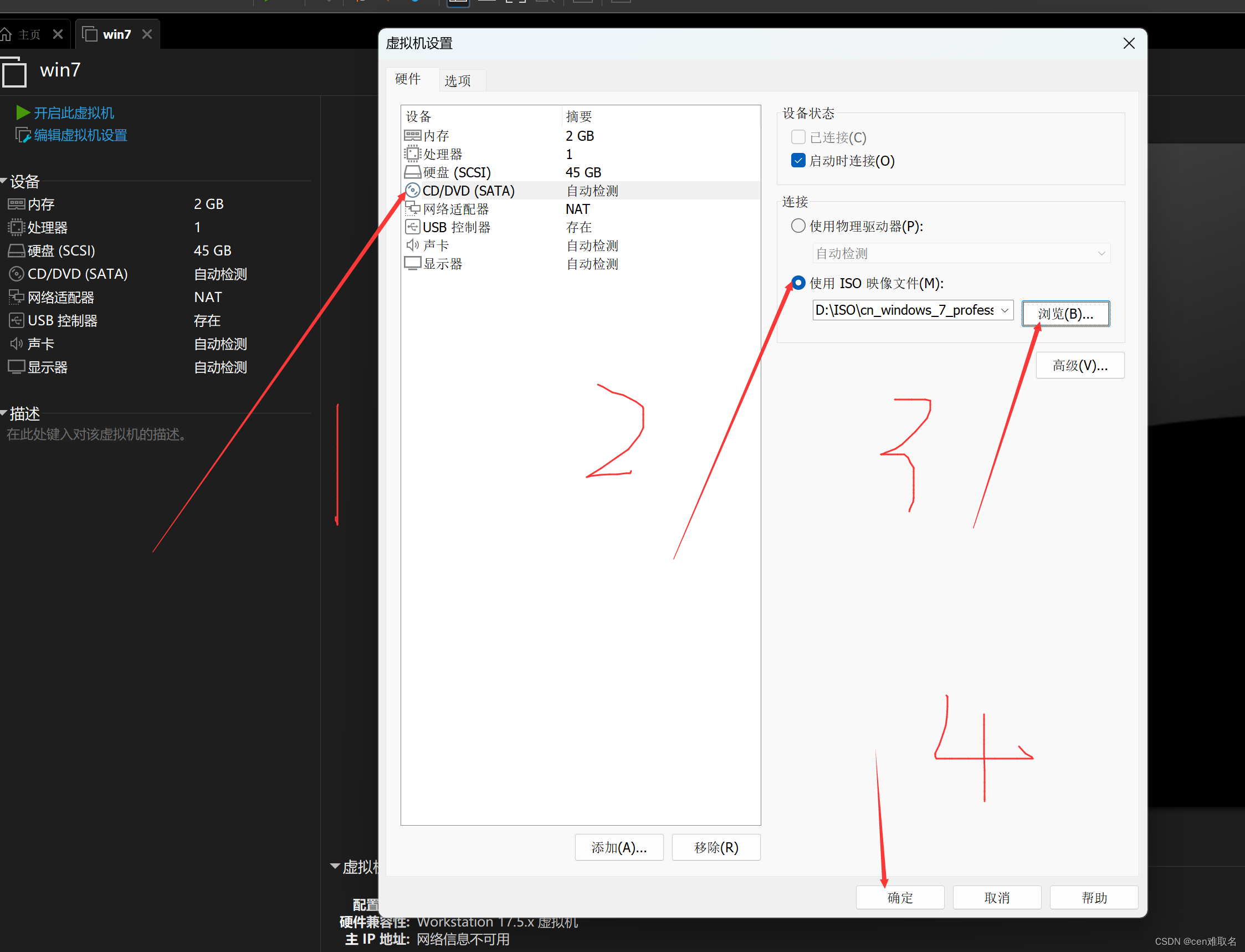
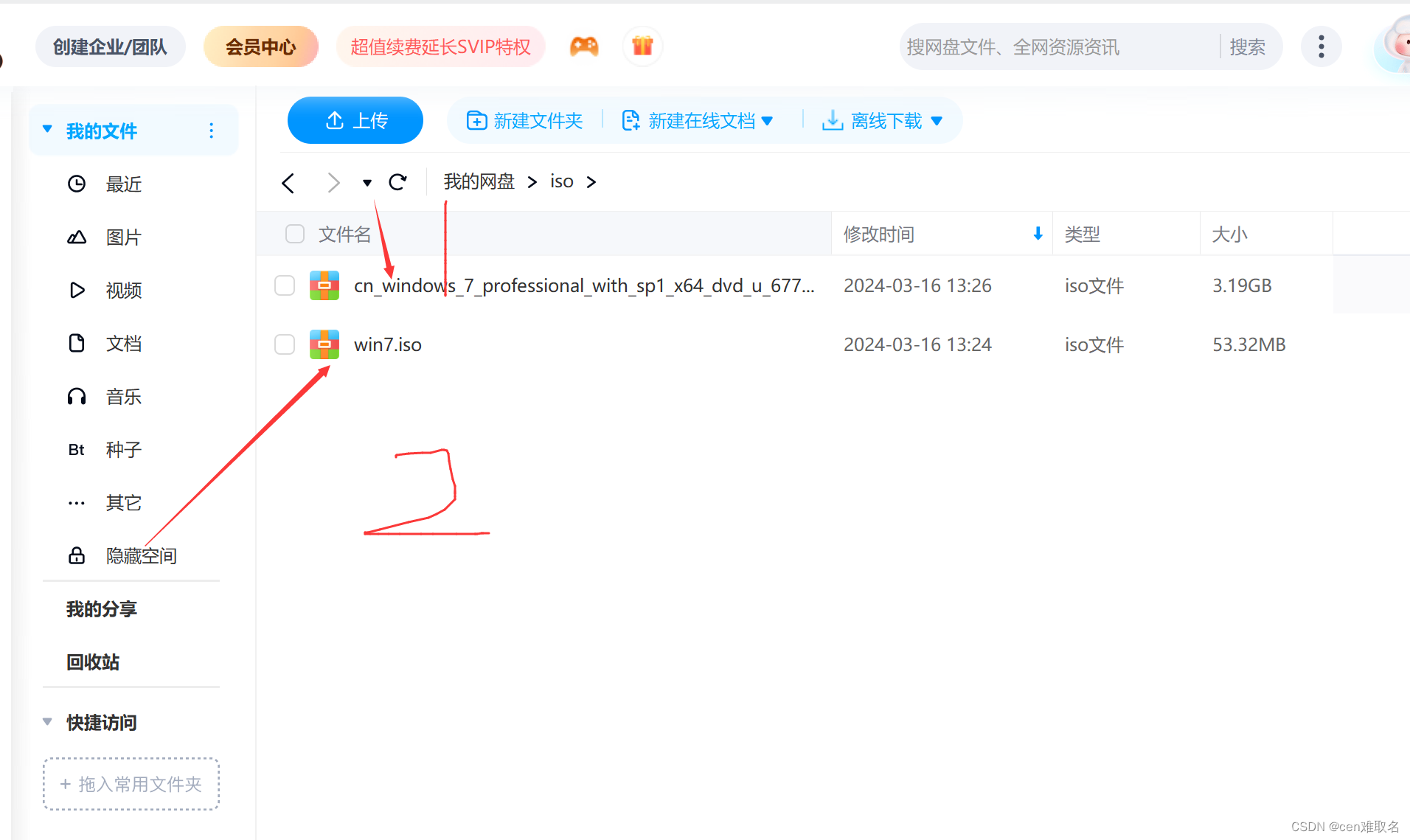
我在百度网盘中放了两个文件,此处选择第一个(3.19GB)
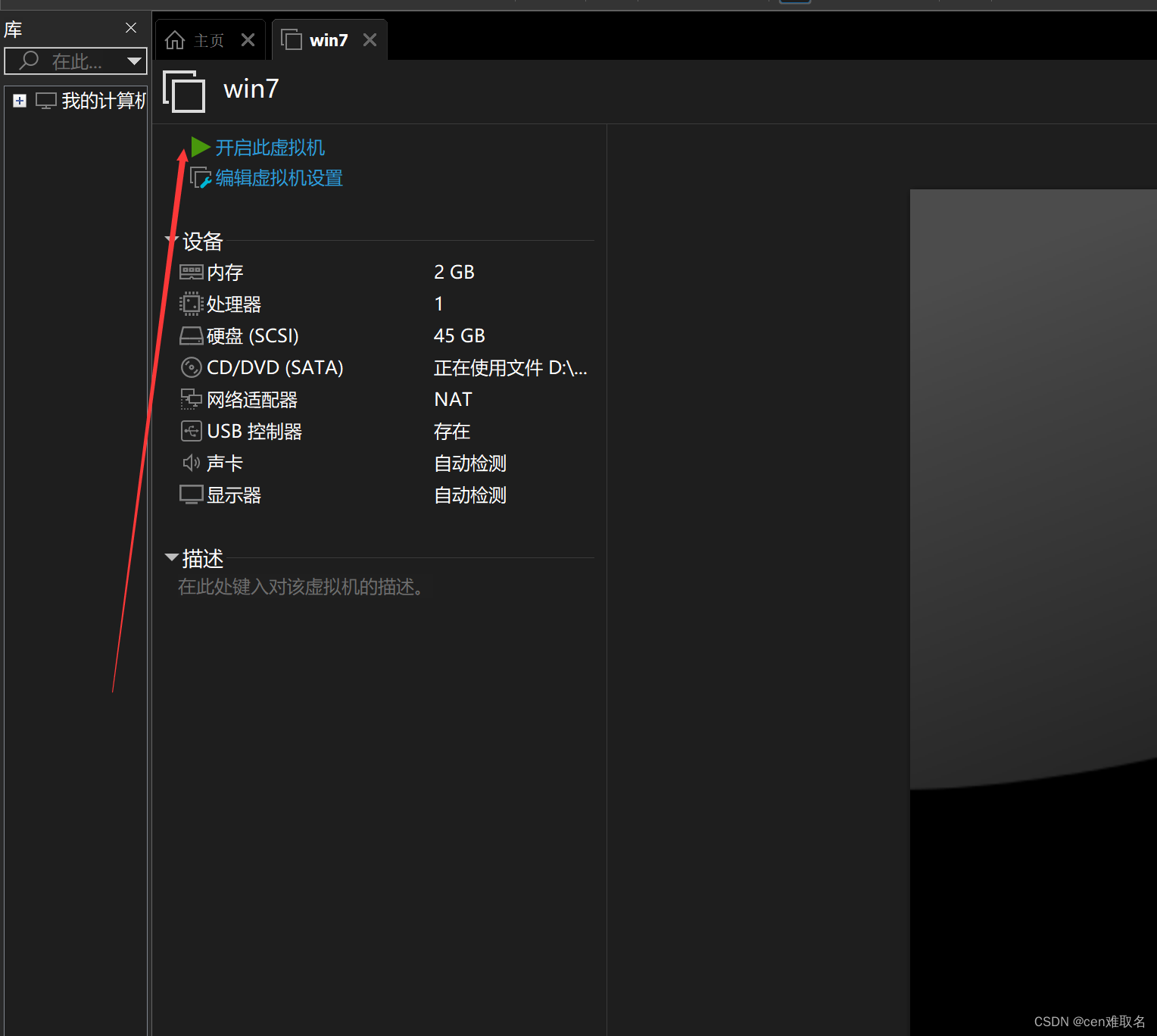
2.开启此虚拟机
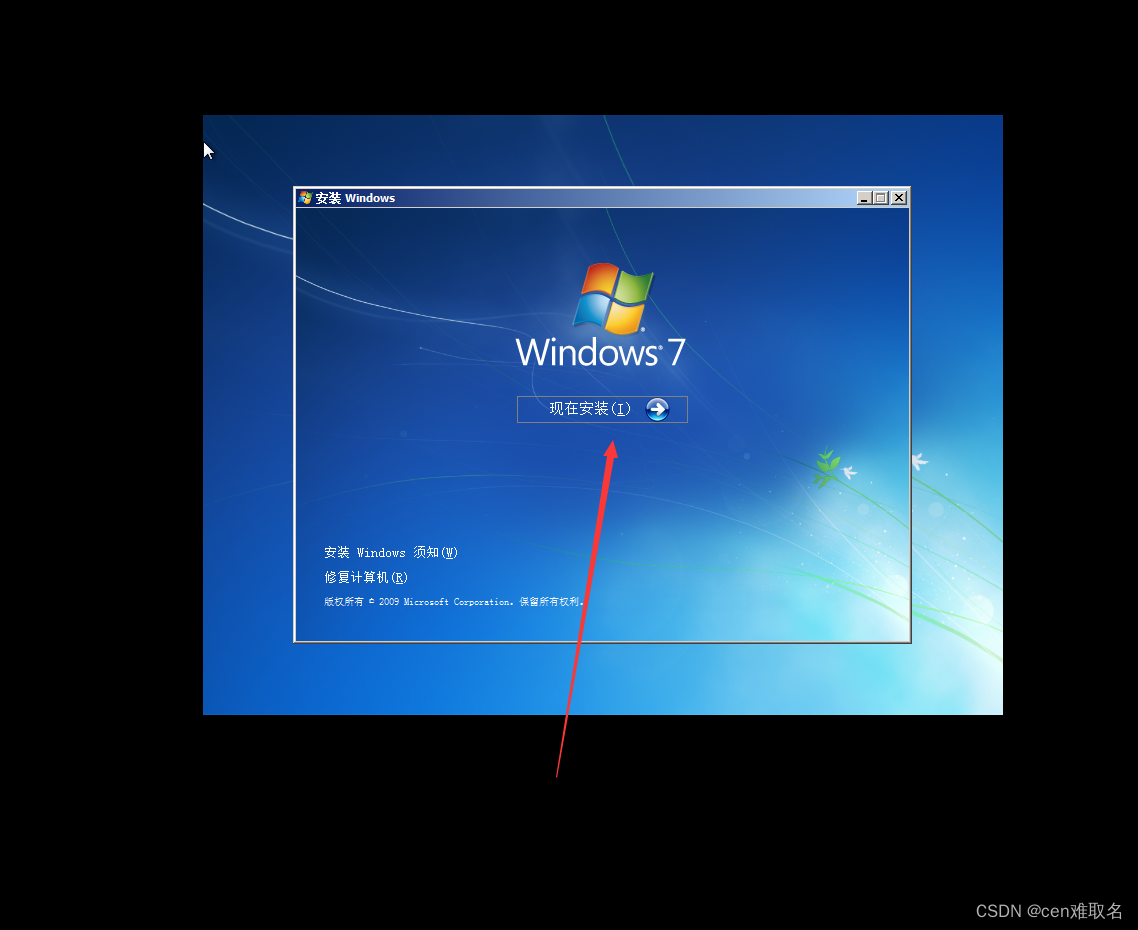
3.初始化选择
3.1下一步

3.2现在安装
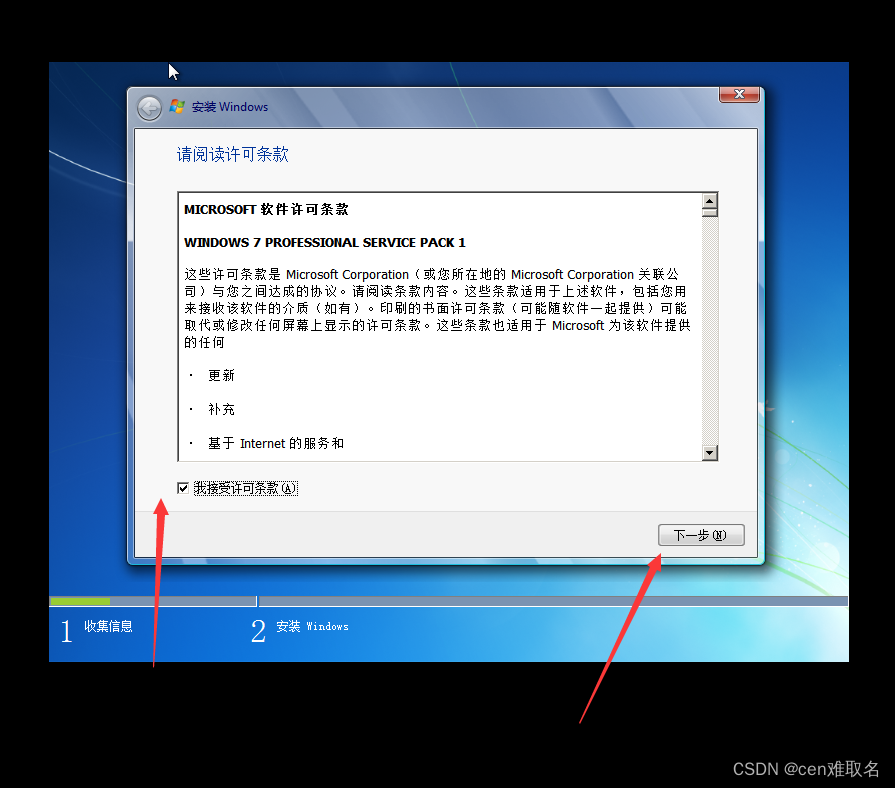
3.3接受->下一步
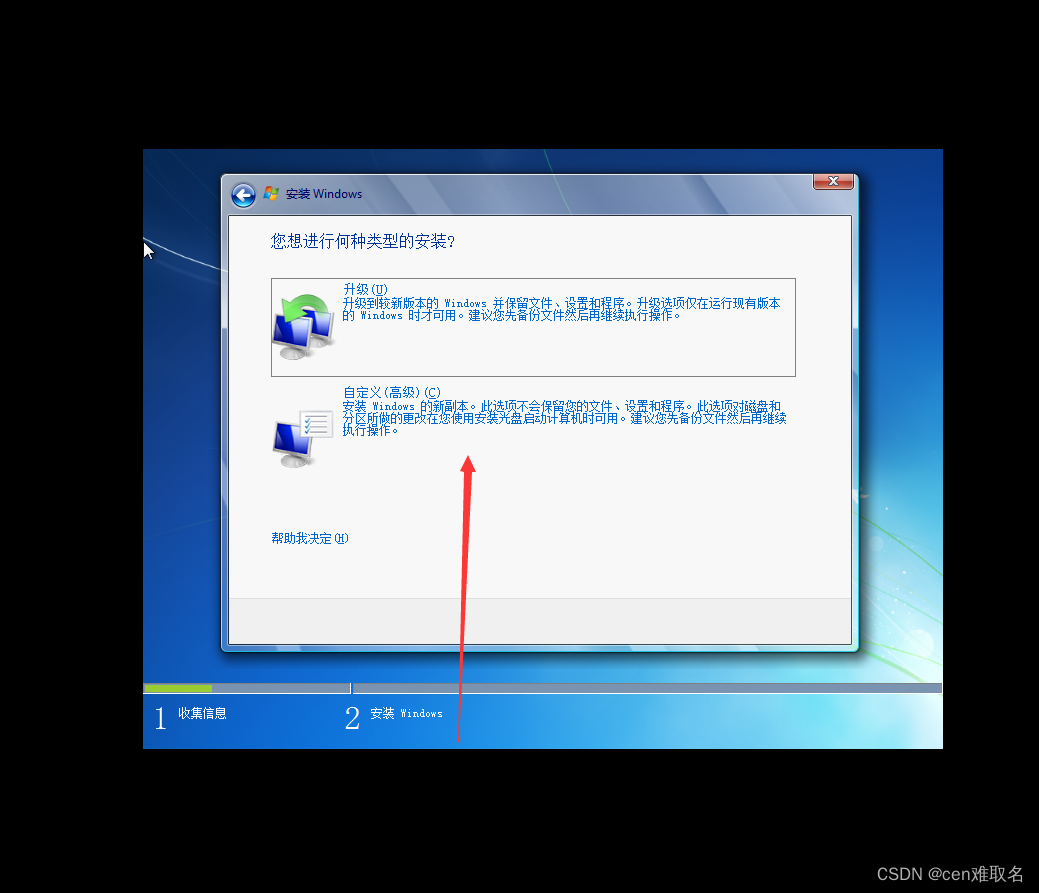
3.4自定义
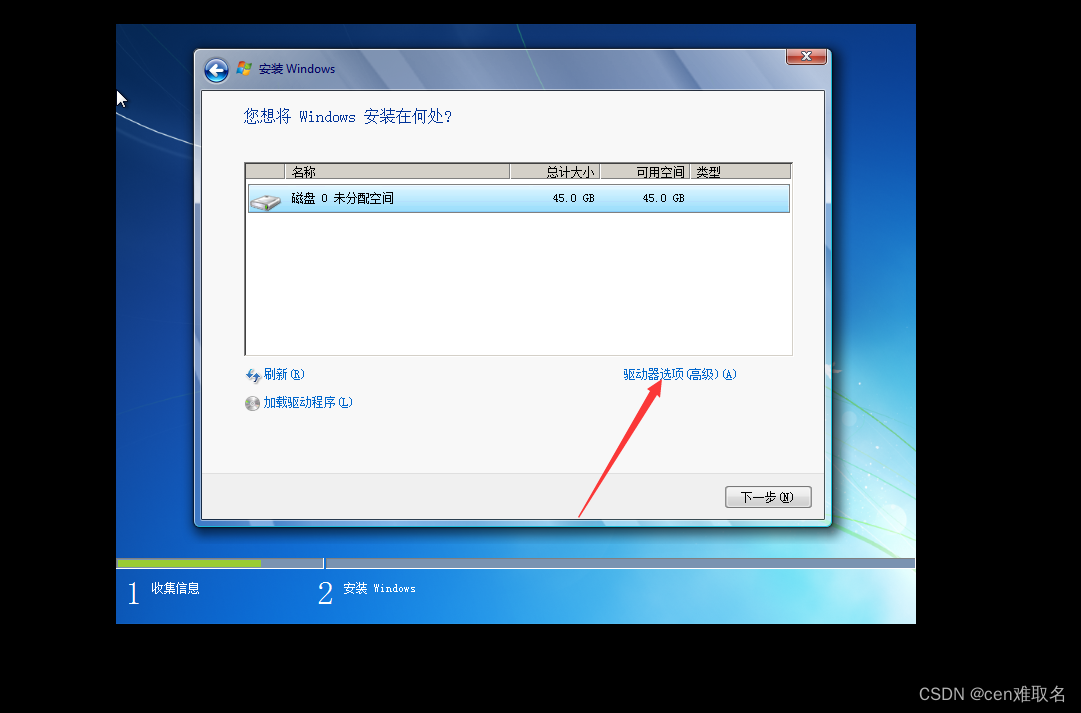
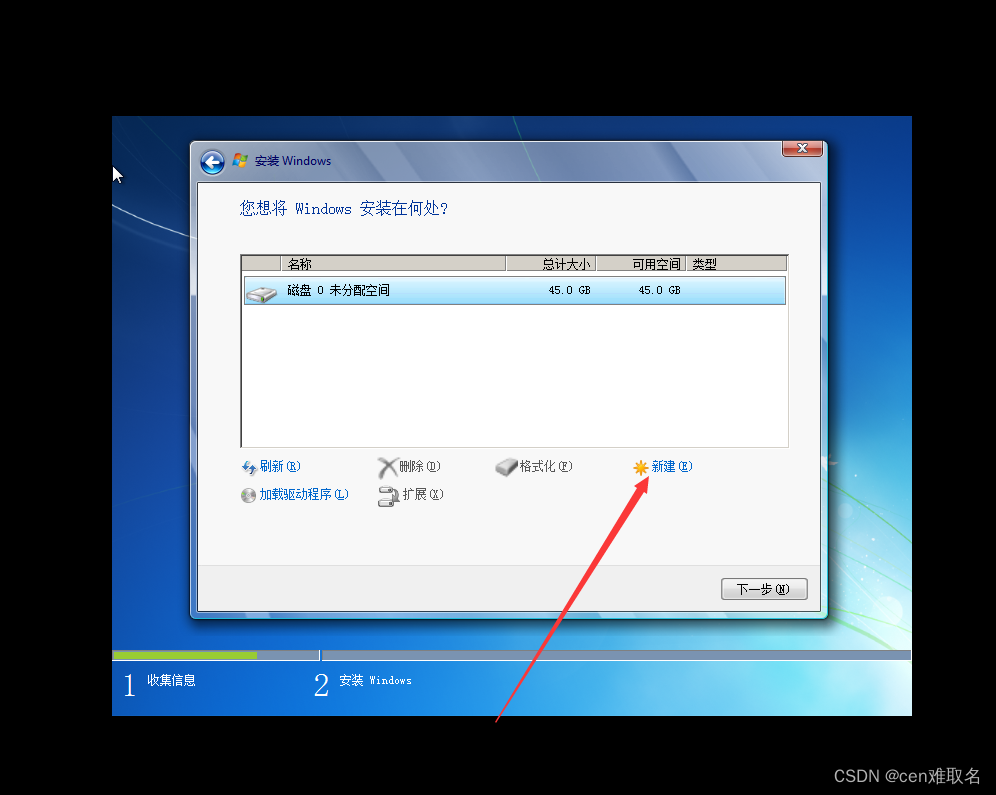
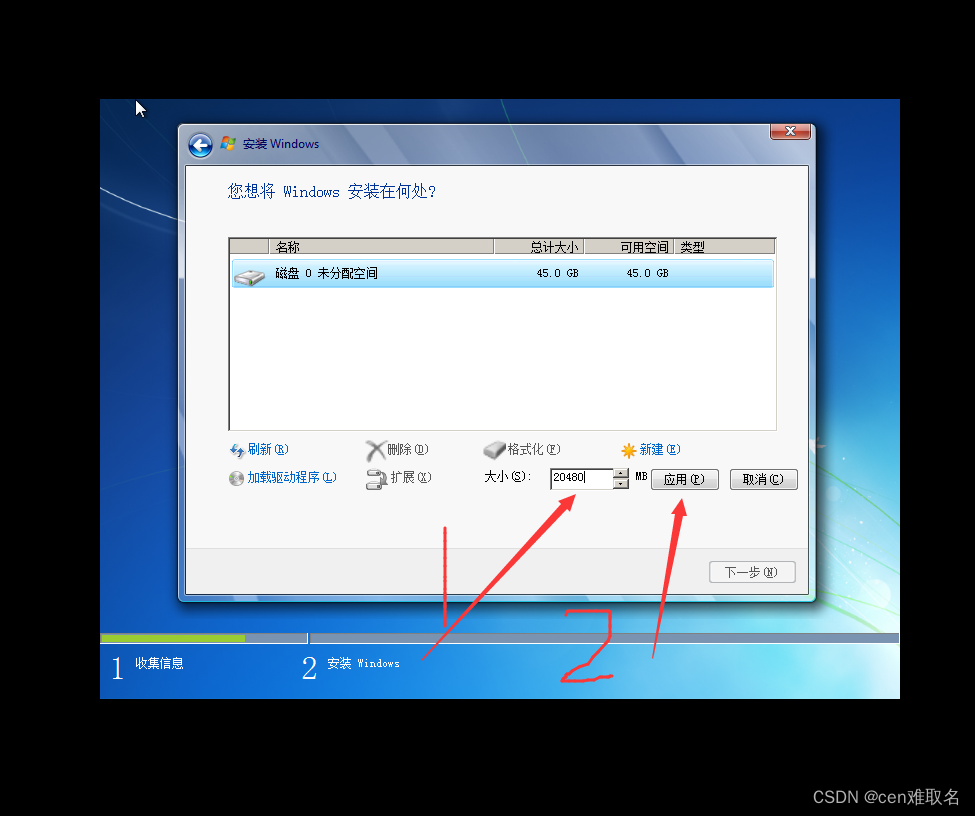
3.5分配磁盘空间
驱动器选项->新建->分配好空间点击应用->下一步
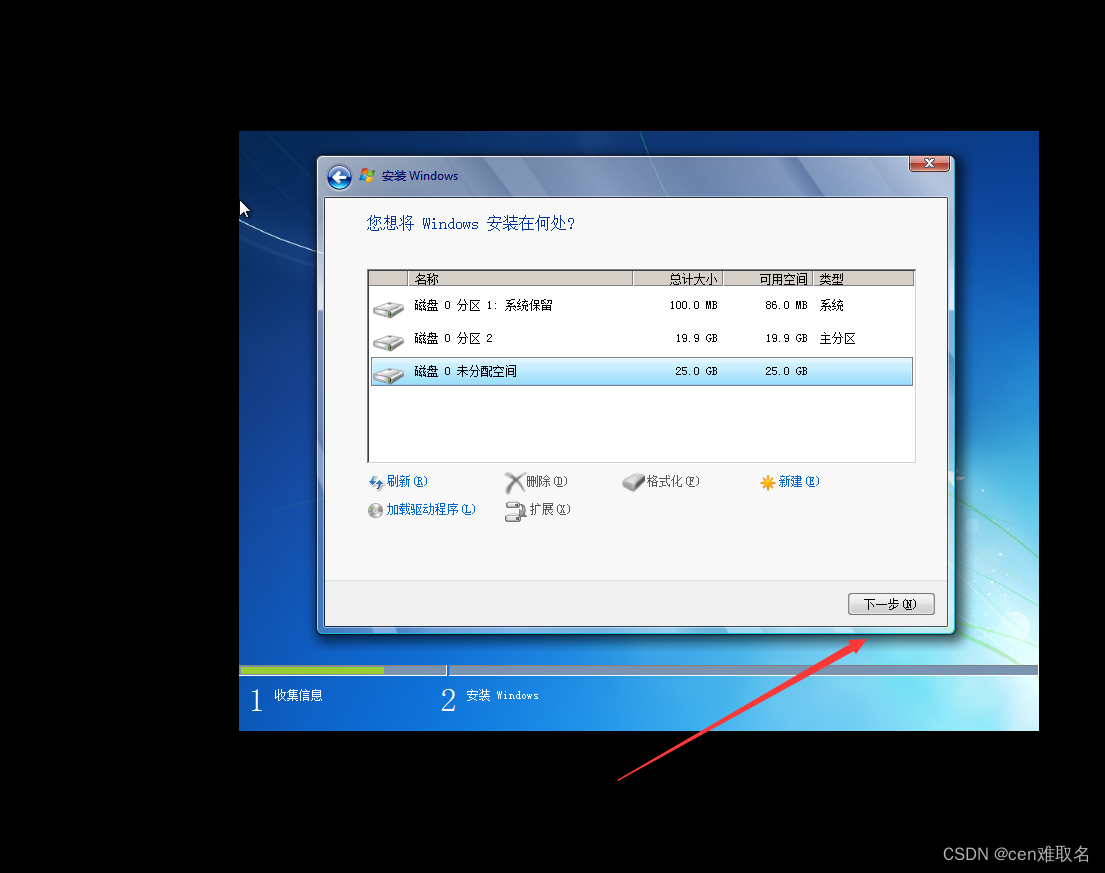
4.等待安装完成
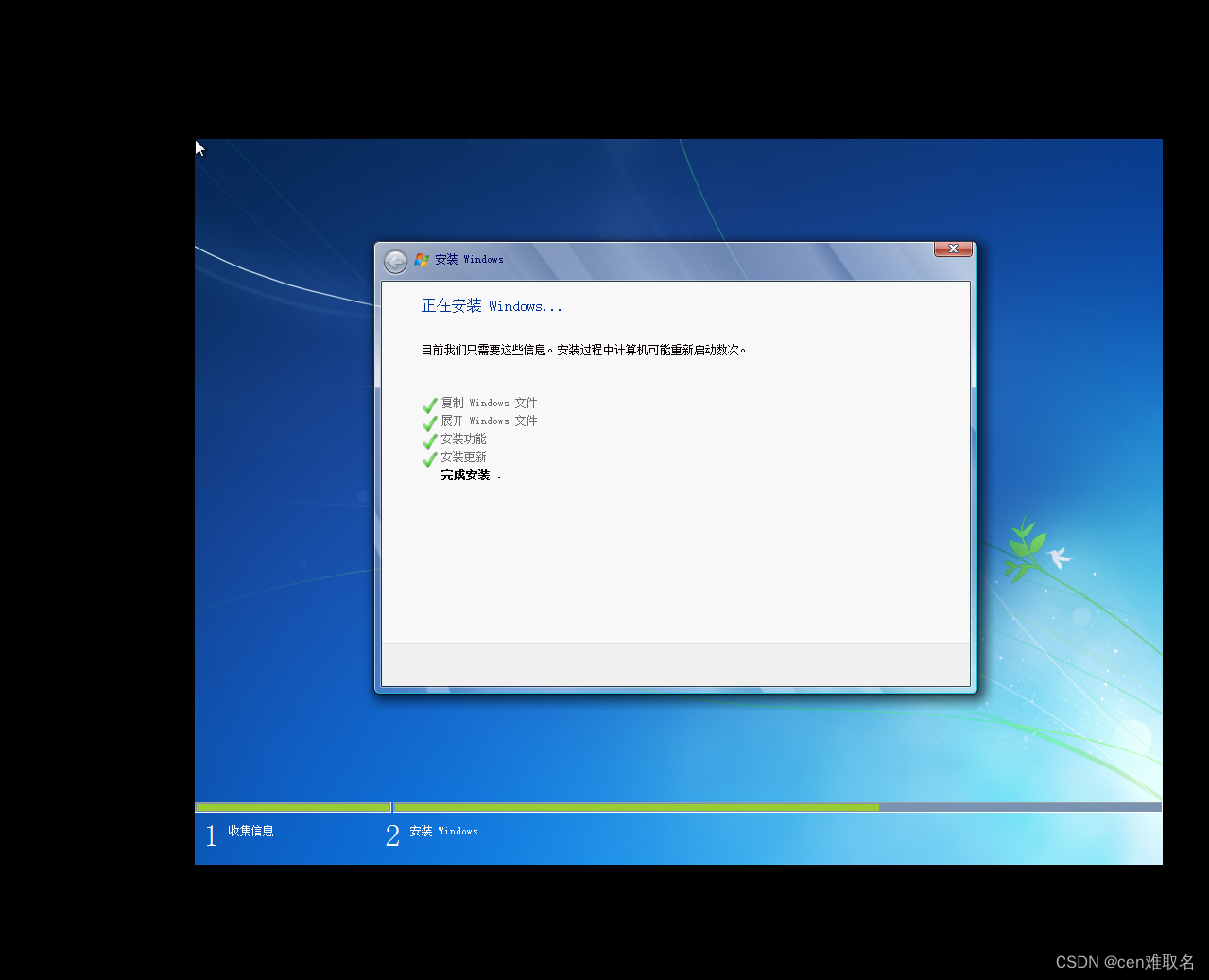
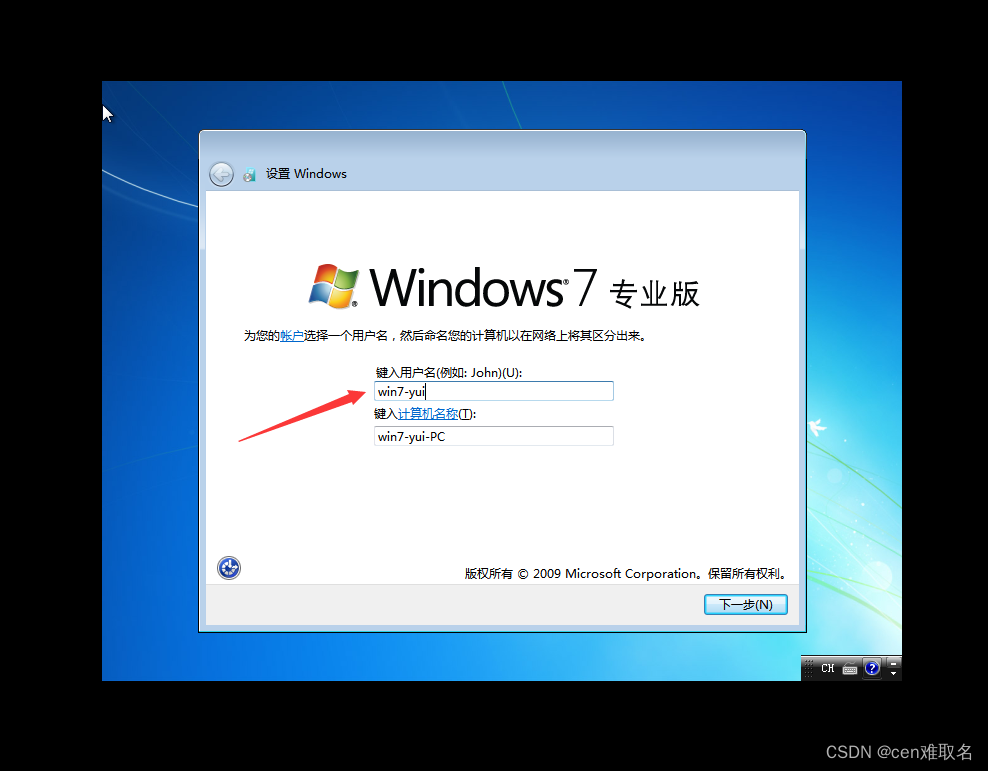
4.1输入电脑用户名
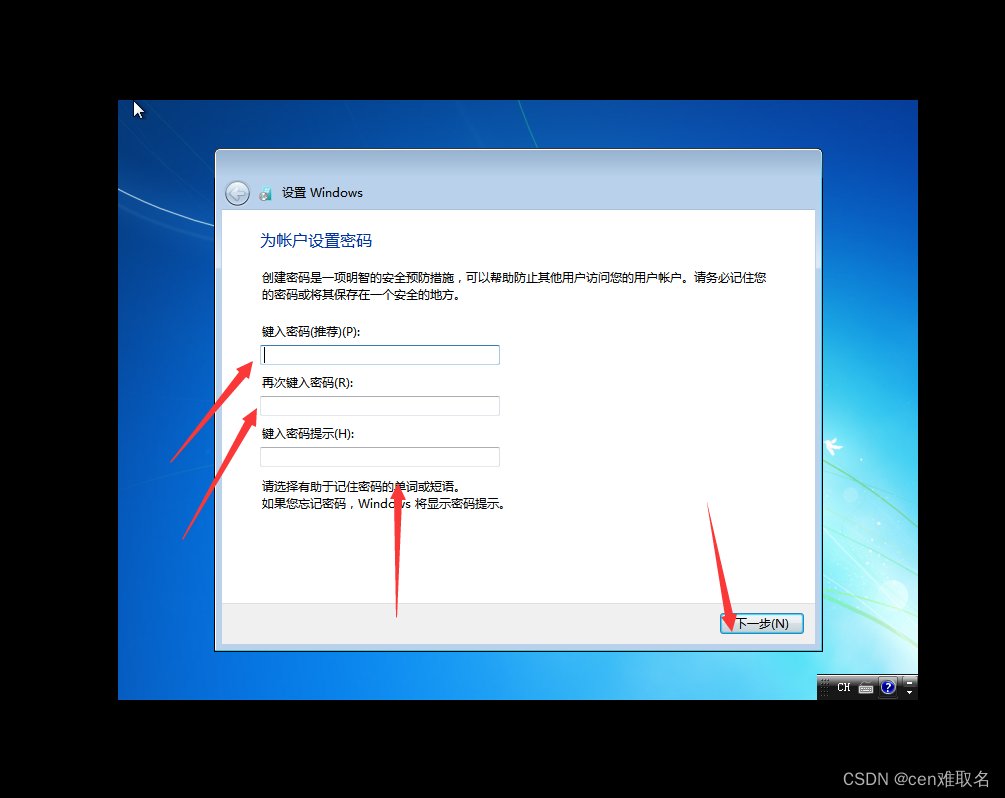
4.2设置密码
可设可不设
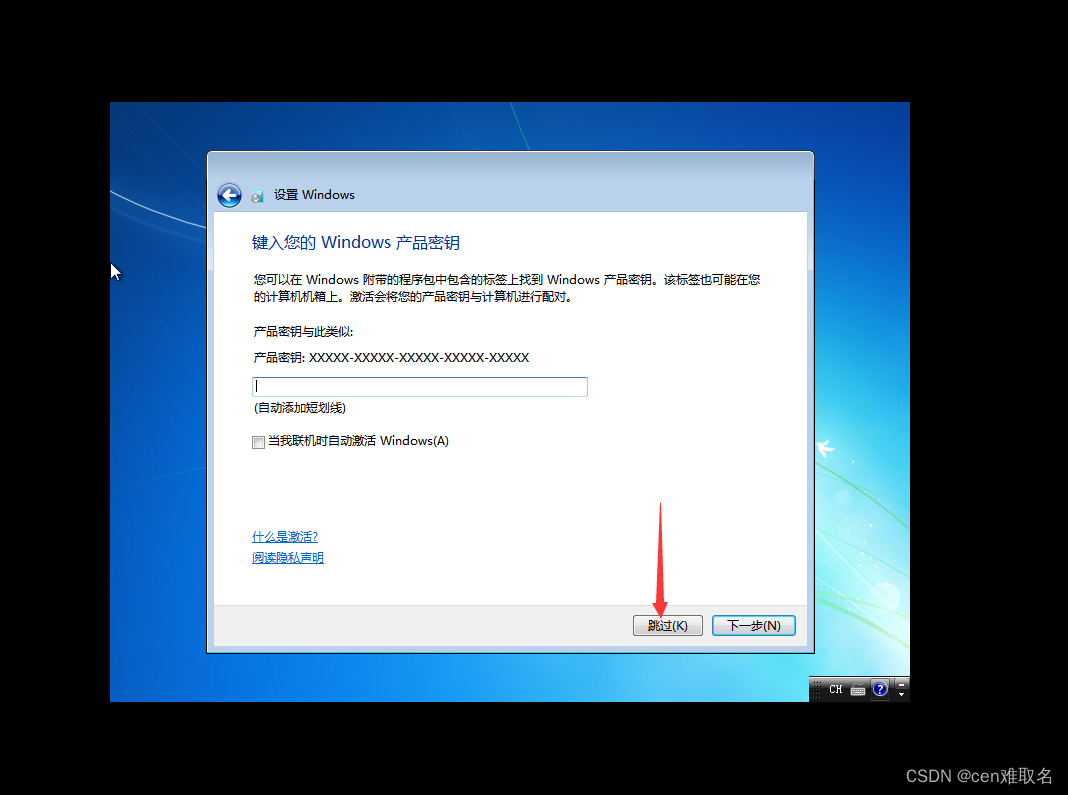
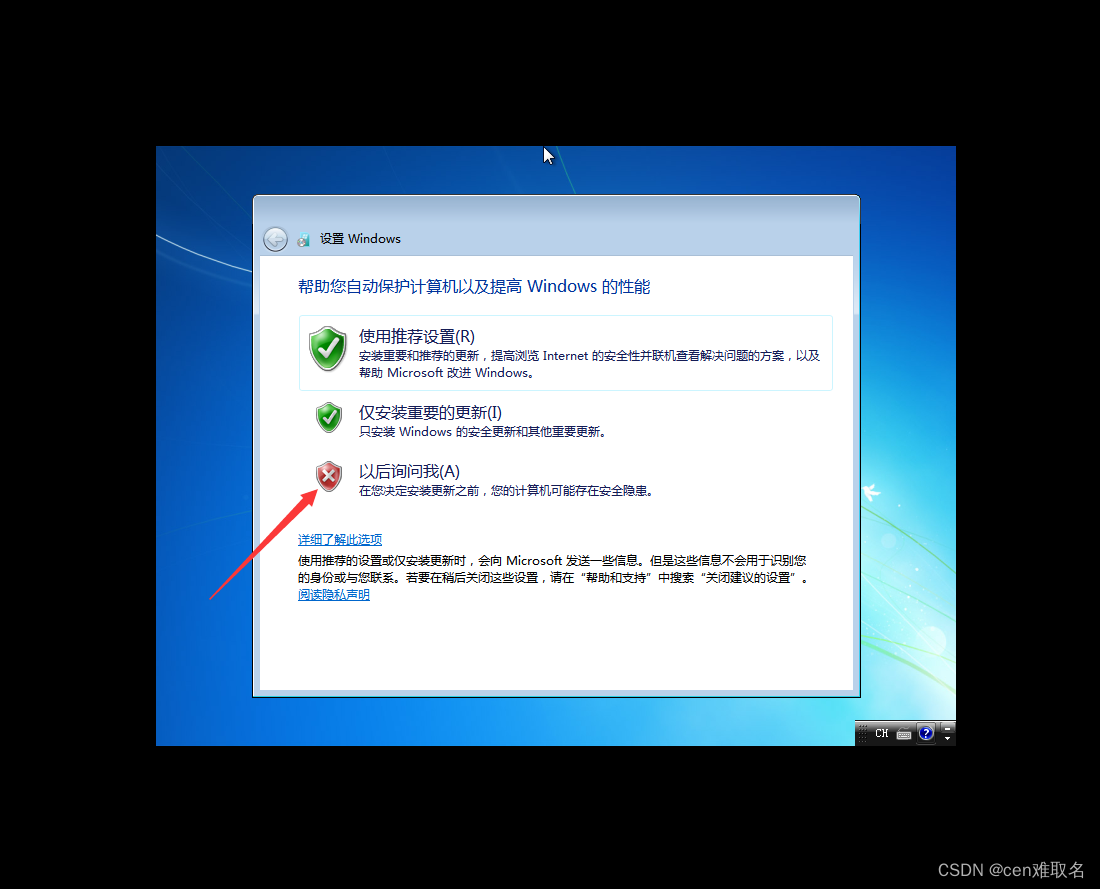
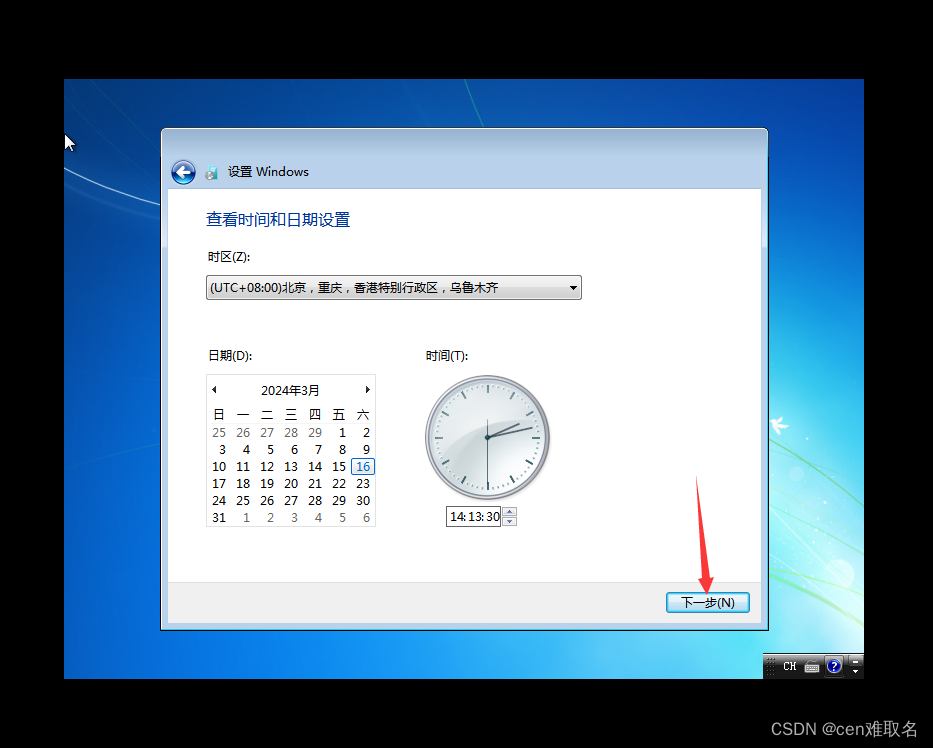
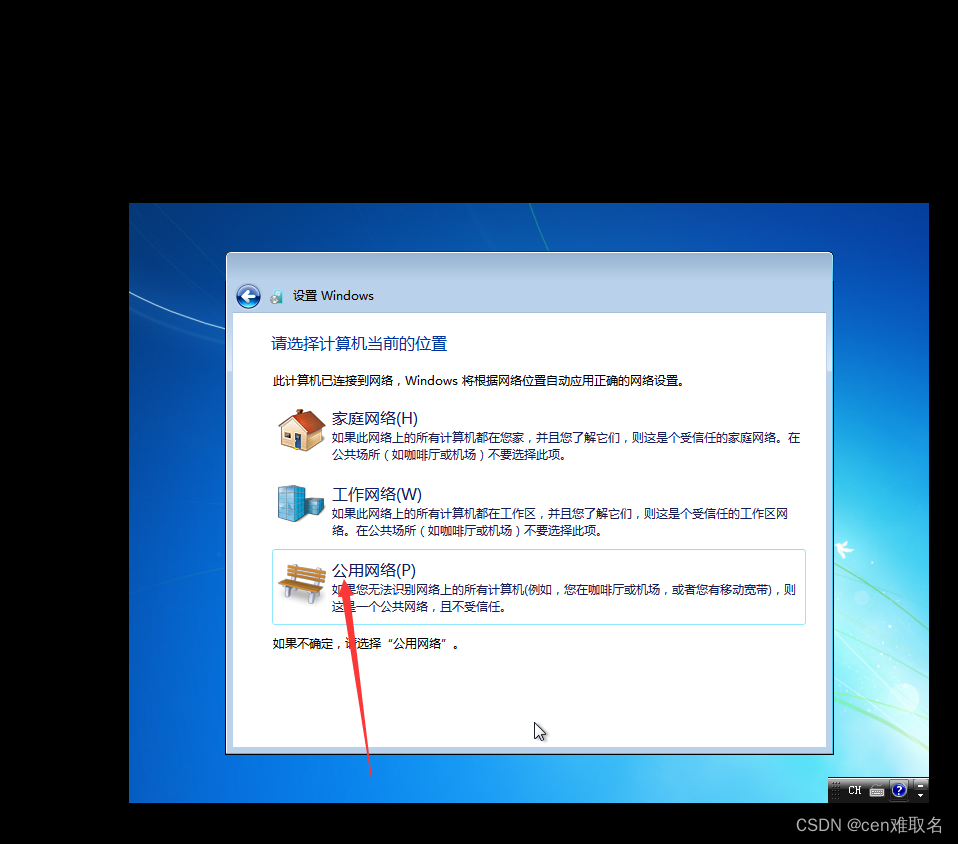
下一步->跳过->以后询问我->公用网络

四、优化
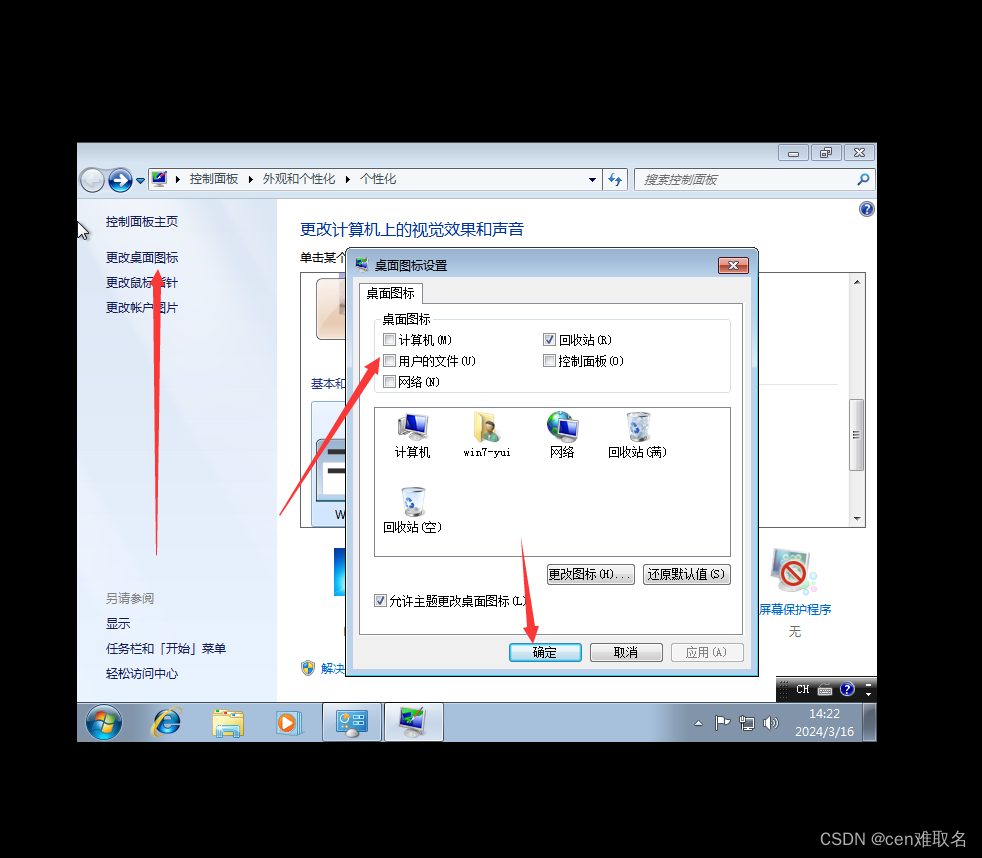
1.调出必要图标
右键空白->个性化->更改桌面图标->选中所需->确定
2.安装插件VMware Tools
因为此时直接安装VMware Tools插件会失败所以做个额外操作
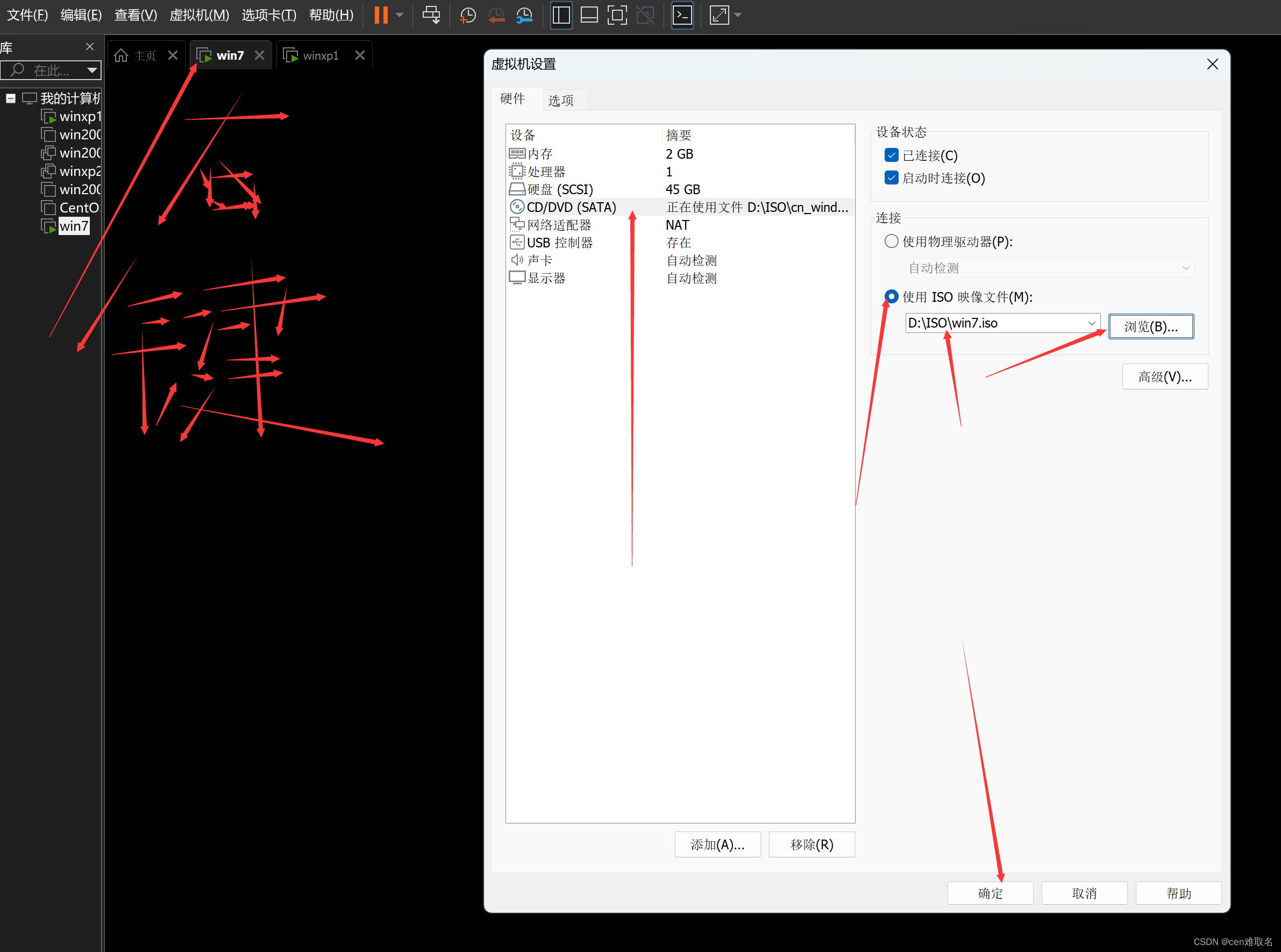
1.驱动补丁
将网盘分享的第二个文件放在CD/DVD (STAT)处
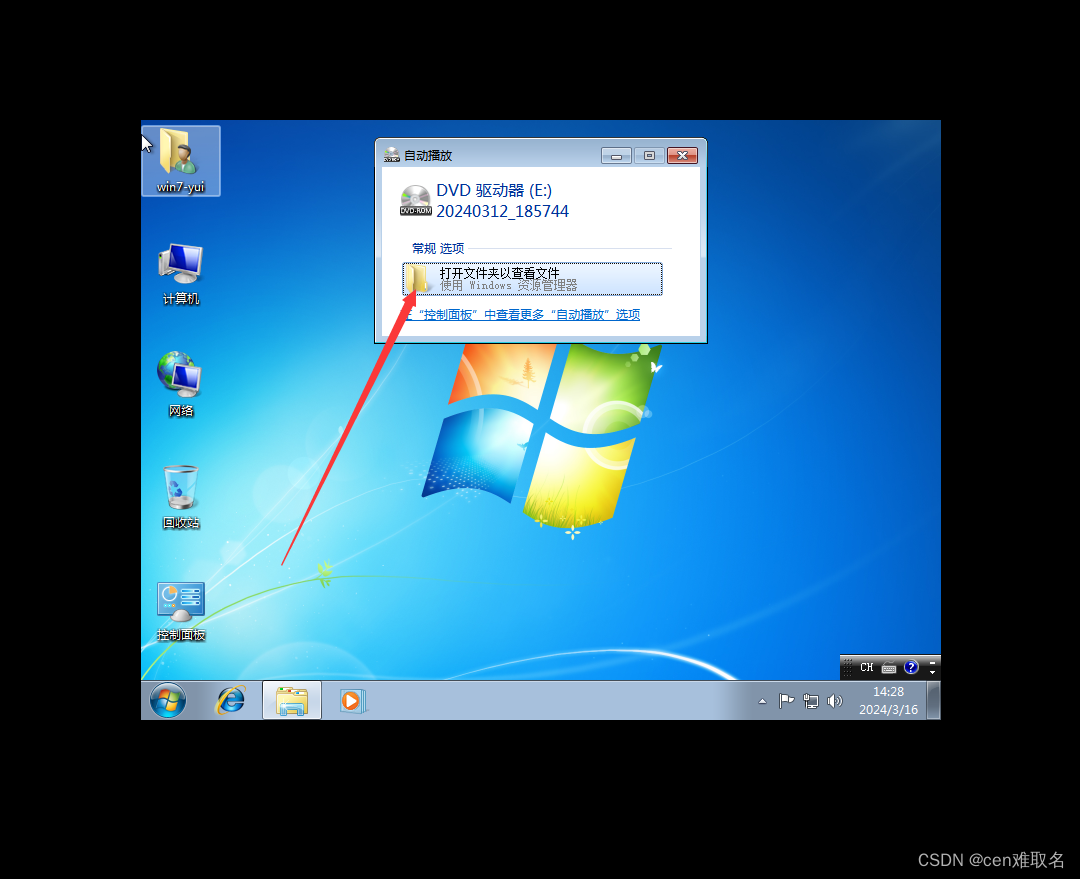
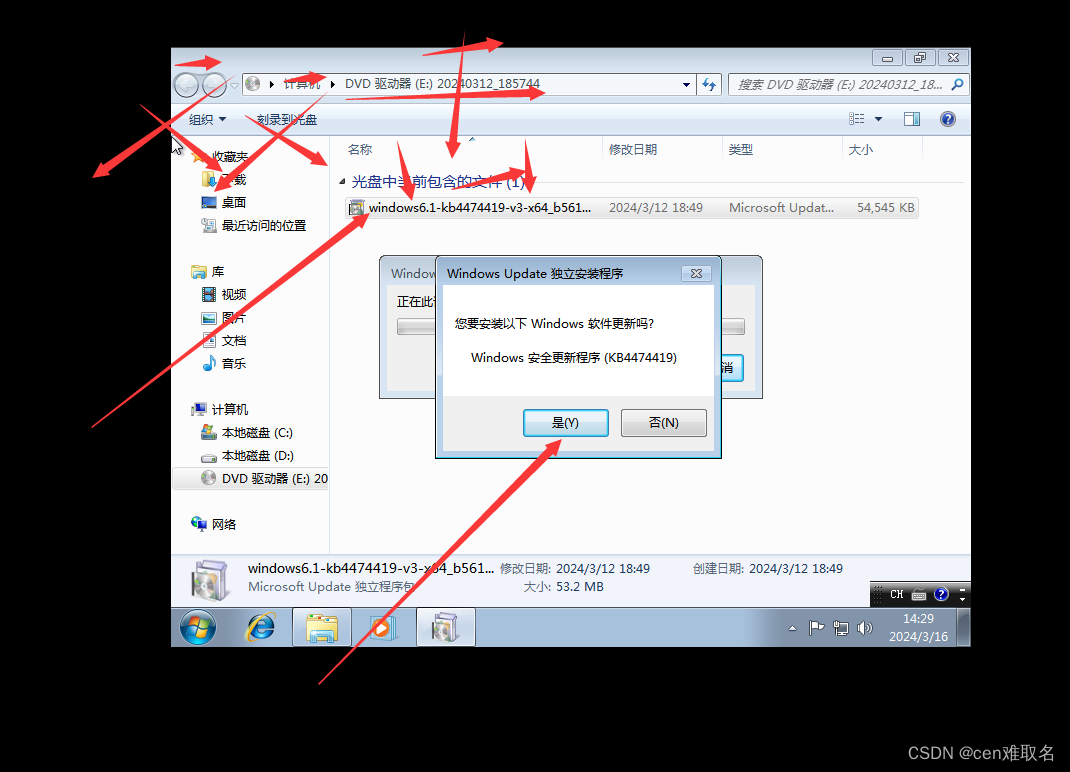
打开文件夹类型->双击出现的文件->是->随后自动重启等待再开机
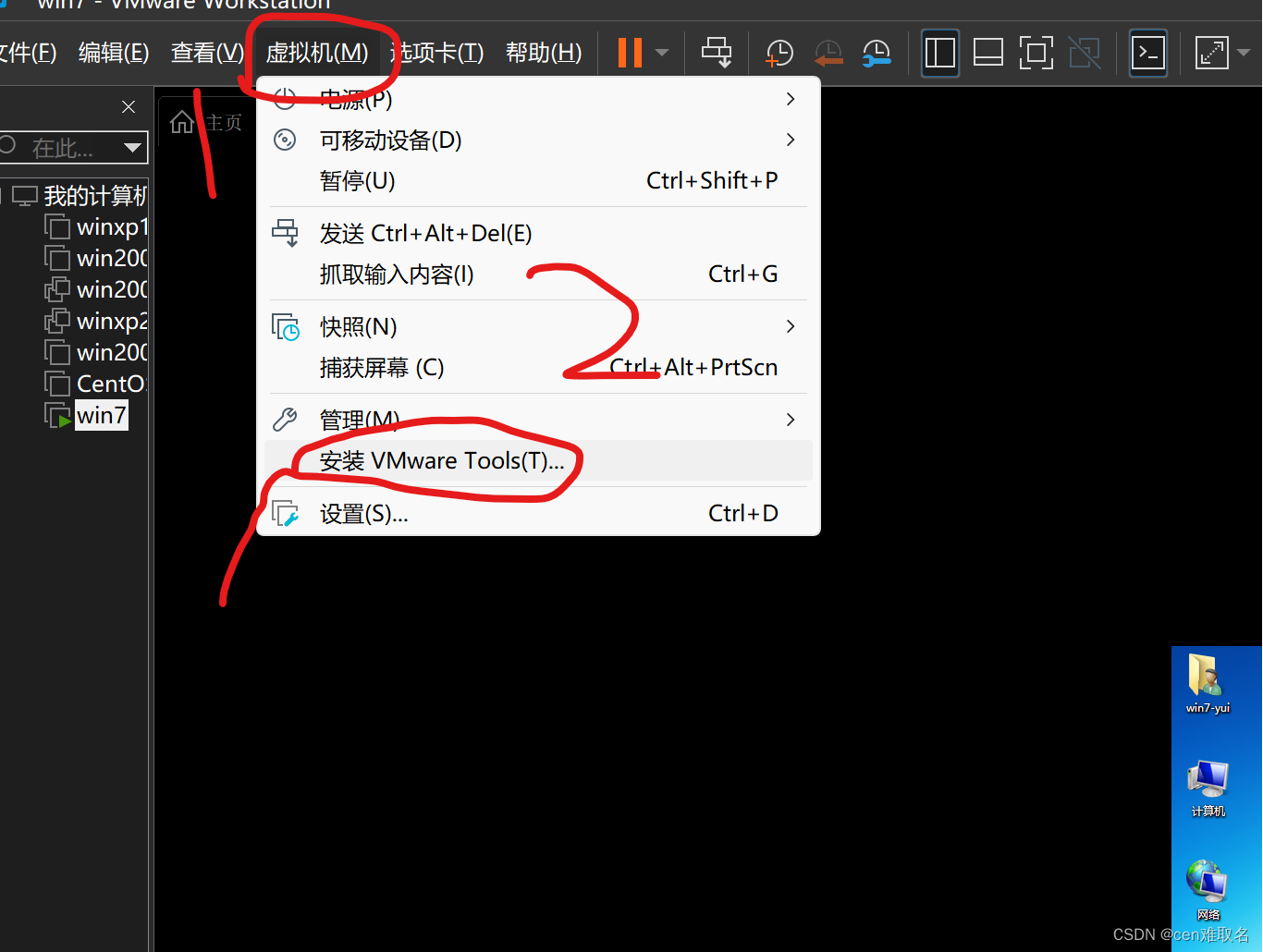
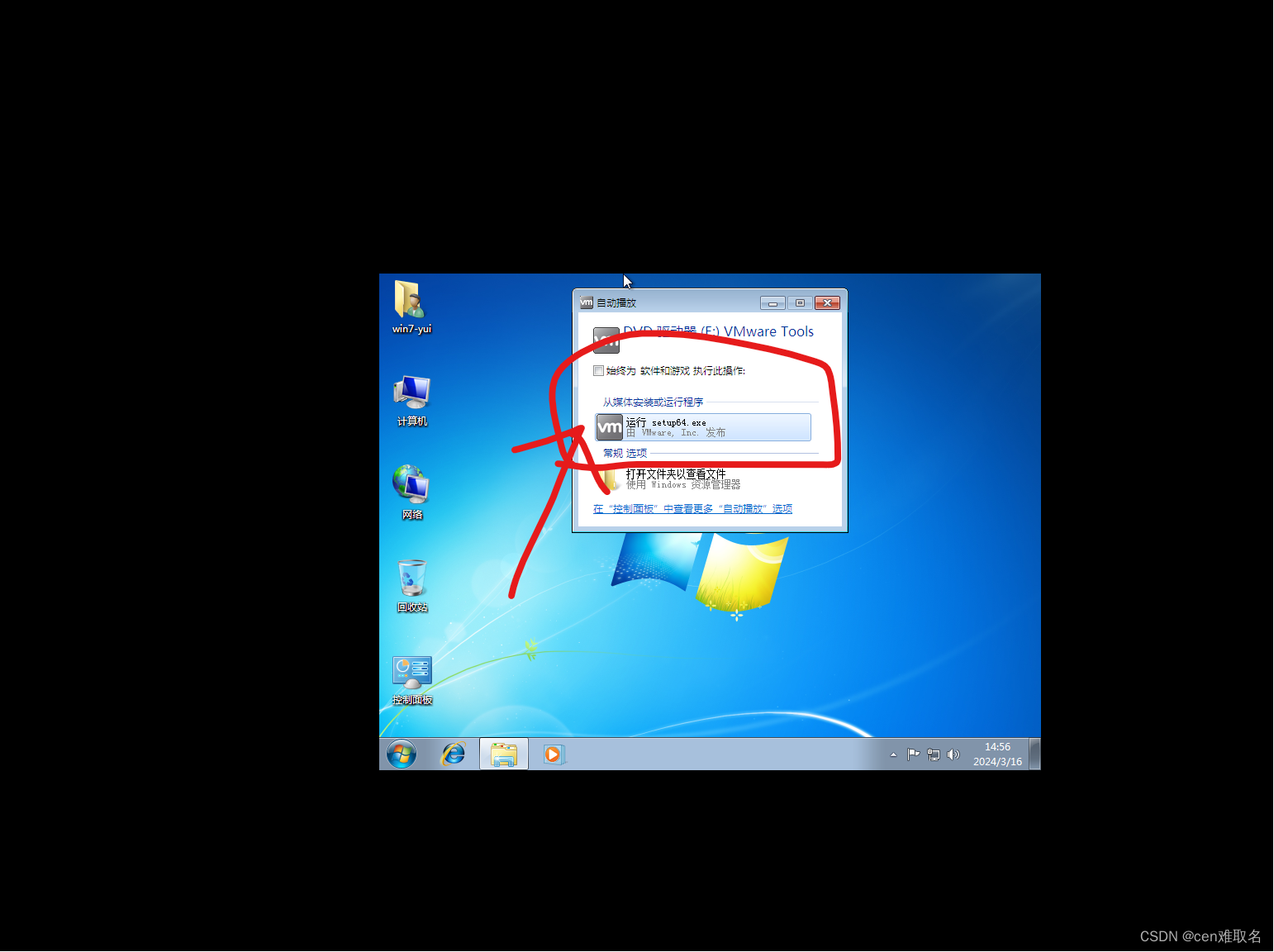
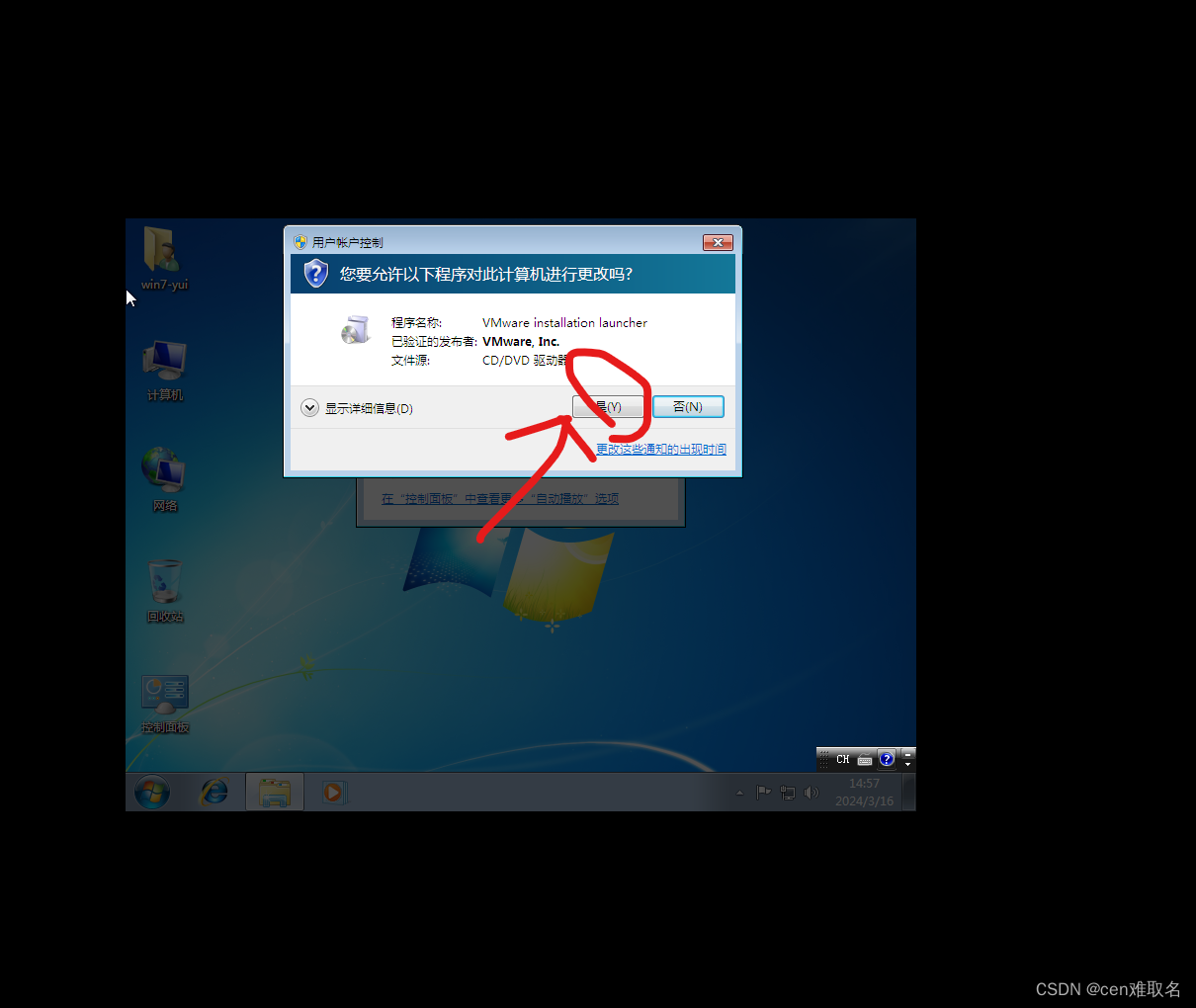
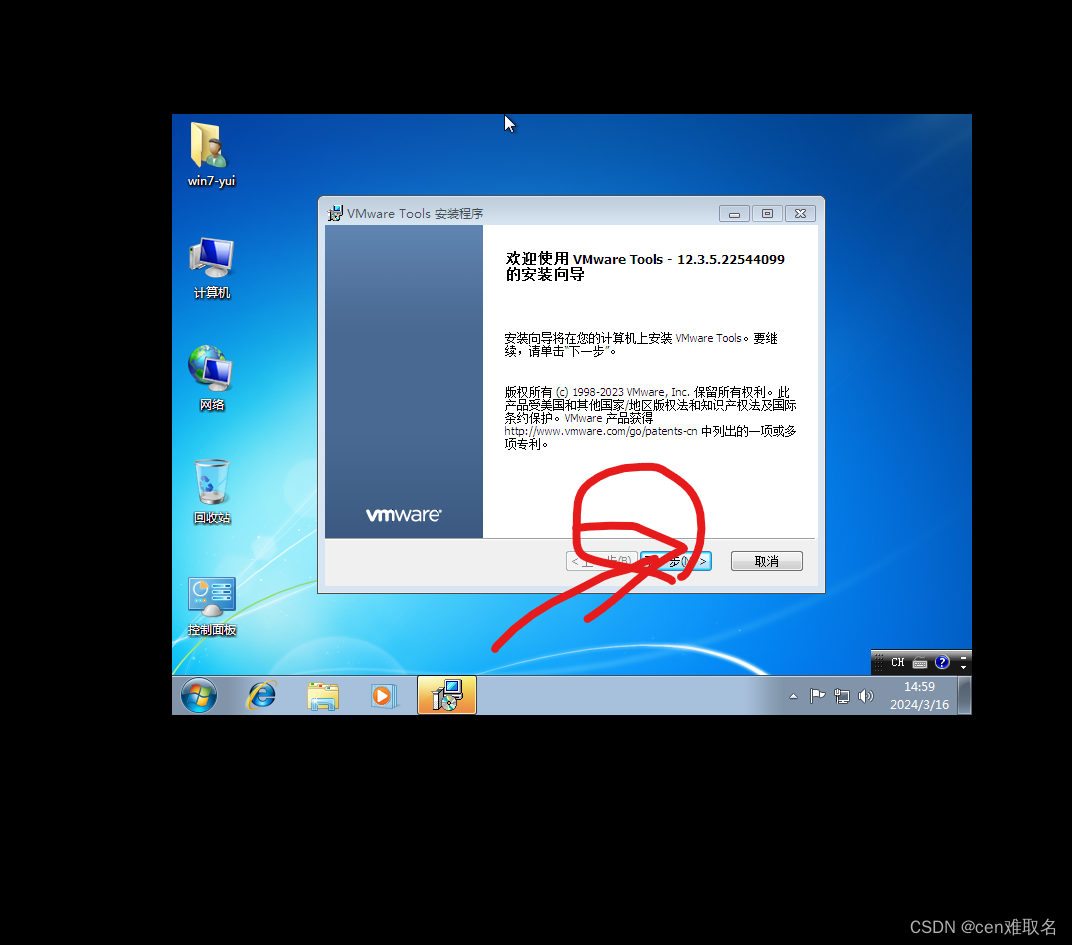
2.安装VMware Tools
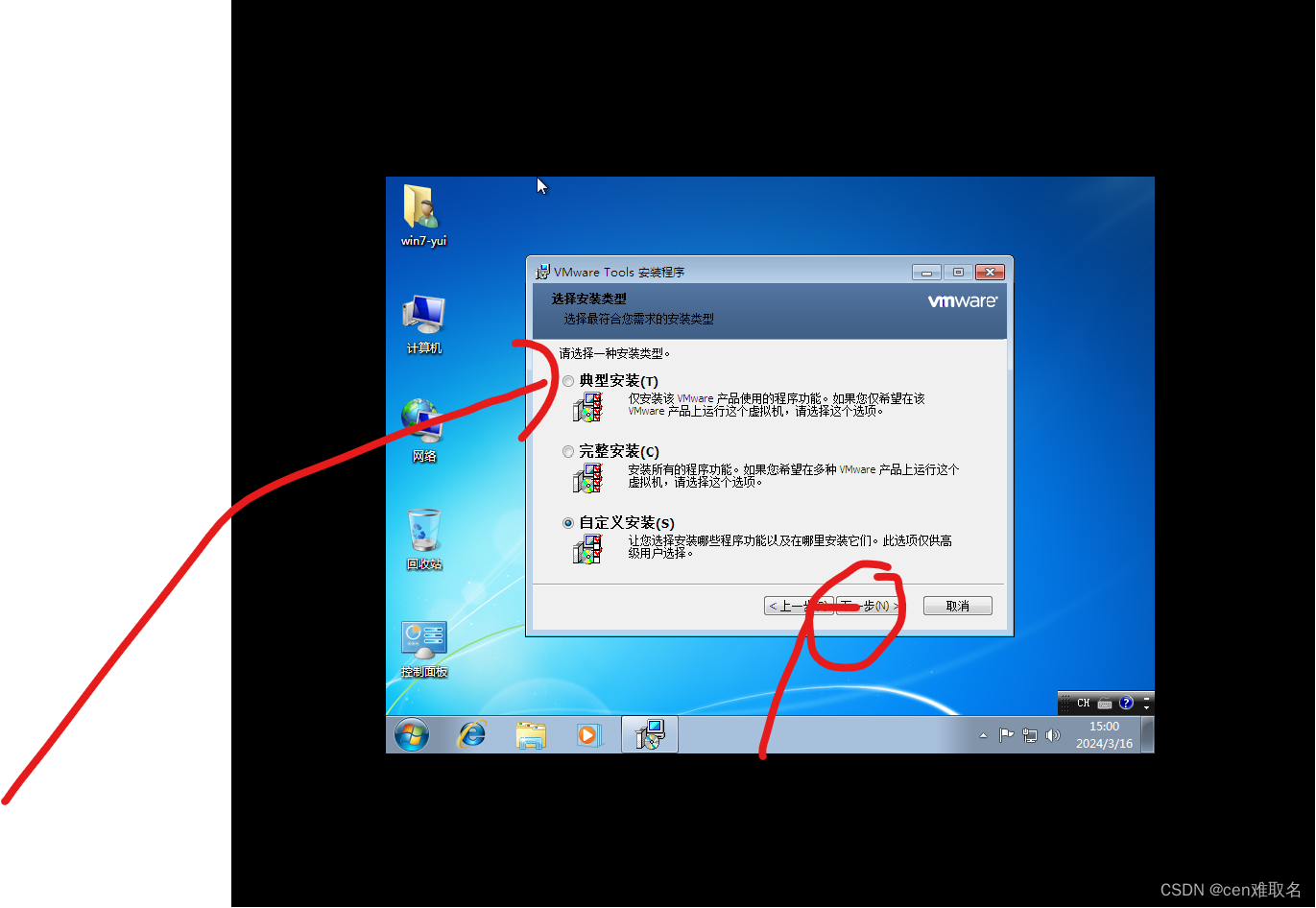
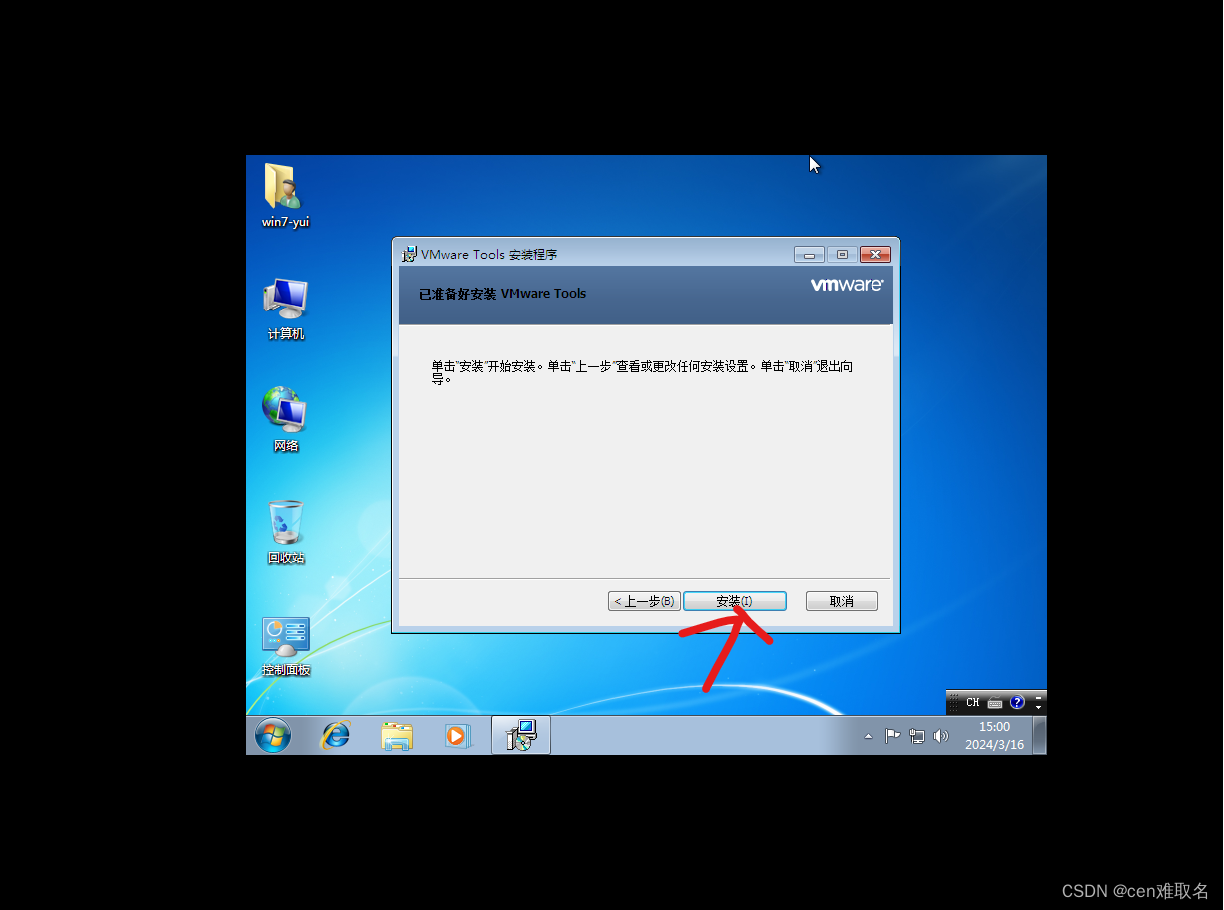
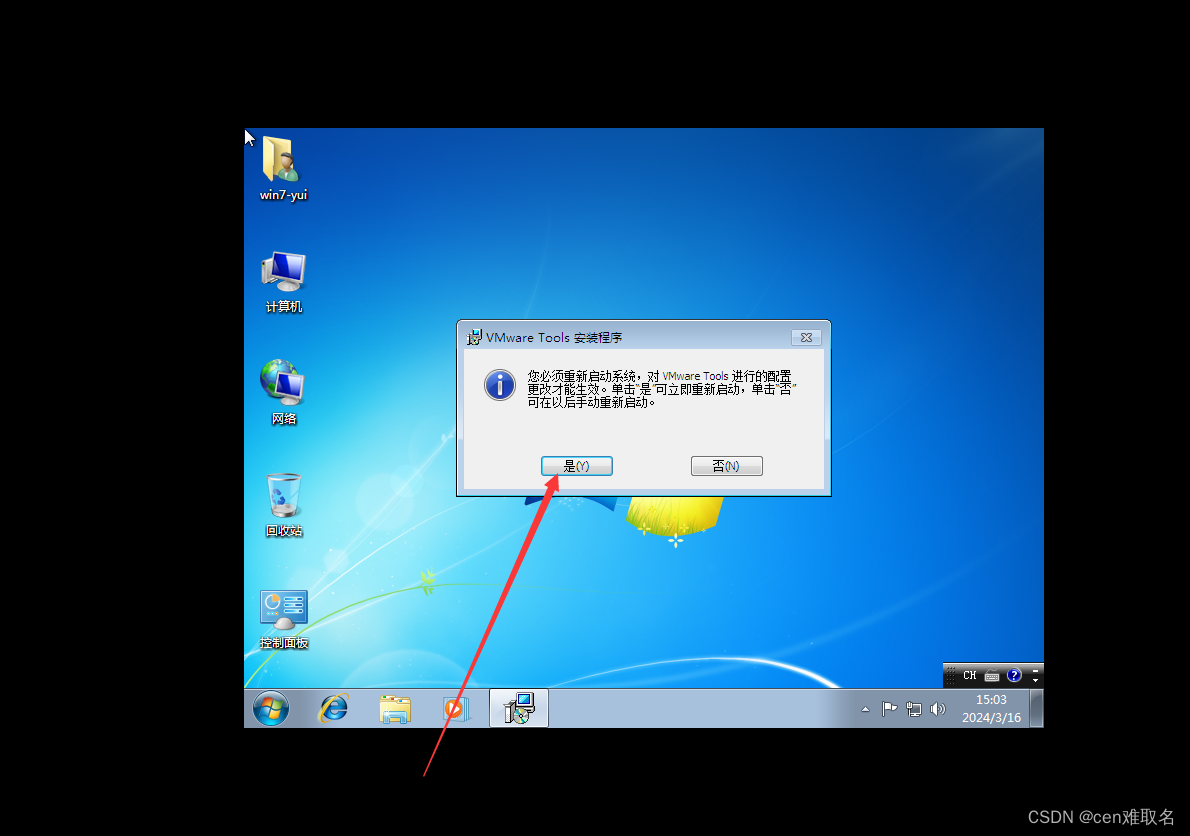
重启后的模样
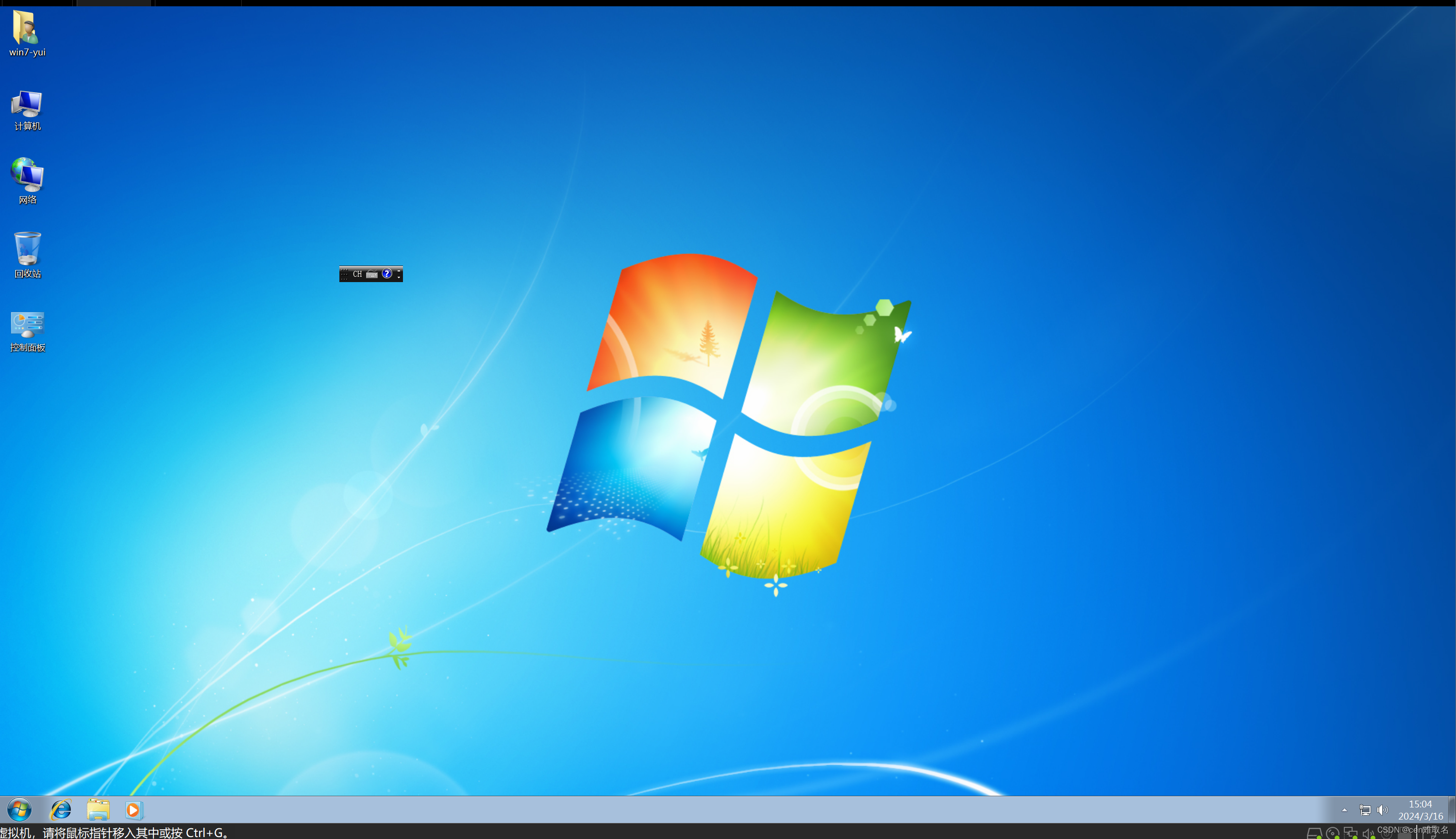
3.拍快照
首先关机
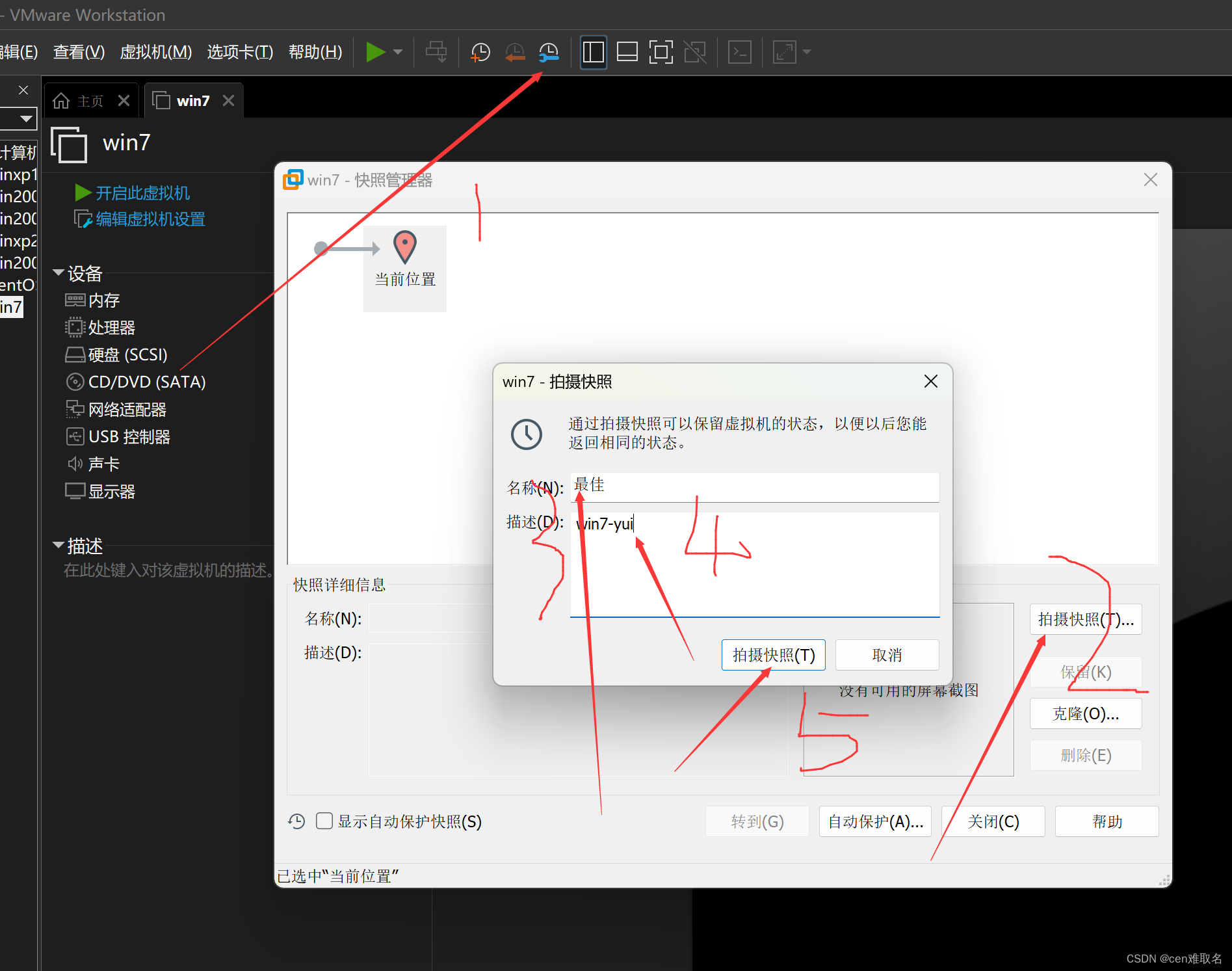
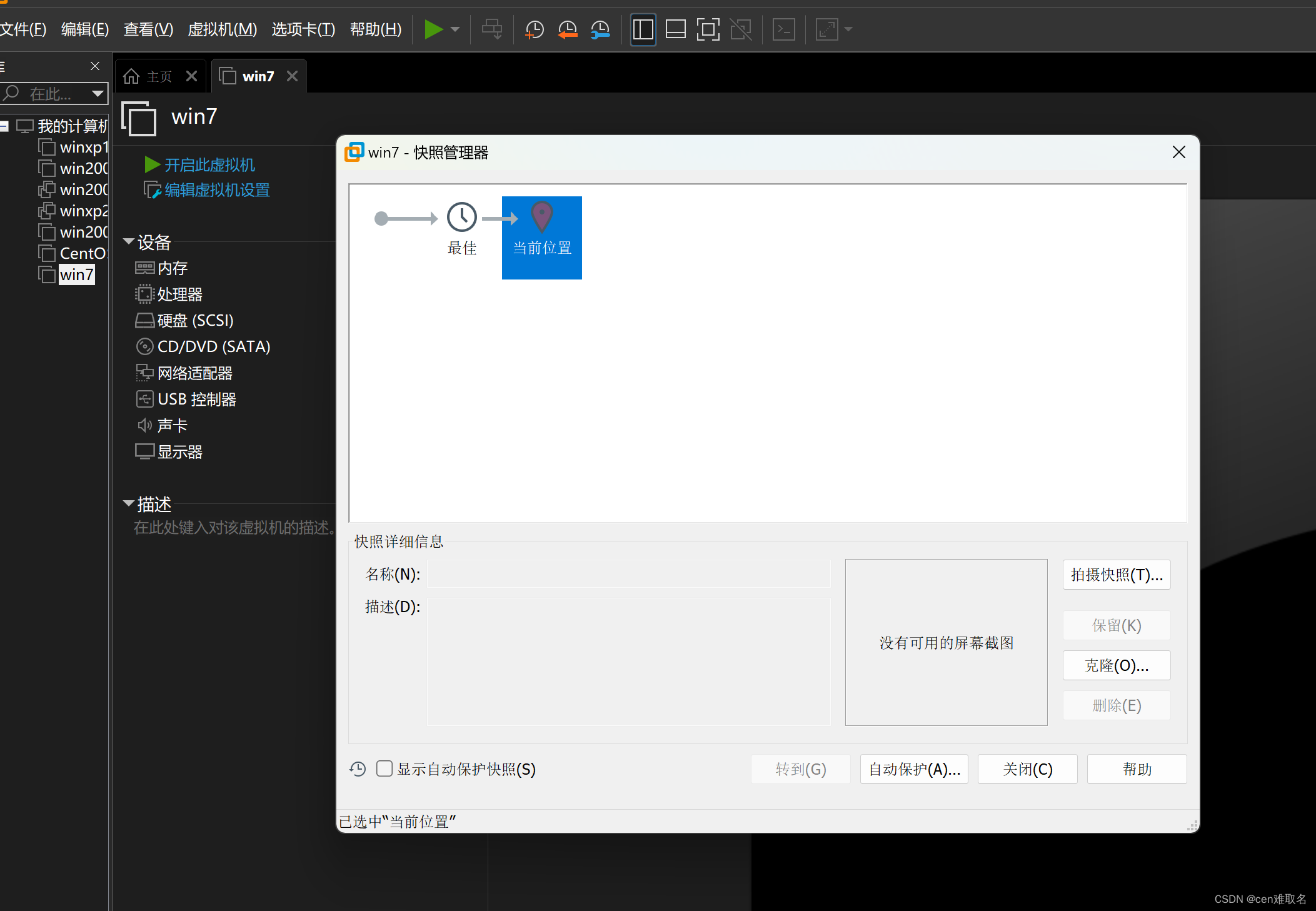
至此全部完成!!!!
有啥问题可以私聊哈。
版权声明:本文内容由互联网用户自发贡献,该文观点仅代表作者本人。本站仅提供信息存储空间服务,不拥有所有权,不承担相关法律责任。如发现本站有涉嫌侵权/违法违规的内容,请联系我们,一经查实,本站将立刻删除。
如需转载请保留出处:https://51itzy.com/kjqy/14077.html