
部分Win10用户在操作打印机的时候可能会遇到一个问题:
当共享打印机时,出现“无法保存打印机设置,操作无法完成(错误0x00006d9)
”的提示,导致打印机无法共享。
可是着急要用啊!怎么办?
小编在这里整理了种修复方法,帮大家解决共享打印机提示错误0x000006d9的苦恼
一、启用Windows防火墙服务
针对这个问题,微软官方给出过回应,提供的解决方法是启用Windows防火墙服务。
为了防止大家迷路,小编已经把具体步骤列出来啦:
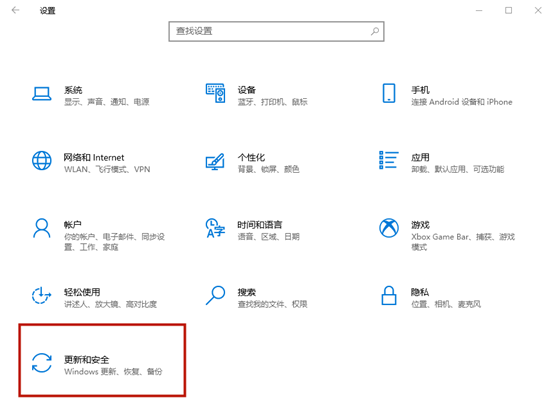
1、点击开始菜单,打开设置界面。
2、点击“更新和安全”。
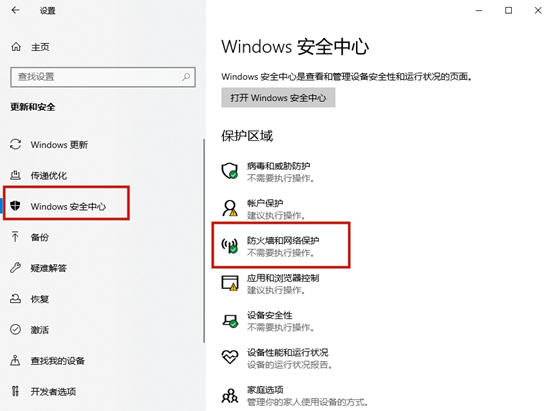
3、点击左侧栏目中的“Windows安全中心”。
4、点击右侧的“防火墙和网络保护”。
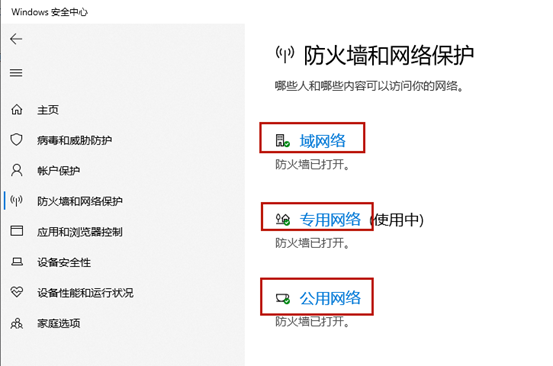
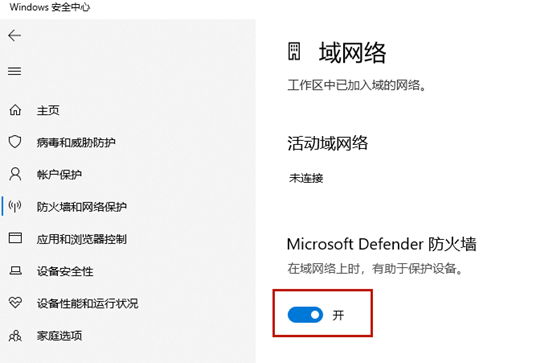
5、依次点击三个网络,点击后分别将Microsoft Defender防火墙设置为开启状态。

接着确保在控制面板中启用了防火墙。
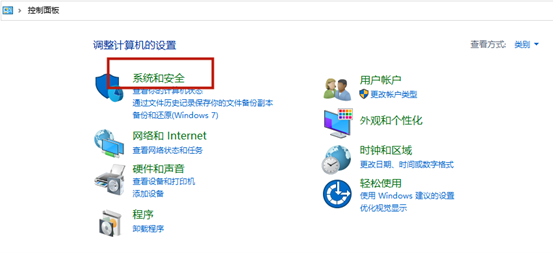
1、在Windows搜索栏输入“控制面板”,打开控制面板。
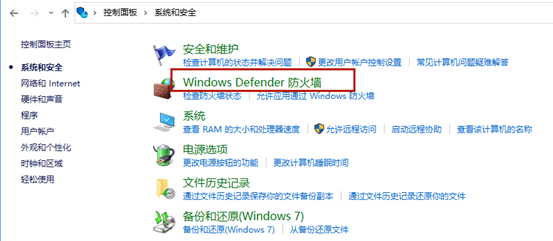
2、点击“系统和安全”— “Windows Defender防火墙”
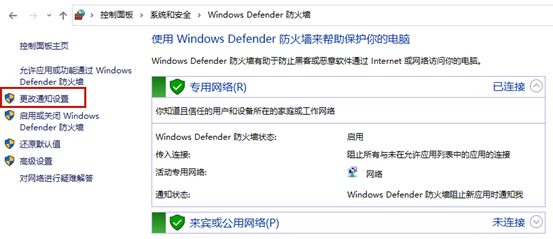
3、点击左侧“更改通知设置”。
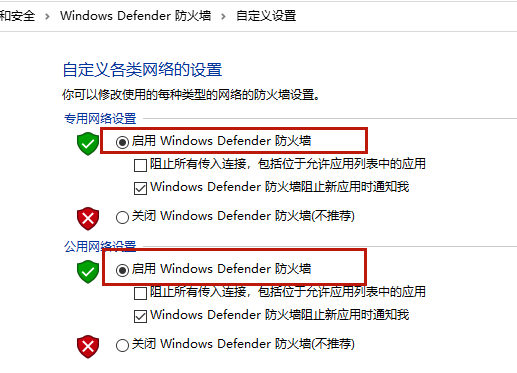
4、确保都勾选“启用Windows Defender防火墙”。
二、卸载第三方杀毒软件
有的用户可能还需要卸载第三方杀毒软件才能启用Windows 的防火墙。
1、同时按下Windows+R键,打开“运行”界面。
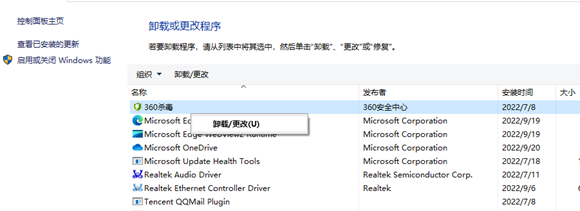
2、在运行框中输入appwiz.cpl,按下回车键,打开卸载程序窗口。
3、右键单击你电脑上的第三方杀毒软件,选择“卸载/更改”,点击“是”。
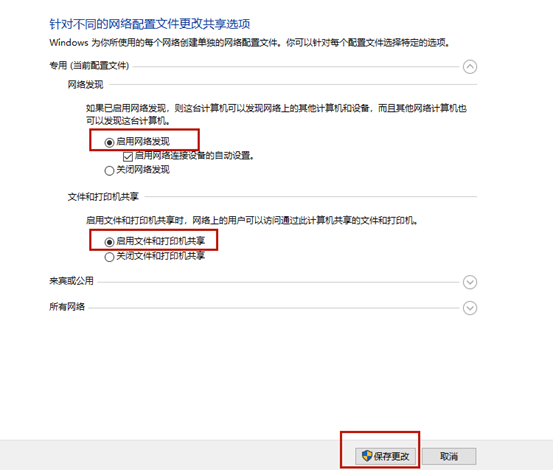
三、检查是否启用了网络发现和打印机共享

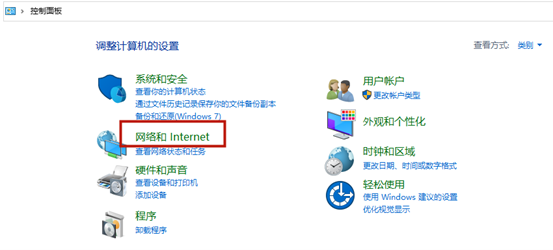
1、在Windows搜索栏输入“控制面板”,打开控制面板。
2、点击“网络和Internet”。
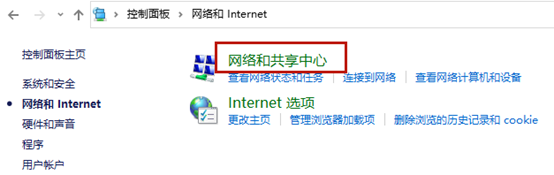
3、点击“网络和共享中心”。
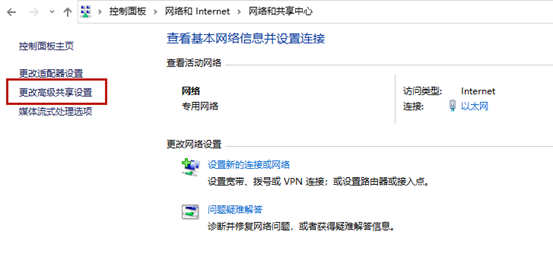
4、点击“更改高级共享设置”。
5、勾选“启用网络发现”、“启用文件和打印机共享”,点击右下方”保存更改“。
四、检查打印机驱动程序
最后别忘了在使用打印机前检查你的打印机驱动是否正常,否则无论如何设置都没法正常运行。
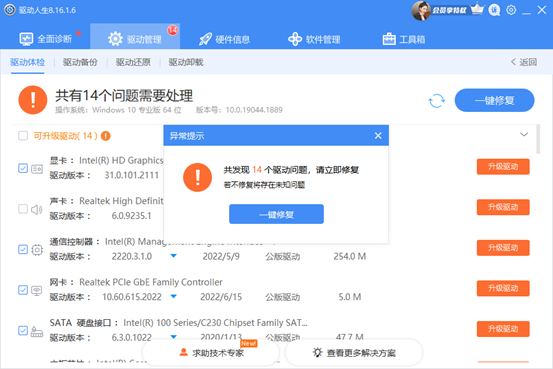
1、点击下方,下载并安装“驱动人生8”。
2、在【驱动管理】处点击【立即扫描】,“驱动人生8”将对你的电脑进行扫描检测,显示出驱动正常或异常的状态。

3、点击设备旁边的【升级驱动】,或直接点击【一键修复】,软件会自动为你更新缺失或过时的驱动程序。
以上就是小编整理的修复共享打印机错误0x00006d9的详细方法与步骤啦!
接下来你可以顺利去使用共享打印机了
版权声明:本文内容由互联网用户自发贡献,该文观点仅代表作者本人。本站仅提供信息存储空间服务,不拥有所有权,不承担相关法律责任。如发现本站有涉嫌侵权/违法违规的内容,请联系我们,一经查实,本站将立刻删除。
如需转载请保留出处:https://51itzy.com/kjqy/140388.html