
<p>在处理敏感数据时,给ZIP文件设置打开密码是一种保护文件安全的有效方式。本文将介绍如何使用两种常见的压缩工具为ZIP文件设置密码保护,确保文件在传输和存储过程中不被未经授权的用户访问。</p> 讯享网
方法一:使用WinRAR设置密码
WinRAR是一款广泛使用的压缩工具,支持多种文件格式,包括ZIP。你可以轻松地为ZIP文件设置打开密码,具体操作步骤如下:
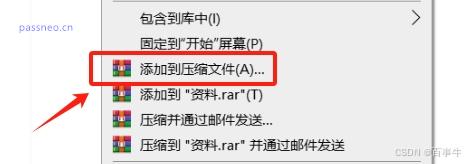
1、安装并打开WinRAR,找到你需要压缩并设置密码保护的文件或文件夹,然后右键点击该文件或文件夹,选择“添加到压缩文件…”选项。
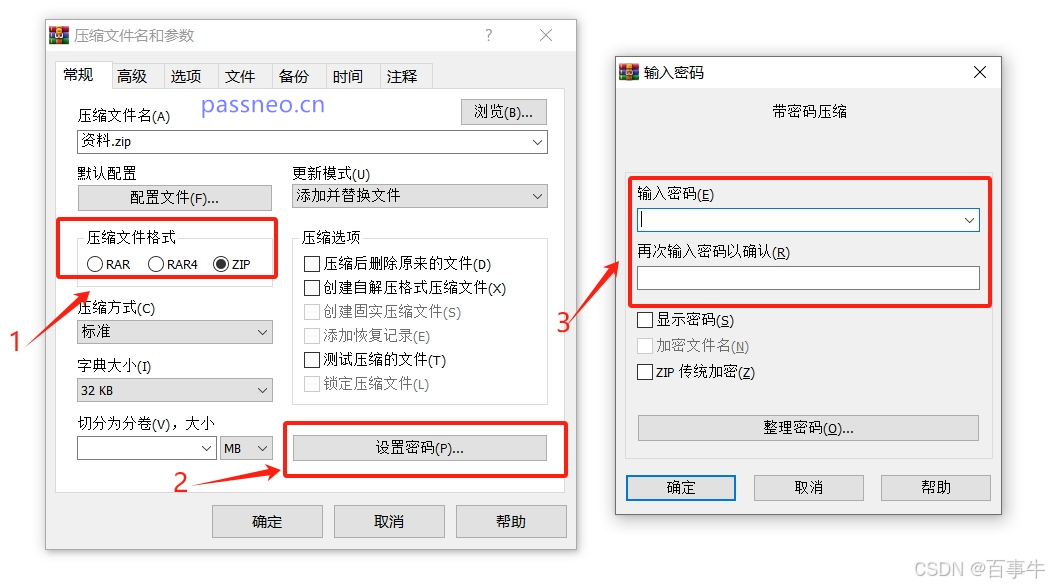
2、弹出“压缩文件名和参数”窗口后,将“压缩格式”设置为“ZIP”,点击右下方的“设置密码…”按钮。
在弹出的“设置密码”窗口中,输入你想要使用的密码。你可以选择“显示密码”来确保输入无误。
设置完成后,点击“确定”按钮返回主窗口,然后再次点击“确定”开始压缩。
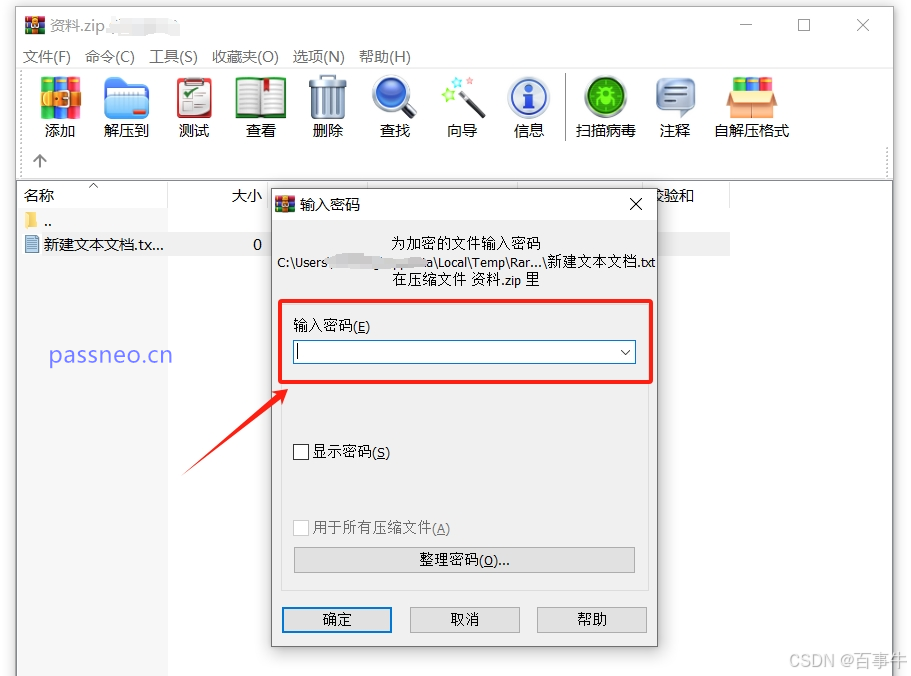
3、WinRAR会生成一个加密的ZIP文件,只有输入正确密码才能解压和查看文件。

方法二:使用7-Zip设置密码
7-Zip是一款免费的开源压缩工具,也支持为ZIP文件设置密码。 具体操作步骤如下:
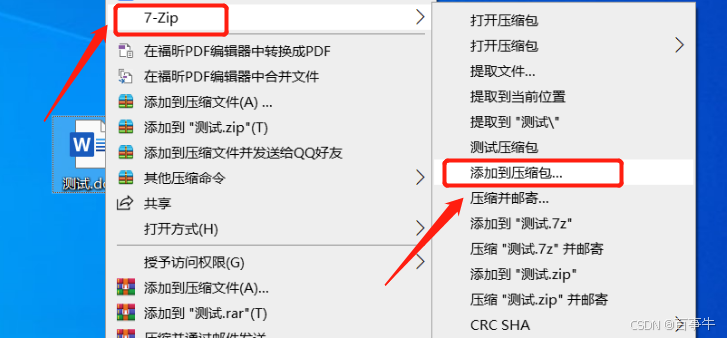
1、安装好7-ZIP软件后,右键点击你想要压缩的文件或文件夹,然后选择“7-Zip”选项,接着点击“添加到压缩包…”。
2、在弹出的“添加到压缩包”窗口中,找到“压缩格式”下拉菜单,选择“ZIP”。
在同一窗口的右侧,你会看到一个“加密”部分。在“输入密码”框中输入你想要使用的密码,并在下方的“重新输入”框中确认密码。然后点击“确定”开始压缩。
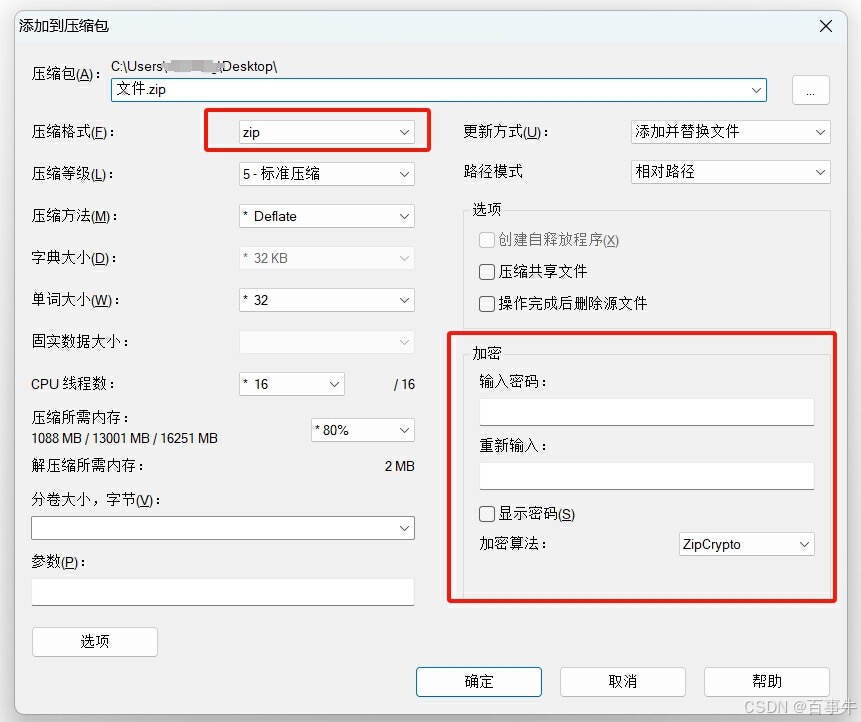
3、7-Zip会创建一个受密码保护的ZIP文件,只有知道密码的人才能解压和访问文件。
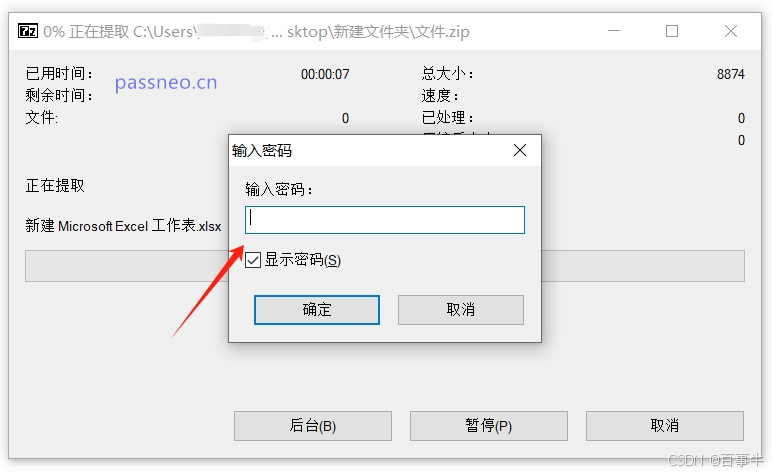

取消ZIP文件密码:
如果后续ZIP文件不再需要密码保护了,要如何取消密码呢?
WinRAR和7-ZIP解压缩工具都没有直接取消密码的功能,我们只能将ZIP文件通过密码解压后,再压缩成没有密码的压缩文件。
那要是不小心忘记了密码怎么办?这种情况,需要借助其他工具的帮助。
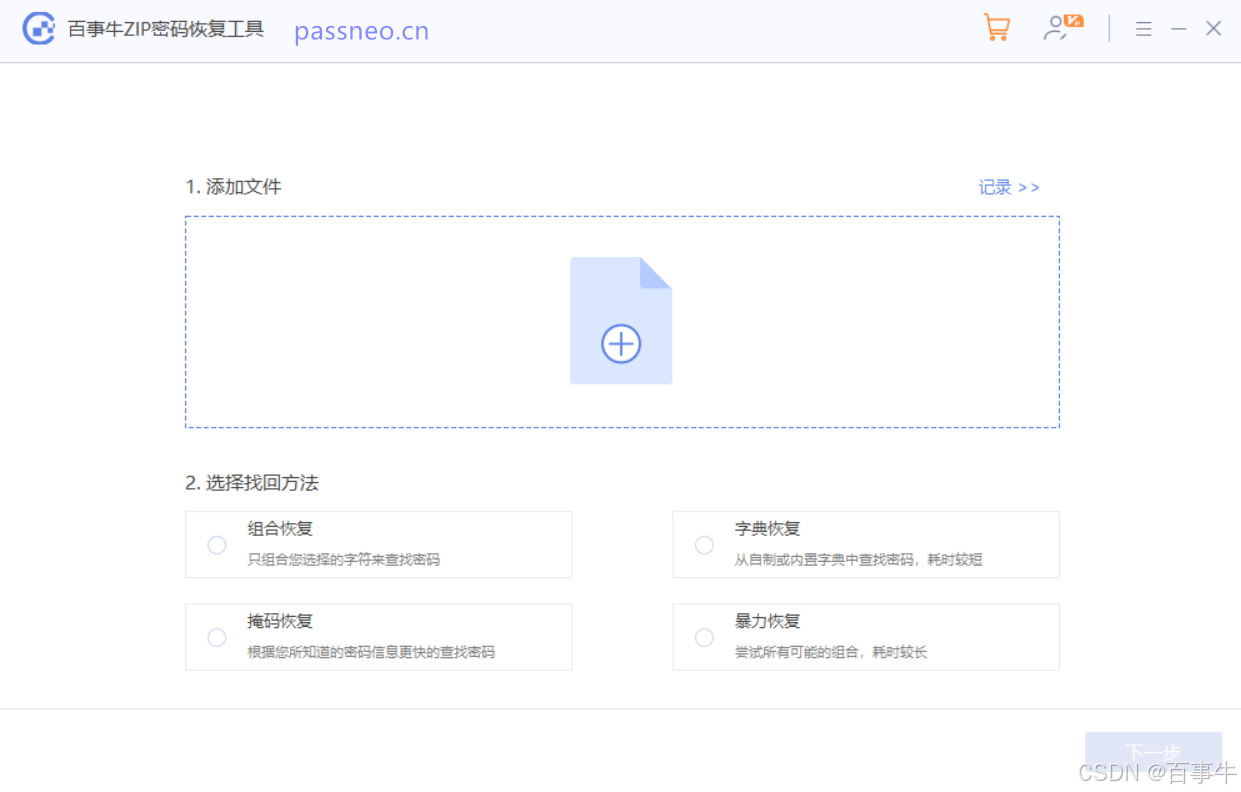
比如小编使用的,虽然不能直接去除ZIP密码,但可以帮助我们找回原本设置的密码。
工具里提供了4种找回方法,将ZIP文件导入工具后,选择合适的方法按提示操作即可。
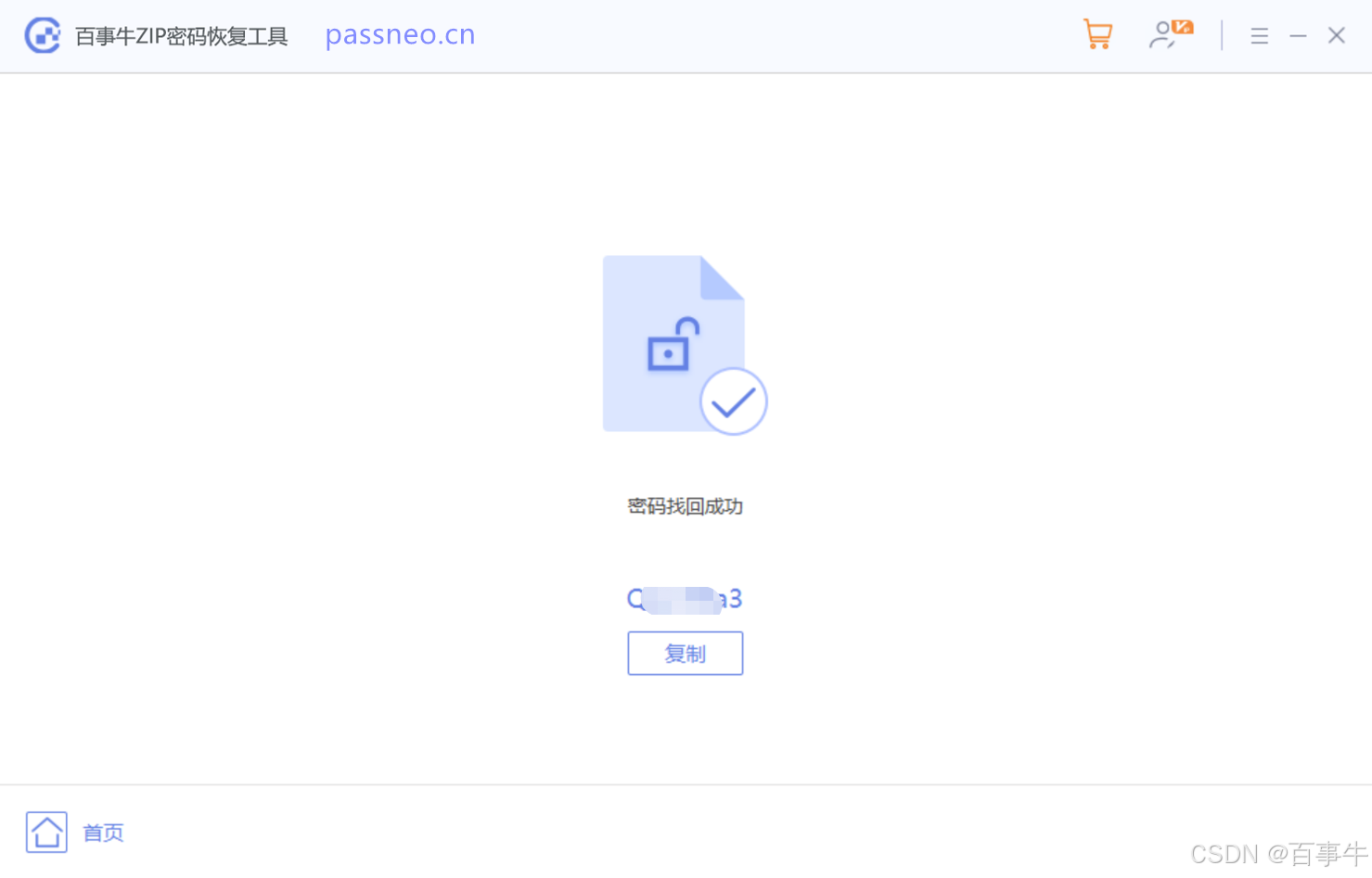
然后等待密码找回。
通过以上方法,小伙伴们可以轻松地为ZIP文件设置及取消密码保护, 能够有效保护文件的隐私和安全。
版权声明:本文内容由互联网用户自发贡献,该文观点仅代表作者本人。本站仅提供信息存储空间服务,不拥有所有权,不承担相关法律责任。如发现本站有涉嫌侵权/违法违规的内容,请联系我们,一经查实,本站将立刻删除。
如需转载请保留出处:https://51itzy.com/kjqy/139673.html