
<svg xmlns="http://www.w3.org/2000/svg" style="display: none;"> <path stroke-linecap="round" d="M5,0 0,2.5 5,5z" id="raphael-marker-block" style="-webkit-tap-highlight-color: rgba(0, 0, 0, 0);"></path> </svg> <p>基于MATLAB的图像去噪系统——,用于对图像进行去噪处理。以下是该软件的主要功能和使用说明:<img src="https://i-blog.csdnimg.cn/direct/0cdc89af879b4345bf1cb1dbe.png" alt="在这里插入图片描述" /></p> 讯享网
一、软件界面介绍:
(1)图像显示区域:
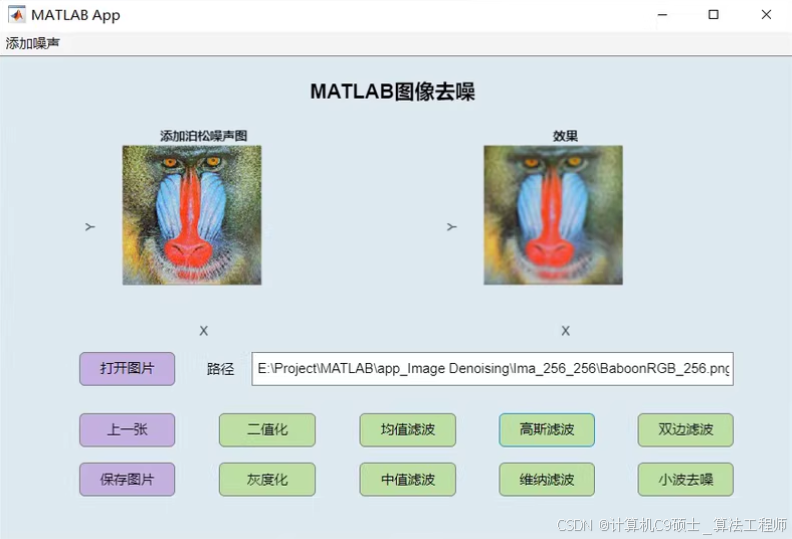
1.1 左侧显示添加噪声后的图像。
1.2 右侧显示去噪处理后的图像。
(2)按钮和功能:
2.1 打开图片:点击此按钮可以从文件系统中选择并加载一张图片。
2.2 路径:显示当前加载图片的文件路径。
2.3上一张:加载上一张处理过的图片。
2.4保存图片:将处理后的图片保存到文件系统中。
(3)功能按钮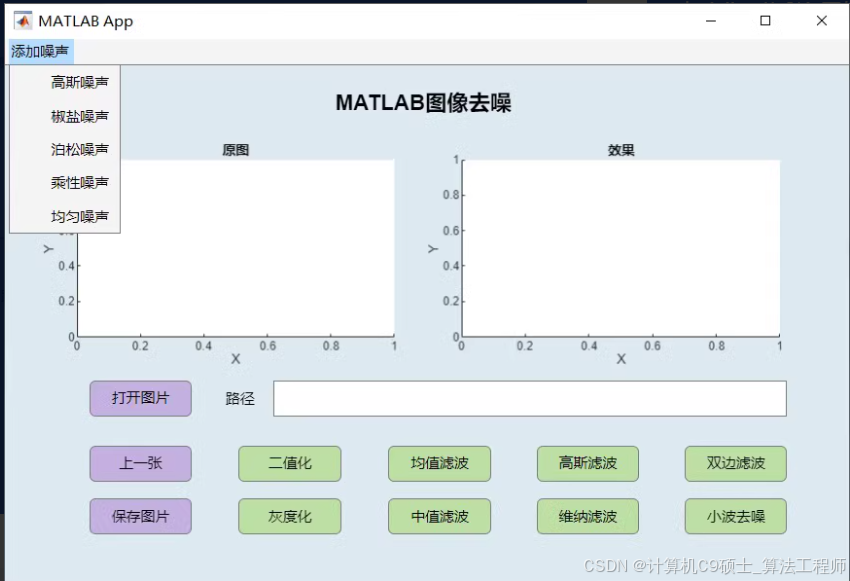
讯享网
3.1 二值化:对图像进行二值化处理。
3.2 灰度化:将彩色图像转换为灰度图像。
3.3 均值滤波:应用均值滤波器进行去噪处理。
3.4 中值滤波:应用中值滤波器进行去噪处理。
3.5 高斯滤波:应用高斯滤波器进行去噪处理。
3.6 维纳滤波:应用维纳滤波器进行去噪处理。
3.7 双边滤波:应用双边滤波器进行去噪处理。
3.8 小波去噪:应用小波去噪方法进行去噪处理。
二、使用说明:
该软件提供了多种去噪滤波器,用户可以根据实际需求选择合适的去噪方法。
通过该软件,用户可以方便地对图像进行去噪处理,提升图像的质量和清晰度。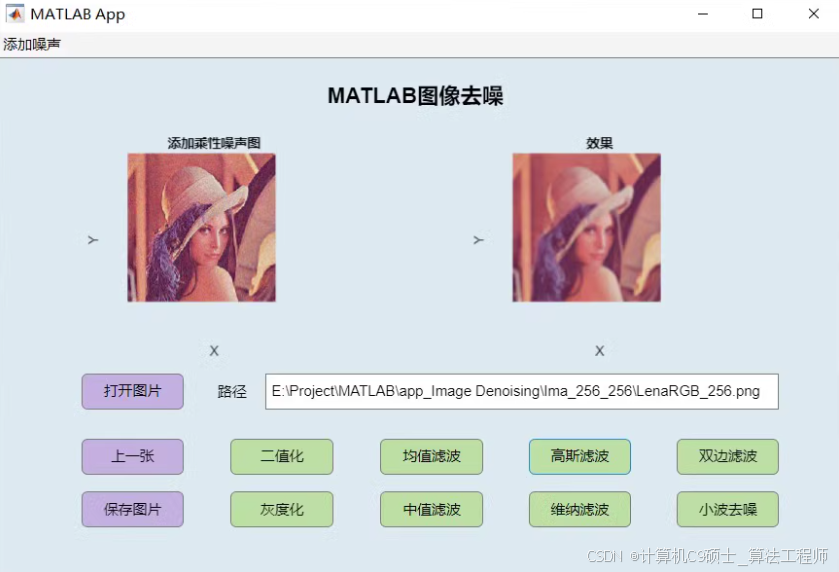
基于MATLAB的图像去噪系统的详细介绍,包括软件界面、功能按钮和使用说明。我们将使用MATLAB的GUI设计工具(如GUIDE或App Designer)来实现这个系统。
一、软件界面介绍
- 图像显示区域
1.1 左侧显示添加噪声后的图像:显示用户加载的原始图像,并在其中添加噪声。
1.2 右侧显示去噪处理后的图像:显示经过去噪处理后的图像。 - 按钮和功能
2.1 打开图片:点击此按钮可以从文件系统中选择并加载一张图片。
2.2 路径:显示当前加载图片的文件路径。
2.3 上一张:加载上一张处理过的图片。
2.4 保存图片:将处理后的图片保存到文件系统中。 - 功能按钮
3.1 二值化:对图像进行二值化处理。
3.2 灰度化:将彩色图像转换为灰度图像。
3.3 均值滤波:应用均值滤波器进行去噪处理。
3.4 中值滤波:应用中值滤波器进行去噪处理。
3.5 高斯滤波:应用高斯滤波器进行去噪处理。
3.6 维纳滤波:应用维纳滤波器进行去噪处理。
3.7 双边滤波:应用双边滤波器进行去噪处理。
3.8 小波去噪:应用小波去噪方法进行去噪处理。
二、使用说明 - 启动软件
打开MATLAB,运行图像去噪系统的主脚本(如image_denoising_system.m)。 - 加载图像
点击“打开图片”按钮,从文件系统中选择一张图像文件(支持常见的图像格式,如JPEG、PNG等)。
选择图像后,左侧显示区域会显示添加噪声后的图像,右侧显示区域暂时为空。 - 添加噪声
系统会自动在加载的图像上添加噪声。你可以选择不同的噪声类型(如高斯噪声、椒盐噪声等),具体实现可以在主脚本中进行配置。 - 选择去噪方法
点击不同的功能按钮,选择合适的去噪方法:
二值化:将图像转换为二值图像。
灰度化:将彩色图像转换为灰度图像。
均值滤波:应用均值滤波器进行去噪处理。
中值滤波:应用中值滤波器进行去噪处理。
高斯滤波:应用高斯滤波器进行去噪处理。
维纳滤波:应用维纳滤波器进行去噪处理。
双边滤波:应用双边滤波器进行去噪处理。
小波去噪:应用小波去噪方法进行去噪处理。
- 查看去噪效果
选择去噪方法后,右侧显示区域会显示去噪处理后的图像。 - 保存处理后的图像
点击“保存图片”按钮,将处理后的图像保存到文件系统中。
三、MATLAB代码实现 - 主脚本 image_denoising_system.m
matlab
深色版本
function image_denoising_system
% 创建一个新的图形窗口
figure(‘Position’, [100, 100, 1200, 600]);% 创建左侧和右侧的图像显示区域
left_axes = axes(‘Position’, [0.05, 0.1, 0.4, 0.8]);
right_axes = axes(‘Position’, [0.55, 0.1, 0.4, 0.8]);% 创建按钮和文本框
open_button = uicontrol(‘Style’, ‘pushbutton’, ‘String’, ‘打开图片’, ‘Position’, [10, 500, 100, 30], ‘Callback’, @open_image);
path_text = uicontrol(‘Style’, ‘text’, ‘String’, ‘路径:’, ‘Position’, [120, 500, 500, 30]);
prev_button = uicontrol(‘Style’, ‘pushbutton’, ‘String’, ‘上一张’, ‘Position’, [630, 500, 100, 30], ‘Callback’, @load_previous);
save_button = uicontrol(‘Style’, ‘pushbutton’, ‘String’, ‘保存图片’, ‘Position’, [740, 500, 100, 30], ‘Callback’, @save_image);% 创建功能按钮
binary_button = uicontrol(‘Style’, ‘pushbutton’, ‘String’, ‘二值化’, ‘Position’, [10, 450, 100, 30], ‘Callback’, @binary);
grayscale_button = uicontrol(‘Style’, ‘pushbutton’, ‘String’, ‘灰度化’, ‘Position’, [120, 450, 100, 30], ‘Callback’, @grayscale);
mean_filter_button = uicontrol(‘Style’, ‘pushbutton’, ‘String’, ‘均值滤波’, ‘Position’, [230, 450, 100, 30], ‘Callback’, @mean_filter);
median_filter_button = uicontrol(‘Style’, ‘pushbutton’, ‘String’, ‘中值滤波’, ‘Position’, [340, 450, 100, 30], ‘Callback’, @median_filter);
gaussian_filter_button = uicontrol(‘Style’, ‘pushbutton’, ‘String’, ‘高斯滤波’, ‘Position’, [450, 450, 100, 30], ‘Callback’, @gaussian_filter);
wiener_filter_button = uicontrol(‘Style’, ‘pushbutton’, ‘String’, ‘维纳滤波’, ‘Position’, [560, 450, 100, 30], ‘Callback’, @wiener_filter);
bilateral_filter_button = uicontrol(‘Style’, ‘pushbutton’, ‘String’, ‘双边滤波’, ‘Position’, [670, 450, 100, 30], ‘Callback’, @bilateral_filter);
wavelet_denoising_button = uicontrol(‘Style’, ‘pushbutton’, ‘String’, ‘小波去噪’, ‘Position’, [780, 450, 100, 30], ‘Callback’, @wavelet_denoising);% 初始化
current_image = [];
noisy_image = [];
denoised_image = [];
image_path = ‘’;
image_stack = {};
stack_index = 0;% 回调函数
function open_image(~, )
[filename, pathname] = uigetfile({‘.jpg;.jpeg;.png;.bmp’, ‘Image Files (*.jpg, *.jpeg, *.png, *.bmp)’}, ‘Select an Image’);
if isequal(filename, 0)
return;
end
image_path = fullfile(pathname, filename);
set(path_text, ‘String’, [‘路径:’ image_path]);
current_image = imread(image_path);
noisy_image = imnoise(current_image, ‘gaussian’, 0, 0.01); % 添加高斯噪声
imshow(noisy_image, ‘Parent’, left_axes);
denoised_image = [];
endfunction load_previous(, )
if stack_index > 1
stack_index = stack_index - 1;
denoised_image = image_stack{stack_index};
imshow(denoised_image, ‘Parent’, right_axes);
end
endfunction save_image(, ~)
if isempty(denoised_image)
[filename, pathname] = uiputfile({‘.jpg;.jpeg;.png;.bmp’, ‘Image Files (*.jpg, *.jpeg, *.png, *.bmp)’}, ‘Save Image’);
if isequal(filename, 0)
return;
end
full_filename = fullfile(pathname, filename);
imwrite(denoised_image, full_filename);
end
endfunction binary(, ~)
if isempty(noisy_image)
denoised_image = imbinarize(rgb2gray(noisy_image));
imshow(denoised_image, ‘Parent’, right_axes);
add_to_stack(denoised_image);
end
endfunction grayscale(, ~)
if isempty(noisy_image)
denoised_image = rgb2gray(noisy_image);
imshow(denoised_image, ‘Parent’, right_axes);
add_to_stack(denoised_image);
end
endfunction mean_filter(, ~)
if isempty(noisy_image)
denoised_image = imfilter(noisy_image, fspecial(‘average’, [3 3]));
imshow(denoised_image, ‘Parent’, right_axes);
add_to_stack(denoised_image);
end
endfunction median_filter(, ~)
if isempty(noisy_image)
denoised_image = medfilt2(noisy_image, [3 3]);
imshow(denoised_image, ‘Parent’, right_axes);
add_to_stack(denoised_image);
end
endfunction gaussian_filter(, ~)
if isempty(noisy_image)
denoised_image = imgaussfilt(noisy_image, 1);
imshow(denoised_image, ‘Parent’, right_axes);
add_to_stack(denoised_image);
end
endfunction wiener_filter(, ~)
if isempty(noisy_image)
denoised_image = wiener2(noisy_image, [5 5]);
imshow(denoised_image, ‘Parent’, right_axes);
add_to_stack(denoised_image);
end
endfunction bilateral_filter(, ~)
if isempty(noisy_image)
denoised_image = imbilatfilt(noisy_image, 1, 0.1);
imshow(denoised_image, ‘Parent’, right_axes);
add_to_stack(denoised_image);
end
endfunction wavelet_denoising(, ~)
if ~isempty(noisy_image)
denoised_image = wdenoise2(noisy_image, 3);
imshow(denoised_image, ‘Parent’, right_axes);
add_to_stack(denoised_image);
end
endfunction add_to_stack(image)
stack_index = stack_index + 1;
image_stack{stack_index} = image;
end
end
四、代码说明
主脚本 image_denoising_system.m:
创建了一个新的图形窗口,并设置了左侧和右侧的图像显示区域。
创建了各种按钮和文本框,用于加载图像、显示路径、加载上一张图片和保存图片。
定义了各种功能按钮,用于执行不同的去噪操作。
使用全局变量来存储当前图像、添加噪声后的图像、去噪处理后的图像、图像路径、图像栈和栈索引。
回调函数:
open_image:打开并加载图像,添加高斯噪声,并显示在左侧显示区域。
load_previous:加载上一张处理过的图片。
save_image:将处理后的图像保存到文件系统中。
binary:对图像进行二值化处理。
grayscale:将彩色图像转换为灰度图像。
mean_filter:应用均值滤波器进行去噪处理。
median_filter:应用中值滤波器进行去噪处理。
gaussian_filter:应用高斯滤波器进行去噪处理。
wiener_filter:应用维纳滤波器进行去噪处理。
bilateral_filter:应用双边滤波器进行去噪处理。
wavelet_denoising:应用小波去噪方法进行去噪处理。
add_to_stack:将处理后的图像添加到图像栈中。
希望这些代码和说明能帮助你完成基于MATLAB的图像去噪系统


版权声明:本文内容由互联网用户自发贡献,该文观点仅代表作者本人。本站仅提供信息存储空间服务,不拥有所有权,不承担相关法律责任。如发现本站有涉嫌侵权/违法违规的内容,请联系我们,一经查实,本站将立刻删除。
如需转载请保留出处:https://51itzy.com/kjqy/139235.html