
<svg xmlns="http://www.w3.org/2000/svg" style="display: none;"> <path stroke-linecap="round" d="M5,0 0,2.5 5,5z" id="raphael-marker-block" style="-webkit-tap-highlight-color: rgba(0, 0, 0, 0);"></path> </svg> 讯享网
https://www.bilibili.com/video/BV16W4y1g7dM
讯享网
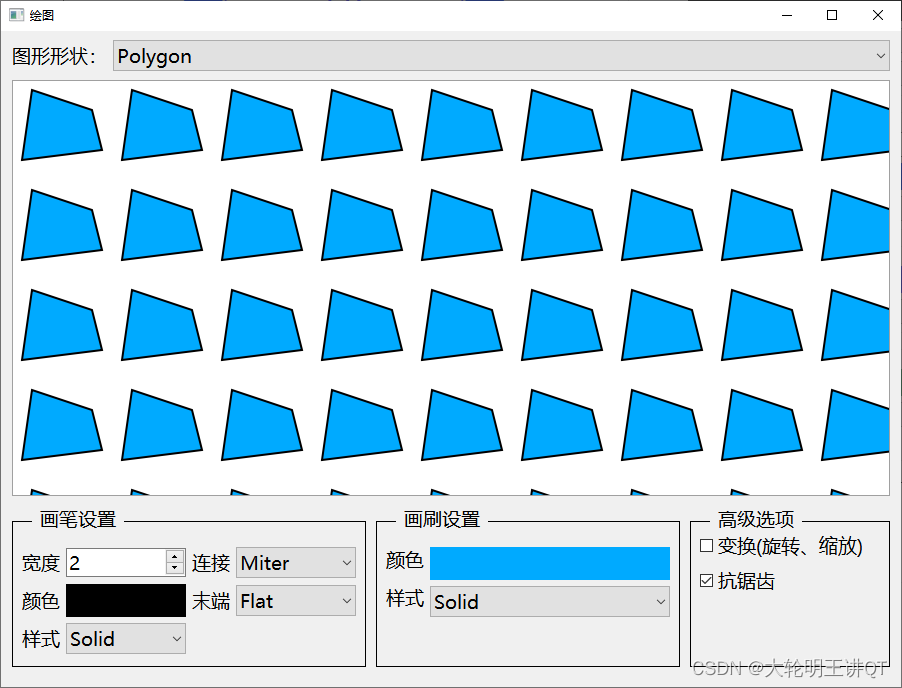
经过前面几节课的讲解,学会了绘制点、线、多段线、多边形、矩形、圆角矩形
到这里就可以学习画笔和画刷的设置了,本节先讲解画笔的设置
Qt 中画笔的类是 QPen
QPainter 在绘制时,是有一个默认的画笔的。我们也可以设置一个自定义的画笔给它
可以设置画笔的线宽、颜色、样式、连接、末端等的样式
讯享网
讯享网
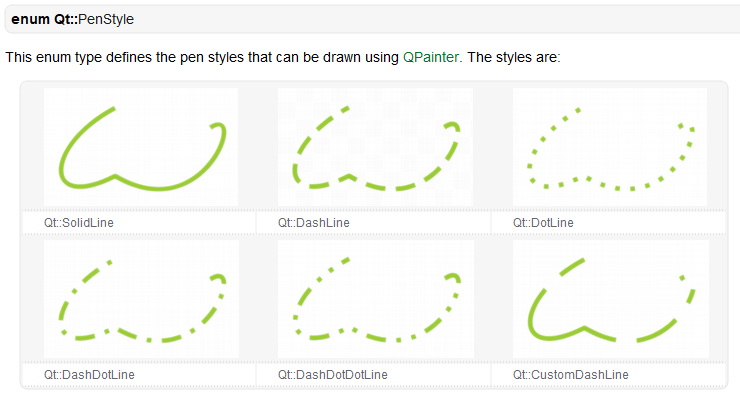
其中,Qt::PenStyle 是一个枚举,取值和效果,如下:

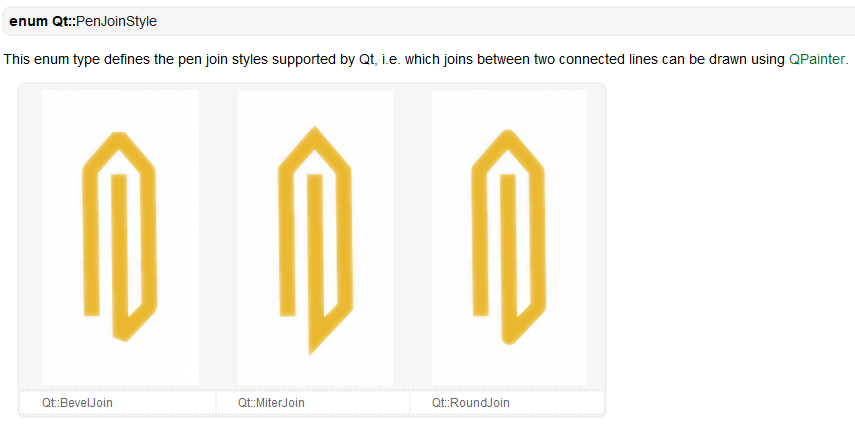
其中,Qt::PenJoinStyle 是一个枚举,取值和效果,如下:
讯享网
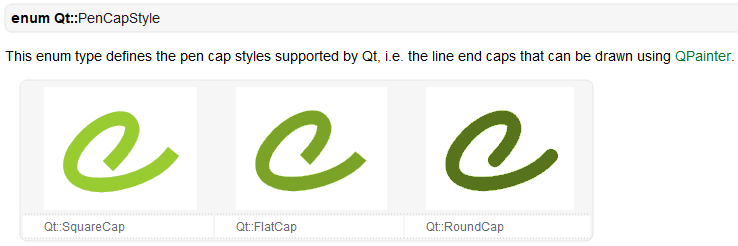
其中,Qt::PenCapStyle 是一个枚举,取值和效果,如下:
为宽度、颜色、样式、连接、末端,这 5 个设置选项,关联信号槽:
首先,在 中声明 penChanged 和 onBtnPenColorClicked 这两个槽函数:

讯享网
然后,在 widget.cpp 中实现这两个槽函数:
在 widget.cpp 中的 penChanged 槽函数中,最终调用 PaintWidget 类中的 setPen 来设置画笔,完成绘制。
首先,在 PaintWidget.h 中声明 setPen 函数,并定义一个成员变量 mPen,如下:
讯享网
然后,在 PaintWidget.cpp 中,实现 setPen 函数:
最后,由于上边调用了 update 之后,系统会自动调用 paintEvent
因此,在 paintEvent 中需要将画笔设置给 QPainter,来完成绘制
讯享网
这样就完成了画笔的设置
修改 widget.cpp,设置画笔的默认颜色为红色
版权声明:本文内容由互联网用户自发贡献,该文观点仅代表作者本人。本站仅提供信息存储空间服务,不拥有所有权,不承担相关法律责任。如发现本站有涉嫌侵权/违法违规的内容,请联系我们,一经查实,本站将立刻删除。
如需转载请保留出处:https://51itzy.com/kjqy/138591.html