
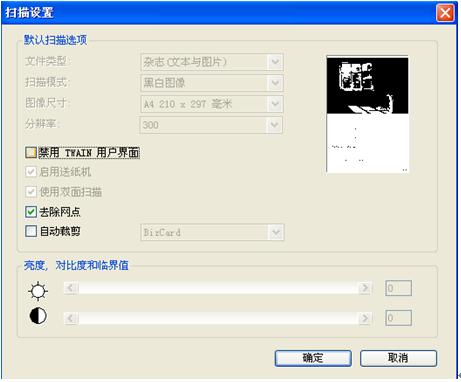
图(1)“扫描设置”界面
讯享网
3、在工具栏中选择“ 扫描”按钮,系统会调用“EPSON Scan”扫描程序,如图(2);
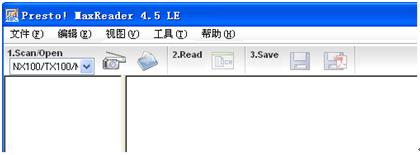
图(2)工具栏中选择“扫描”
4、启动“EPSON Scan”后选择专业模式,“图像类型”选择为“黑白”,并且“分辨率”设置在300dpi-600dpi 之间(“分辨率”是影响文字识别效果的主要设置),点击“预览”查看效果,如图(3);
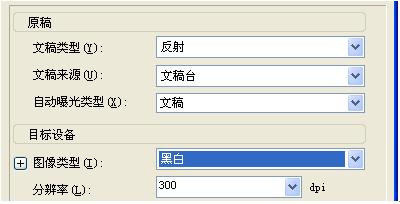
图(3)“分辨率”是影响文字识别效果的主要设置
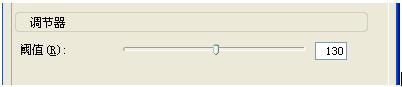
5、根据需要适当调整“阀值”,使需要扫描的文字尽量清晰 (“阀值”是影响文字识别效果的主要设置),如图(4);
6、当一切设置完毕后,选择“扫描”。扫描仪会将扫描的图像导入到软件中去,扫描完成后选择“关闭”。
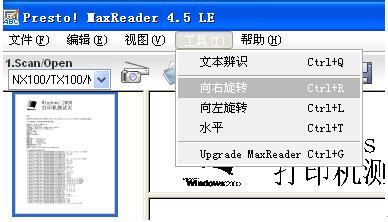
图(5)使用“向右旋转”校正倾斜角度
1.1、选择工具栏中的“ 文本辨识”按钮进行文稿辨识,如图(6);

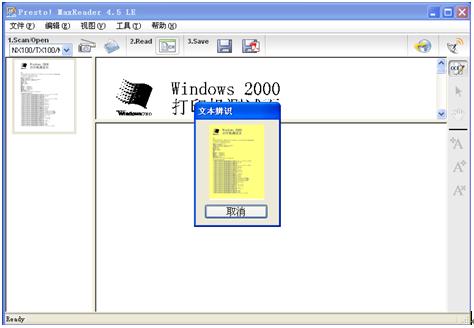
图(6)文稿辨识过程
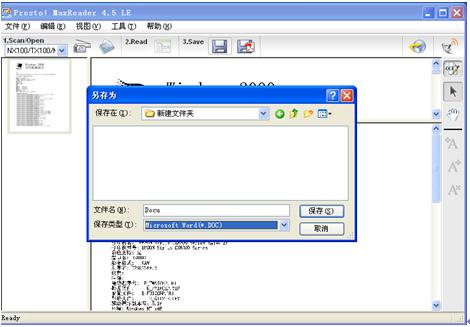
1.2、选择“ 保存”,并将保存类型设置为“Microsoft Word文件格式” 或者“文本格式”。保存好之后就可以直接通过Word 等软件的进行文字编辑了,如图(7)。
五、与文档识别效果有关的因素:
1、确保扫描文本的质量,避免出现以下内容:
2、根据使用纸张类型不同、文字深浅度不同,适当调节阀值,使文字清晰。
版权声明:本文内容由互联网用户自发贡献,该文观点仅代表作者本人。本站仅提供信息存储空间服务,不拥有所有权,不承担相关法律责任。如发现本站有涉嫌侵权/违法违规的内容,请联系我们,一经查实,本站将立刻删除。
如需转载请保留出处:https://51itzy.com/kjqy/137139.html