
<svg xmlns="http://www.w3.org/2000/svg" style="display: none;"> <path stroke-linecap="round" d="M5,0 0,2.5 5,5z" id="raphael-marker-block" style="-webkit-tap-highlight-color: rgba(0, 0, 0, 0);"></path> </svg> 讯享网
Qt官网已取消了Qt 5.15版本二进制安装包。如果要安装Qt 5.15需要下载源码自行编译安装或使用商业授权版本。
Qt 是一个功能强大的跨平台开发框架,支持从嵌入式系统到桌面应用程序的开发。如果你希望在 Ubuntu 平台上从源码编译 Qt,这篇教程将带你一步步完成整个过程。
1.1 环境介绍
- 操作系统: Ubuntu20
- 系统内存: 32G
- Qt版本: 5.15.15
1.2 安装必要的开发工具
在编译 Qt 源码之前,首先需要确保你的系统具备编译环境以及必要的依赖项。打开终端并运行以下命令来安装必备的工具:
讯享网
1.3 环境配置
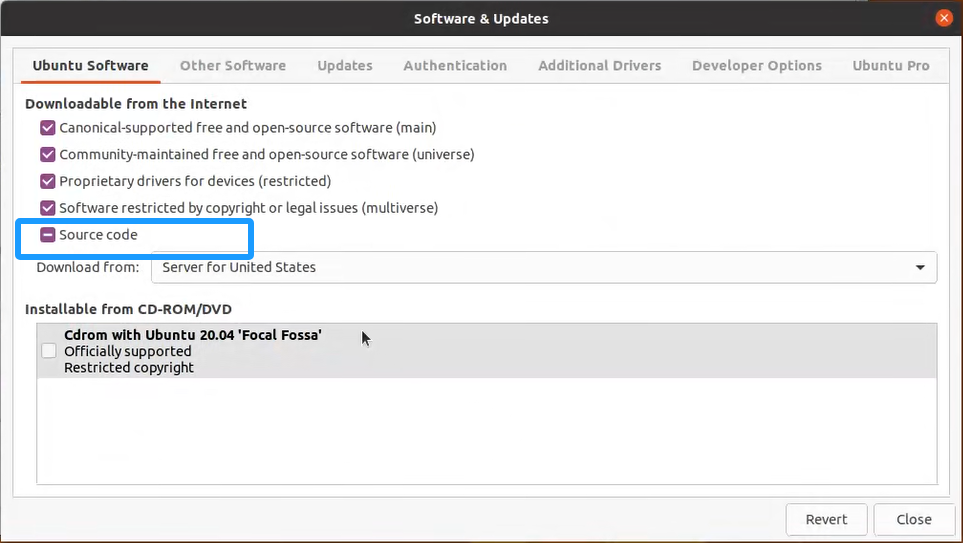
在系统更新界面中,勾选下载源码选项。
1.4安装依赖库
1.5设置LLVM路径
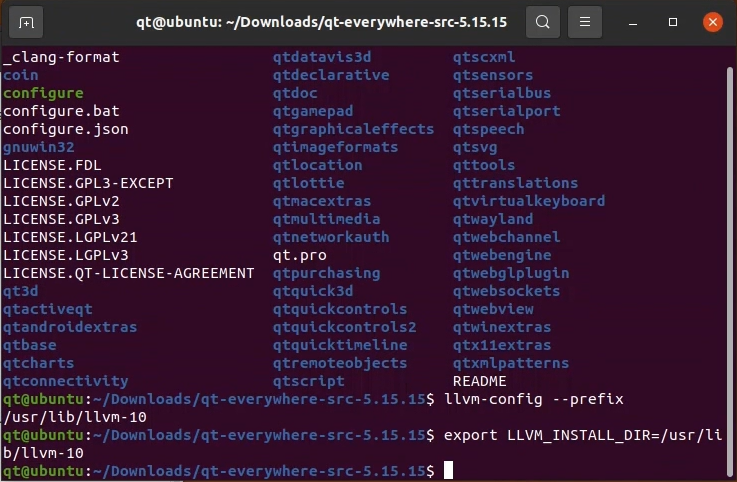
编译QDoc文档需要使用到LLVM工具,需要设置环境变量告知系统LLVM的路径
讯享网
首先,选择你想要编译的 Qt 版本。你可以从 Qt 官方下载页面获取源码包,也可以直接通过 Git 仓库克隆源码。
2.1 从官网获取源码
你可以访问 Qt 官网下载你所需的版本。下载完成后,解压源码:
2.2 使用 Git 克隆源码
使用 Git 克隆最新的 Qt 源码:
讯享网
运行以下命令更新子模块:

Qt 编译时可以指定很多选项来优化编译过程或选择不同的功能模块。你可以通过 https://blog.csdn.net/BytePro/article/details/configure 脚本进行配置。
3.1 基本配置
在 Qt 源码目录下运行以下命令:
讯享网
- -opensource:指定使用开源许可。
- -confirm-license:自动确认许可协议。
- -release:编译release版本。
- -prefix:安装路径。
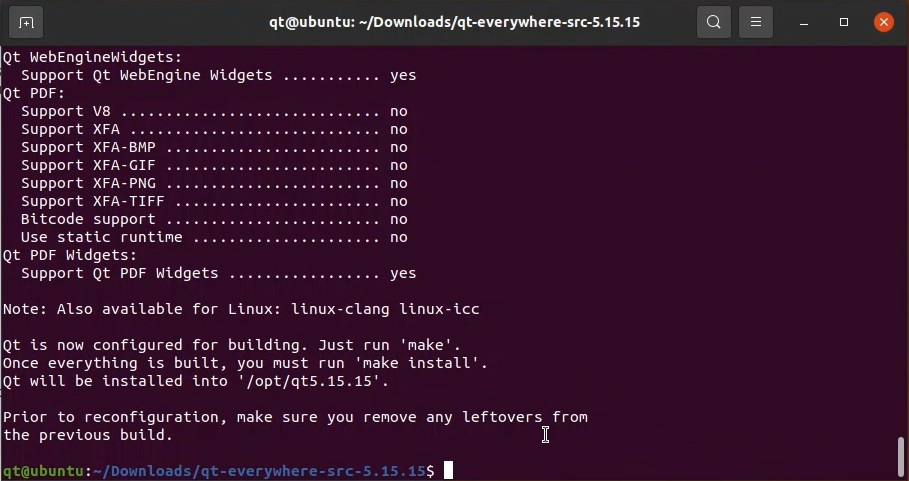
如图所示,无任何错误提示,表示配置成功。
3.2 配置特定模块
如果你只需要特定模块,例如不需编译 Qt Webengine 模块,你可以在配置时指定:
-skip 选项用于跳过不需要的模块,减少编译时间。
配置完成后,就可以开始编译了。编译 Qt 源码可能需要较长时间,具体取决于你的系统性能。
4.1 启动编译
运行以下命令启动编译:
讯享网
会根据你机器的 CPU 核心数并行编译,以加快编译速度。如果你想查看进度,可以去掉 参数。
4.2 安装编译后的 Qt
编译完成后,可以运行以下命令将编译好的 Qt 安装到指定路径:
4.3 编译Qt文档
讯享网
4.3 安装Qt文档
如果编译时遇到内存不足的问题,可以尝试减小并行编译的线程数,或者增加交换空间。
通过上述步骤,你可以在 Ubuntu 平台上成功编译并安装 Qt 源码。编译 Qt 虽然耗时较长,但这也让你可以灵活定制功能模块,适应不同的开发需求。如果你在编译过程中遇到问题,可以参考 Qt 官方文档或社区论坛来寻找帮助。
版权声明:本文内容由互联网用户自发贡献,该文观点仅代表作者本人。本站仅提供信息存储空间服务,不拥有所有权,不承担相关法律责任。如发现本站有涉嫌侵权/违法违规的内容,请联系我们,一经查实,本站将立刻删除。
如需转载请保留出处:https://51itzy.com/kjqy/136147.html