
matplotlib
matplotlib 是python中的图形绘图库,可用作可视化实用程序。
import matplotlib.pyplot as plt
绘图、标记、线条、标签、网格、多图
散点图、柱状图、直方图、饼图
绘制点,默认情况下,plot()函数两个参数,从点到点绘制一条直线
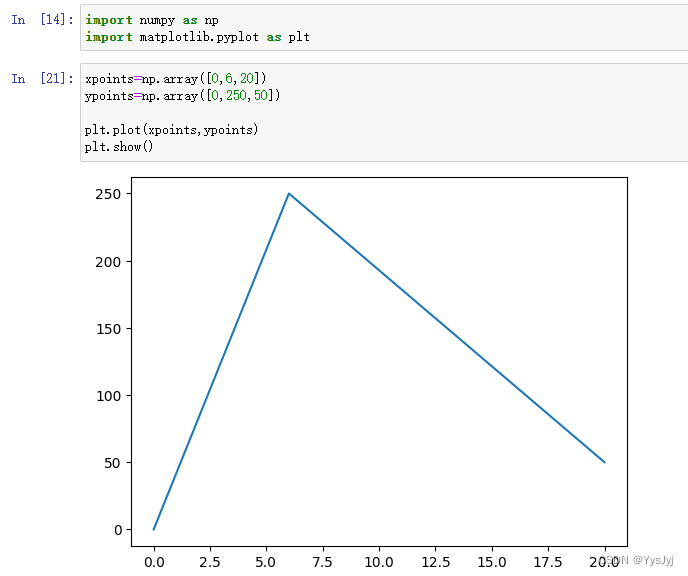
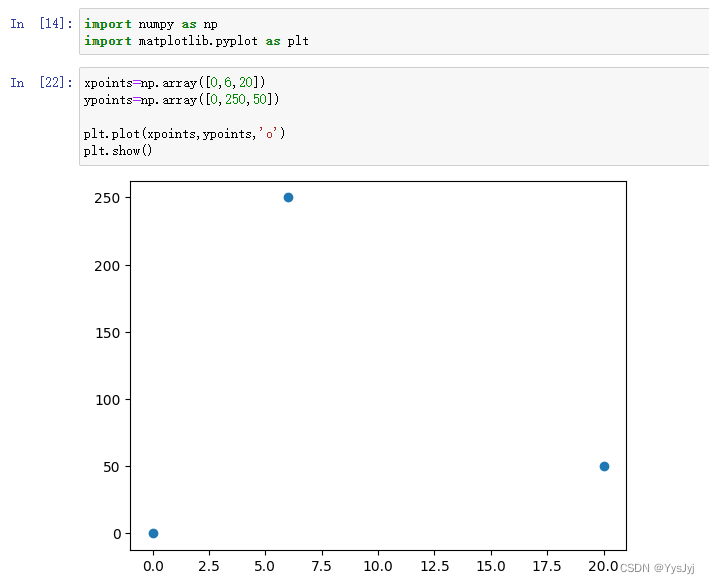
plt.plot(xpoints,ypoints,‘o’) 只绘制点
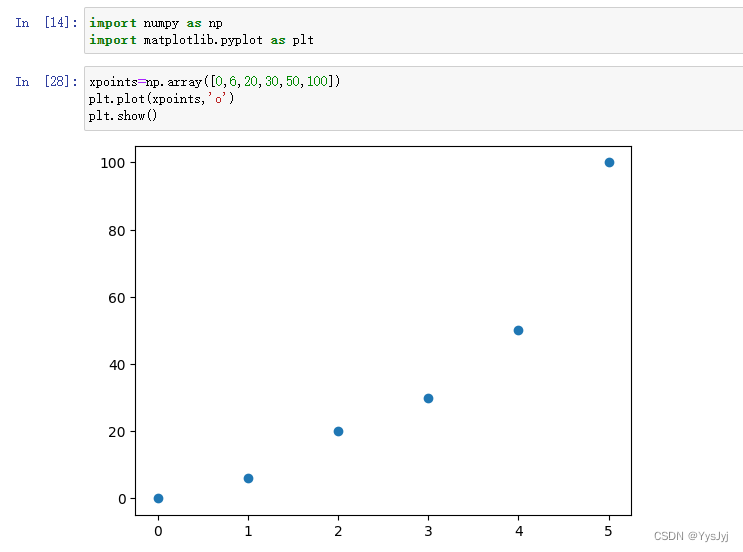
默认x : 若只传一个序列则默认为y值,x值默认为0,1,2,3…
标记 : marker
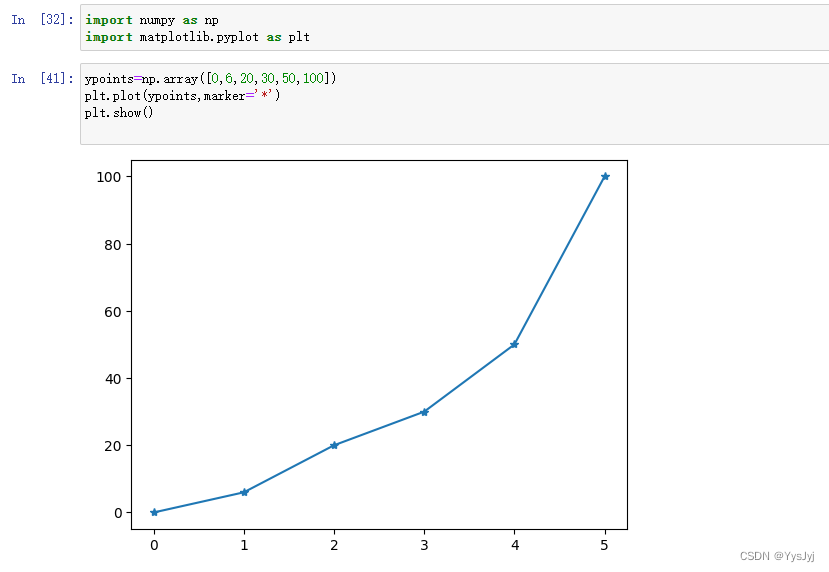
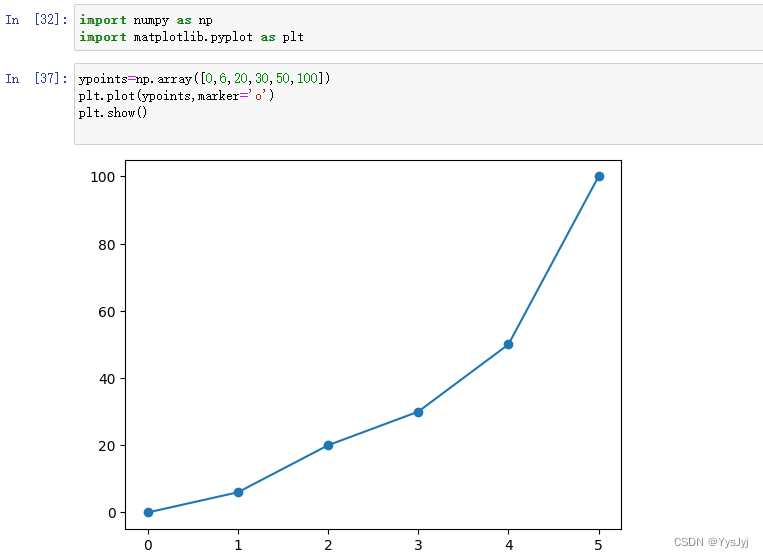
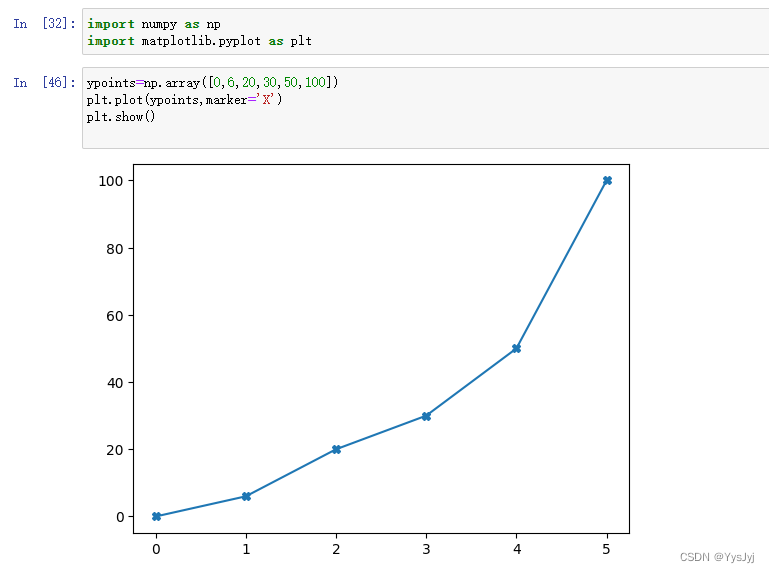
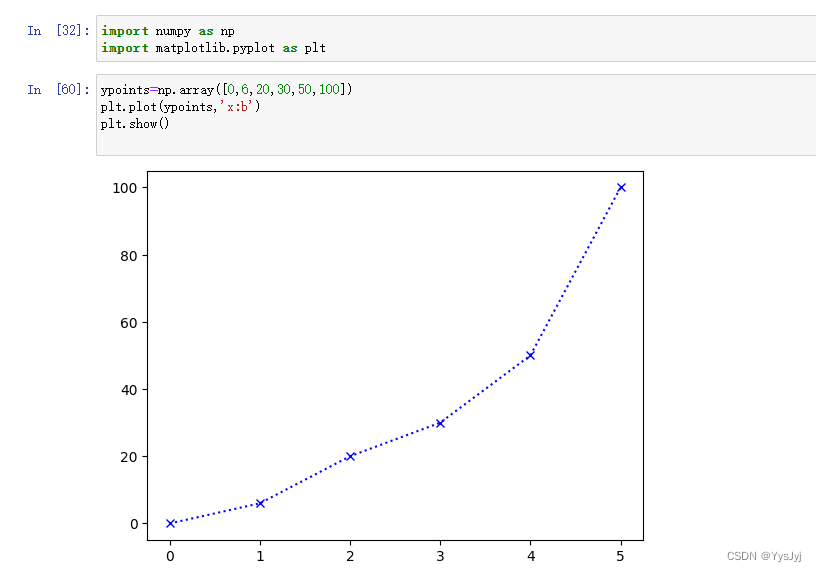
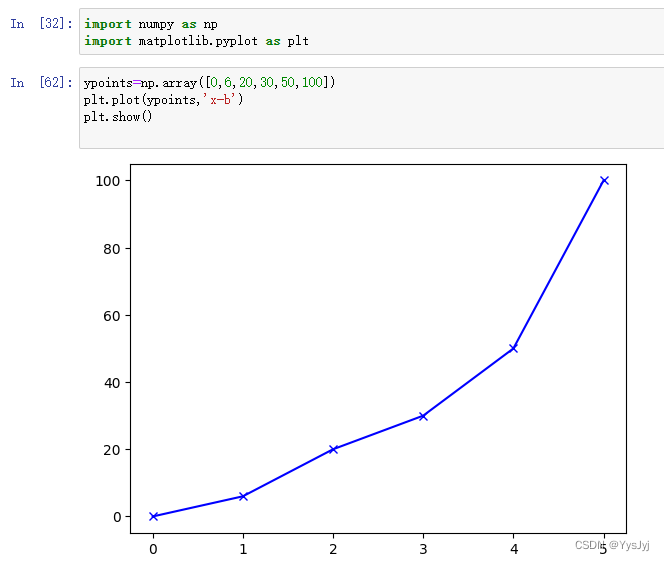
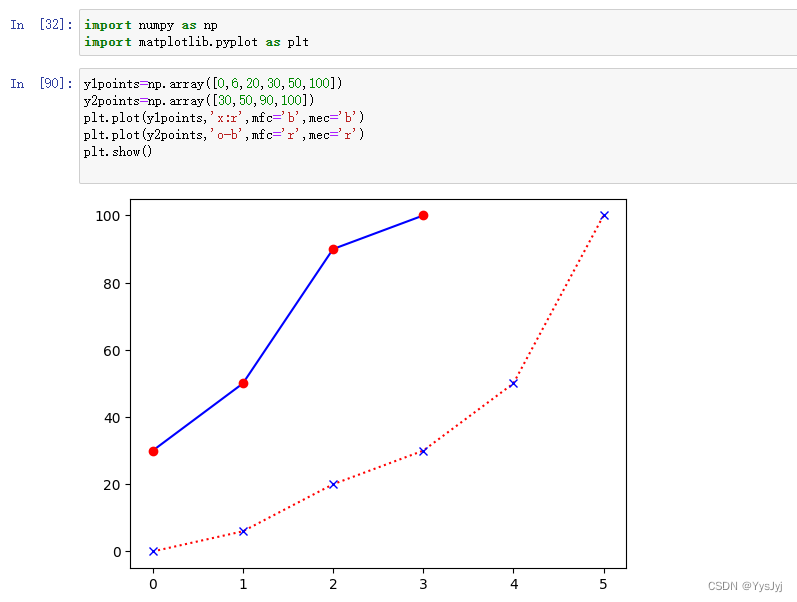
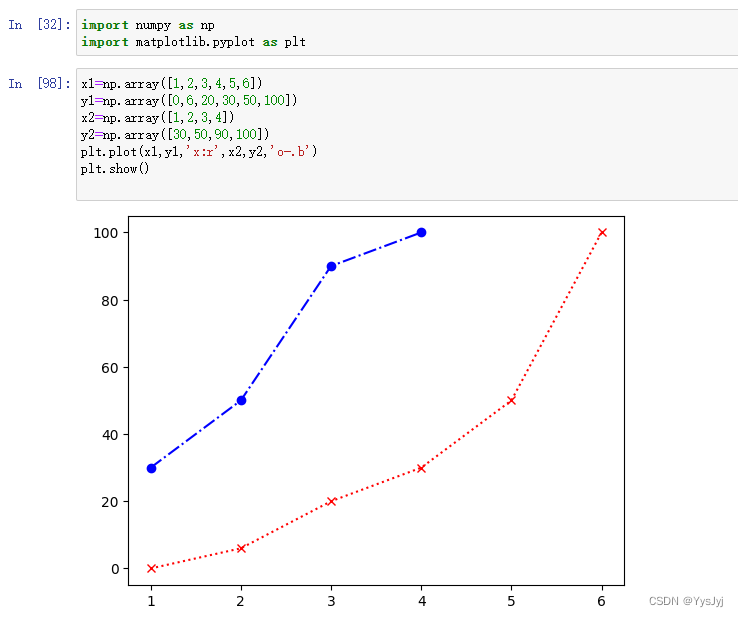
‘‘maker line color’’ : ‘x:b’ x标记,: 虚线,b蓝色 -实线
设置标记尺寸大小:ms=20
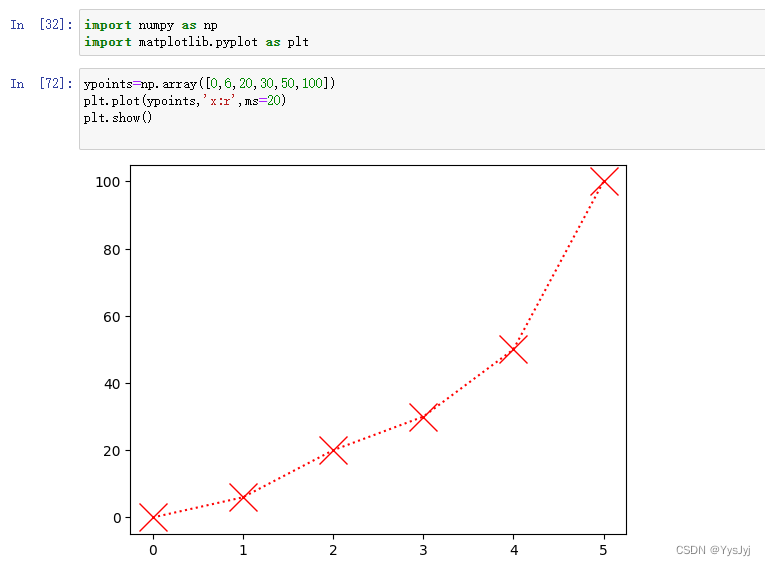
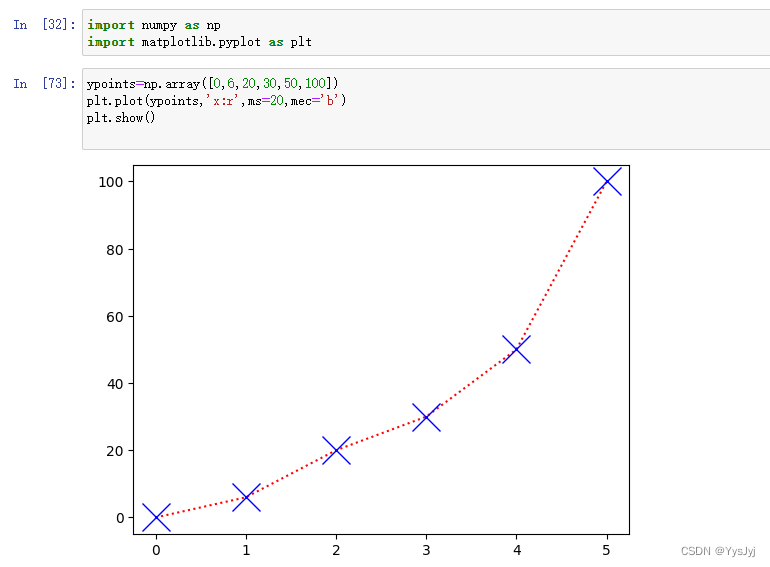
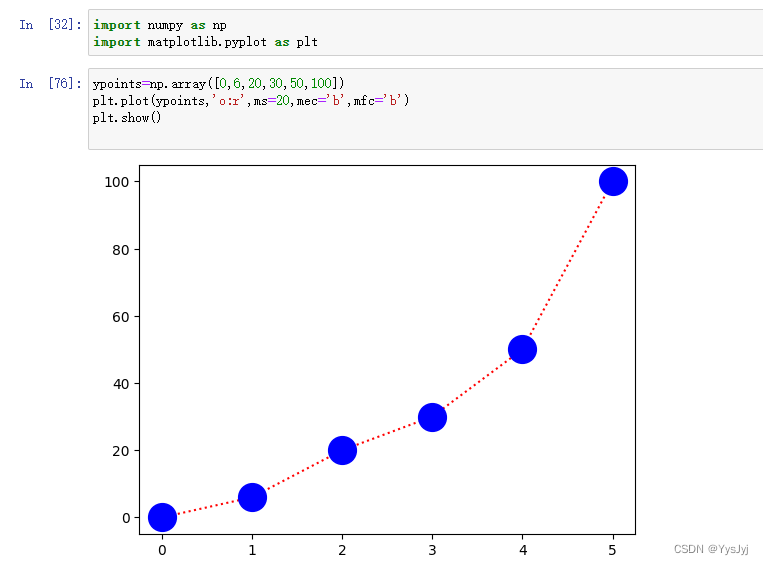
设置标记颜色:marker edge color : mec=‘b’

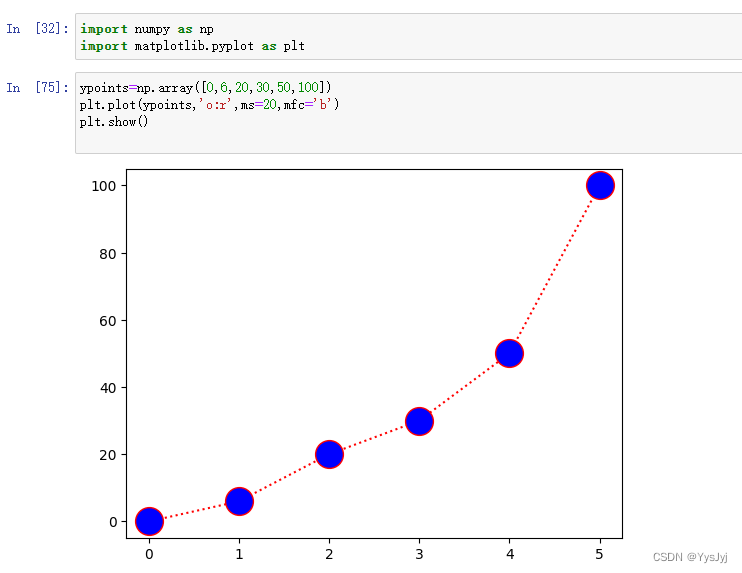
marker face color : mfc=‘b’
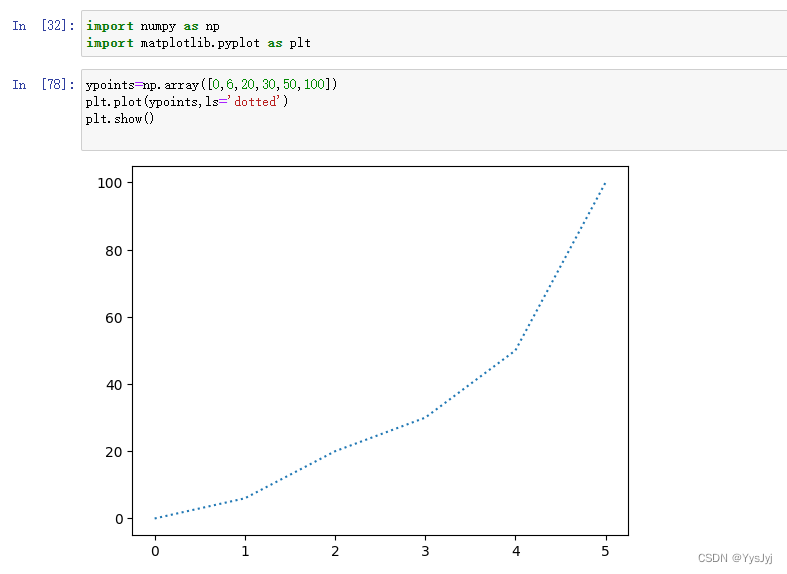
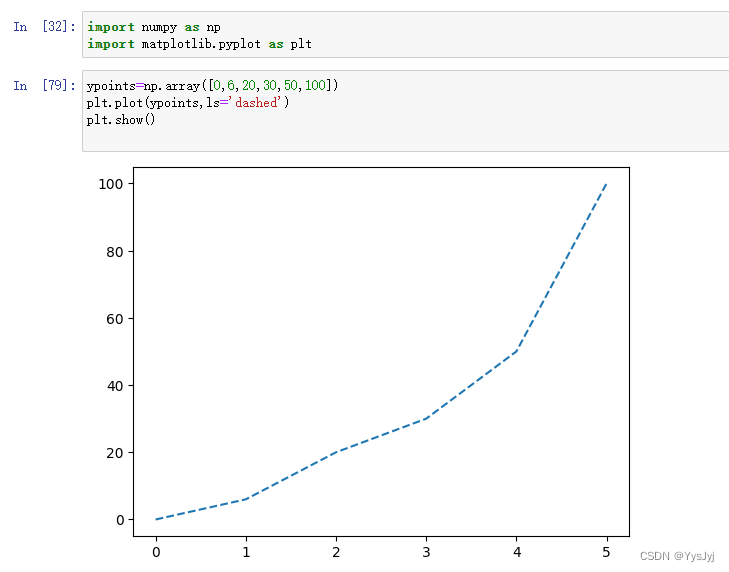
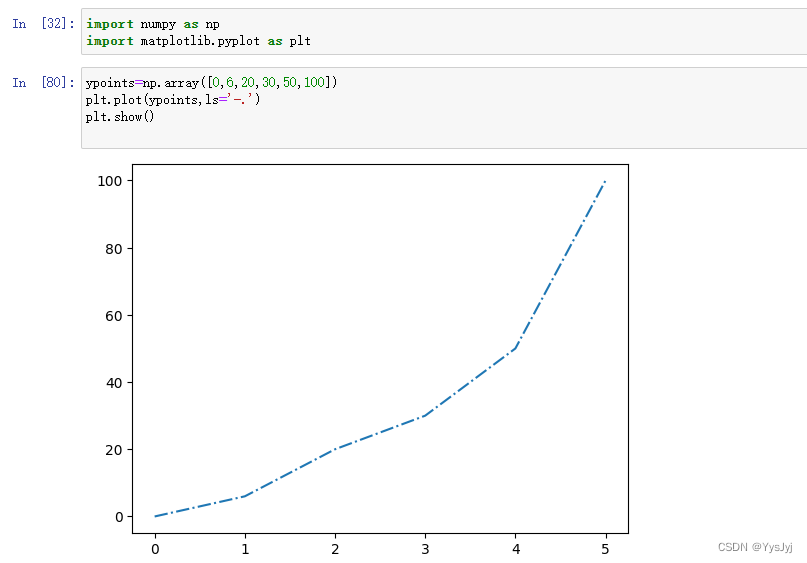
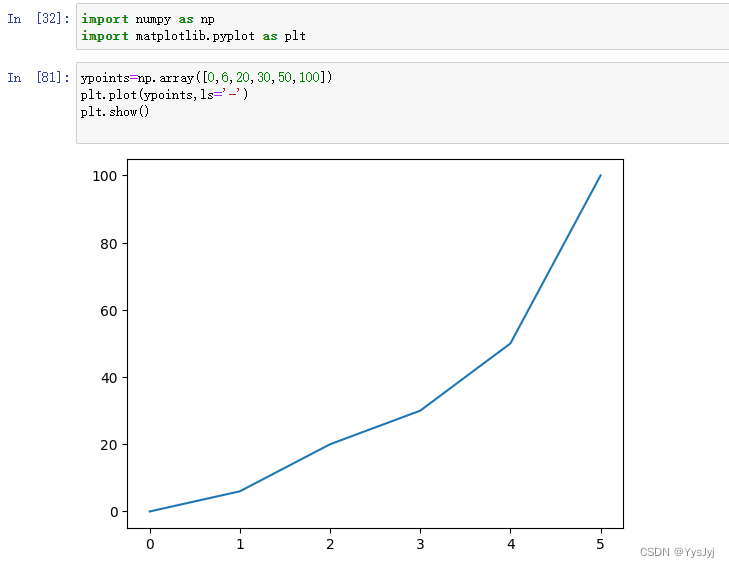
线条 linestyle : ls
ls=‘dotted’ 等价与 ‘:’ 虚点线条
ls=‘dashed’ 等价于 ‘–’ 虚线段线条
ls=‘-.’
ls=‘-’
设置线宽 lw=20
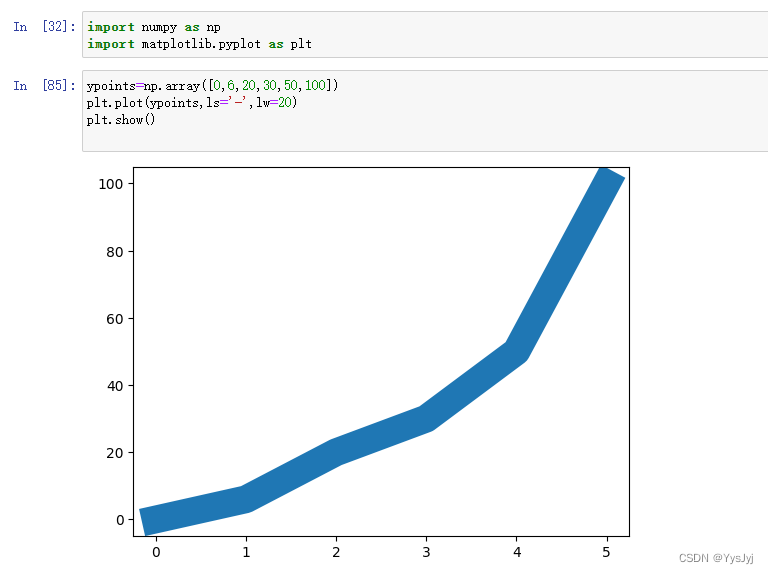
多条线:写多个plot
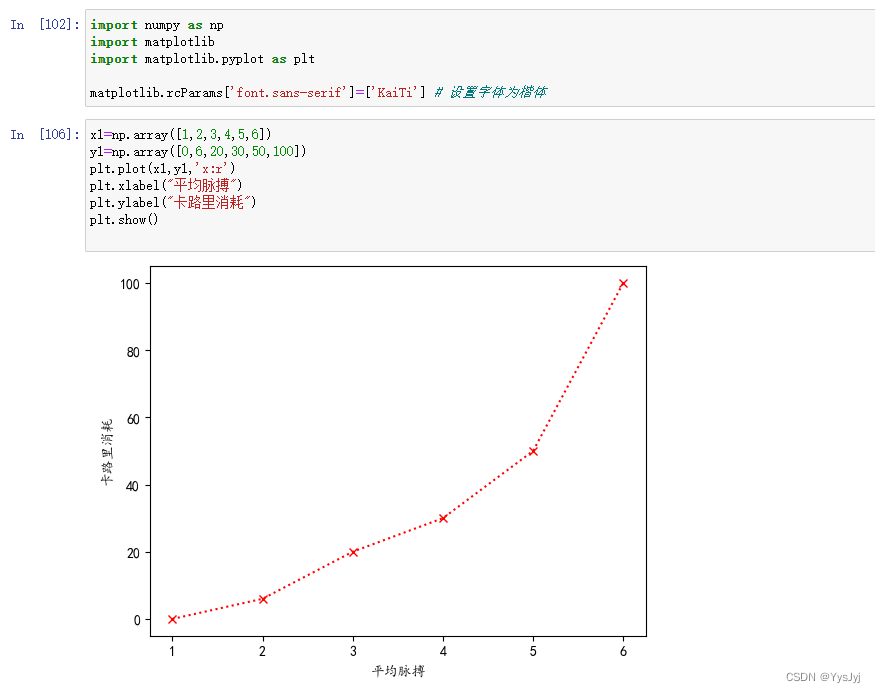
标签 xlable() ylable()
import matplotlib
matplotlib.rcParams[‘font.sans-serif’]=[‘KaiTi’] 设置字体为楷体
设置图标题 plt.title()
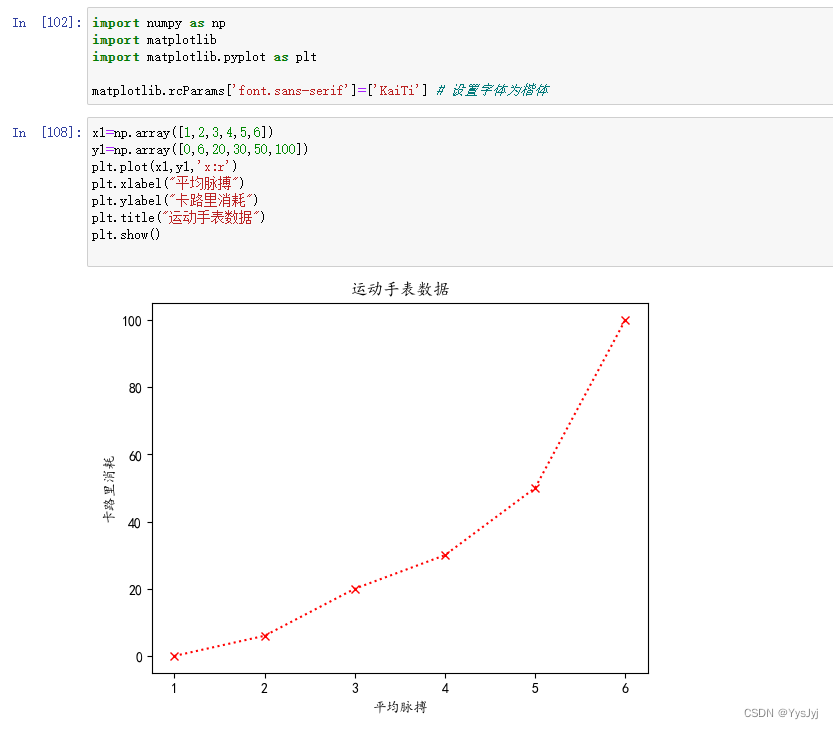
font1={‘family’:‘KaiTi’,‘color’:‘r’,‘size’:20} 设置字体格式模板
fontdict = font1
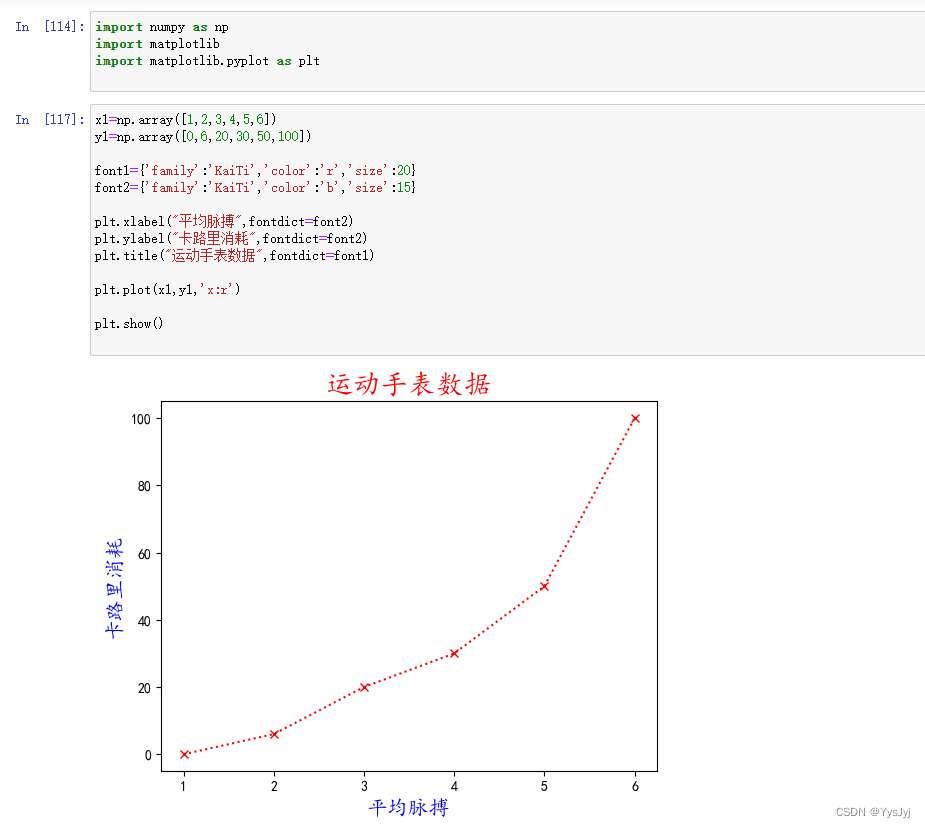
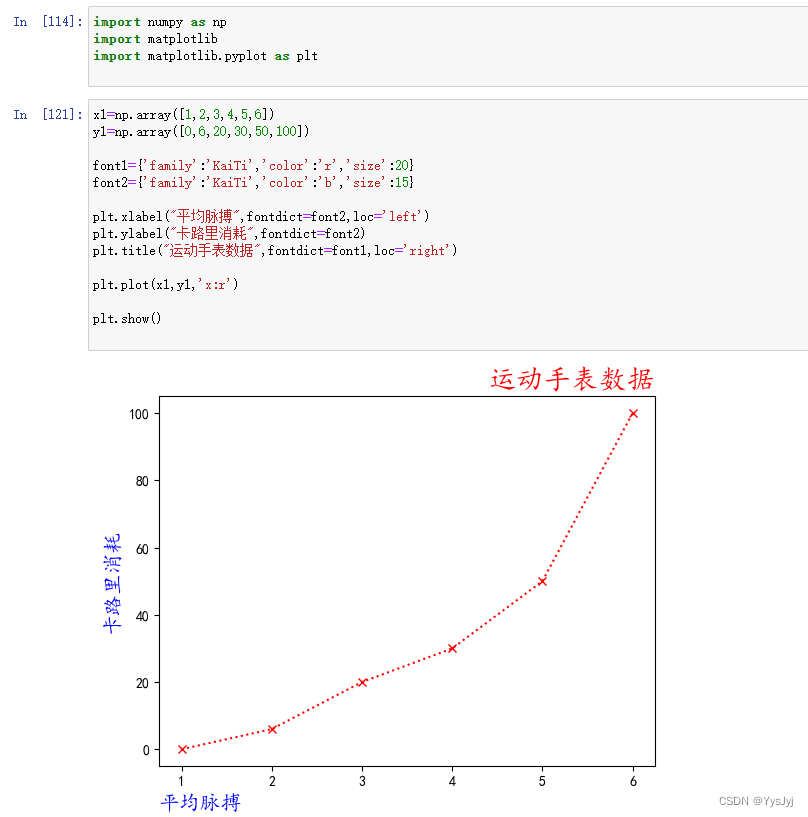
指定标题位置 loc=‘left’ / ‘right’ 不写默认中间
网格 plt.grid()
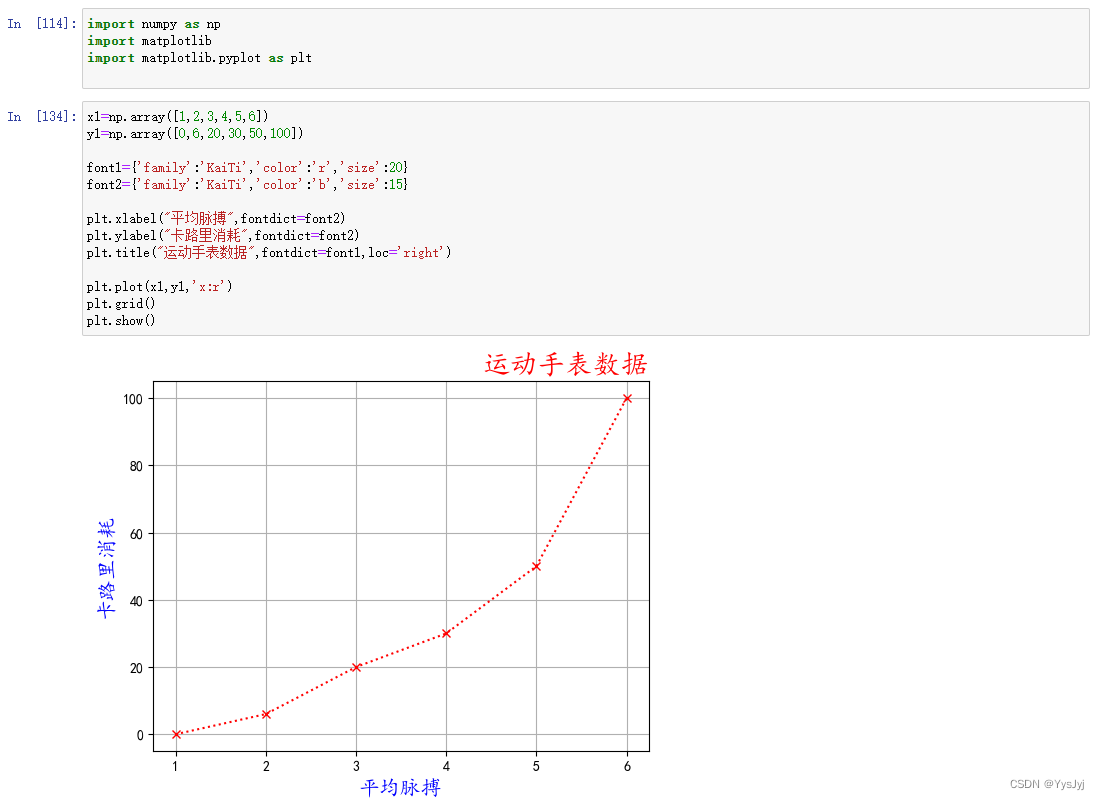

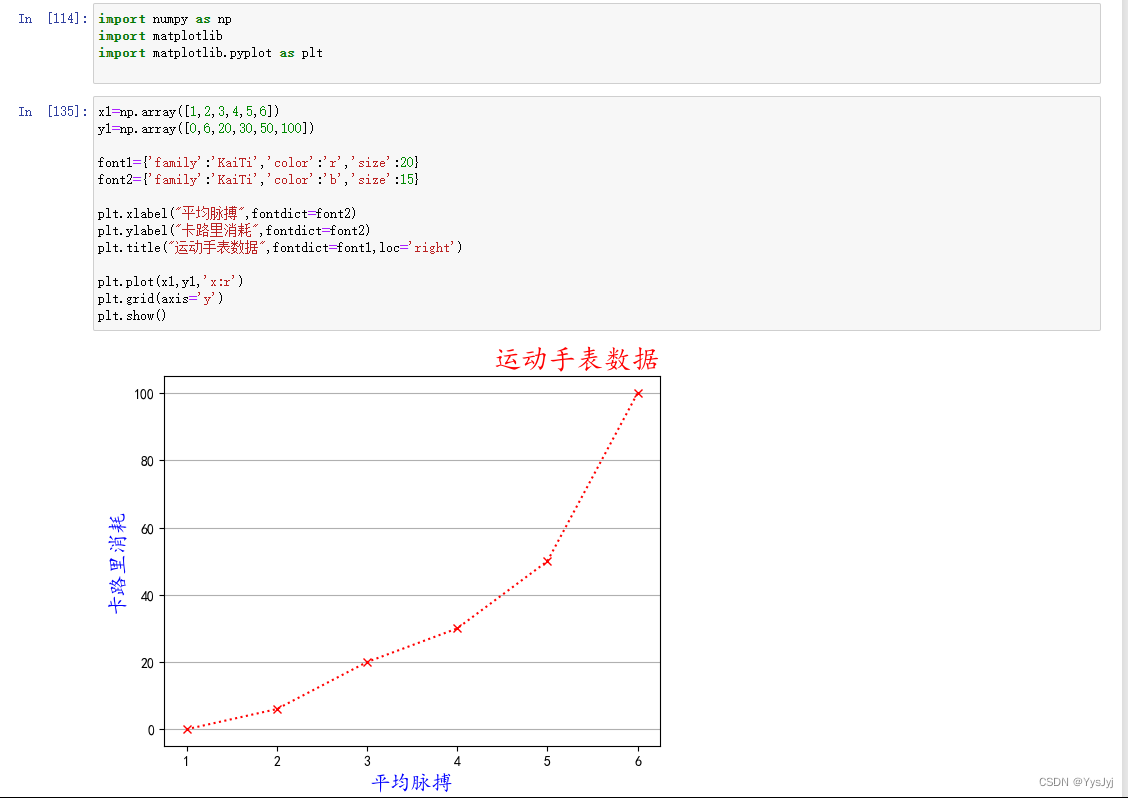
设置网格线属性 color=‘b’, ls=‘-.’,lw=1.5
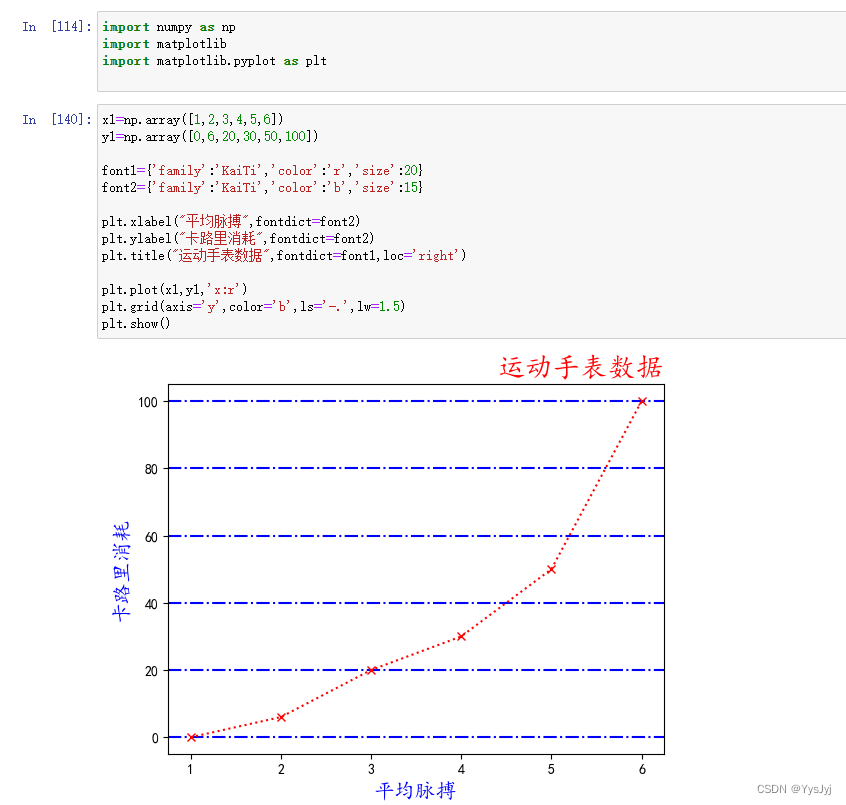

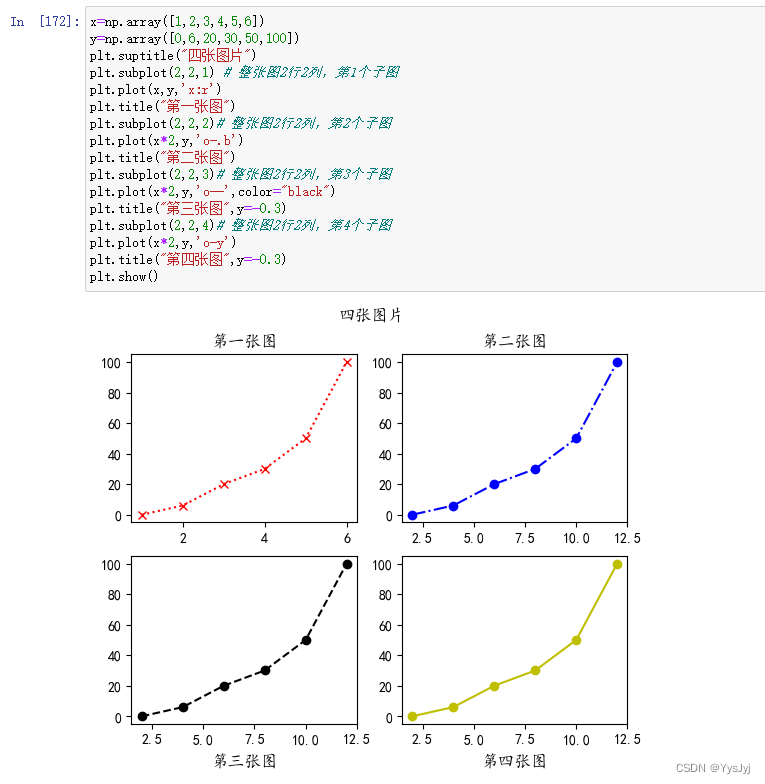
多图
指定子图 plt.subplot(1,2,1) 一行两列第一个子图
指定子图 plt.subplot(1,2,2) 一行两列第二个子图
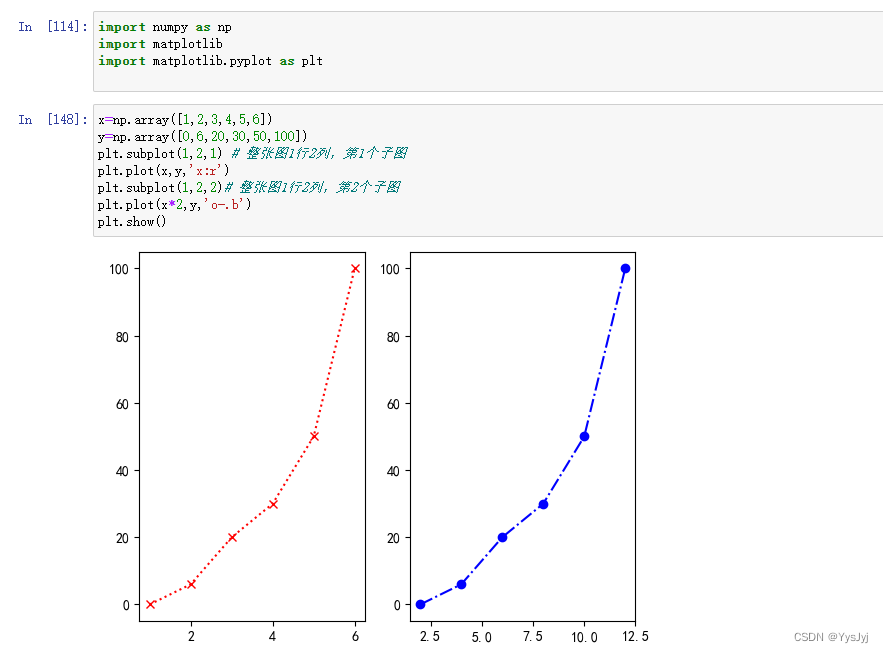
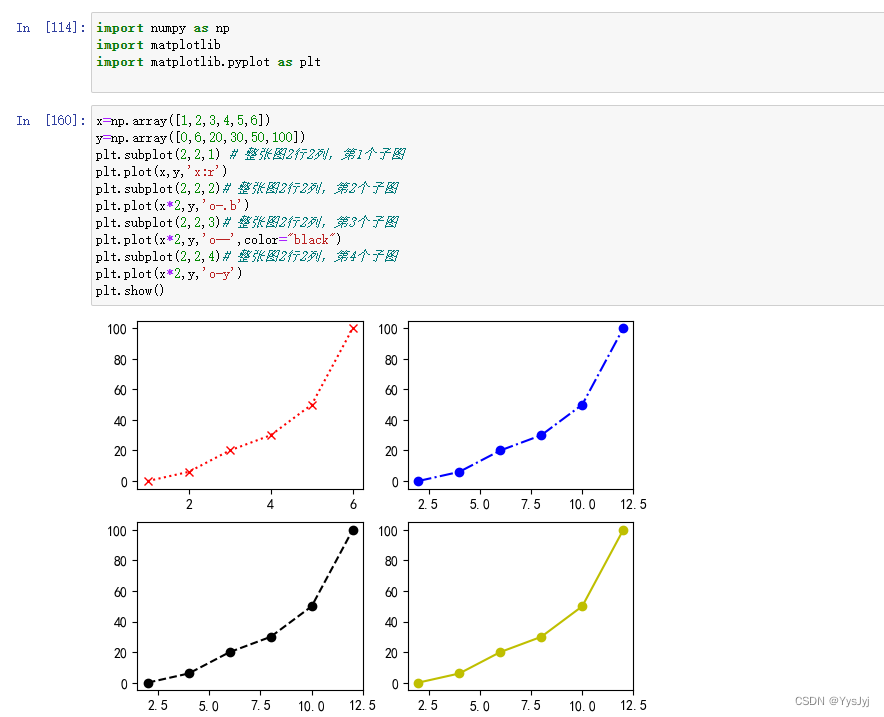
设置总标题 plt.suptitle(‘总标题’)
设置子图标题 plt.title(‘子图标题’) y=-0.3将标题放置在图片下面
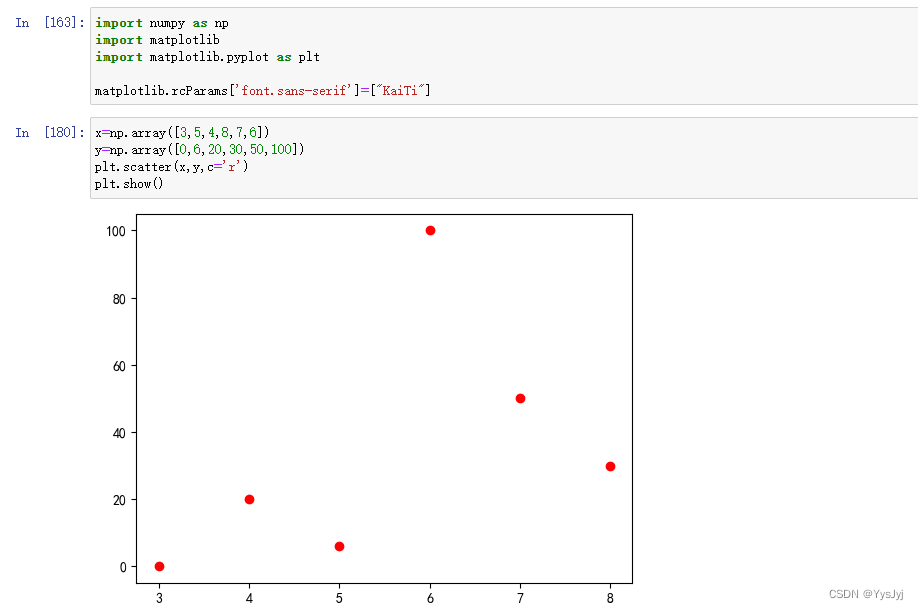
散点图 plt.scatter()
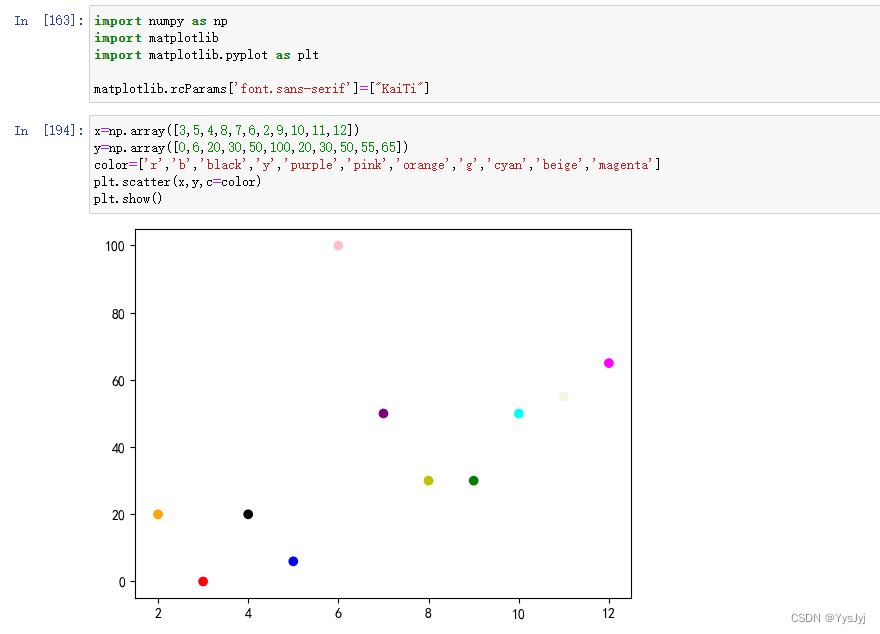
color / c设置颜色
利用颜色列表为每个点上色
color=[‘r’,‘b’,‘y’,‘g’,‘orange’,‘black’,‘cyan’,‘pink’,‘purple’,‘beige’,‘brown’,‘gray’,‘magenta’]
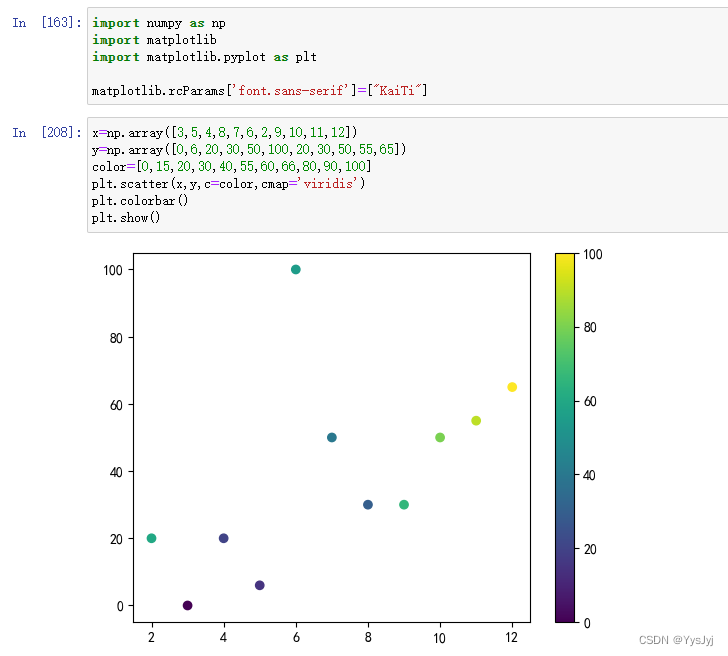
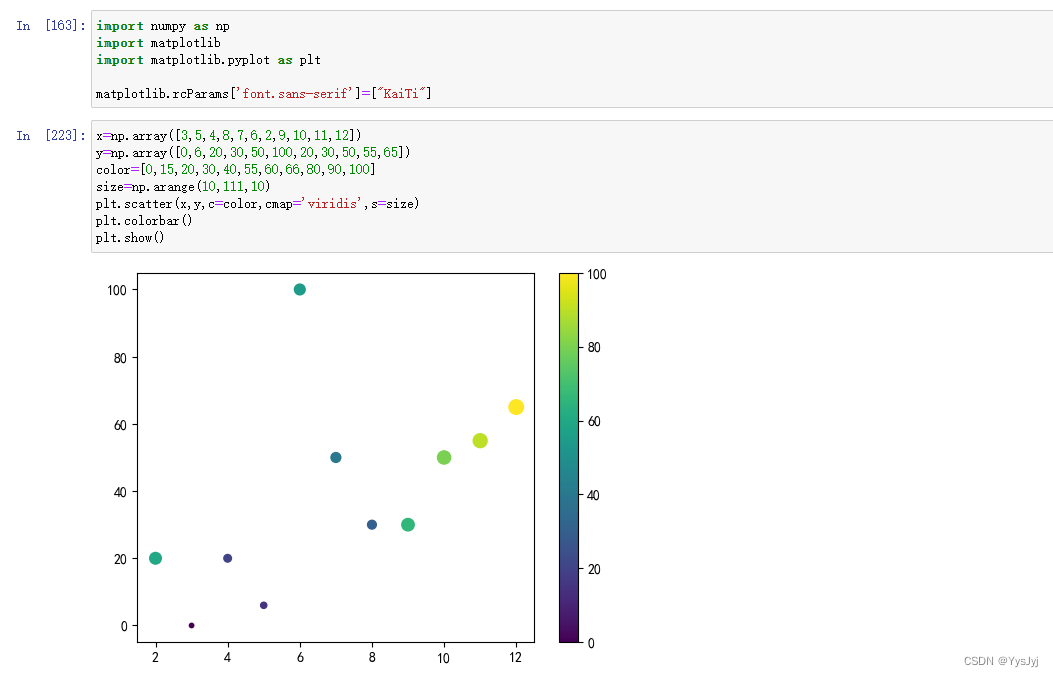
颜色图:就像一个颜色列表,其中每种颜色都有一个范围从0(紫色)到100(黄色)的值。
corlors=[0,1,10,20,22,30,40,50,55,60,65,67,70,80,100]数量和x,y数量一致
plt.scatter(x,y,c=corlors,cmap=‘viridis’)
plt.colorbar() 绘制颜色图
创造0~100的列表
设置颜色的尺寸 s
size=[10,20,30,40,50,60,70,80,90,100,110]
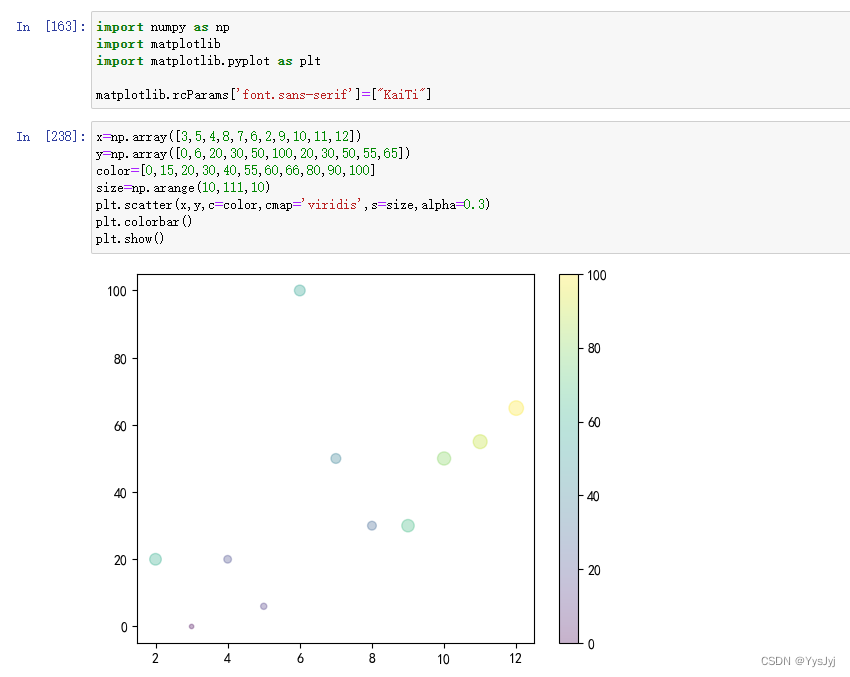
设置透明度 alpha=0.3
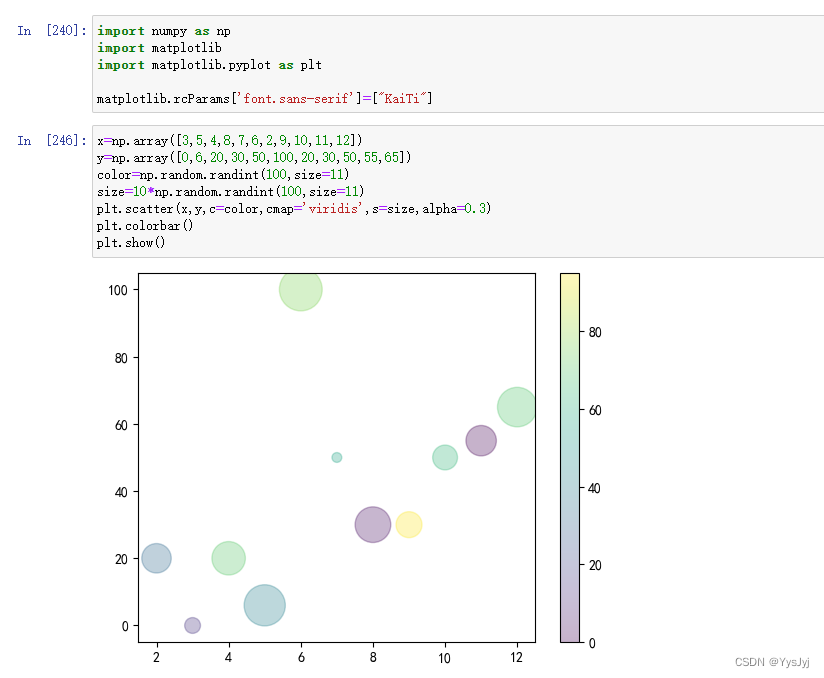
组合颜色大小透明度
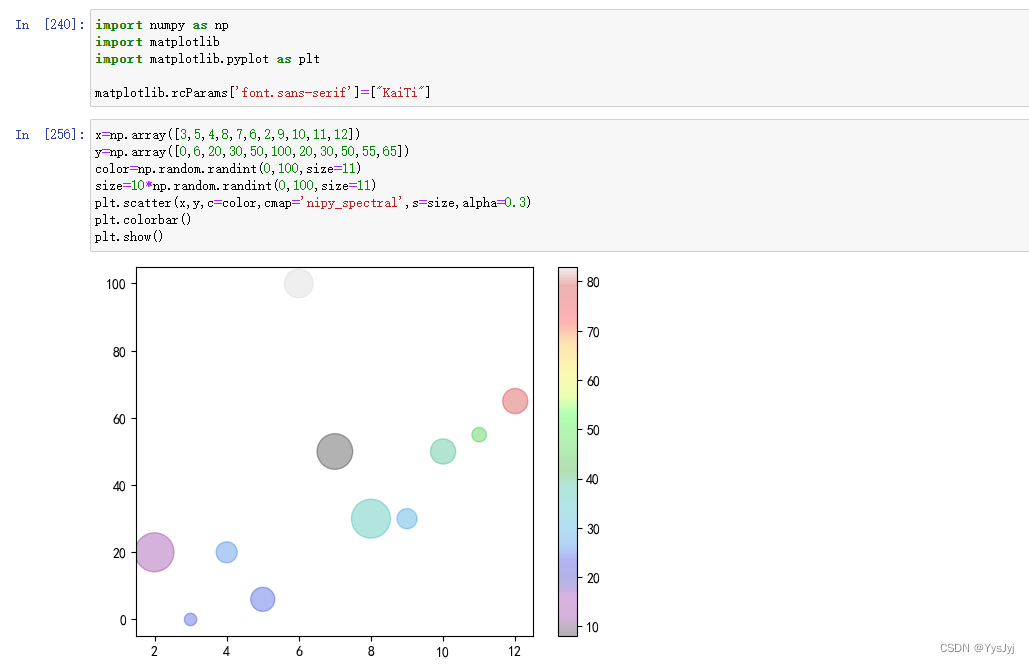
cmap=‘nipy_spectral’
柱状图 bar()
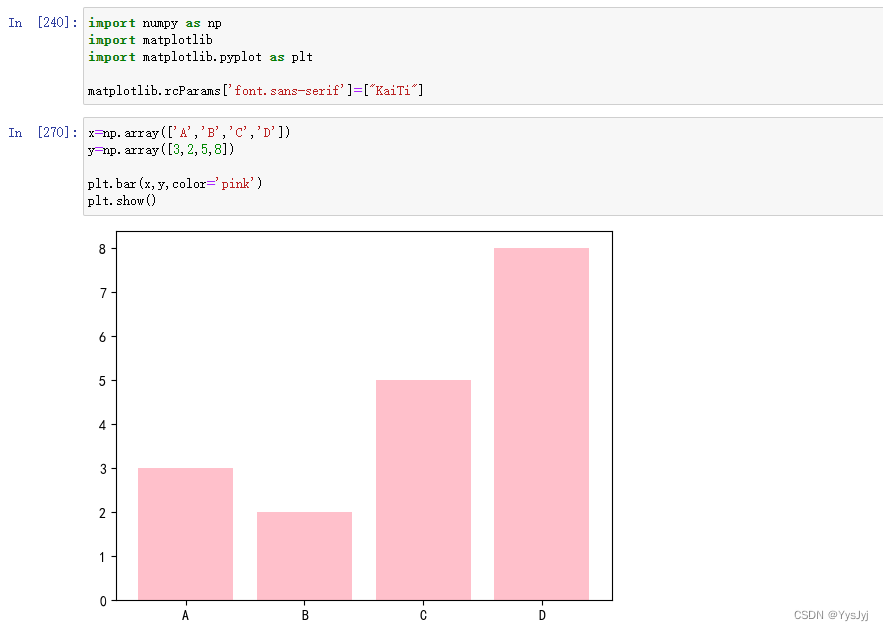
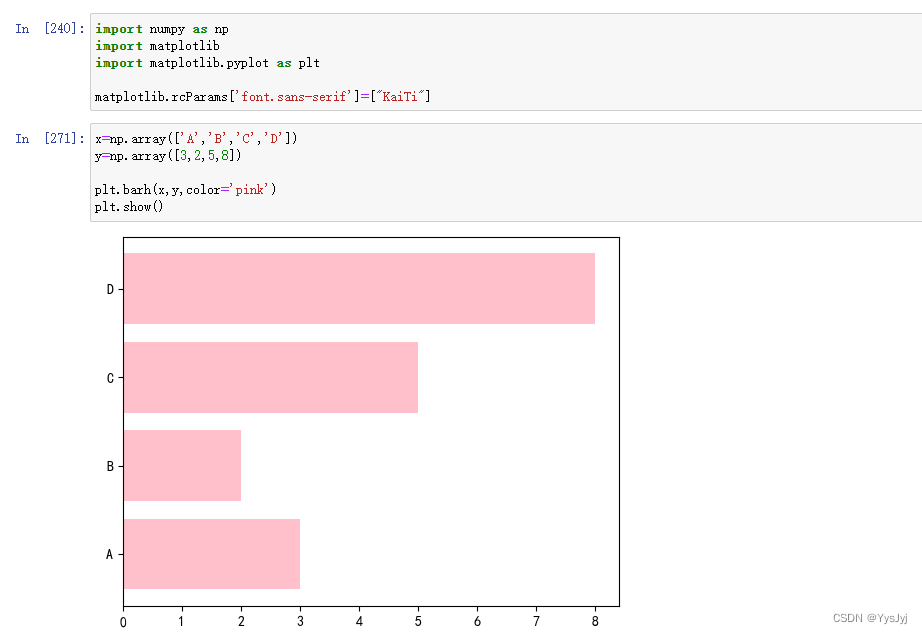
水平柱状图 barh()
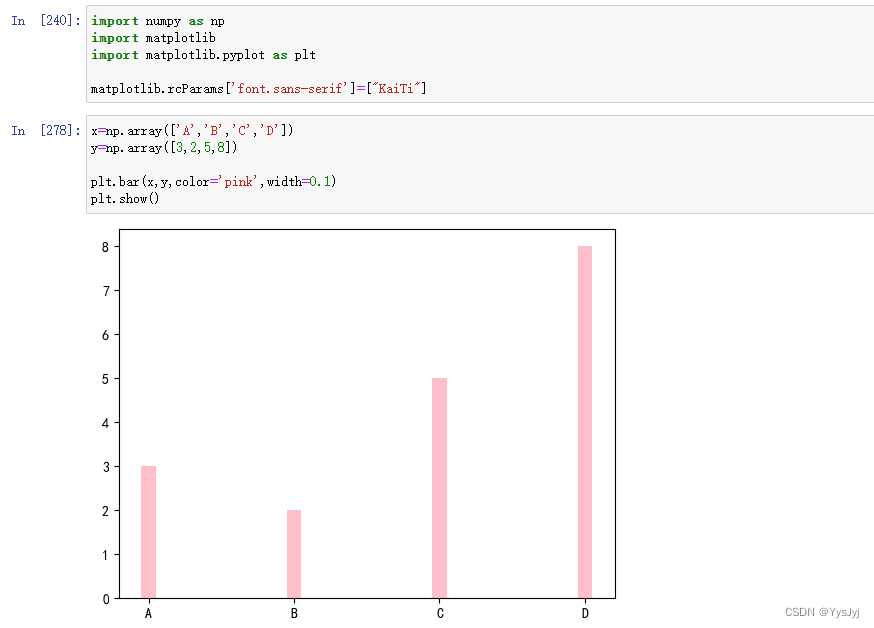
bar() : width=设置宽度
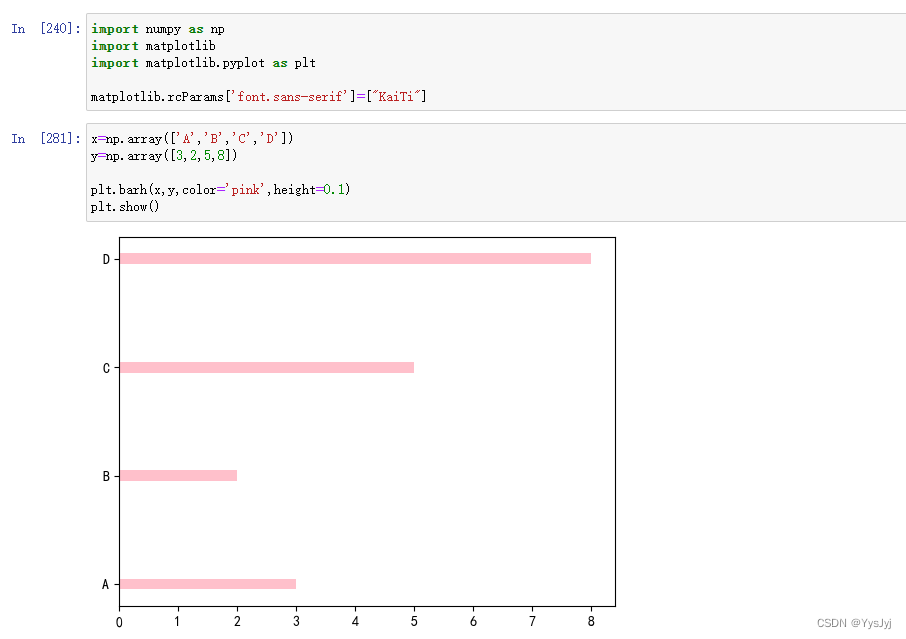
barh() : height=设置高度
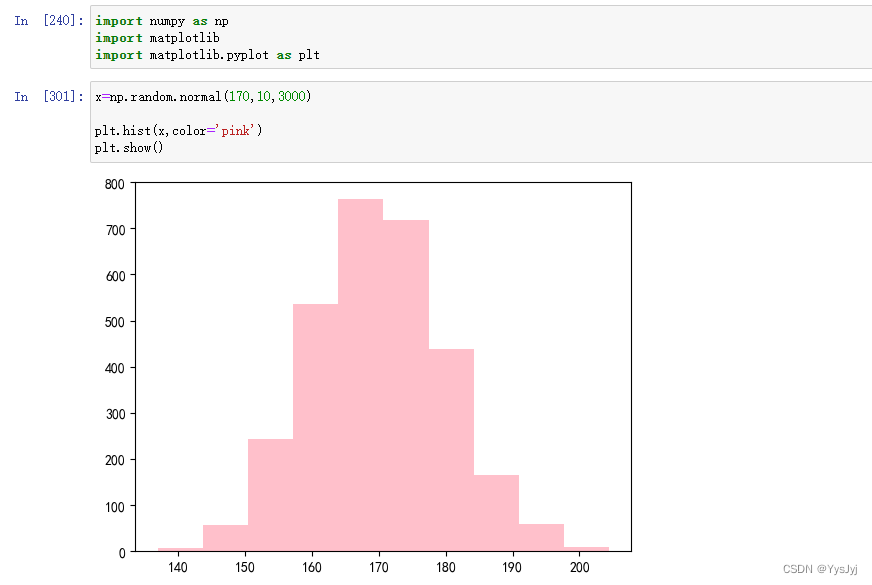
直方图 hist()
np.random.normal(均值,标准差,个数) 正态(高斯)分布
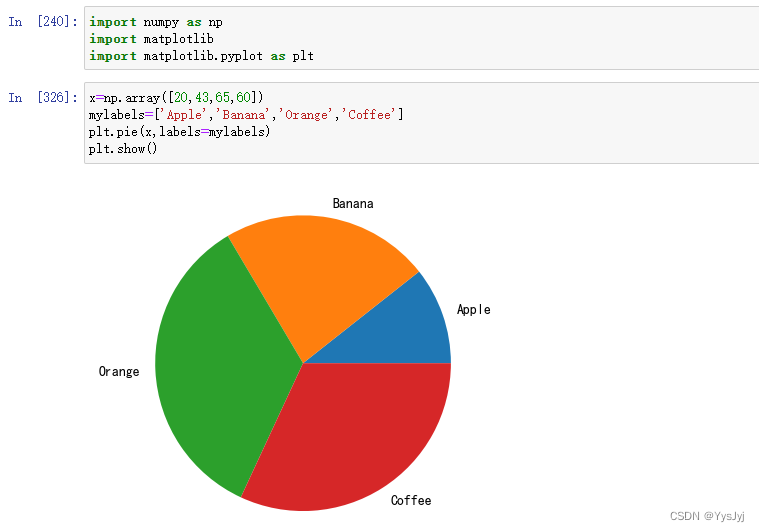
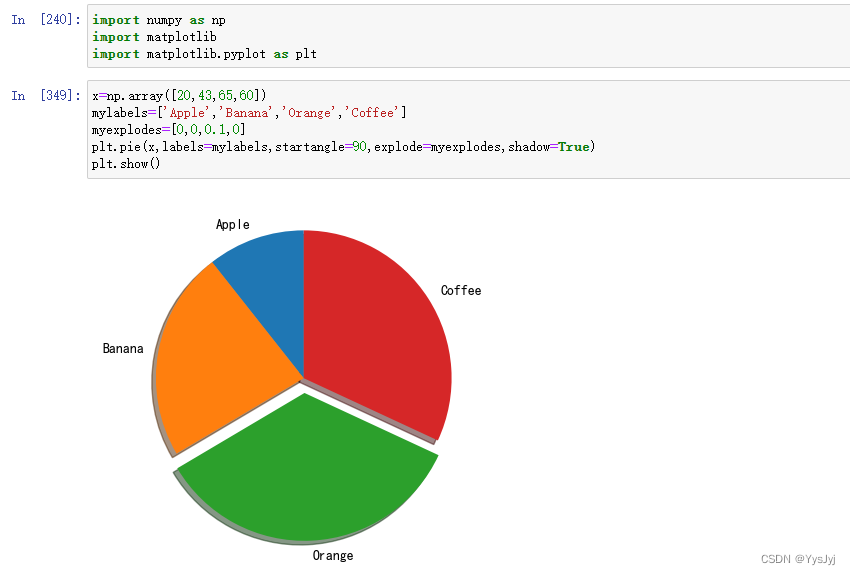
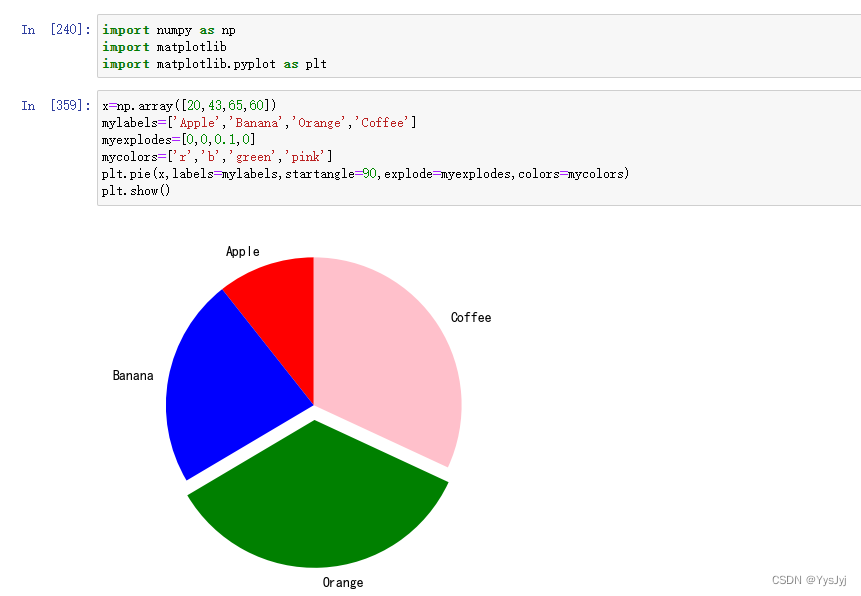
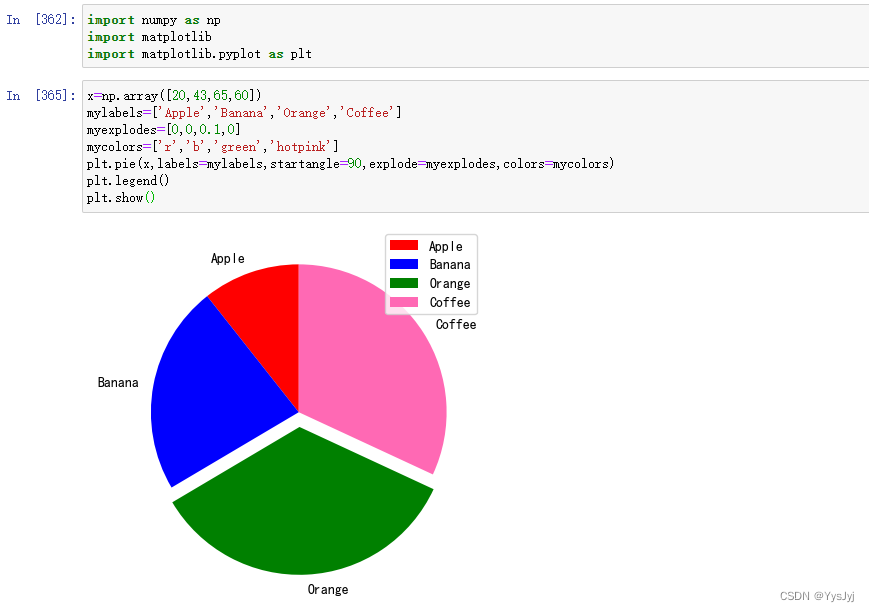
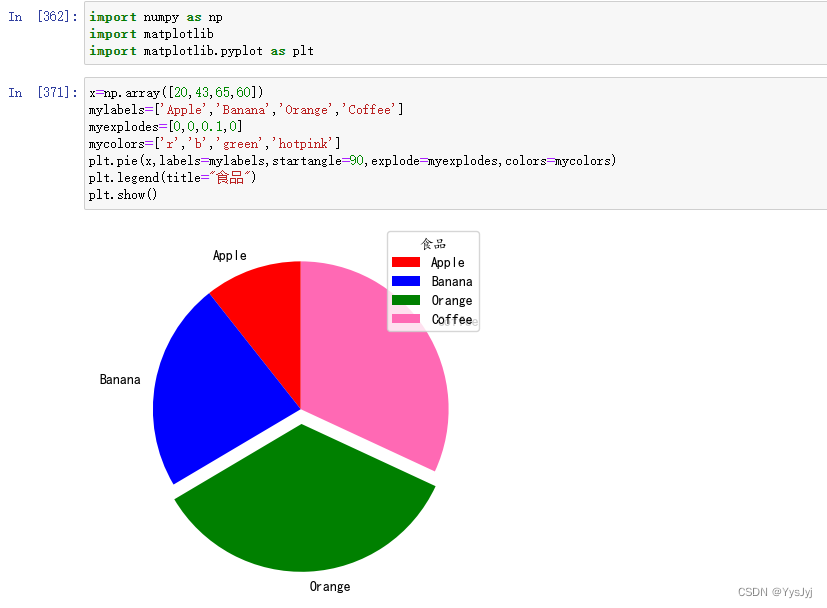
饼图 pie()
标签 labels=mylabels
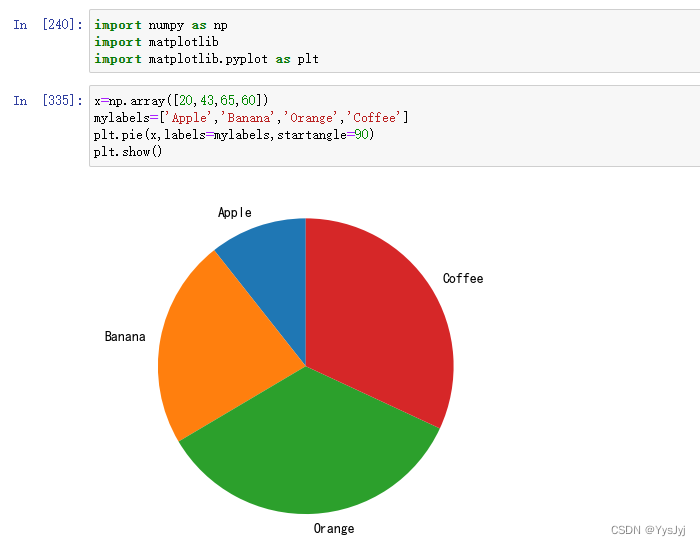
起始角度 startangle=90
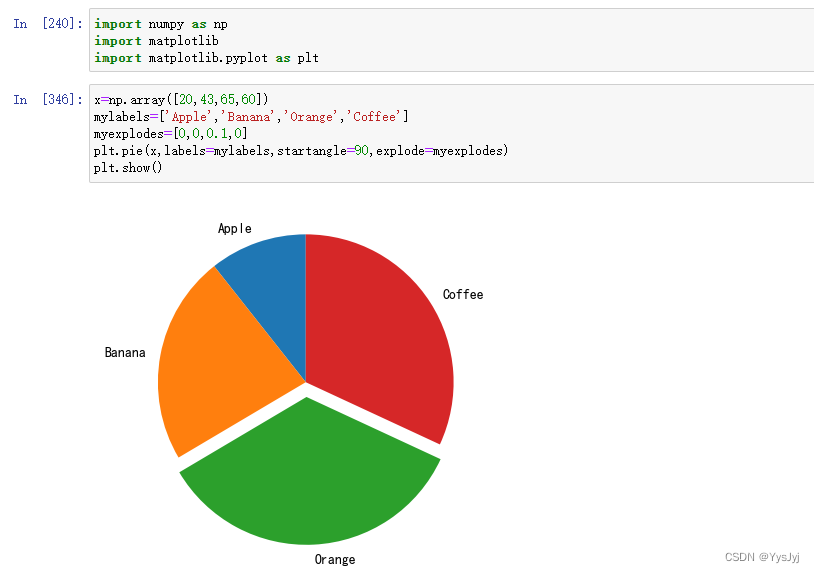
若想让一块饼脱颖而出
myexplodes=[0,0,0.1,0] 距离圆心的距离
explode=myexplodes
阴影 shadow=true
给每个块设置颜色 colors=mycolors
图例 plt.legend()
带标题的图例 plt.legend(title=‘标题’)
版权声明:本文内容由互联网用户自发贡献,该文观点仅代表作者本人。本站仅提供信息存储空间服务,不拥有所有权,不承担相关法律责任。如发现本站有涉嫌侵权/违法违规的内容,请联系我们,一经查实,本站将立刻删除。
如需转载请保留出处:https://51itzy.com/kjqy/135971.html