
有时候需要自己设计原型图,需要PS处理一些图片,浅用一下PS的图层蒙版、剪贴蒙版。蒙版规则:涂白色部分显示,黑色部分隐藏,灰色部分半透明。
- 作用
图层蒙版:不着痕迹地合成两张或多张图片时(图的边缘淡化效果)。
剪贴蒙版: 其他图片遮盖所选中图片的指定区域。
快速蒙版:自由增加选区范围。 - 操作
图层:选中图层蒙版后,可使用画笔工具或渐变工具对蒙版进行操作。
剪贴:鼠标右击图片创建剪贴蒙版即可,所选图片将会覆盖下面的指定图片区域。
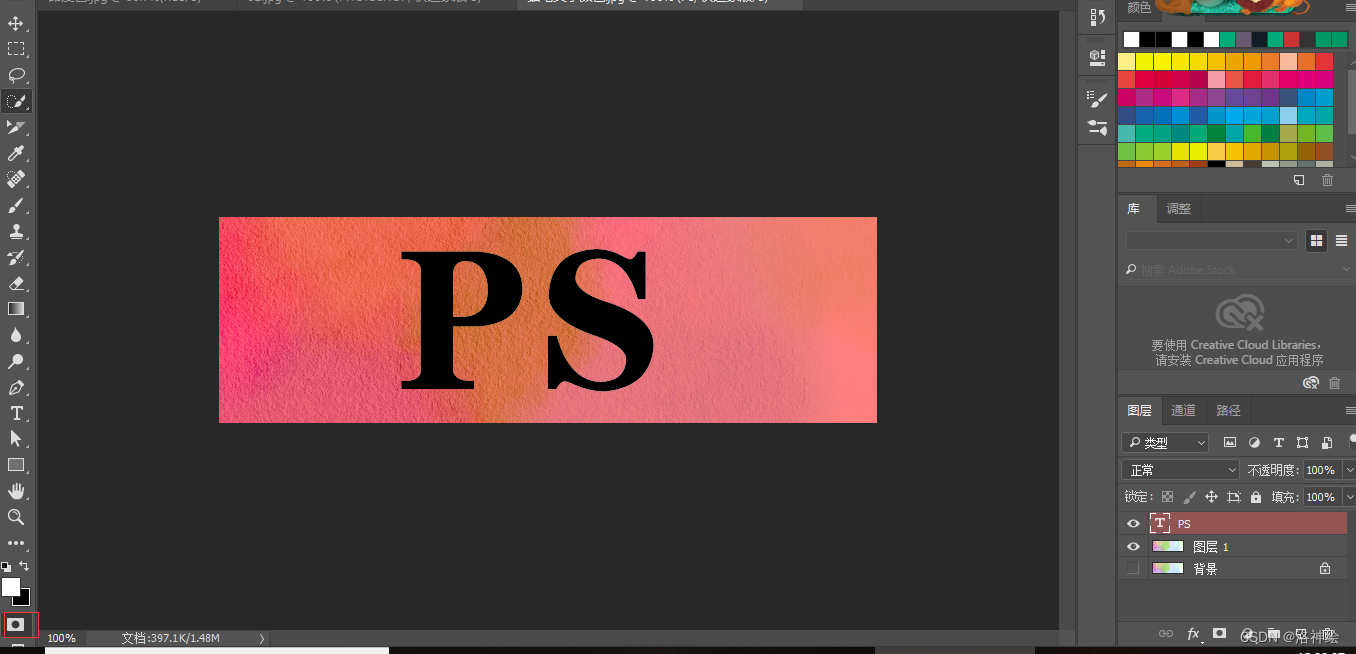
快速:工具栏最下方倒数第二个按钮。 - 操作示例
(1) 图层蒙版-合成两张图片时:
1-选择右上角小图片,并添加图层蒙版

2-使用画笔工具,硬度选0%(增加模糊度),颜色选黑色
3-涂抹小图片,目的:是小图片自然融入到大图片中去。可以看到图层蒙版右上角的变化。
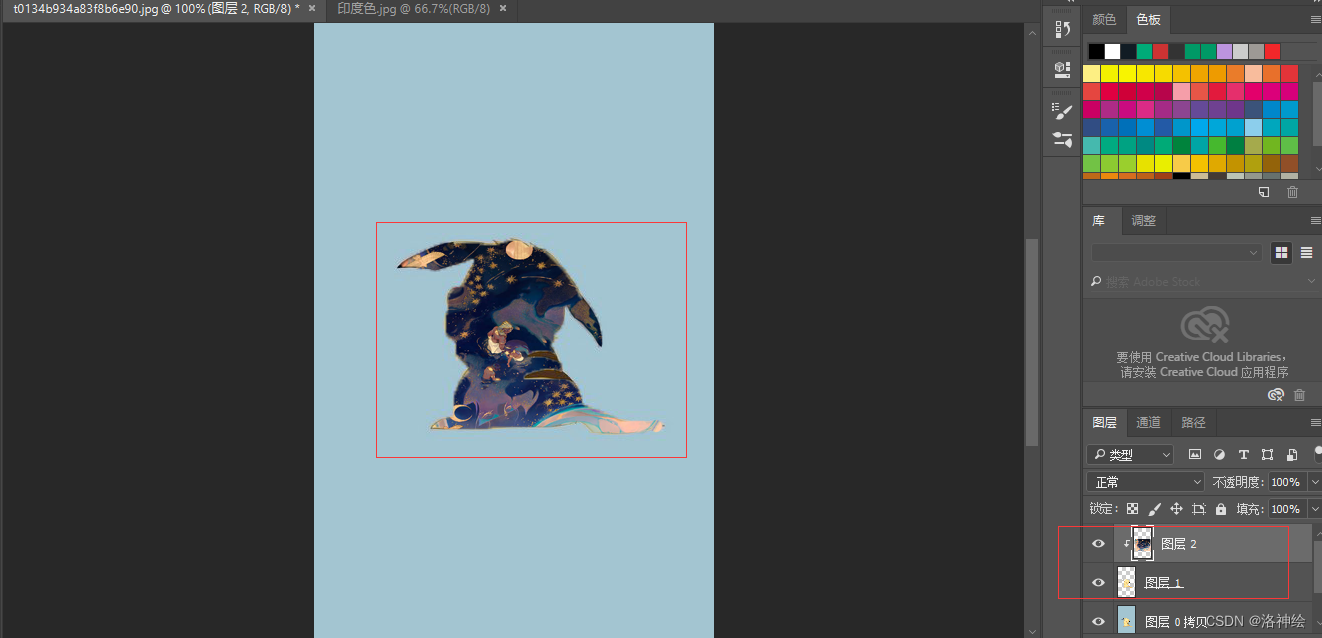
(2) 剪贴蒙版-其他图片遮盖所选中图片的指定区域:
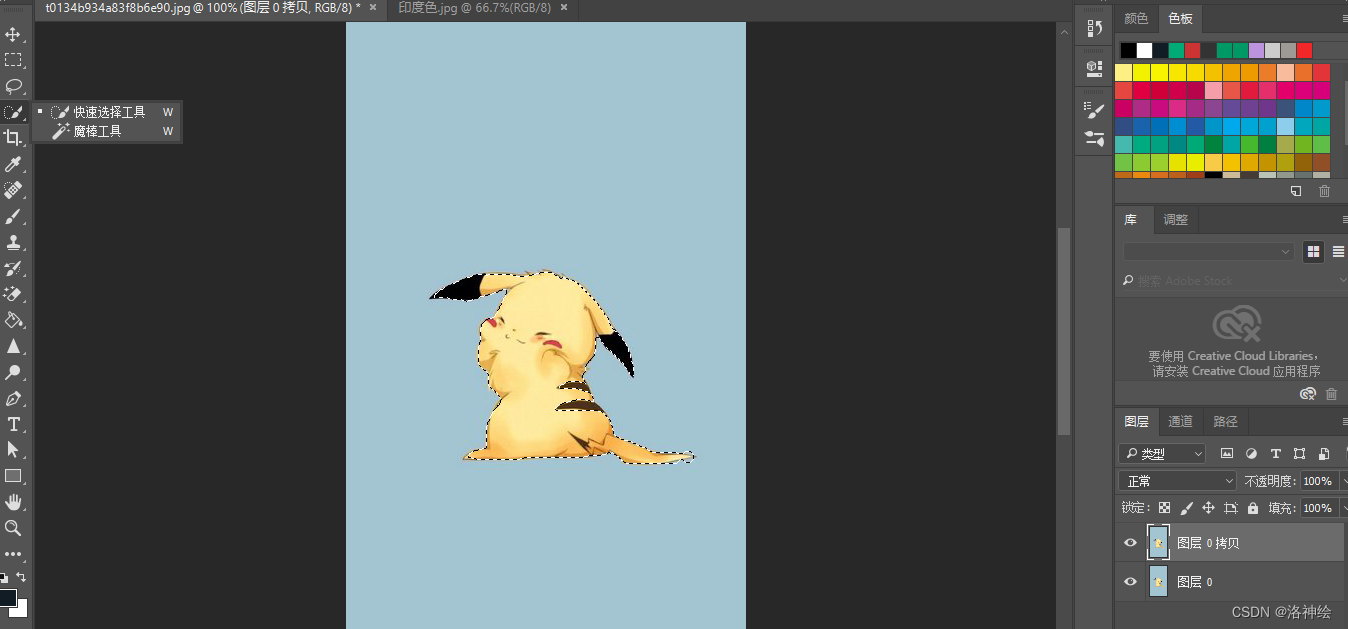
1-快速选择工具选中皮卡丘(虚线部分)
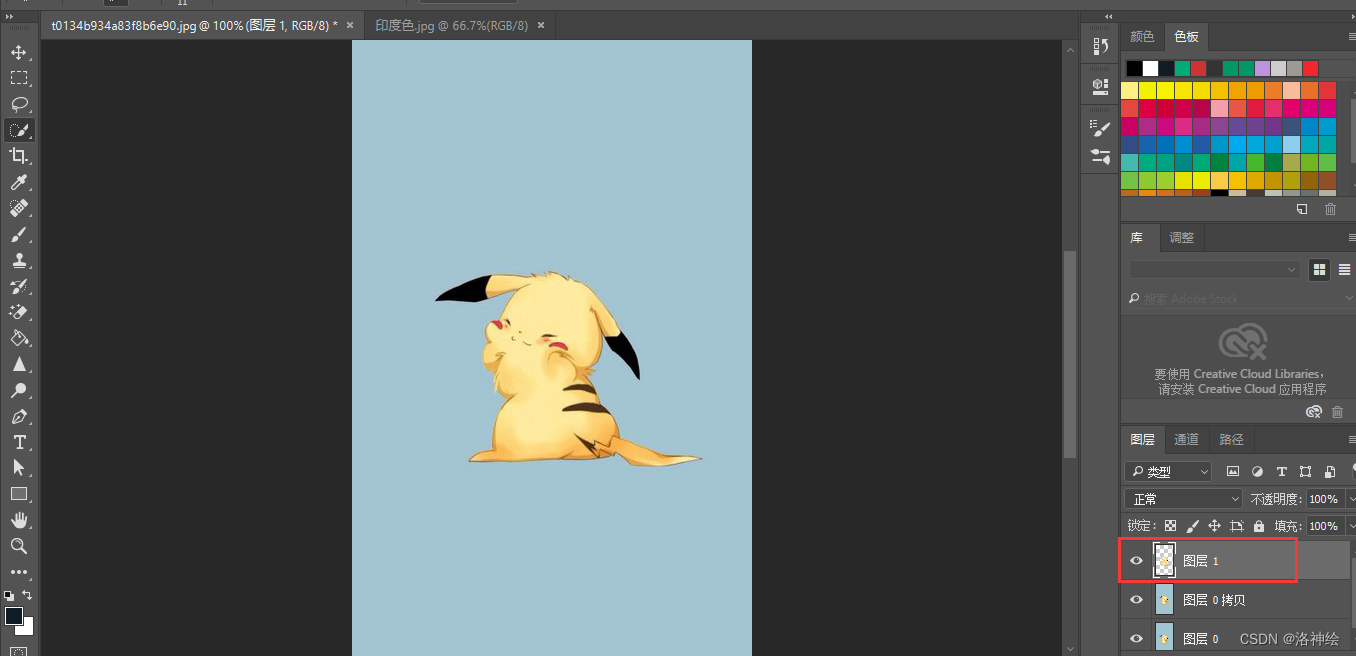
2-Ctrl+J,创建新图层快捷键,创建皮卡丘新图层
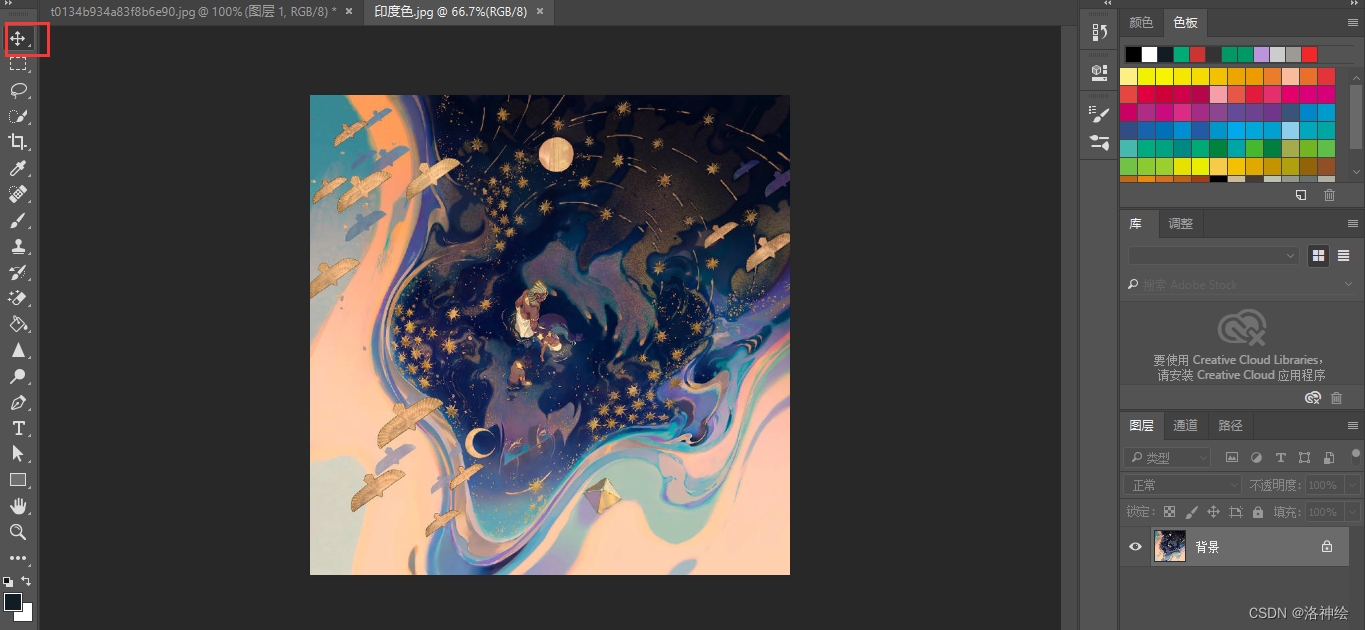
3-将另一张图片拖过来(注意鼠标是选中图片按钮状态,如图红框显示)
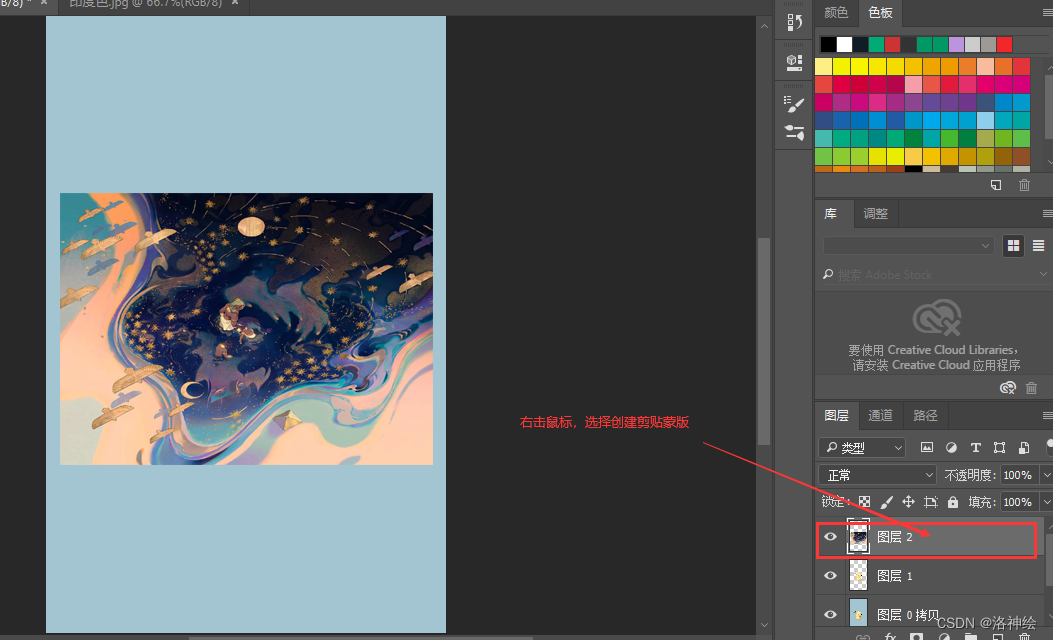
4-拖到皮卡丘图层上,Ctrl+T调整大小,右击图片选择创建剪贴蒙版
5-成功
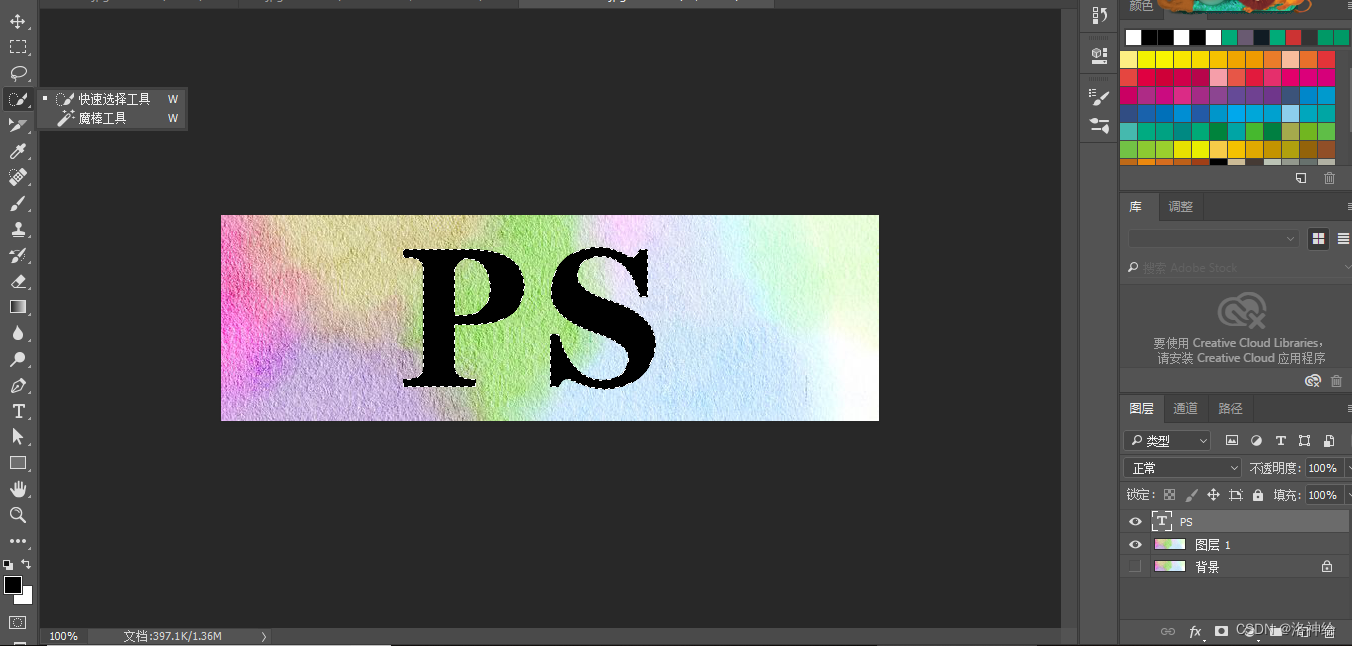
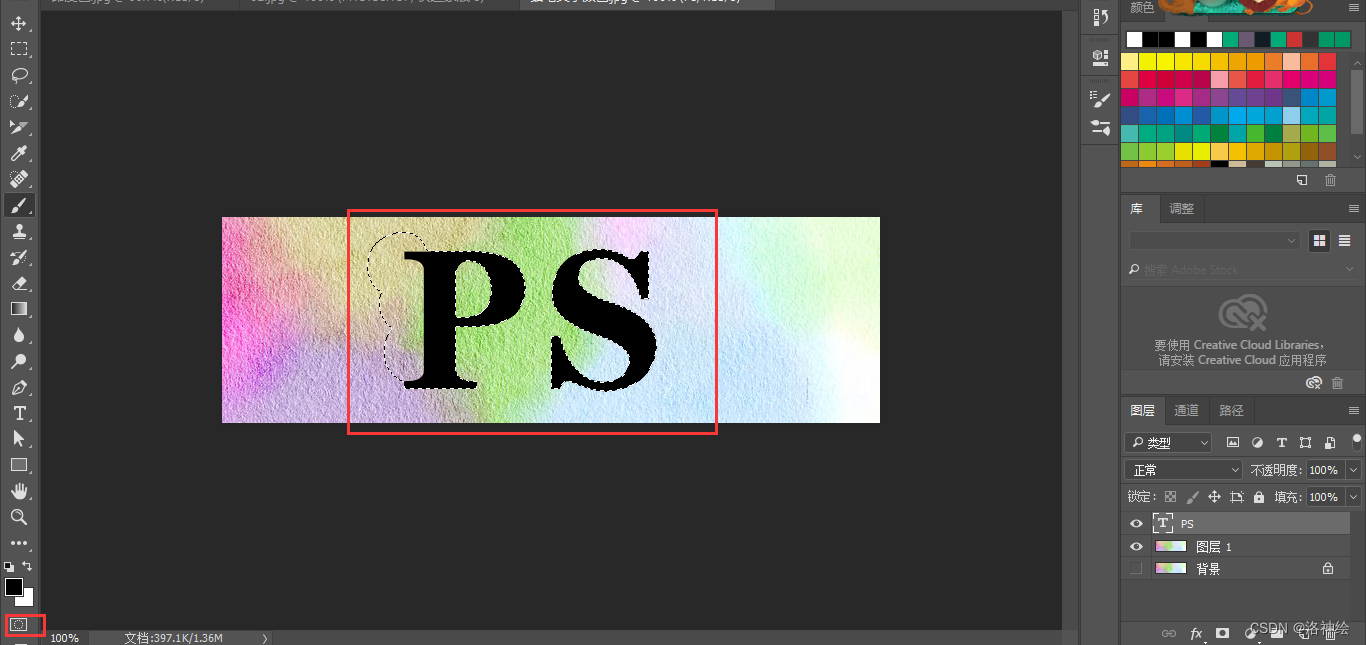
- (3)快速蒙版-增加选区范围
1-快速选择工具选择文字选区
2-点击工具栏最下方的快速蒙版,然后图标会变成日本小旗子的样子,红色部门为非蒙版区域。
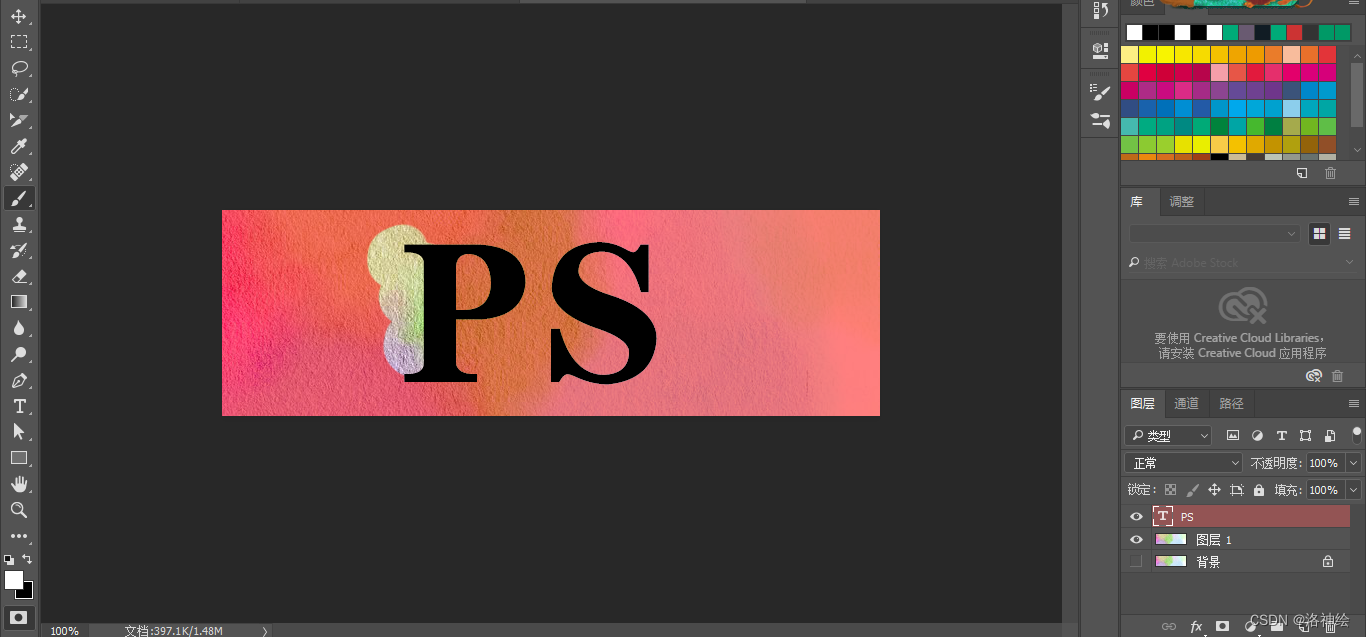
3-使用黑色画笔来增加选区,橡皮檫也可以
4-取消快速蒙版,可以看见选区扩大了


版权声明:本文内容由互联网用户自发贡献,该文观点仅代表作者本人。本站仅提供信息存储空间服务,不拥有所有权,不承担相关法律责任。如发现本站有涉嫌侵权/违法违规的内容,请联系我们,一经查实,本站将立刻删除。
如需转载请保留出处:https://51itzy.com/kjqy/135717.html