
Windows电脑安装系统指导【附带资源】(legacy)
随着越来越多的电脑产品的出现,手上的电脑渐渐临近淘汰,而且Windows的更新速度以及机器要求已经越来越高,需要降级和重装的需求越来越多。那废话少说,开始安装系统教程(新机,重装都可以)。
需要的工具: 讯享网
1,待维修的电脑
2,一个16(或8)G的U盘
3,下载好的操作系统
4,软碟通
1,选择你要下载的系统,(这里提示一下,本人使用Windows官网的iso文件一直没办法安装,不知道是不是电脑的问题,但是我建议新手还是使用“msdn”来下载)
Msdn 官网:https://msdn.itellyou.cn/
Windows 7:ed2k://|file|cn_windows_7_enterprise_with_sp1_x64_dvd_u_.iso||E9DB2607EA3B3540F3FE2E388F8C53C4|/
Windows 8.1:ed2k://|file|cn_windows_8.1_with_update_x64_dvd_.iso||D66BEFEDA981D902A|/
Windows:10:
ed2k://|file|cn_windows_10_consumer_editions_version_1909_updated_dec_2019_x64_dvd_835a48d3.iso||E22B7B686A83B967ABFABA216F97D150|/
(以上提供的是从msdn中提出来的64位的种子文件,请在迅雷或者其他下载软件下载)注意:win7的是“sp1”版本,如果需要其他版本请到msdn下载
Msdn(I tell you) 下载方法:
搜索msdn选择第一个(msdn,我告诉你0)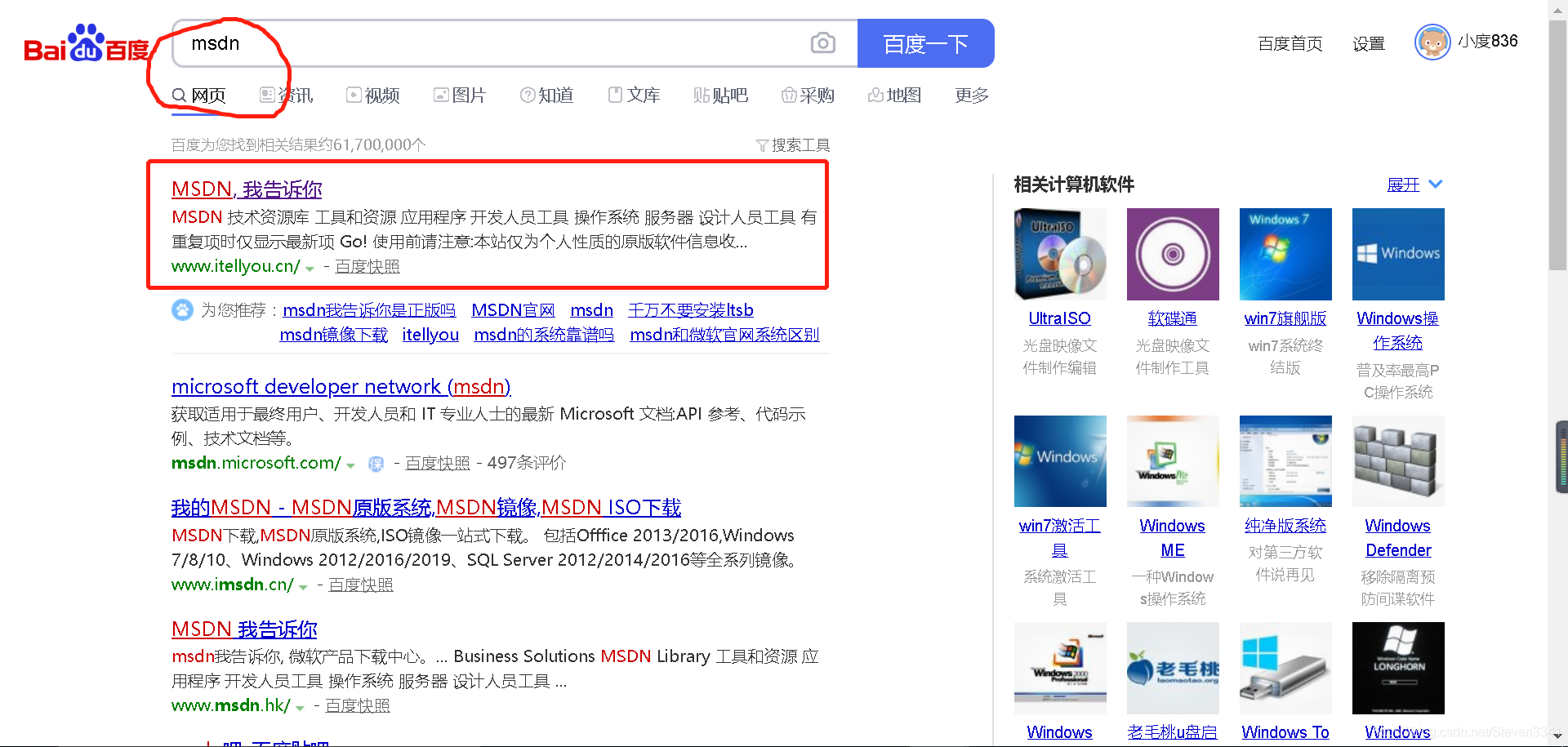
讯享网
点击操作系统,上下滑动选择版本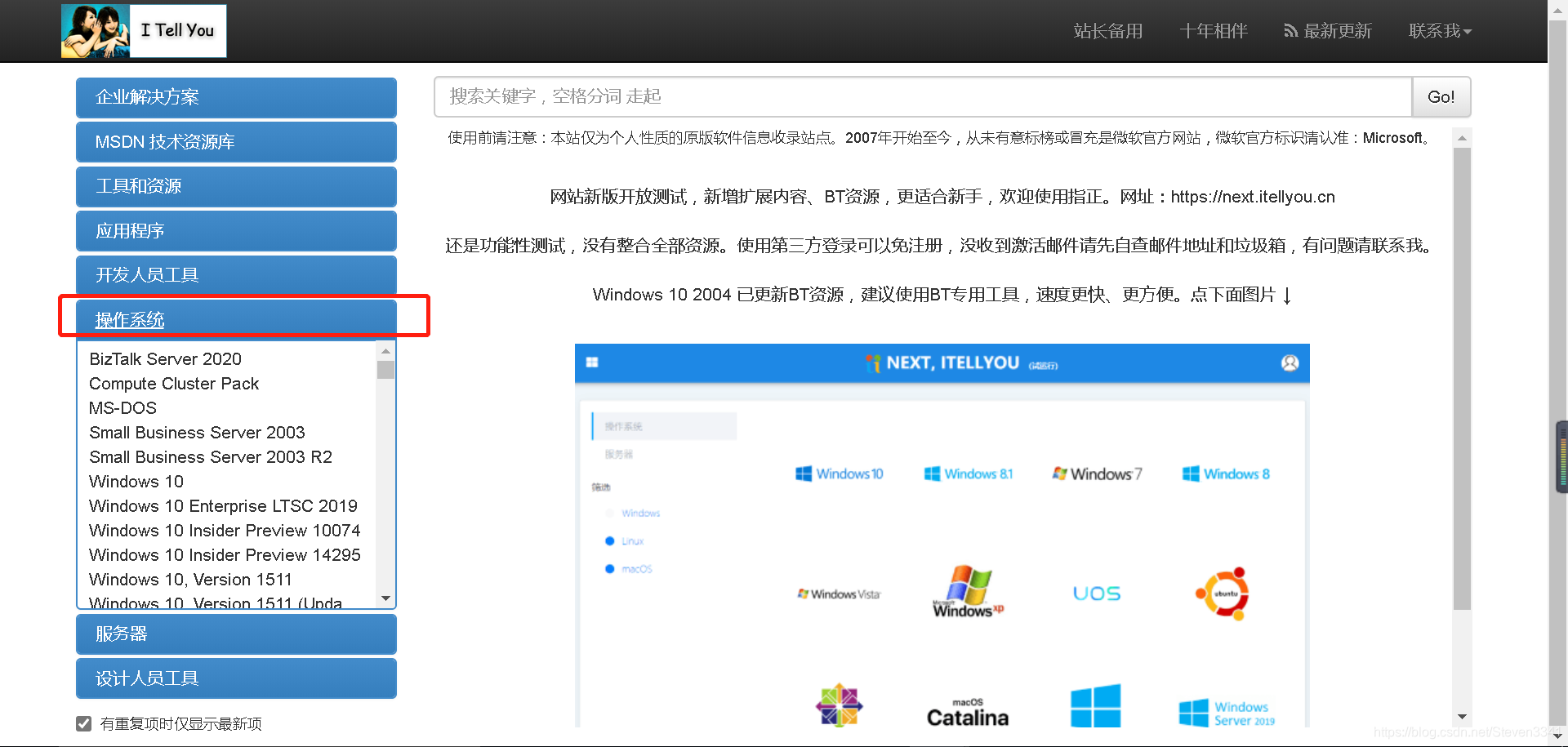
复制种子文件在迅雷下载就可以了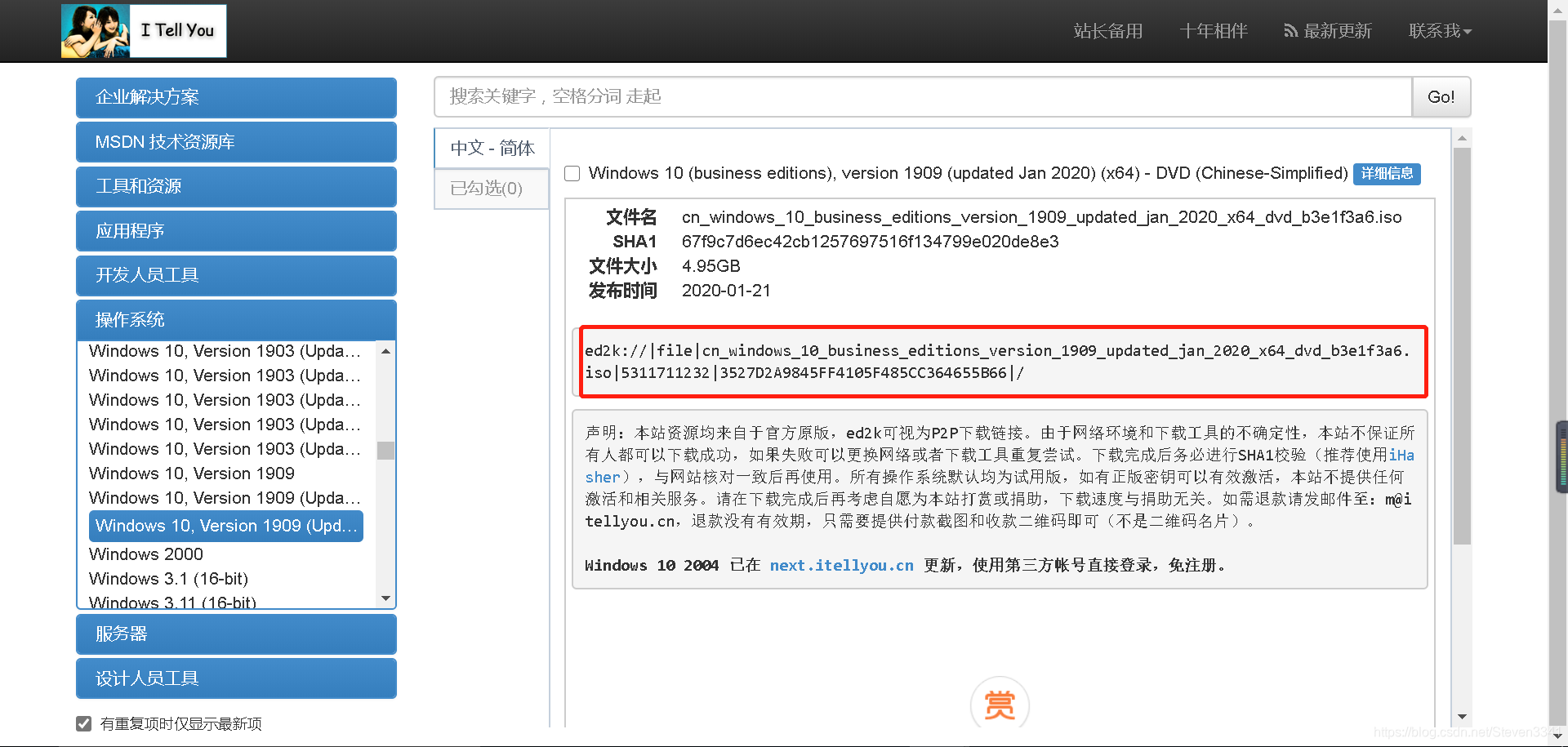
2,制作启动盘
这里我们不使用“大白菜,老毛桃”等U盘制作,我们使用**“软碟通”
百度搜索软碟通,选择第一个
进入官网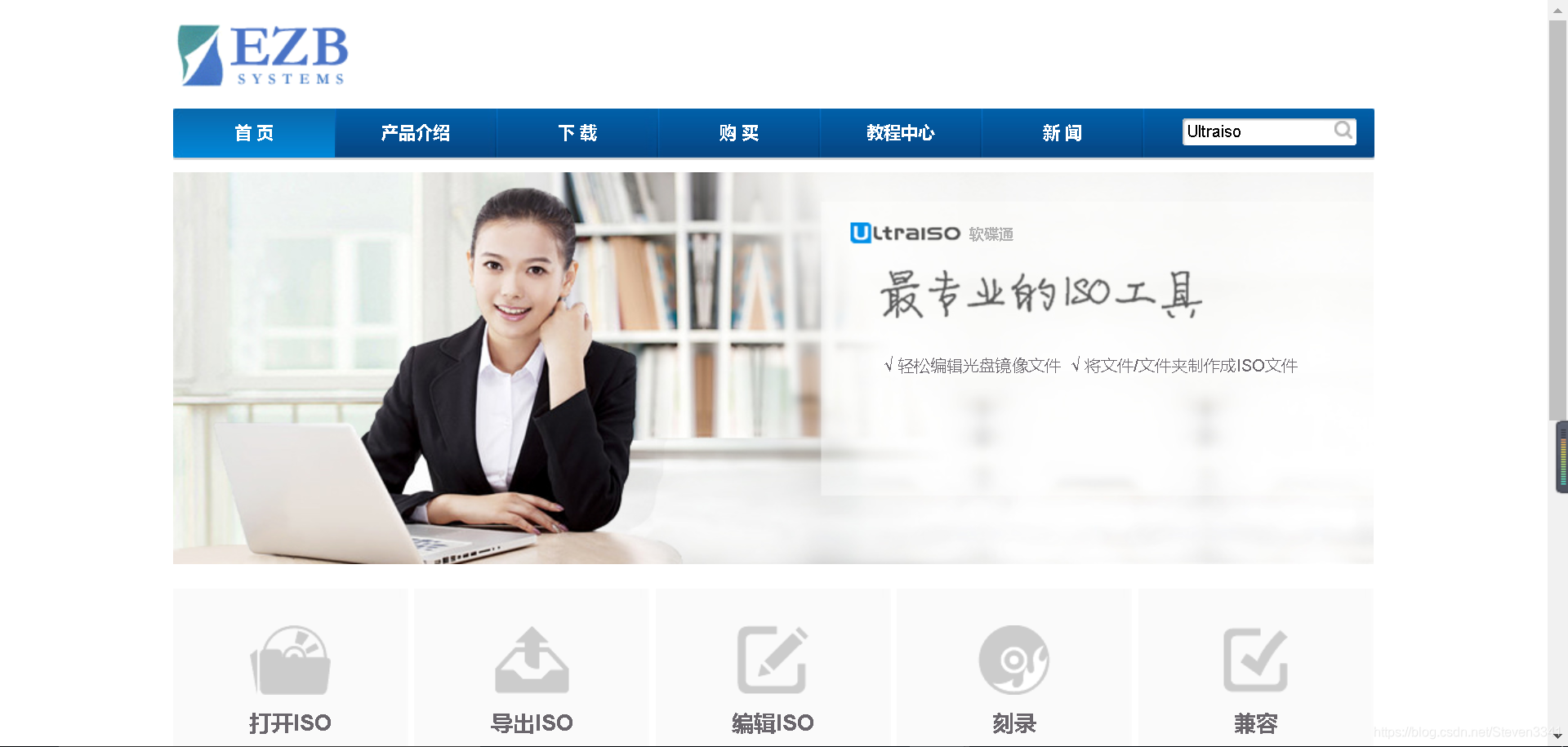
选择下载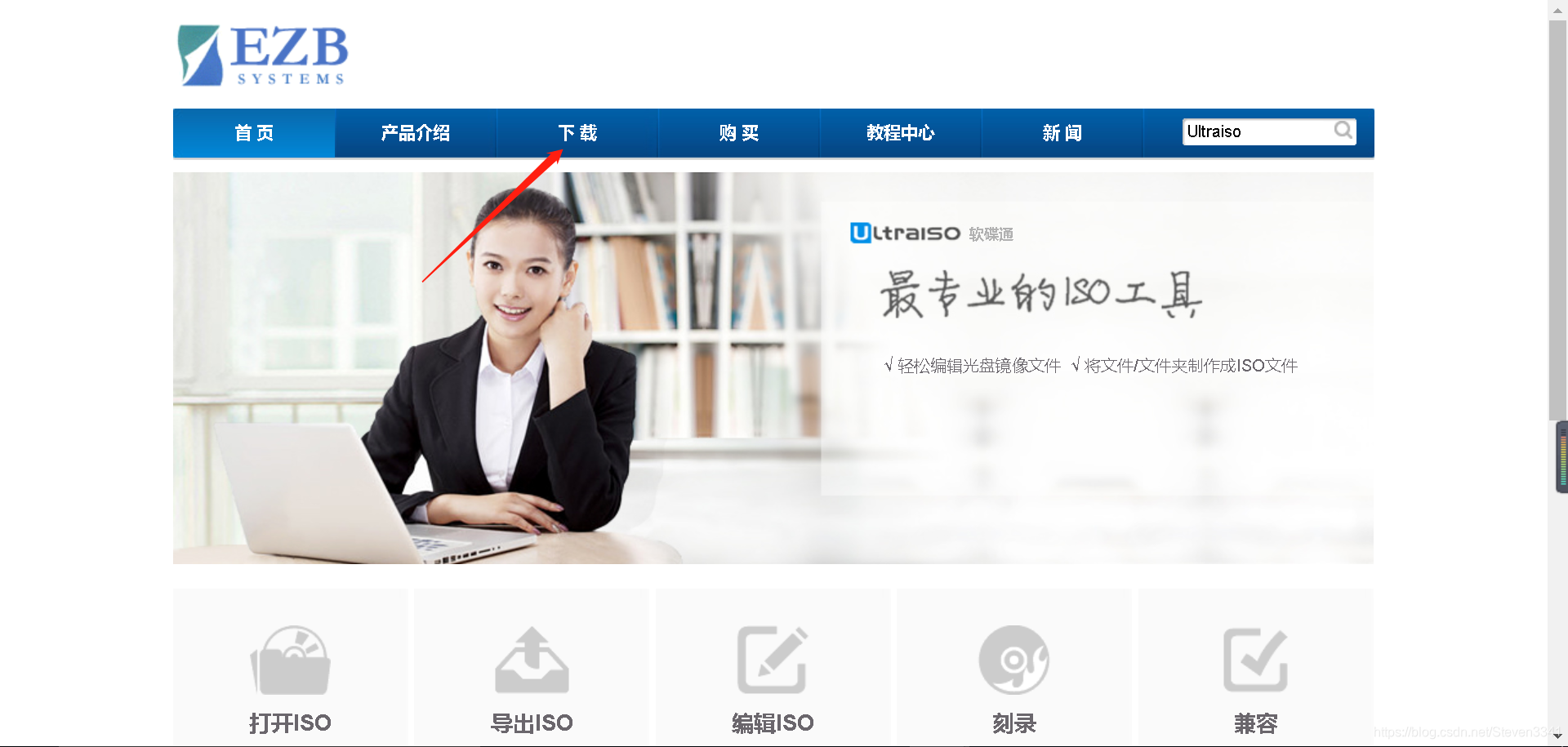
选择免费下载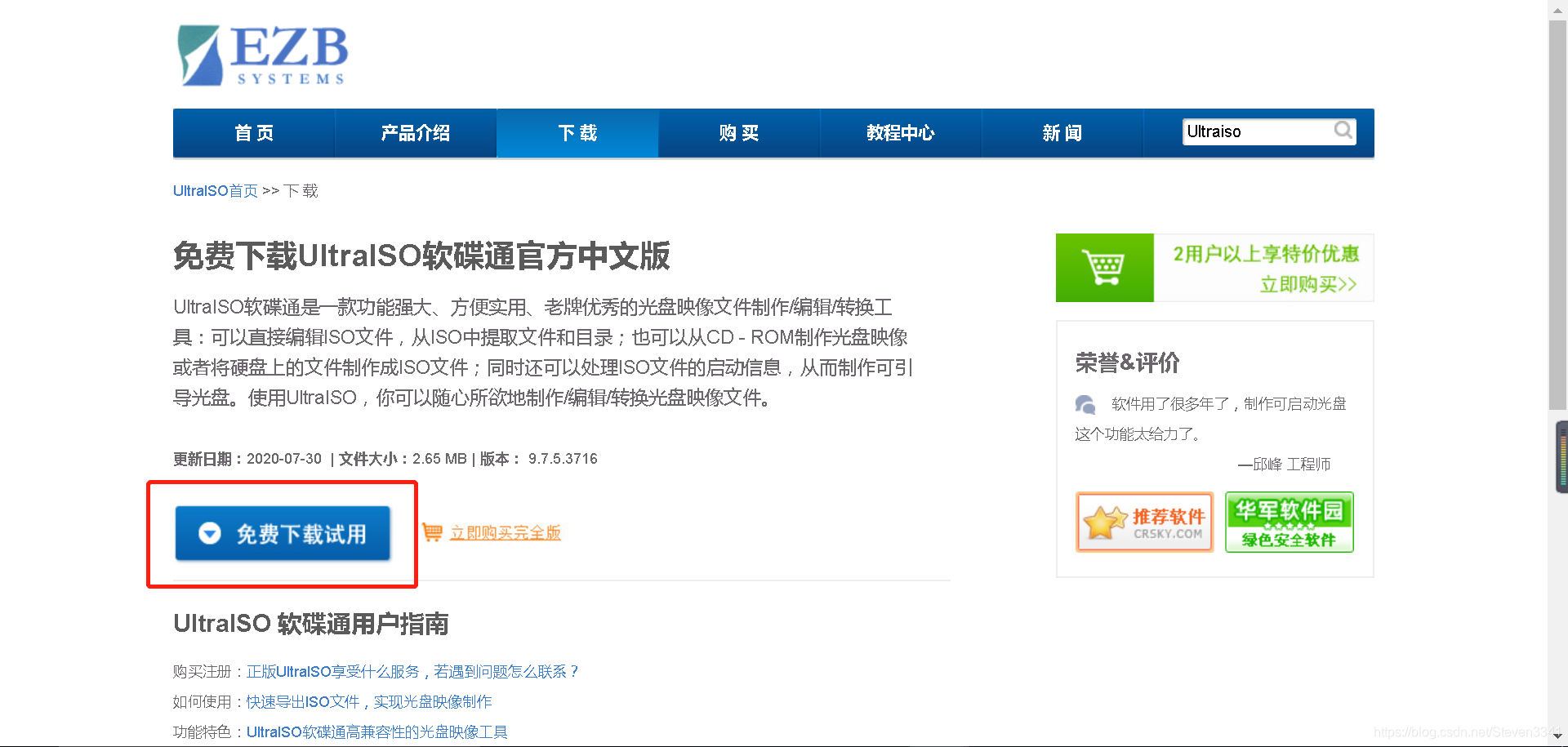
https://jingyan.baidu.com/article/47a29f2492bcb3c015239955.html*(由于我已经下载好了软碟通,就不做安装过程讲解了,有需要的可以看这个,其实就是普通的安装)*
下载好了以后打开软碟通(确保ISO也下载好了,没有的话等他下载好)注意这里并没有特殊含义纯粹只是等待下载。
插入U盘
看到这个画面
选择继续试用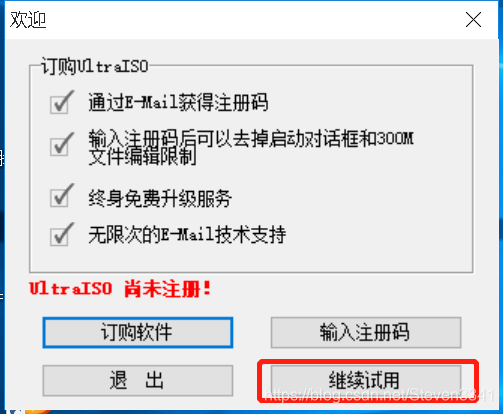
打开软碟通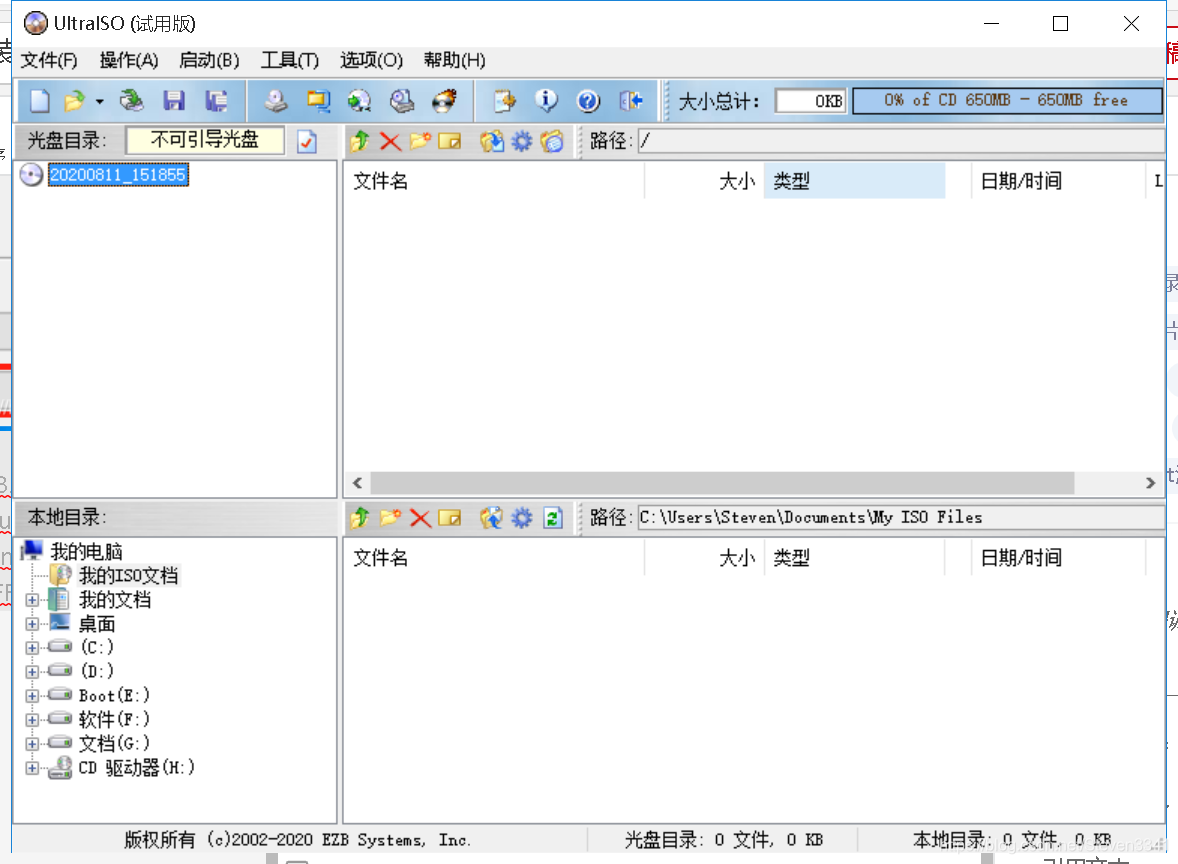
这里是用软碟通制作启动盘的步骤
3,导入系统到电脑
首先确定你电脑的U盘启动键

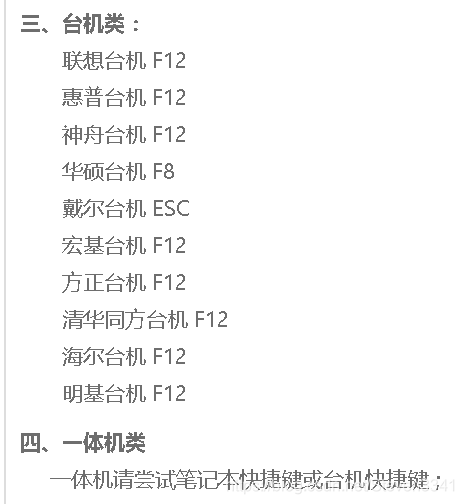
BIOS启动键(为了保险先打开BIOS设置,看看是什么启动方式)
https://jingyan.baidu.com/article/2a138328d05b4f074b134f45.html不会的也可以看这里

如果上面没有可以自行百度
接下来就是安装系统了
(因为本人暂时不用重装系统所以接下来无图)
1,关闭电脑,并将制作好的启动盘的插入电脑
2,打开电脑,并狂点你的电脑启动按键
3,选择legacy下的USB storage device
4,然后正常安装系统就好了
5,安装好后重启,如果你不放心,请重启后再拔掉U盘
Legacy启动方式下容易踩得雷区
1,启动的时候看起来像输代码,一闪一闪以为失败了?
不会,只是有一点丑而已,可以接受
2,为什么有时重启显示遇到问题无法用自动修复解决,需要……

可能是因为你使用了盗版的windows,或者点击了“更新的原因”这时候只能放任他行动,所以建议不要把重要的东西放在系统盘,如果频繁发生建议你重装系统或者使用傲梅分区助手将磁盘格式转为gpt然后改为uefi模式
使用傲梅分区助手方法
百度:傲梅分区助手选择第一个下载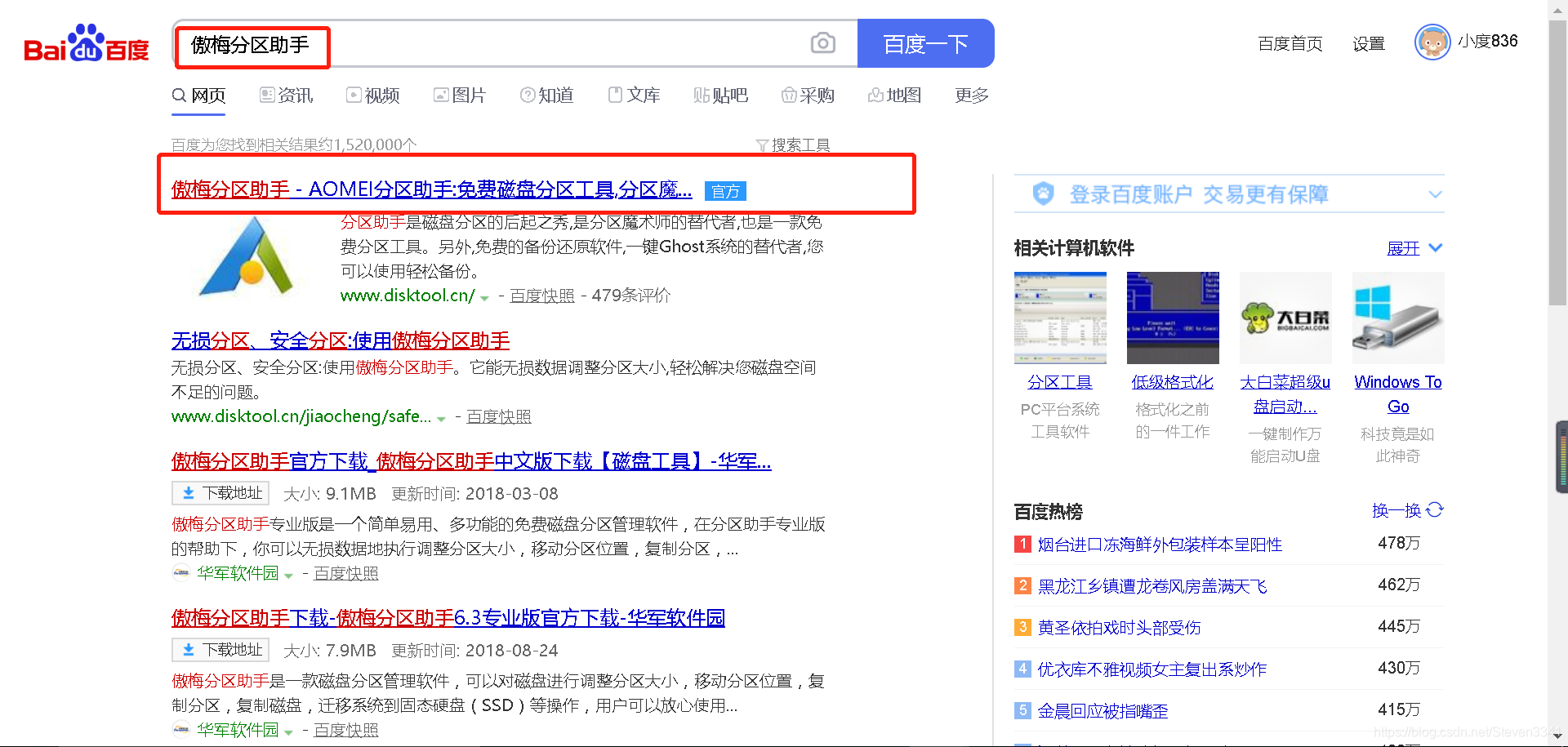
打开傲梅分区助手,扫描二维码获取激活码
然后选择系统盘所在的磁盘,转换GPT硬盘,然后提交
提交的时候他会让你选择进入搭建好的windows和另外一个选项,最好选择第二个。
然后你的电脑会重启,重启后不是进入系统而是在一个类似命令运行窗口的黑底白字界面,其中会显示状态。
不用管它,接下来他会再次重启然后依然是黑底白字的界面
但要注意了,这一次运行结束了以后将会重启,这一次需要你进入BIOS,将启动模式转换为UEFI启动,保存然后退出BIOS。
这时再进入你会发现启动慢了一点,还多了几个启动项,但不要惊慌,这是正常的,你可以进入系统禁用启动项,在后期的使用中这些情况会减少,而且运行的速度会上升。
讯享网(最重要的是开电脑是不会开到一闪一闪的输入图标了)
恭喜完成转换 如果有需要UEFI系统重装或者转换启动方式的,可以留言。
这是本人的第一篇 博客,如果有做的不好的请在下方留言,感谢斧正。
因为一些原因,我给大家提供了一些百度经验上的链接,希望谅解。
版权声明:本文内容由互联网用户自发贡献,该文观点仅代表作者本人。本站仅提供信息存储空间服务,不拥有所有权,不承担相关法律责任。如发现本站有涉嫌侵权/违法违规的内容,请联系我们,一经查实,本站将立刻删除。
如需转载请保留出处:https://51itzy.com/kjqy/135478.html