
🎮🔊本文代码适合编译环境:DEV-C++💻
✨🧨温馨提示:此文乃作者心血,如要转载请标注版权,否则视为抄袭!🎉🎠
今天就算是我们Easyx教程的第一篇博文的诞生日了。
那么今天橙羊就教大家如何在DEV-C++里安装Easyx图形库(这里我用的是DEV-C++5.11版本)
为什么选择DEV-C++呢?
照我来看,我觉得DEV-C++更好用,界面更简洁,很适合初学者使用。
然后点击上面的“下载”,如图1-1

讯享网
图1-1
进入之后点击“More”,如图1-2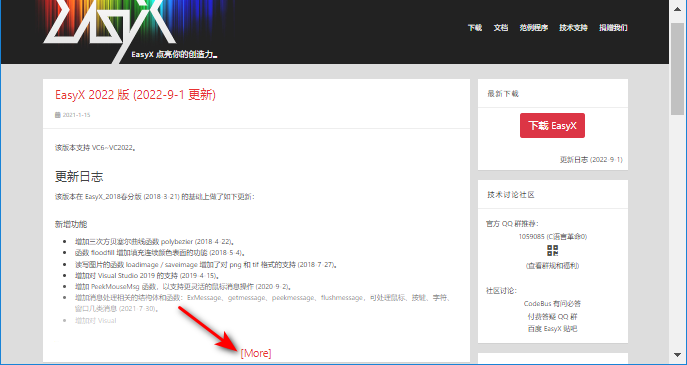
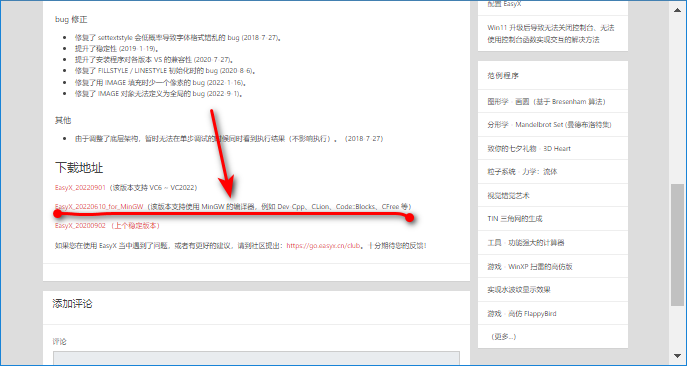
然后往下拉,找到如图1-3链接(因为你要装在DEV-C++,如果是VS,选上面的链接)
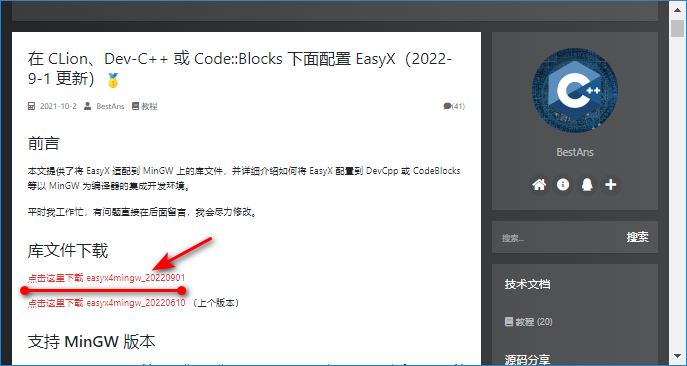
然后会跳转到如图1-4的页面,点击箭头指向的链接
然后找到下载的压缩包,打开,如图1-5
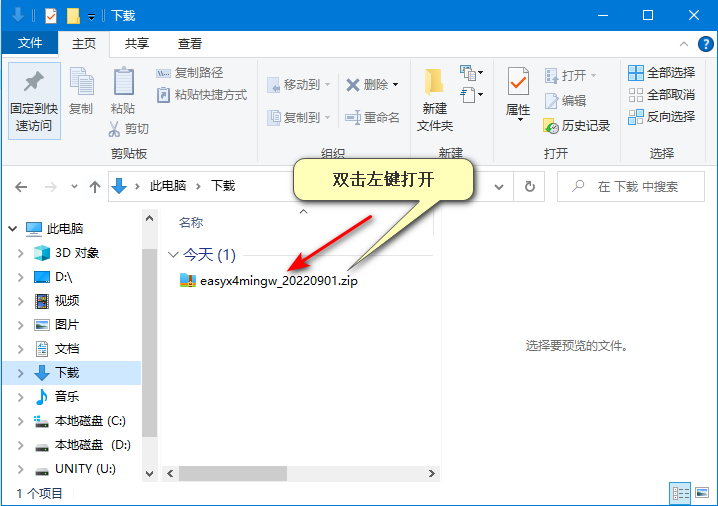
打开之后,按如下步骤把文件拷贝进不同文件夹:
将 easyx.h 和 graphics.h 拷贝到 D:\Program Files (x86)\Dev-Cpp\MinGW64\include\ 文件夹里。(就是你的DEV-C++的安装目录下的include文件夹,这里以我的举例,同样,下面的libeasyx.a也是拷到你电脑上的DEV-C++的安装目录!!)
将 lib64\libeasyx.a 拷贝到 D:\Program Files (x86)\Dev-Cpp\MinGW64\lib\ 文件夹里。
将 lib32\libeasyx.a 拷贝到 D:\Program Files (x86)\Dev-Cpp\MinGW32\lib32\ 文件夹里。
如果你是64位的操作系统,一定要将两个头文件放入MinGW64的include里面,否则再怎么配置都不会成功。这是最重要的一步和最关键的一步!!!

然后就是配置:
(1)新建一个空项目:点击文件-->新建-->项目,会弹出如下界面,然后点“Empty Project”:

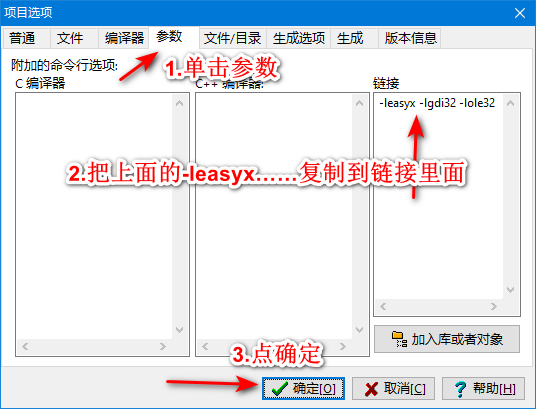
(2)设置链接库:点击项目--> 项目属性,选择参数,然后在链接里面输入-leasyx -lgdi32 -lole32,完成。(如图1-6)
(3)生成项目模版,简化操作步骤:
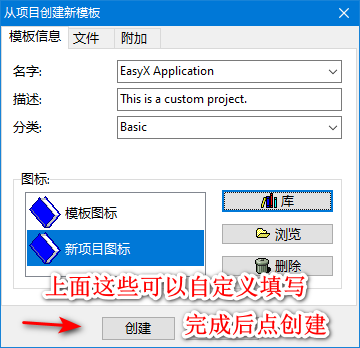
通过前面两步已经可以使用 Easyx了。但是,每次写新项目都要设置链接库。可以通过生成项目模版简化该过程:
点击文件-->新建-->模板,填写模版名称:EasyX Application(这里按自己意愿),其他选项可以根据自己喜好填写。如下图:
这样下次再要建项目是,只需要点击文件-->新建-->项目,然后选择你刚刚新建的项目,就可以直接创建啦!
#include<graphics.h> #include<conio.h> int main() { initgraph(500,500); circle(250,250,230); getch(); closegraph(); return 0; }讯享网
运行后应该能显示出以下画面:

如果显示了,那么就说明你安装成功了!!
那么以上就是如何在DEV-C++里配置Easyx库了。
版权声明:本文内容由互联网用户自发贡献,该文观点仅代表作者本人。本站仅提供信息存储空间服务,不拥有所有权,不承担相关法律责任。如发现本站有涉嫌侵权/违法违规的内容,请联系我们,一经查实,本站将立刻删除。
如需转载请保留出处:https://51itzy.com/kjqy/135228.html