
写在前面:
前面这一部分只要是介绍一个程序员小白创建一个属于自己的web项目过程,如果想看正文,直接看正文处。
本文主要是通过创建一个完整的web项目而走的一个必要过程,项目预期使用springboot作为基础框架,前后端代码分离,前端准备使用vue技术,前期主要会写写一个整体框架,后期会整合一些比较实用的技术。废话不多说,开始上正文。
正文
1.打开IntelliJ IDEA 至以下界面,点击config->settings,可以对IntelliJ IDEA主题以及项目编码等进行设置,这些也可以使用默认值,本项目不做设置,跳过本环节。
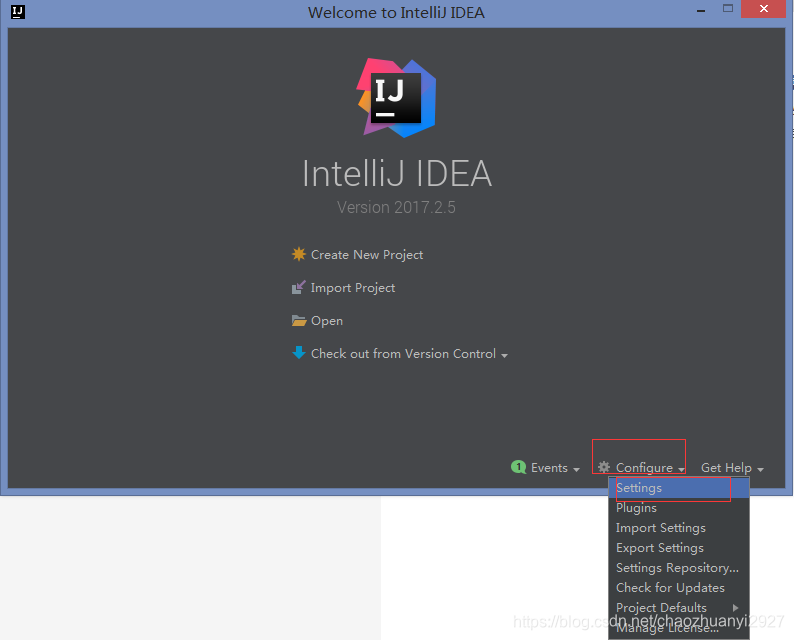
讯享网
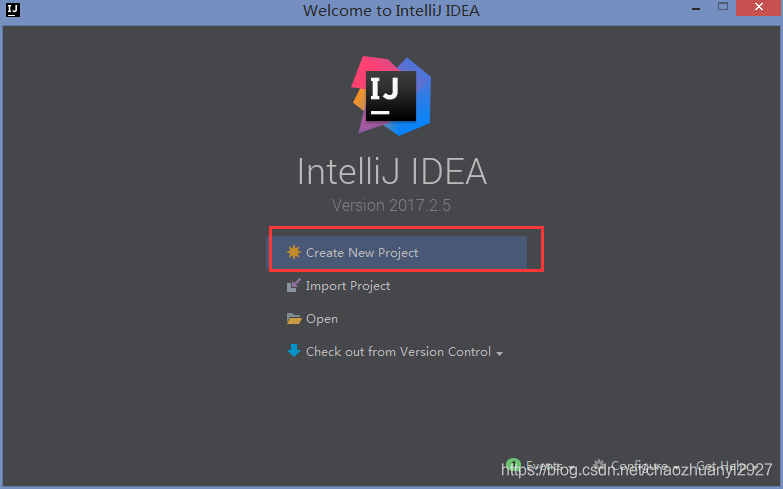
2.设置完上面方法后,点击“Create New Project”创建项目,如下图所示:
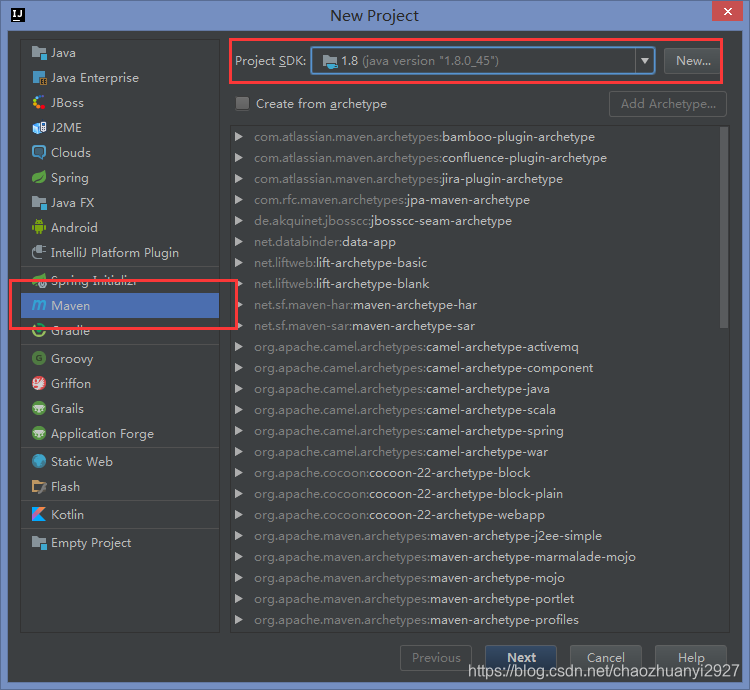
3.在弹出的框中选择maven,右侧选择对应的jdk,本项目采用jdk1.8版本,设置完jdk之后点击Next
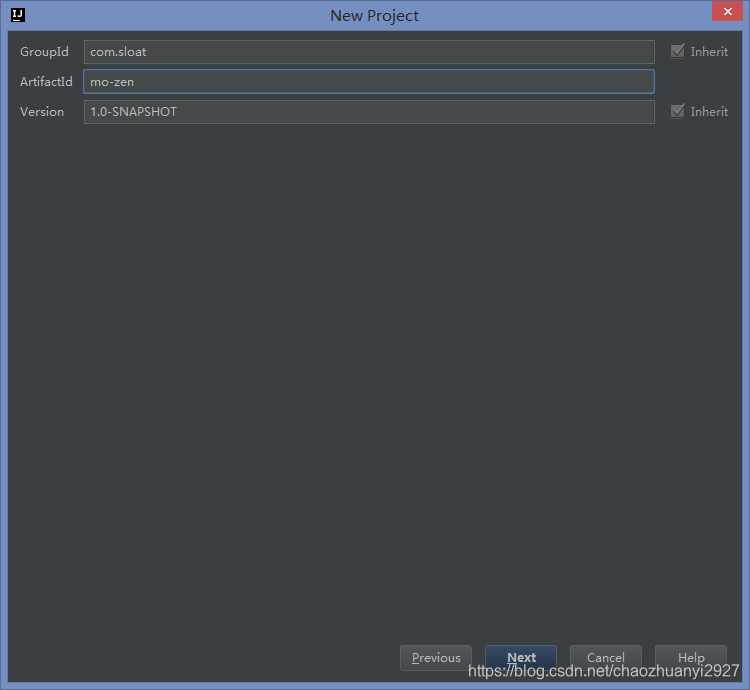
4.输入GroupId和ArtifactId,然后点击Next,如下图所示:
5.默认项目名,然后点击Finish,如下图:
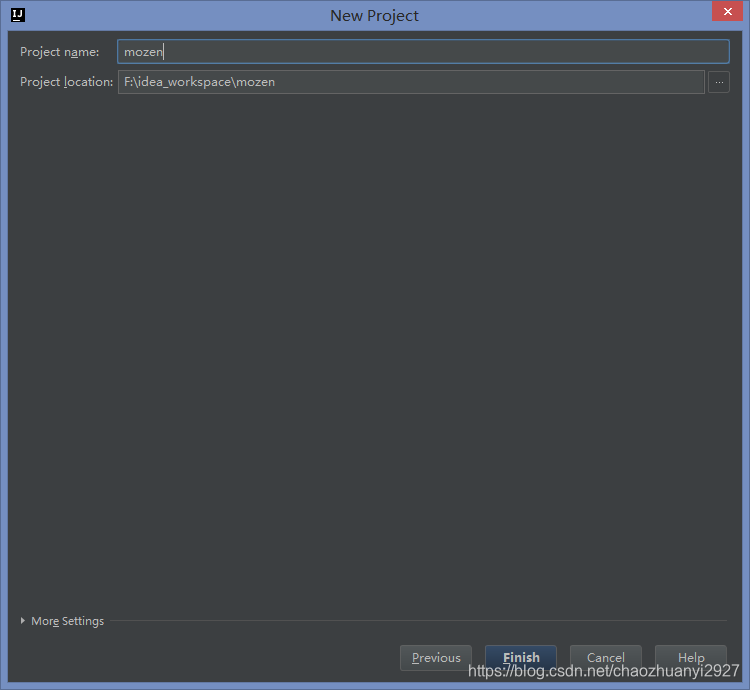
6.项目创建完成后会进入主界面,右下角有一个Import Changes 进行 maven项目的导入,点击导入即可,如下图:
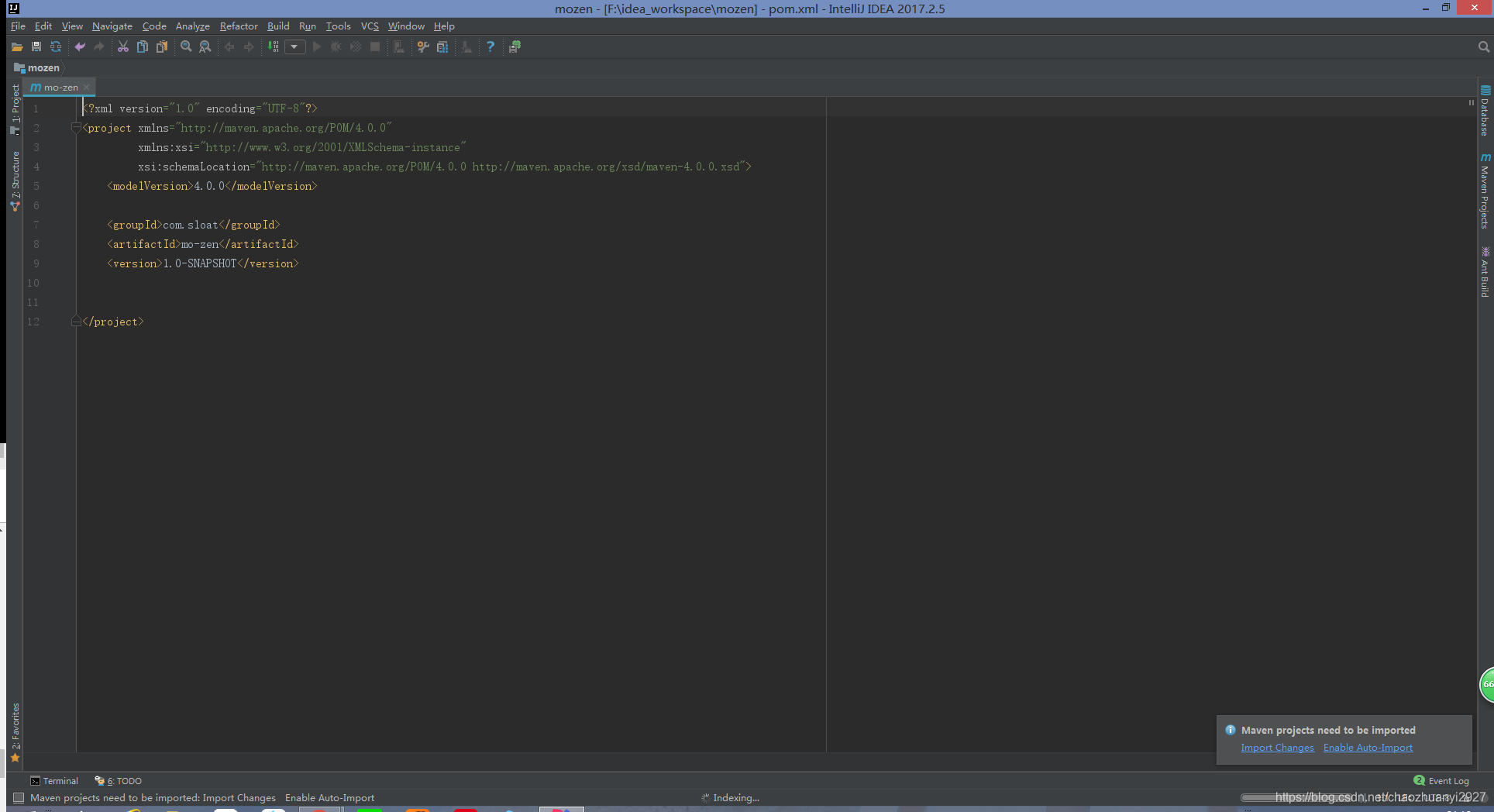
7.添加maven的依赖,如下图:
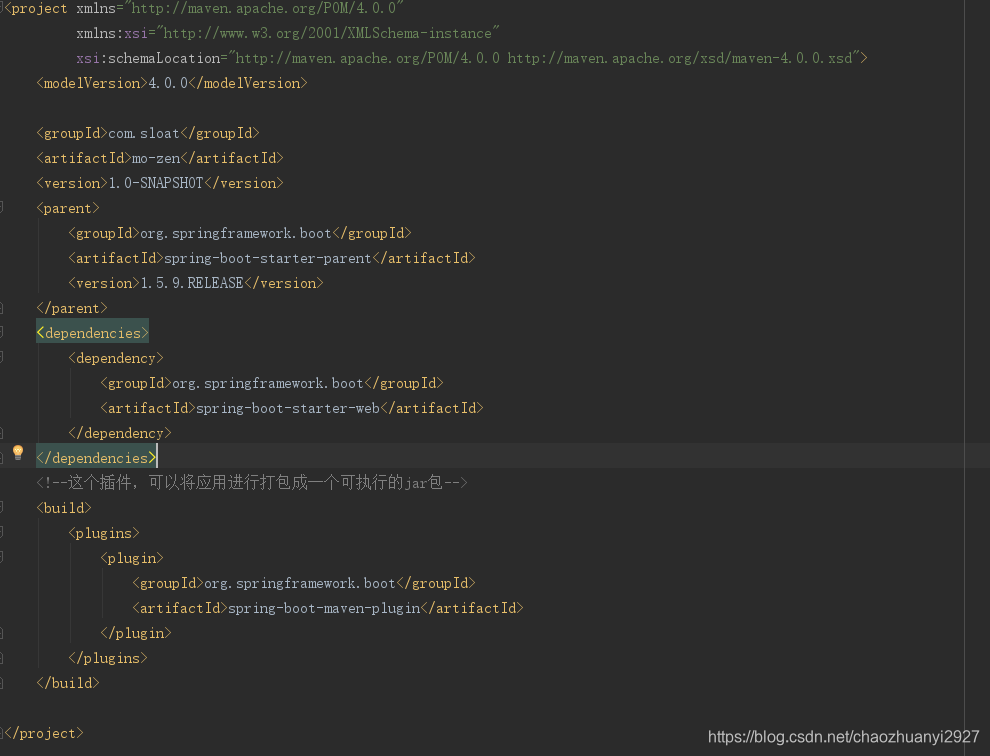
以下是对应的代码:
<?xml version="1.0" encoding="UTF-8"?> <project xmlns="http://maven.apache.org/POM/4.0.0" xmlns:xsi="http://www.w3.org/2001/XMLSchema-instance" xsi:schemaLocation="http://maven.apache.org/POM/4.0.0 http://maven.apache.org/xsd/maven-4.0.0.xsd"> <modelVersion>4.0.0</modelVersion> <groupId>com.sloat</groupId> <artifactId>mo-zen</artifactId> <version>1.0-SNAPSHOT</version> <parent> <groupId>org.springframework.boot</groupId> <artifactId>spring-boot-starter-parent</artifactId> <version>1.5.9.RELEASE</version> </parent> <dependencies> <dependency> <groupId>org.springframework.boot</groupId> <artifactId>spring-boot-starter-web</artifactId> </dependency> </dependencies> <!--这个插件,可以将应用进行打包成一个可执行的jar包--> <build> <plugins> <plugin> <groupId>org.springframework.boot</groupId> <artifactId>spring-boot-maven-plugin</artifactId> </plugin> </plugins> </build> </project> 讯享网
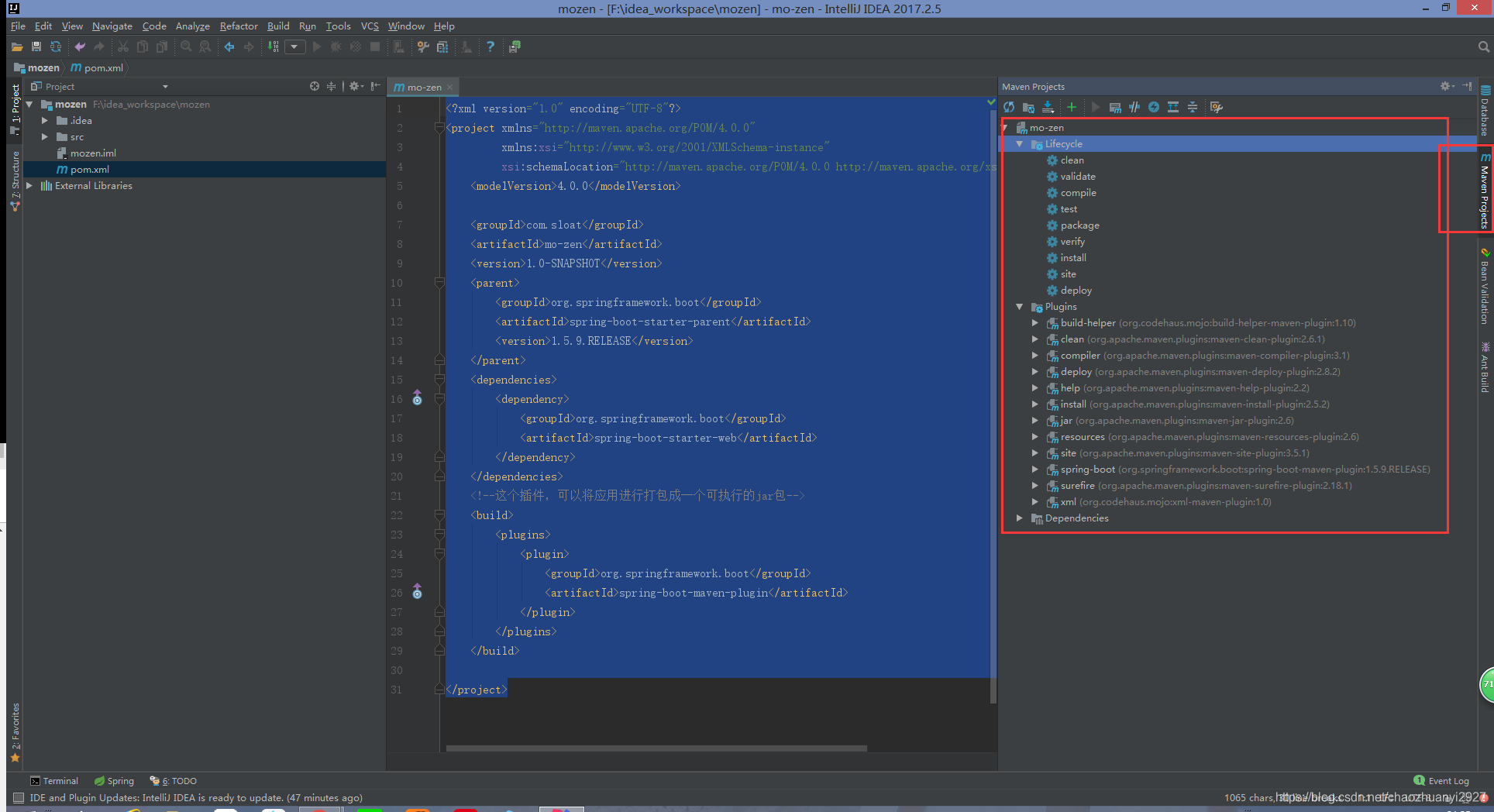
8.此时同样会出现Import Changes 点击导入对应的的依赖包。
9.导入完成后,可根据右侧查看maven对应的依赖包:
10.项目部署已基本完成,下一步就到了验证的时刻了,创建启动类,首先创建对应的包名,然后创建对应的类
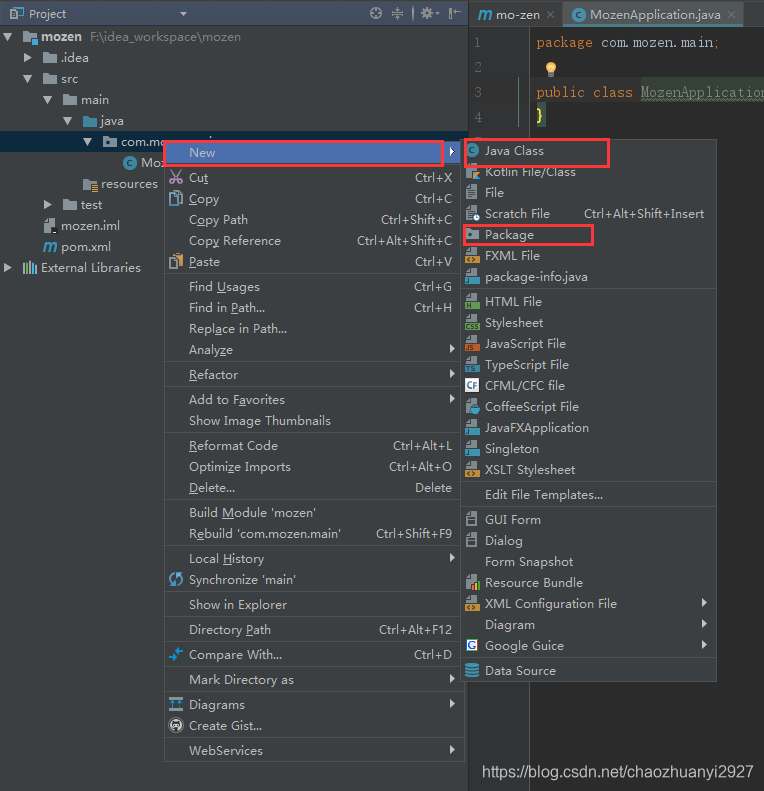
11.输入类的名称
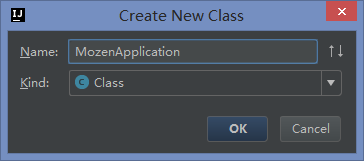
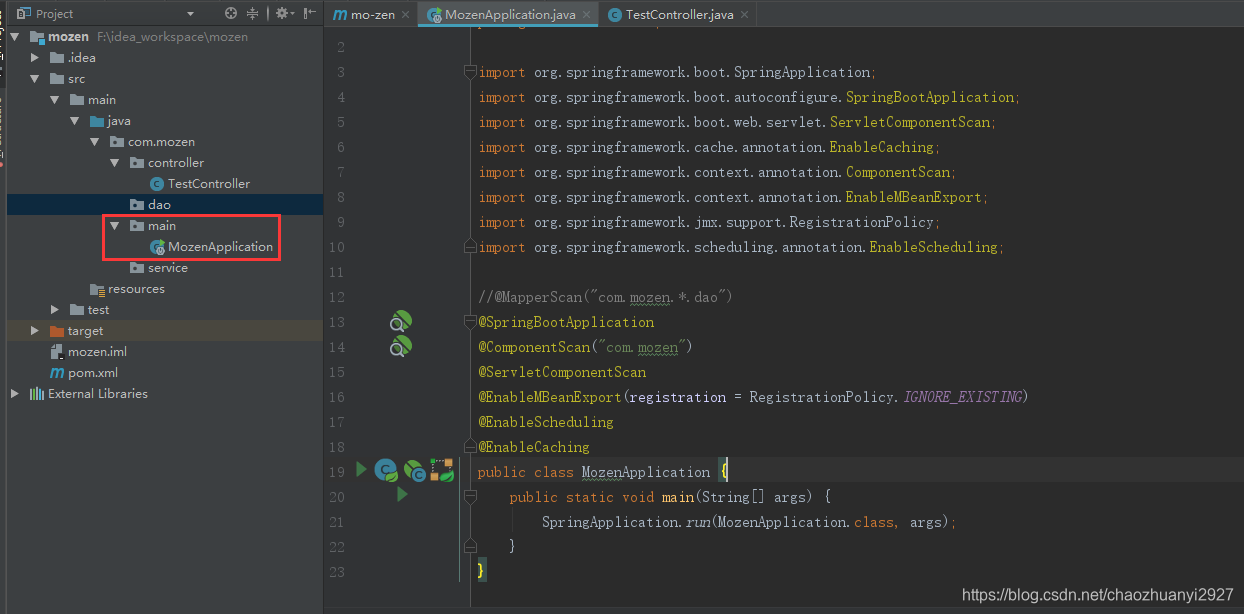
12.因博主后期会继承swagger,因此引入会多一些,在类中添加以下代码:

讯享网package com.mozen.main; import org.springframework.boot.SpringApplication; import org.springframework.boot.autoconfigure.SpringBootApplication; import org.springframework.boot.web.servlet.ServletComponentScan; import org.springframework.cache.annotation.EnableCaching; import org.springframework.context.annotation.ComponentScan; import org.springframework.context.annotation.EnableMBeanExport; import org.springframework.jmx.support.RegistrationPolicy; import org.springframework.scheduling.annotation.EnableScheduling; //@MapperScan("com.mozen.*.dao") @SpringBootApplication @ComponentScan("com.mozen") @ServletComponentScan @EnableMBeanExport(registration = RegistrationPolicy.IGNORE_EXISTING) @EnableScheduling @EnableCaching public class MozenApplication { public static void main(String[] args) { SpringApplication.run(MozenApplication.class, args); } }
12.创建一个测试controller类:
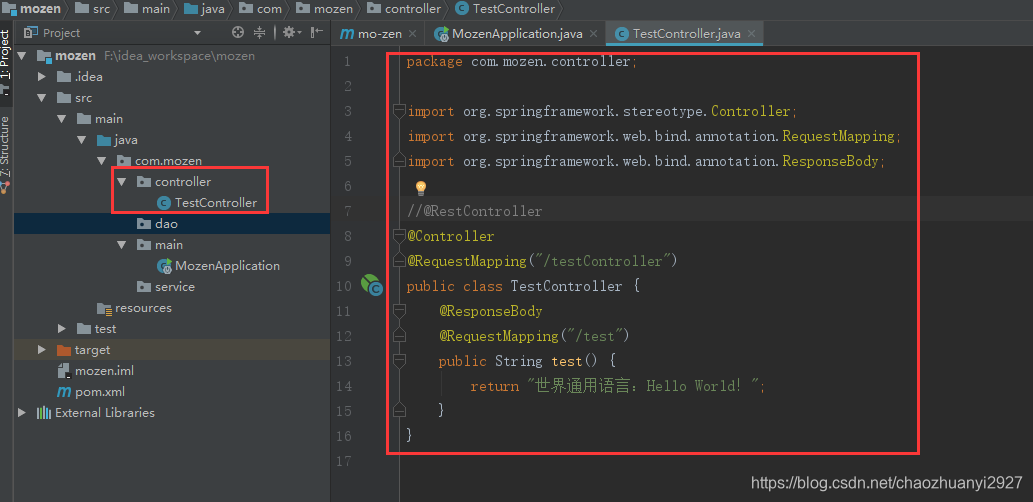
代码:
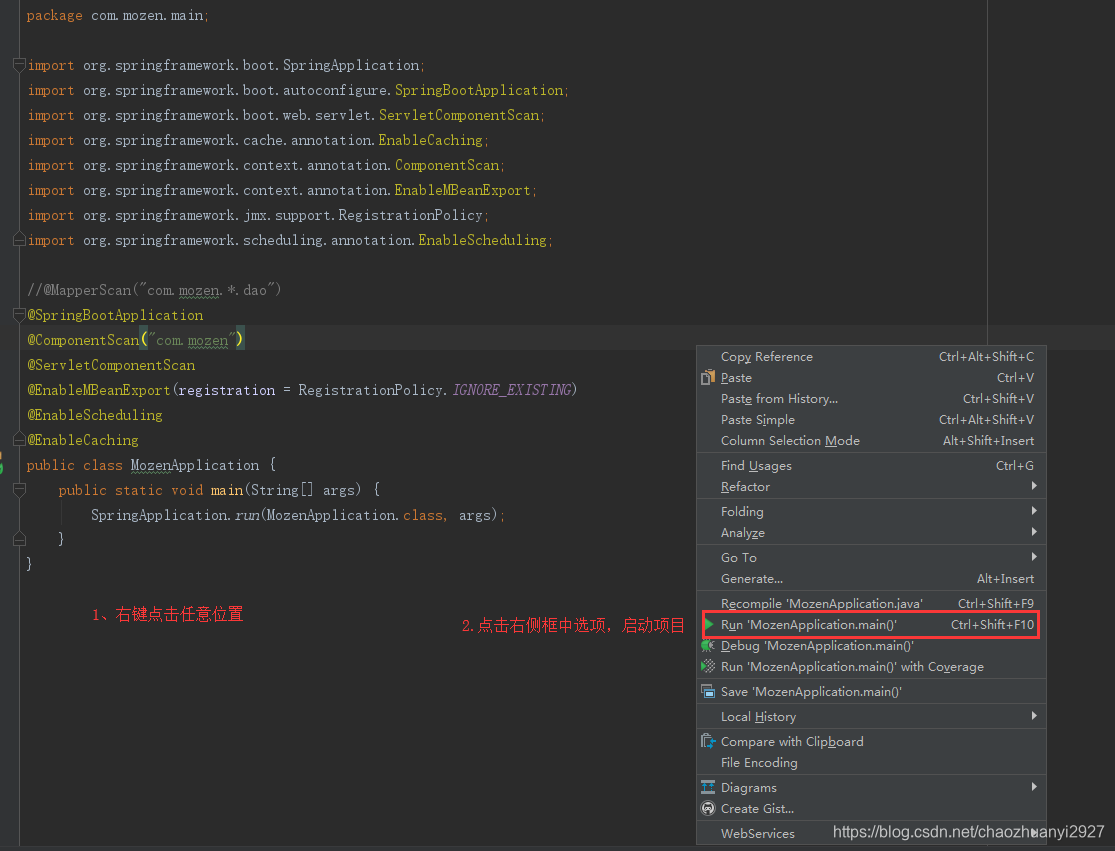
package com.mozen.controller; import org.springframework.stereotype.Controller; import org.springframework.web.bind.annotation.RequestMapping; import org.springframework.web.bind.annotation.ResponseBody; //@RestController @Controller @RequestMapping("/testController") public class TestController { @ResponseBody @RequestMapping("/test") public String test() { return "世界通用语言:Hello World!"; } } 13.一些准备就绪,点击启动类启动程序:
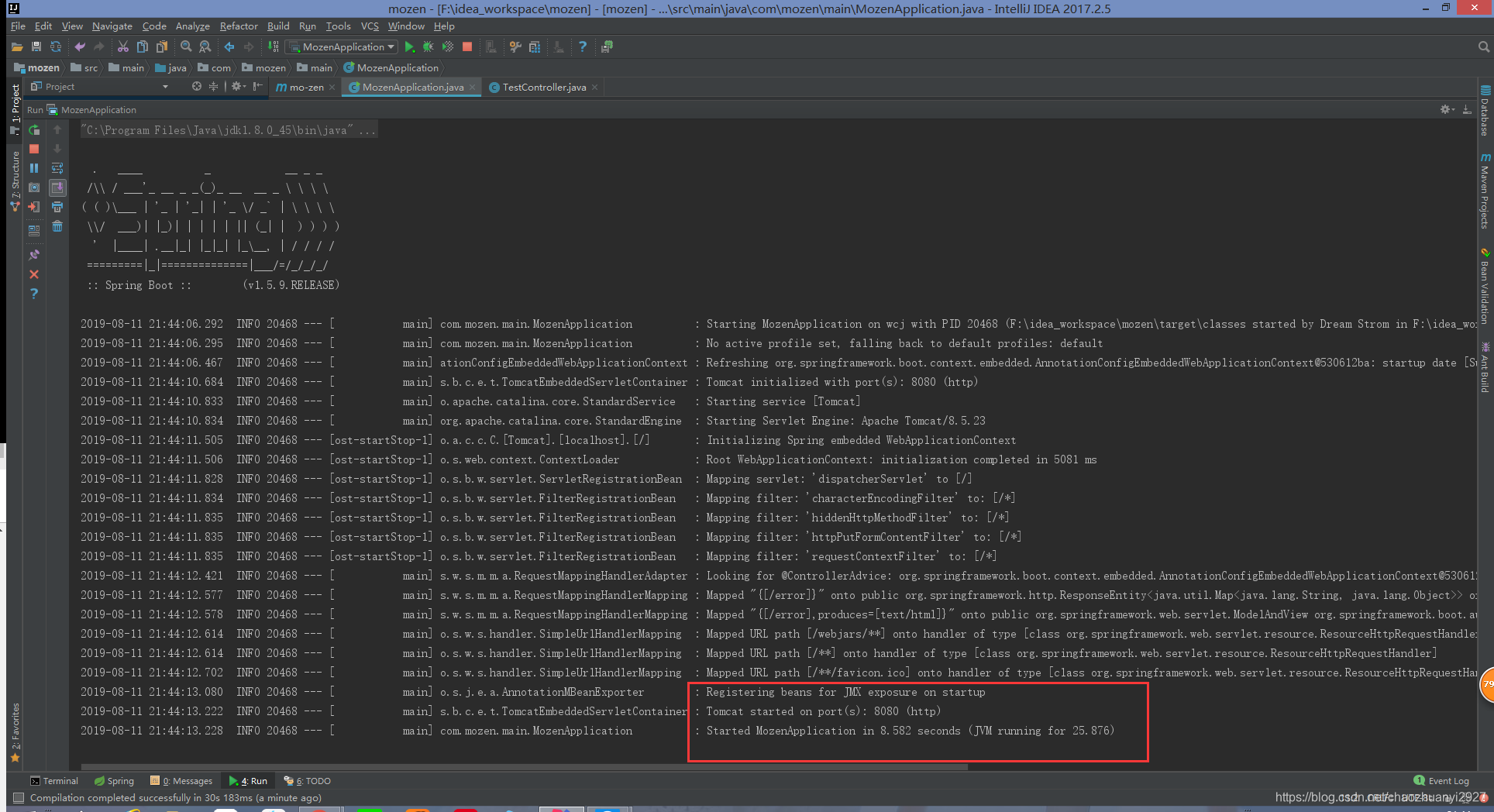
14.出现这个说明启动成功了
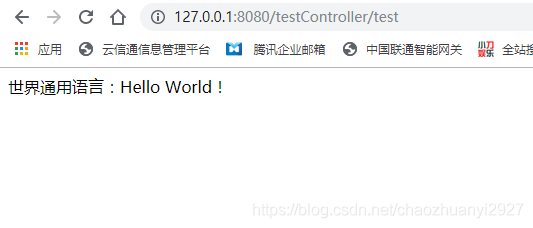
15,打开浏览器,输入localhost:8080/test就能访问项目了
到此为止,一个简单的项目已经创建好了,后期博主会在此项目基础上添加一些功能,后期也会不断更新。
版权声明:本文内容由互联网用户自发贡献,该文观点仅代表作者本人。本站仅提供信息存储空间服务,不拥有所有权,不承担相关法律责任。如发现本站有涉嫌侵权/违法违规的内容,请联系我们,一经查实,本站将立刻删除。
如需转载请保留出处:https://51itzy.com/kjqy/135158.html