
选择客户机操作系统和版本:

命名和设置虚拟机位置:

指定磁盘大小:后期会做一些Java的东西,设置为60g。

自定义硬件:

设置内存为2G:

处理器:

设置新CD/DVD :右边选择下载的ISO映像文件

声卡,USB,打印机 如果不需要可以移除。
自定义硬件完成,点击完成:

开启虚拟机:

选择安装过程语言:
一直往下拉

配置界面——
安装位置:

自定义分区:

选择标准分区:

点击 “+” 添加新挂载点:

总共添加三个挂载点:
/boot 1024M
swap 4000M
/ 空

完成,接受更改:

配置网络和主机名:

关闭 更改为 打开
主机名 随意更改为容易记的

点击配置,保存,完成:

开始安装:

配置ROOT密码:

密码自行定义:

重启:

输入_root_和上面定义的密码:

输入命令:
ip addr # 查看网络配置
第一个地址_127.0.0.1_是回环地址,网卡名叫lo,Windows操作系统也有该地址,用来自己和自己通信。
第二个地址是192.168.63.128,就是刚刚自动获取的IP地址,其中ens33是网卡的名字。——这个记住,下面要用到。


输入命令:
ping -c 4 www.baidu.com #测试是否可以联网

将网络设置为静态IP:
vi /etc/sysconfig/network-scripts/ifcfg-ens33
ifcfg-en33是网卡的配置文件。
按i进入编辑模式
将
BOOTPROTO=dhcp
改为
BOOTPROTO=static


添加配置:
IPADDR=192.168.63.128 #这个值是查看网络配置获得的ip
NETMASK=255.255.255.0 #NETMASK指定子网掩码(默认255.255.255.0)
GATEWAY=192.168.183.2 # 这个值详情看下图
DNS1=119.29.29.29 # 指定上网用的DNS IP地址,119.29.29.29是国内DNSpod公司提供的一个 公共DNS
网关 VM菜单栏编辑–》虚拟网络编辑器–》NAT模式–》NAT设置

GATEWAY的值:

添加如下:

修改后 ,按Esc,输入下命令保存配置:
:wq
重启网络服务
systemctl restart network.service
再次查看IP地址:
ip addr
测试网络连通性:
ping -c 4 www.baidu.com

在虚拟机外测试连通性——
cmd命令,ping设置的ip:
ping 192.168.63.128

OK,到此配置完成。
自我介绍一下,小编13年上海交大毕业,曾经在小公司待过,也去过华为、OPPO等大厂,18年进入阿里一直到现在。
深知大多数Java工程师,想要提升技能,往往是自己摸索成长或者是报班学习,但对于培训机构动则几千的学费,着实压力不小。自己不成体系的自学效果低效又漫长,而且极易碰到天花板技术停滞不前!
因此收集整理了一份《2024年Java开发全套学习资料》,初衷也很简单,就是希望能够帮助到想自学提升又不知道该从何学起的朋友,同时减轻大家的负担。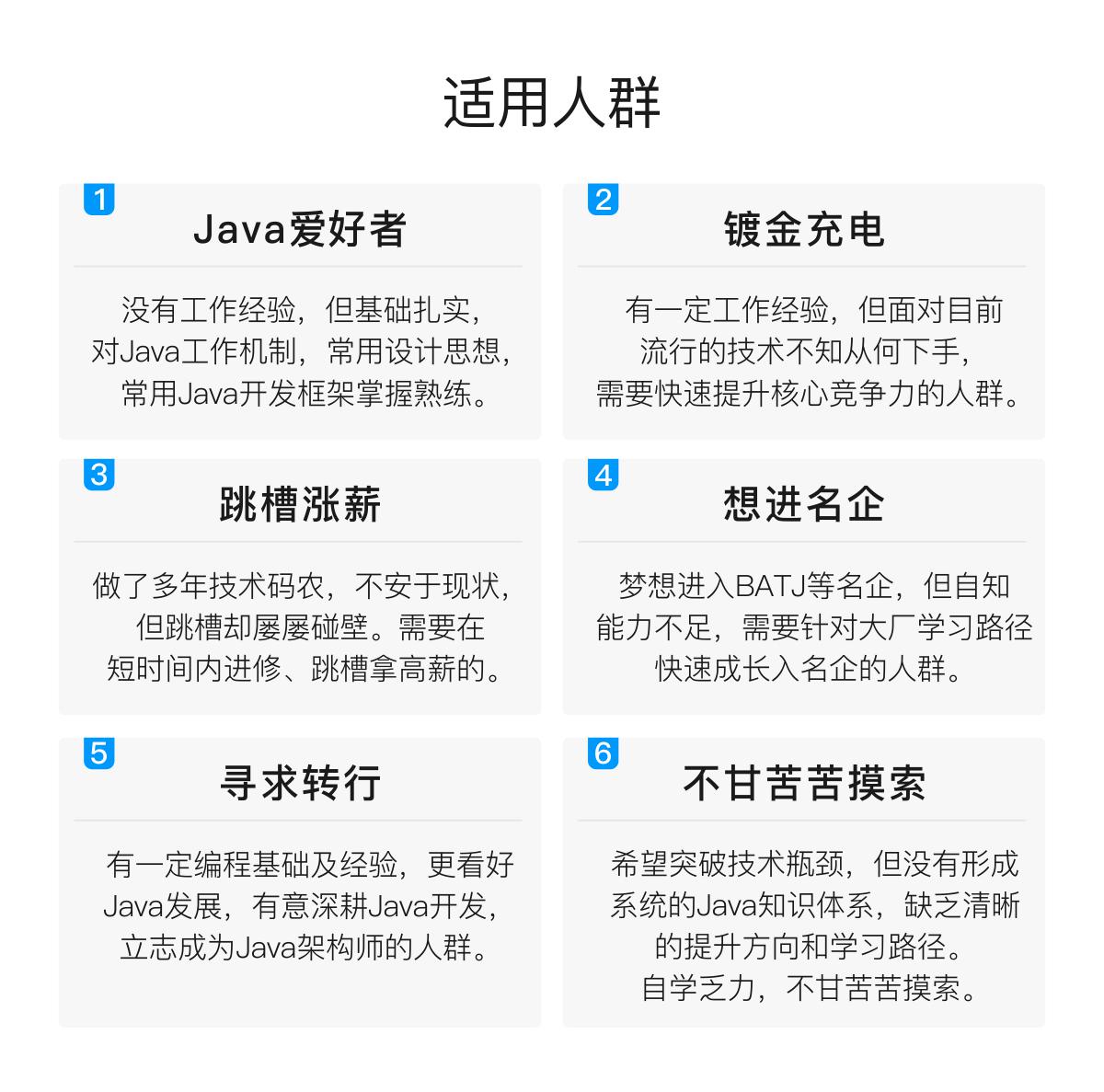
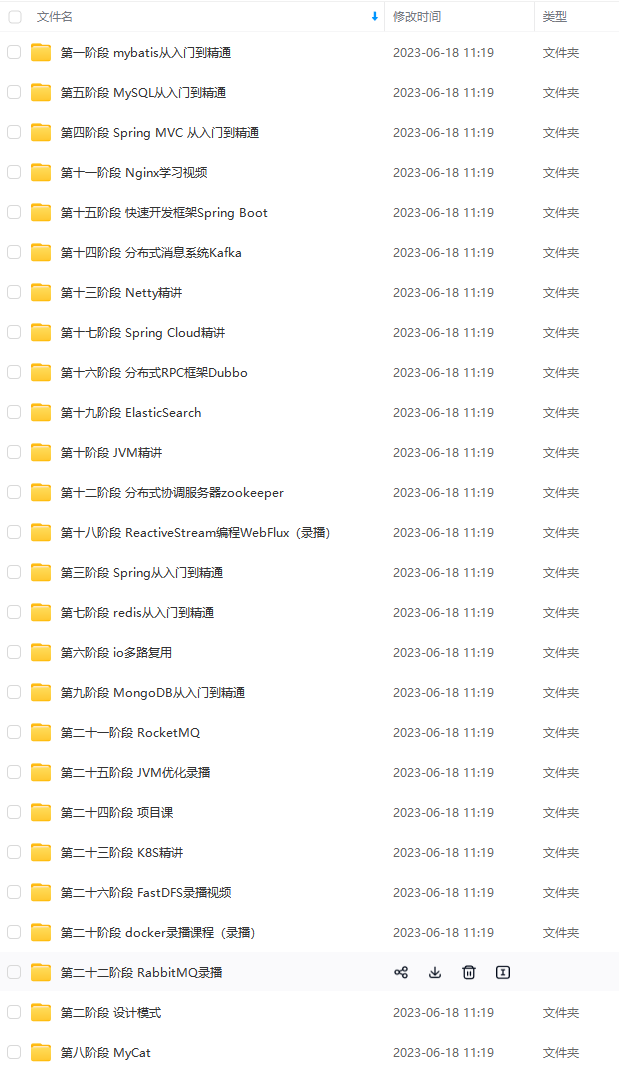
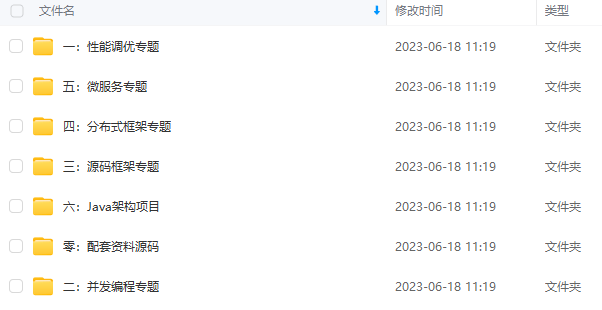
既有适合小白学习的零基础资料,也有适合3年以上经验的小伙伴深入学习提升的进阶课程,基本涵盖了95%以上Java开发知识点,真正体系化!
由于文件比较大,这里只是将部分目录截图出来,每个节点里面都包含大厂面经、学习笔记、源码讲义、实战项目、讲解视频,并且会持续更新!
如果你觉得这些内容对你有帮助,可以扫码获取!!(备注Java获取)

最后
分享一些资料给大家,我觉得这些都是很有用的东西,大家也可以跟着来学习,查漏补缺。
《Java高级面试》
《Java高级架构知识》
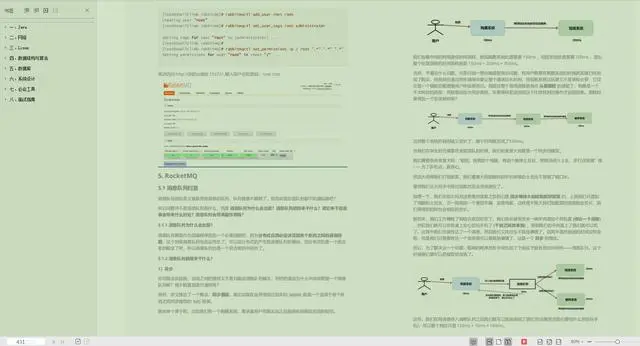
《算法知识》
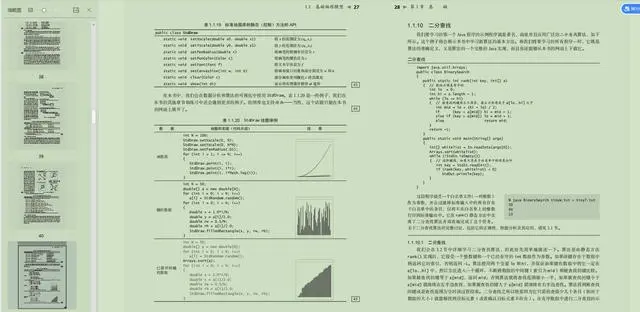
-
《一线大厂Java面试题解析+核心总结学习笔记+最新讲解视频+实战项目源码》,
点击传送门即可获取!
- 33%;" />
最后
分享一些资料给大家,我觉得这些都是很有用的东西,大家也可以跟着来学习,查漏补缺。
《Java高级面试》
[外链图片转存中…(img-v6bqFf2q-20)]
《Java高级架构知识》
[外链图片转存中…(img-05nsLNhy-21)]
《算法知识》
[外链图片转存中…(img-qn0P5OzZ-21)]
《一线大厂Java面试题解析+核心总结学习笔记+最新讲解视频+实战项目源码》,点击传送门即可获取!
版权声明:本文内容由互联网用户自发贡献,该文观点仅代表作者本人。本站仅提供信息存储空间服务,不拥有所有权,不承担相关法律责任。如发现本站有涉嫌侵权/违法违规的内容,请联系我们,一经查实,本站将立刻删除。
如需转载请保留出处:https://51itzy.com/kjqy/134839.html