
安装VsCode
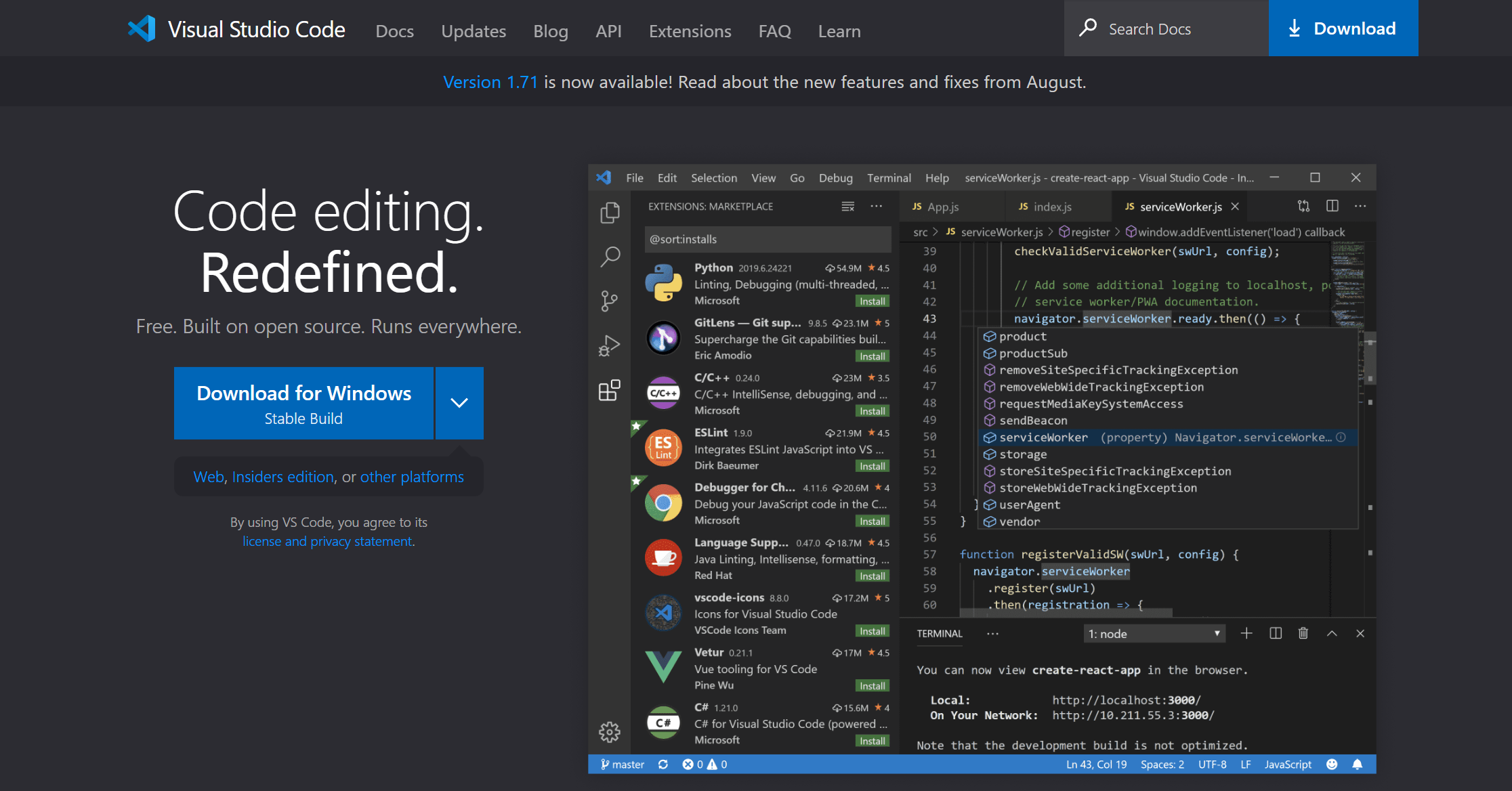
到官网,或者各种途径下载一个VsCode,切记不是VisualStduio,认识字的应该知道这两个不是一个东西。
下载安装 MinGw 编译器
搜索,到官网下载,或者从各种途径得到。
下载地址
下载之后,将MinGw的bin目录的路径粘贴复制到到Path环境变量当中。不会设置环境变量可以百度。
找不到在哪设置可以使用全局搜索。

双击Path
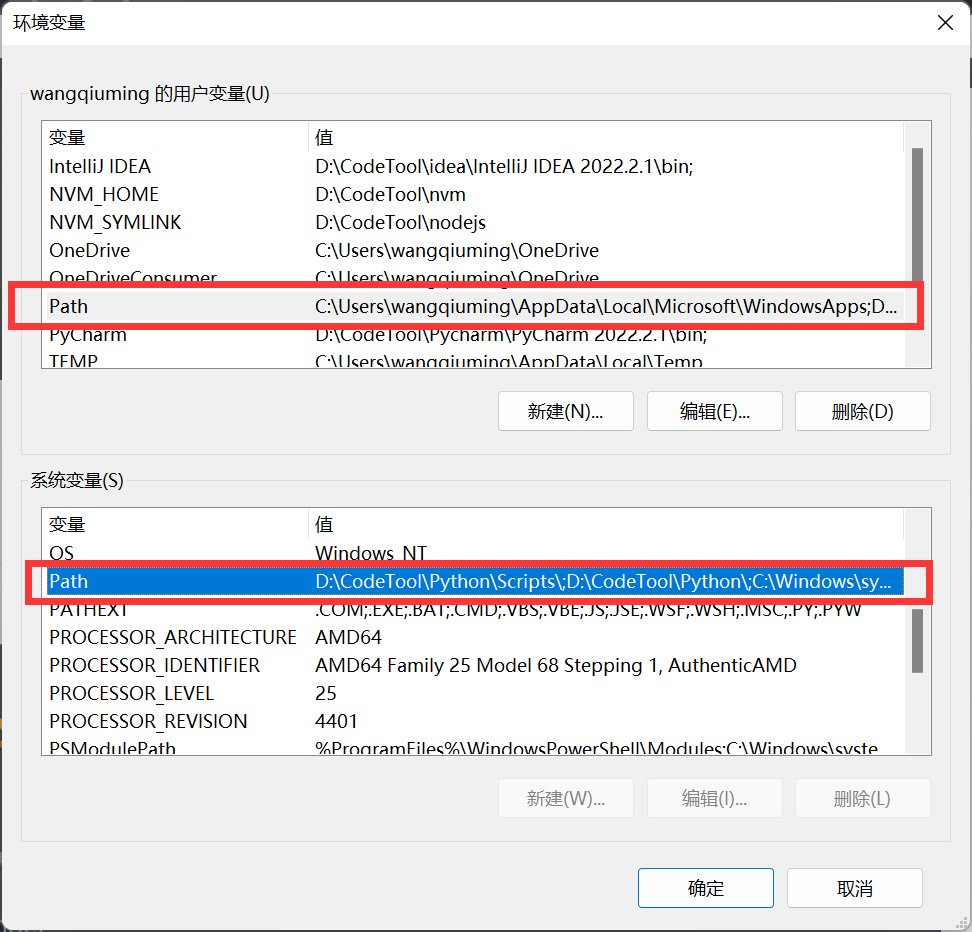
新建一个,把MinGw的bin目录路径粘贴进去

添加环境变量的作用就是让用户可以在任何位置就可以使用gcc指令编译。
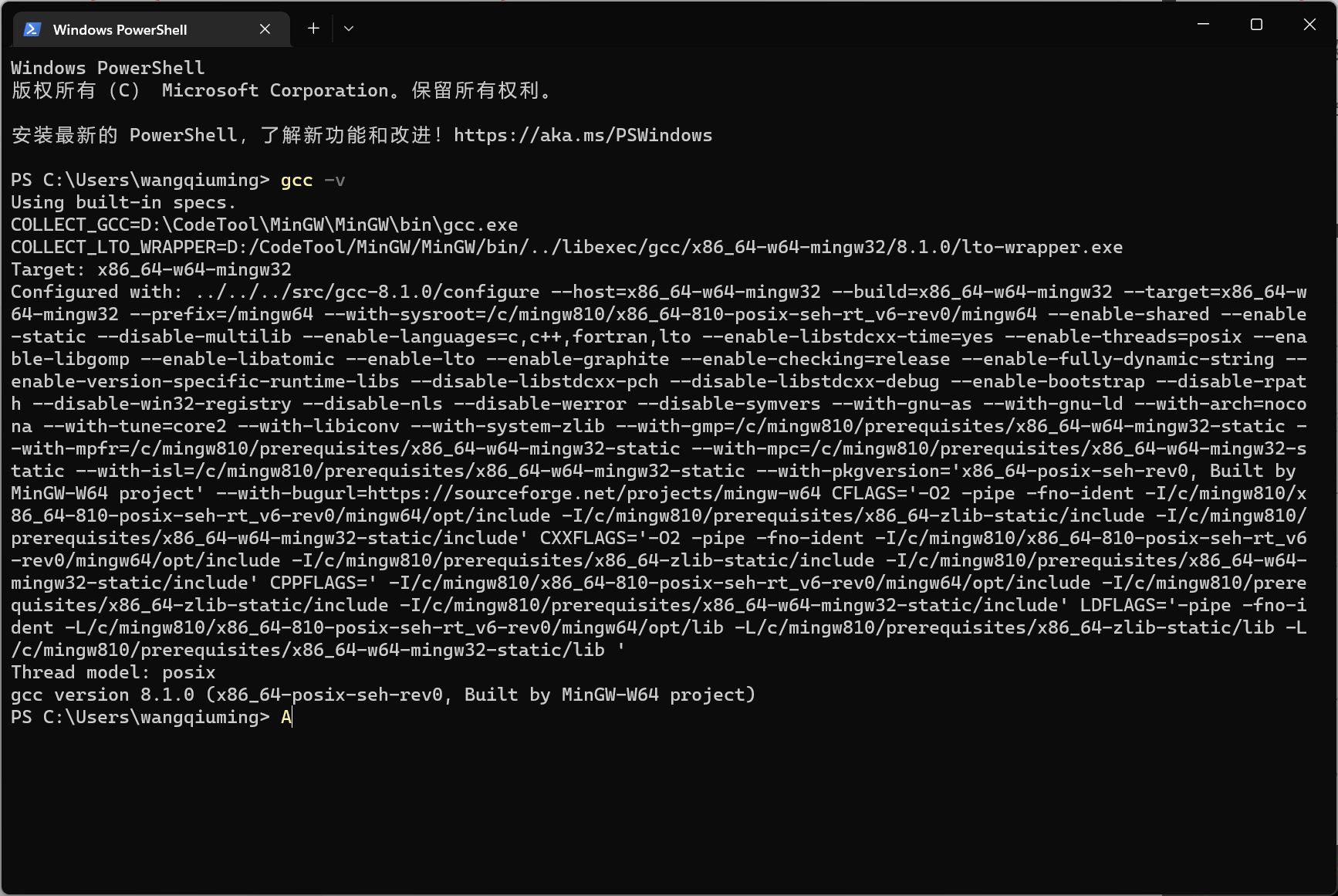
验证编译器安装是否成功,这一步比较重要,没有编译器后面都白瞎。
打开windows终端,输入指令 gcc -v ,回车。
出现如下图则为成功。
安装几个插件
- code runner

- C/C++
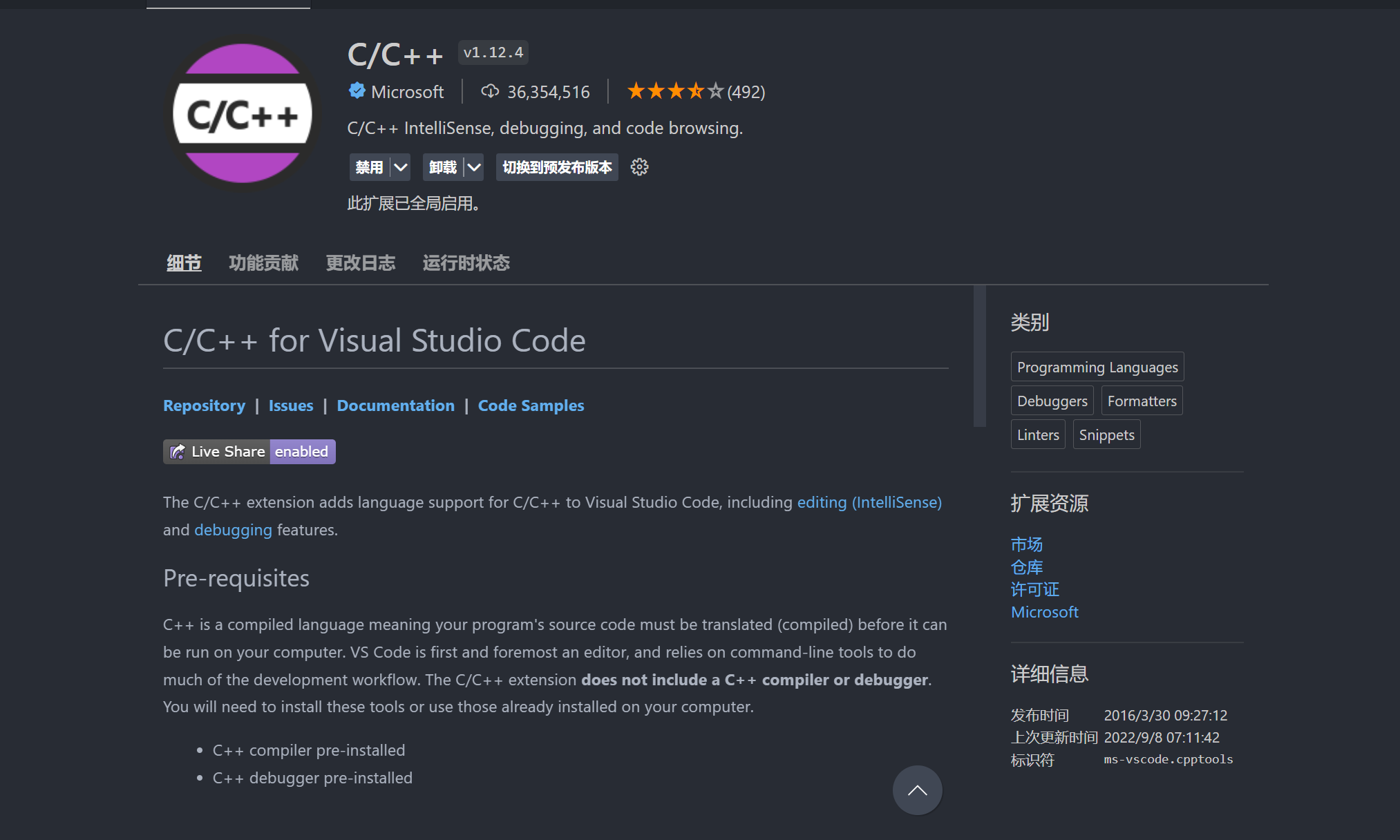
中文插件和主题插件可以自己选择。

添加三个json配置文件
添加一个.vscode文件夹,新建三个json文件,文件名如下。其中需要修改的地方已经标注
- c_cpp_properties.json
{
    "configurations": [ {
    "name": "Win32", "includePath": ["${workspaceFolder}/"], "defines": ["_DEBUG", "UNICODE", "_UNICODE"], "windowsSdkVersion": "10.0.17763.0", "compilerPath": "D:\\CodeTool\\MinGW\\MinGW\\bin\\g++.exe", // 修改这里的路径,两个反斜线是进行一个转义字符 "cppStandard": "c++17", "intelliSenseMode": "${default}" } ], "version": 4 }
讯享网
- launch.json
讯享网{
    // 使用 IntelliSense 了解相关属性。  // 悬停以查看现有属性的描述。 // 欲了解更多信息,请访问: https://go.microsoft.com/fwlink/?linkid= "version": "0.2.0", "configurations": [ {
    "name": "g++.exe build and debug active file", "type": "cppdbg", "request": "launch", "program": "${fileDirname}\\${fileBasenameNoExtension}.exe", "args": [], "stopAtEntry": false, "cwd": "${workspaceFolder}", "environment": [], "externalConsole": true, "MIMode": "gdb", "miDebuggerPath": "D:\\CodeTool\\MinGW\\MinGW\\bin\\gdb.exe", /*修改成自己bin目录下的gdb.exe,这里的路径和电脑里复制的文件目录有一点不一样,这里是两个反斜杠\\*/ "setupCommands": [ {
    "description": "为 gdb 启用整齐打印", "text": "-enable-pretty-printing", "ignoreFailures": true } ], "preLaunchTask": "task g++" } ] }
- tasks.json
{
    "version": "2.0.0", "tasks": [ {
    "type": "shell", "label": "task g++", "command": "D:\\CodeTool\\MinGW\\MinGW\\bin\\g++.exe",// 修改这里的路径,和上面类似 "args": [ "-g", "${file}", "-o", "${fileDirname}\\${fileBasenameNoExtension}.exe", "-I", "D:\\Code\\cpp\\vscode",// 修改存储项目文件的路径 "-std=c++17" ], "options": {
    "cwd": "D:\\CodeTool\\MinGW\\MinGW\\bin"// 修改这里的路径 }, "problemMatcher": [ "$gcc" ], "group": "build" }, {
    "type": "cppbuild", "label": "C/C++: g++.exe 生成活动文件", "command": "D:\\CodeTool\\MinGW\\MinGW\\bin\\g++.exe",// 修改这里的路径 "args": [ "-fdiagnostics-color=always", "-g", "${file}", "-o", "${fileDirname}\\${fileBasenameNoExtension}.exe" ], "options": {
    "cwd": "${fileDirname}" }, "problemMatcher": [ "$gcc" ], "group": {
    "kind": "build", "isDefault": true }, "detail": "调试器生成的任务。" } ] }
修改上面标注的地方。一共六处。
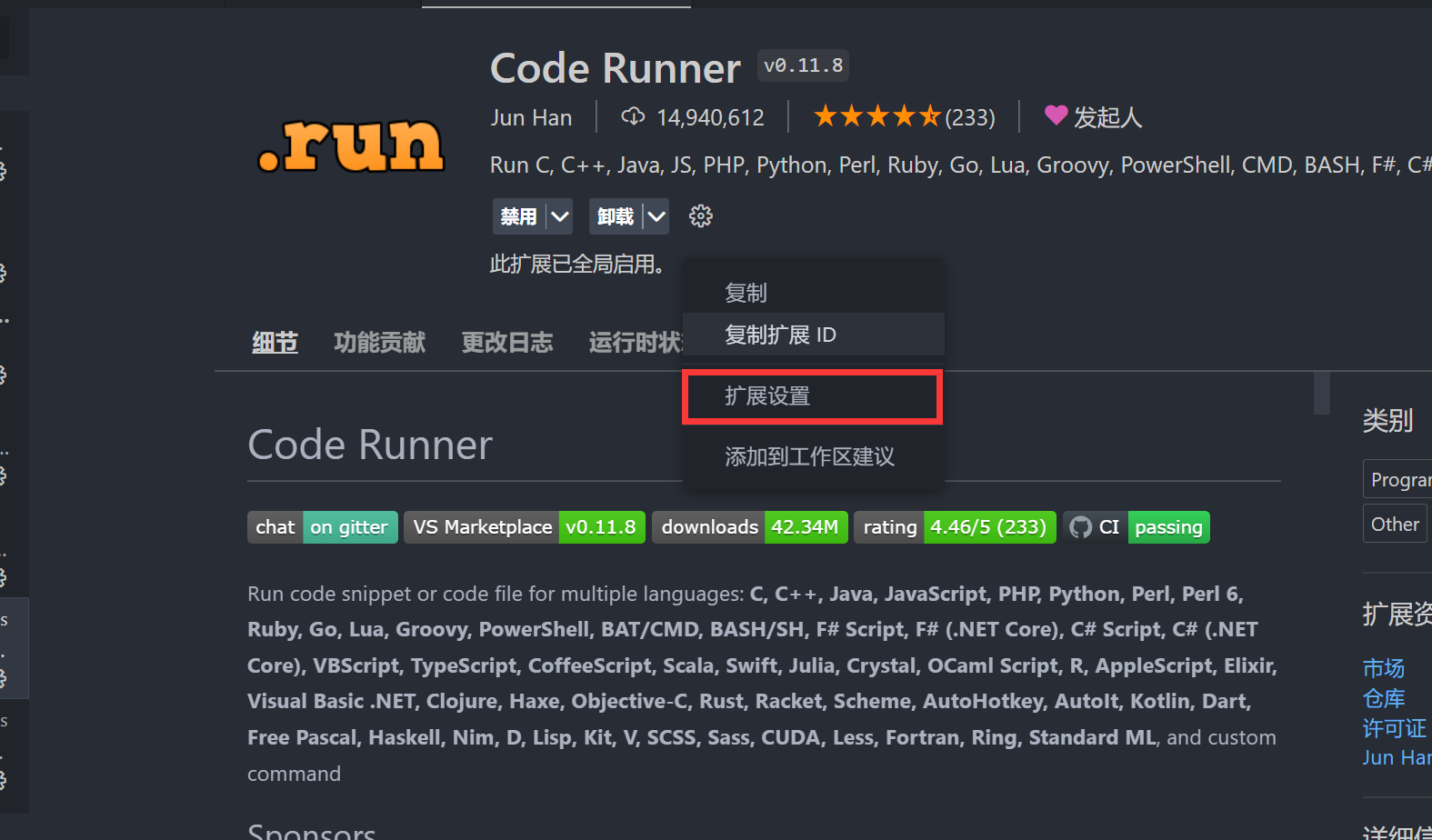
修改插件的设置
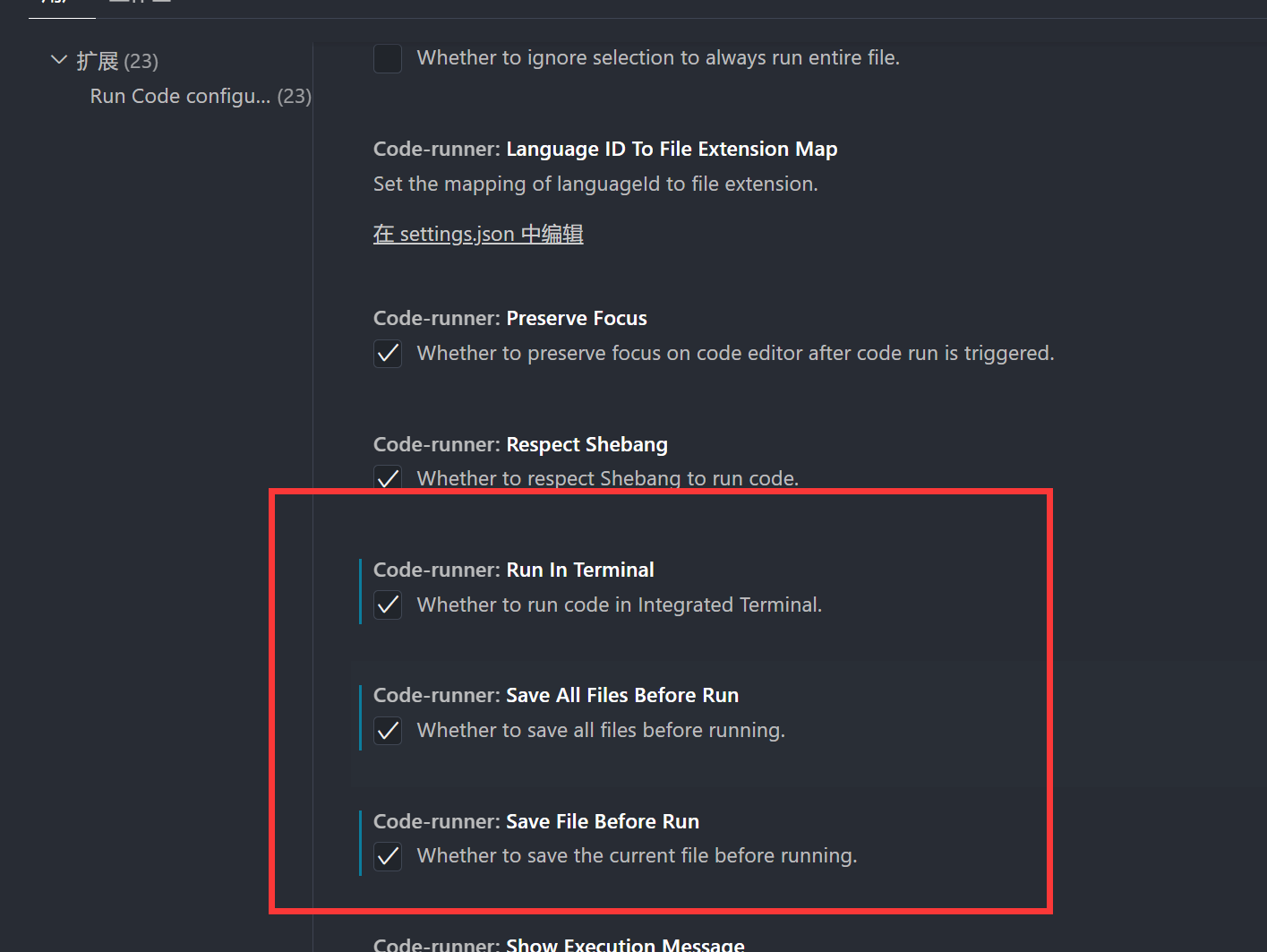
为了方便,把这三个设置勾选上
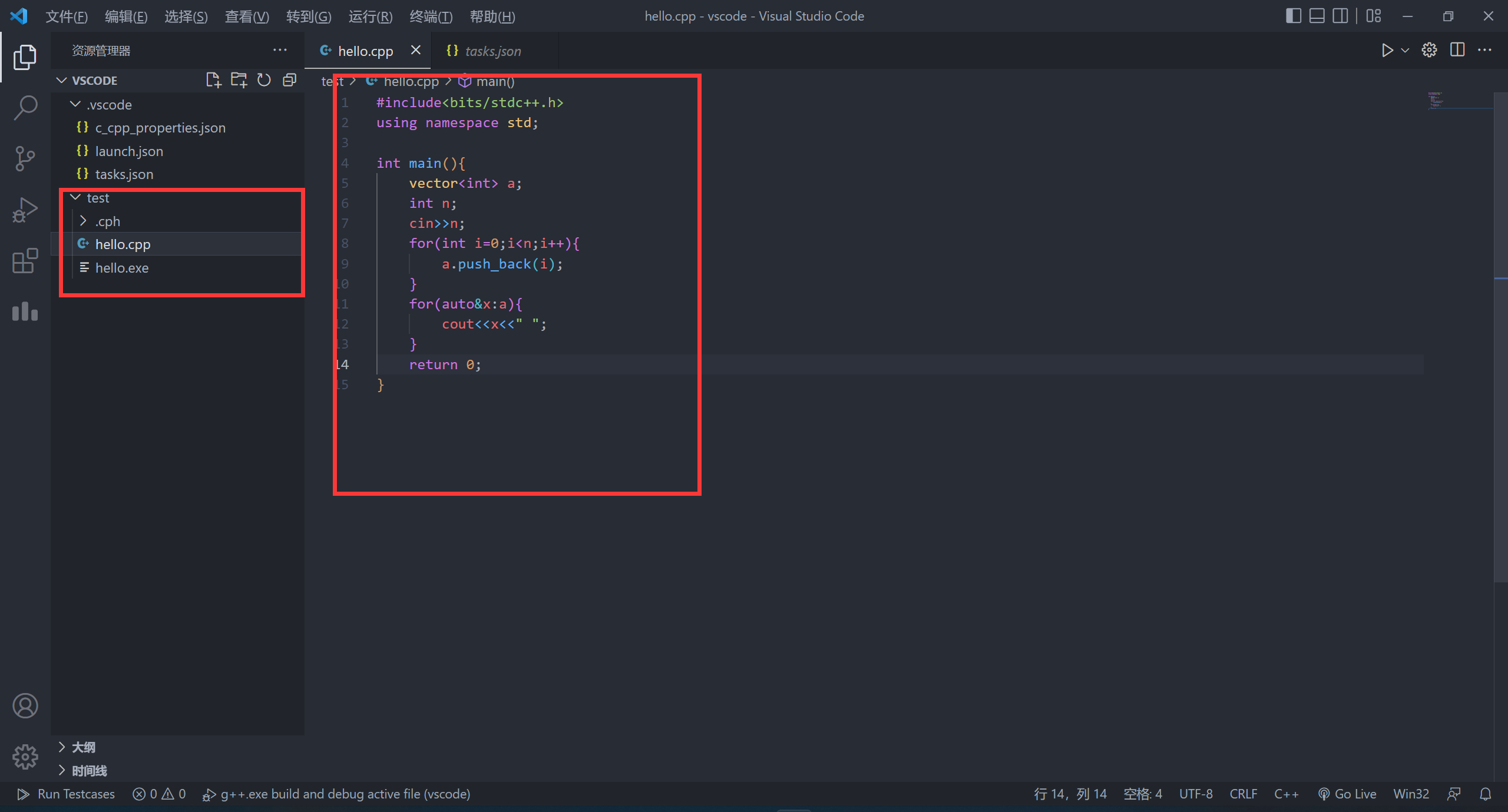
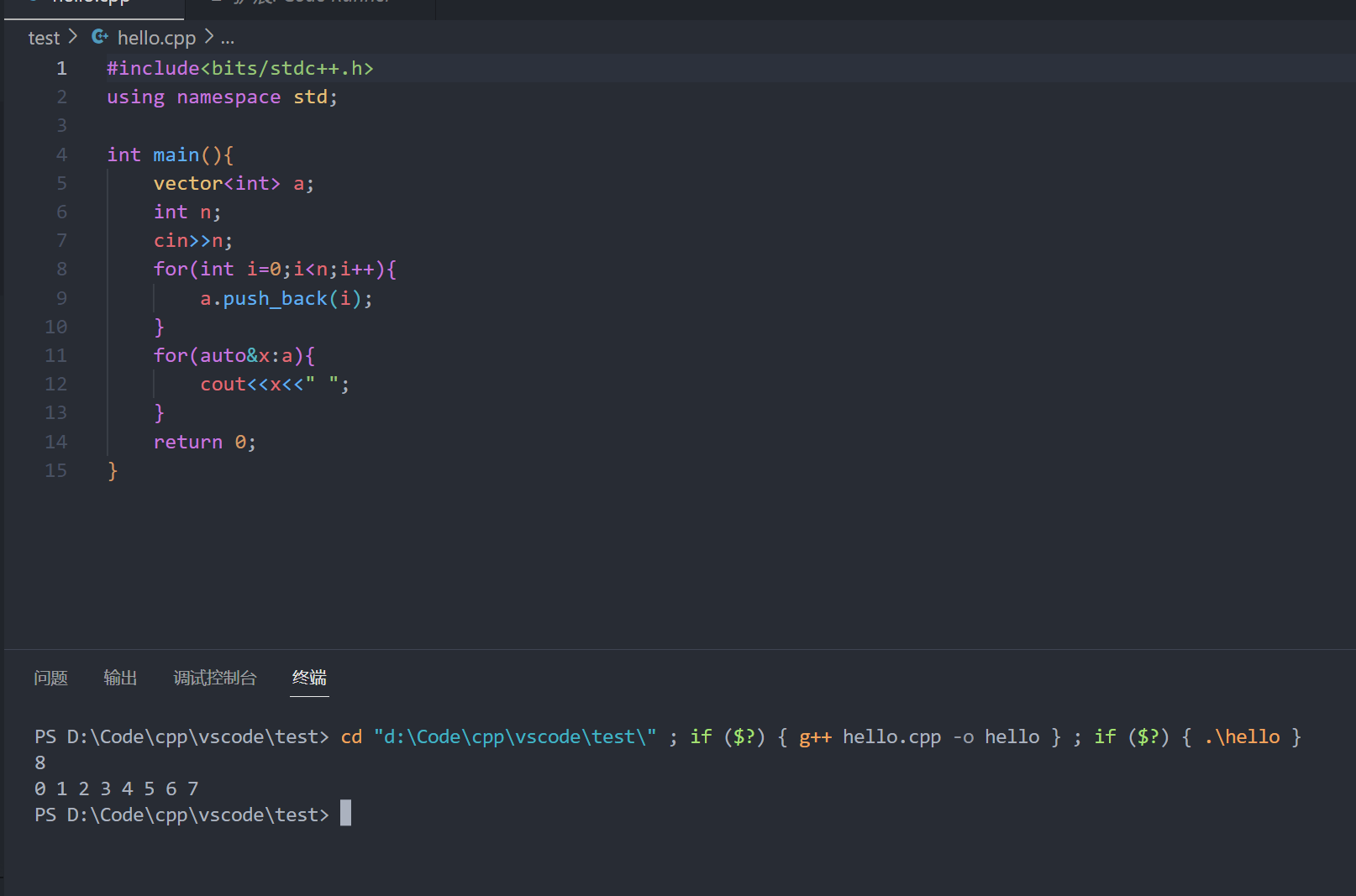
新建项目文件夹测试
创建后缀为.cpp文件
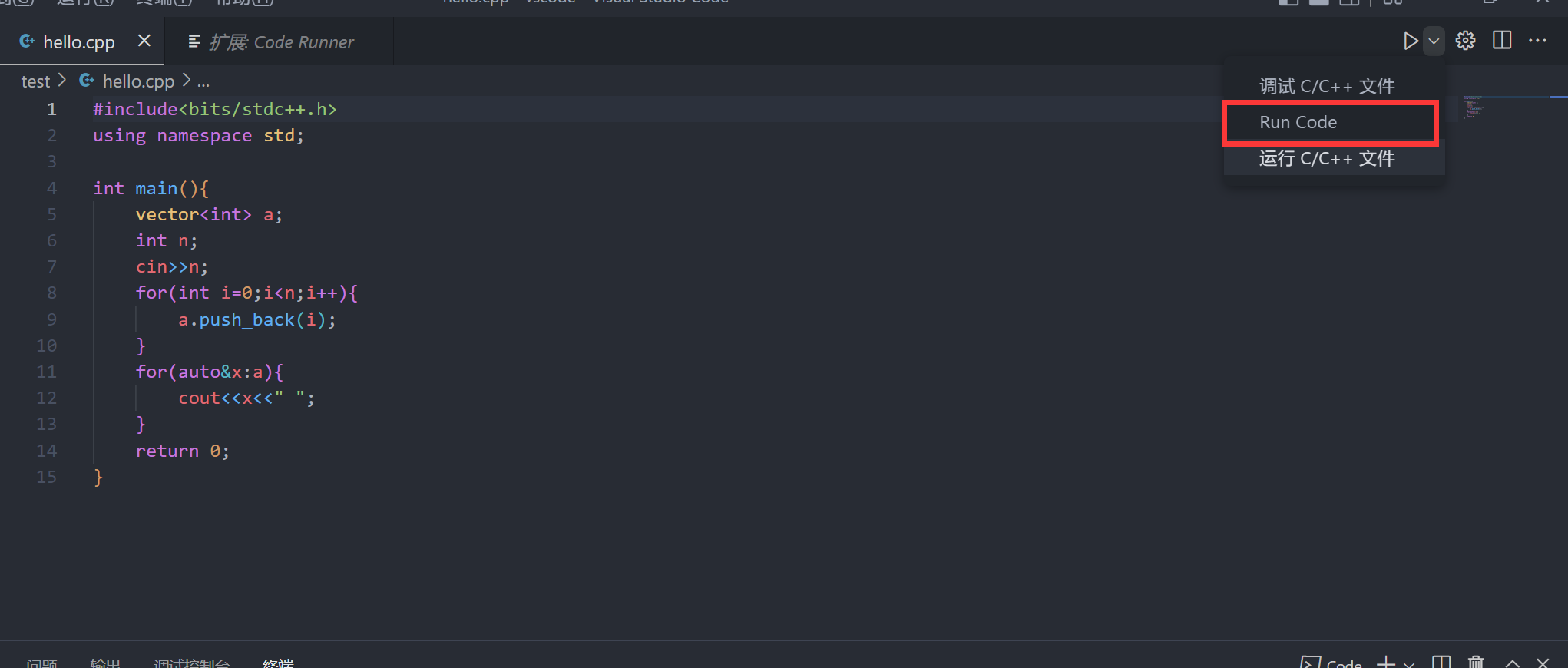
点击右上角上面的run code
结果如下,支持C++11
推荐插件
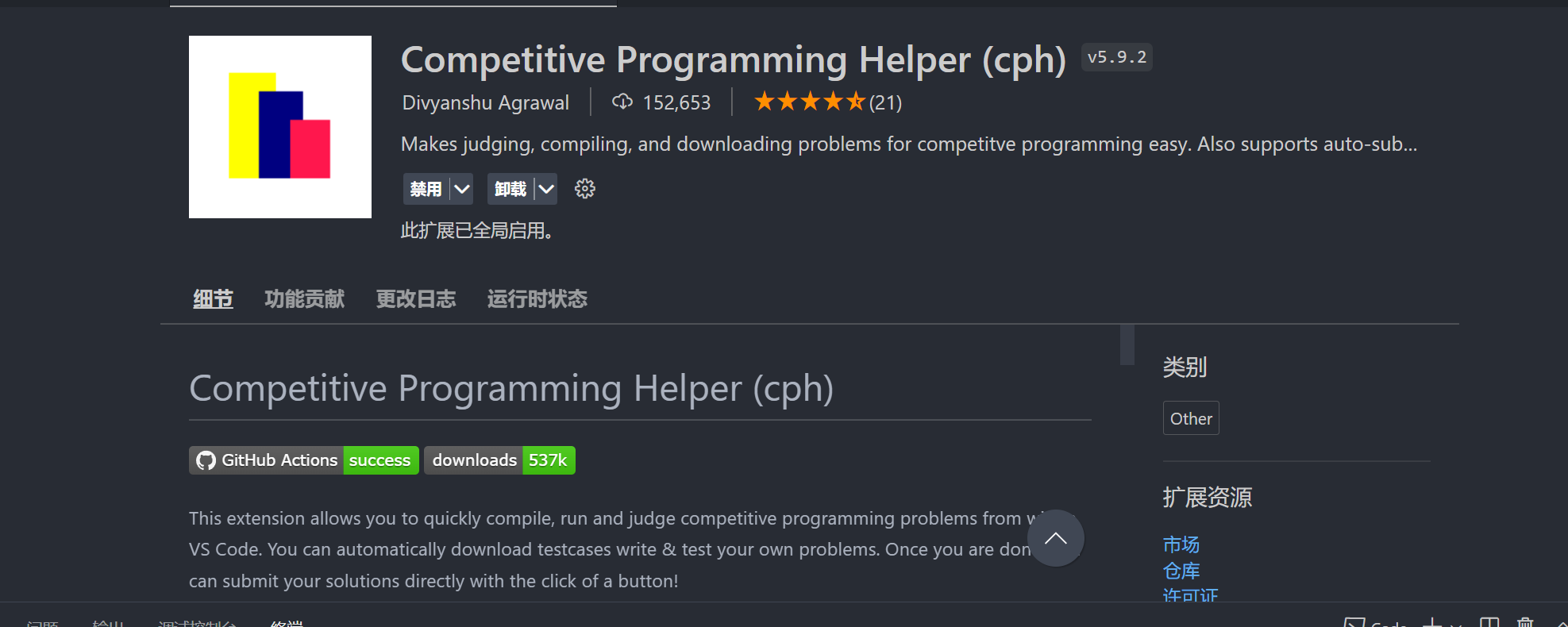
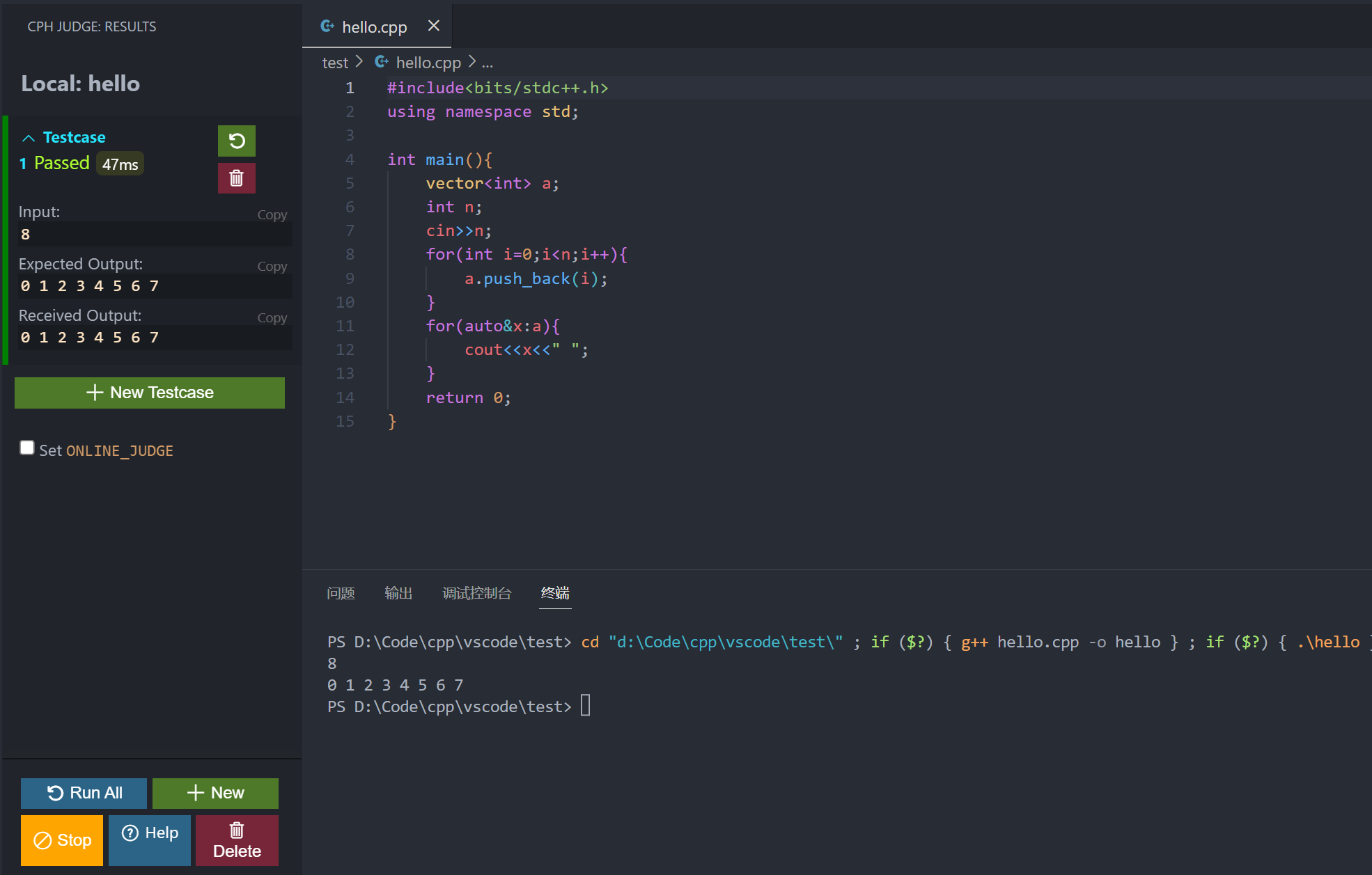
另外,如果是写算法题,我推荐一款插件,可以自动比对输入和输出。
使用例子:
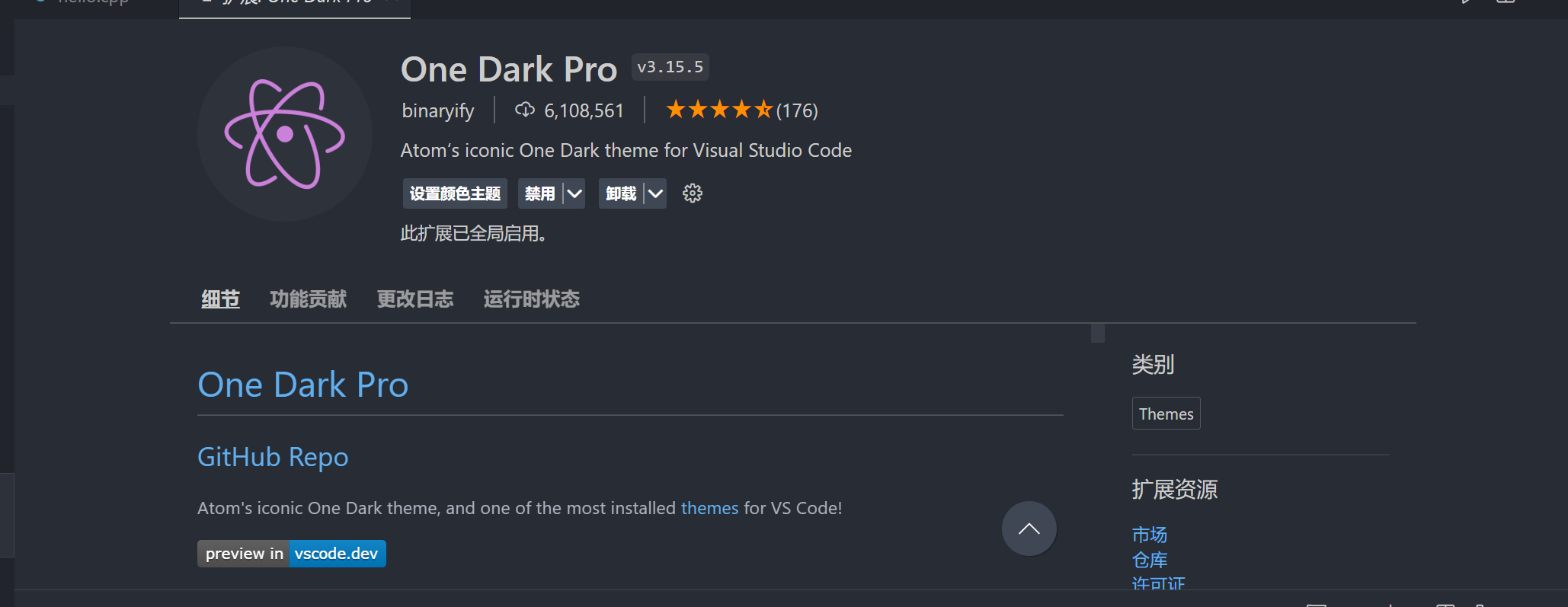
主题推荐:One Dark-pro
版权声明:本文内容由互联网用户自发贡献,该文观点仅代表作者本人。本站仅提供信息存储空间服务,不拥有所有权,不承担相关法律责任。如发现本站有涉嫌侵权/违法违规的内容,请联系我们,一经查实,本站将立刻删除。
如需转载请保留出处:https://51itzy.com/kjqy/134050.html