
和Windows系统一样,Mac系统的苹果电脑使用时间长了以后,也会积累过多的垃圾文件,从而影响电脑的运行速度。需要通过删除垃圾文件、卸载不再需要的应用程序以及扫描各种漏洞来正确的优化你的系统从而提升电脑的使用性能。
而如果随意的进行删除文件的话,万一删错了文件可能会导致系统的无法运行或者错误删除重要的文件资料,因此需要使用一些专业的垃圾清理软件。而市场上的大量类似软件可能会让人不知道如何进行选择,随便下载的话也可能会遇到垃圾软件。
本文将通过对功能的简要介绍推荐一些好用的Mac垃圾清理软件工具。
CleanMyMac X
最新版CleanMyMac X 让您的Mac焕然一新,时刻保持安全
CleanMyMac X-注册激活码:
RS6S-LF4Y-J0IW-6WEF
RS6S-LF0O-8WMN-I9IG
CleanMyMac X 下载地址:https://souurl.cn/CoviBH
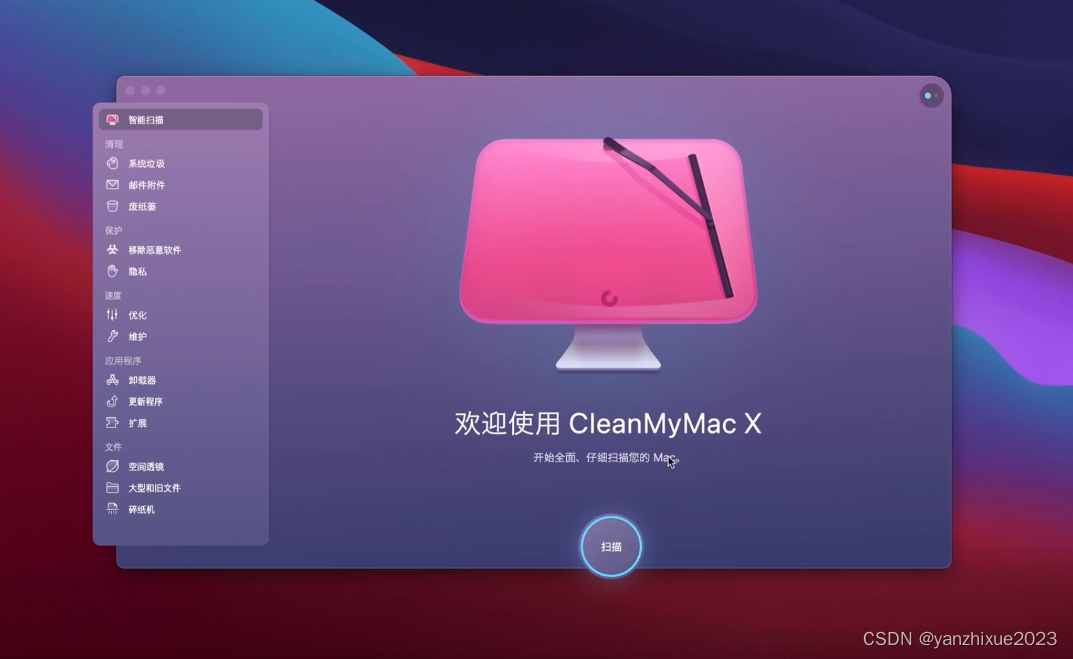
CleanMyMac X是一款专业的Mac清理软件,可智能清理mac磁盘垃圾和多余语言安装包,快速释放电脑内存,轻松管理和升级Mac上的应用。同时CleanMyMac X可以强力卸载恶意软件,修复系统漏洞,一键扫描和优化Mac系统,让您的电脑焕然一新!
CleanMyMac X是MacPaw出品的一款知名Mac垃圾清洁工具,软件的用户界面设计美观。只需点击一下,就可以找到分散在系统硬盘中的所有不需要的垃圾文件,检测潜在的恶意软件威胁,并通过释放内存、运行系统优化等功能来提高你的Mac电脑的性能。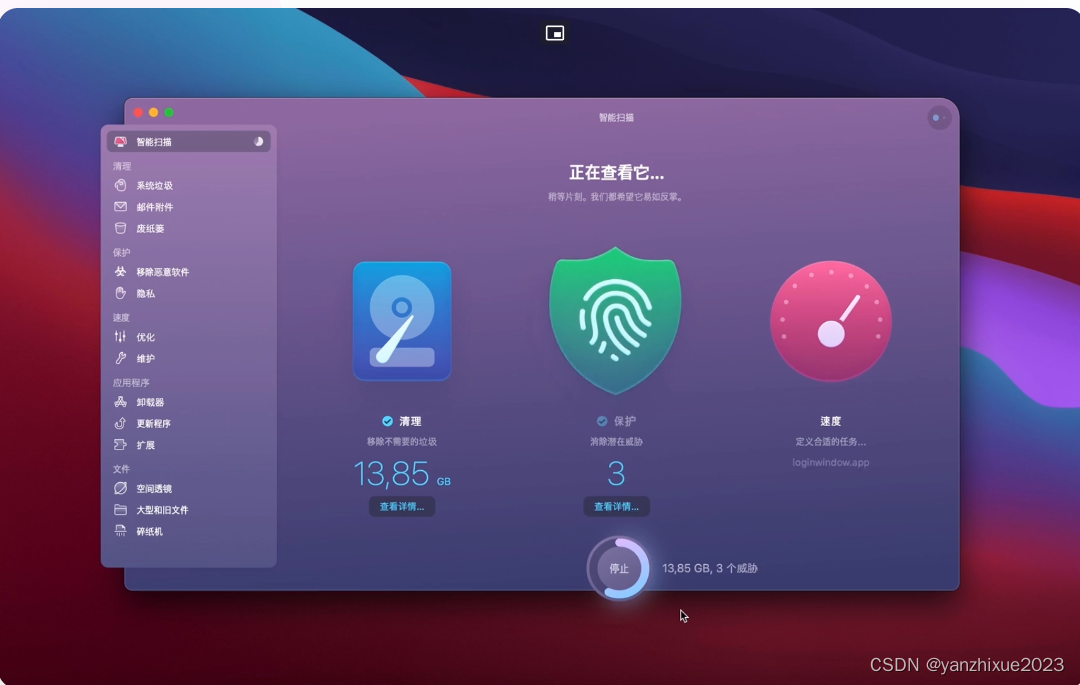
具体的功能包括可以清理不需要的文件、控制开机时自动启动的应用程序、执行系统维护任务、卸载和更新应用程序、搜索大文件、永久删除文件,还内置一个反恶意软件工具。
一键清理垃圾,
快速释放Mac磁盘空间
CleanMyMac X 智能扫描Mac磁盘空间垃圾文件,识别重复文件和无用语言安装包、iTunes、重复照片、邮件、mac缓存垃圾以及mac其他文件 清理。帮助您快速释放Mac磁盘空间,保持电脑高效快速运行。
一键智能扫描
CleanMyMac X集成了一键智能扫描Mac系统功能,快速识别Mac系统垃圾文件和检测恶意软件与系统漏洞,并提出优化或者卸载建议,让您的Mac电脑系统时刻保持安全和高效运行。
快速完成 Mac 磁盘清理
CleanMyMac X 集成最新的mac磁盘扫描算法,一键快速识别垃圾文件。速度是之前的 17 倍。 它还可以根据需要,进行逐个文件夹分析,收集后安全删除文件。为了避免意外删除,CleanMyMac X 会在删除前征得您的同意。确认后一键完成 mac磁盘清理和其他文件删除。
完美 清理Mac磁盘垃圾
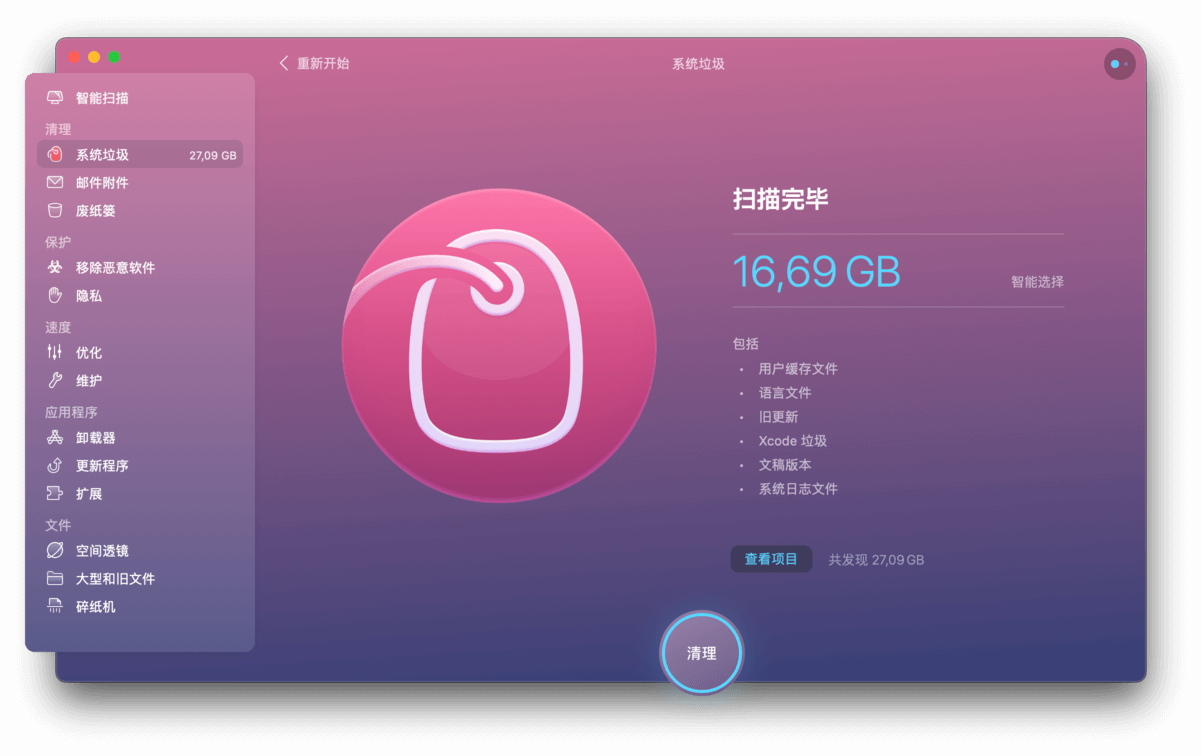
每台 Mac 用久后都可能隐藏着数千兆系统垃圾,其中包括:缓存文件、系统安装包、过期的认证文件。若不及时清理, mac系统其他占用越来越大。CleanMyMac X 可以深度扫描和识别Mac系统磁盘垃圾文件,同时能够快速修复Mac系统,保持电脑安全。
查找Mac系统大文件
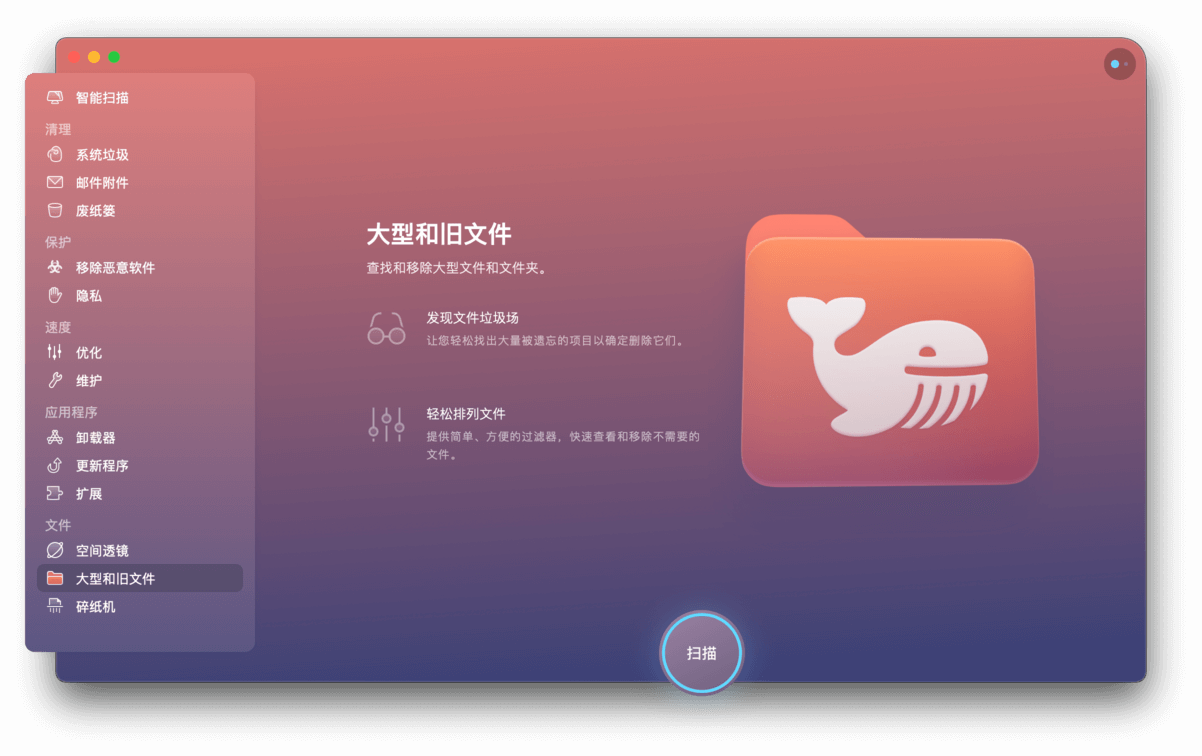
CleanMyMac X 采用特殊算法,快速查找Mac 系统中的大文件。这些巨大文件是遗忘的下载文件或旧视频,或者系统安装包。您可以cleanmymac X筛选器来查看这些文件,然后决定是否保留。这是 CleanMyMac 独有的算法技术,其他 Mac 清理工具都不具备此功能。
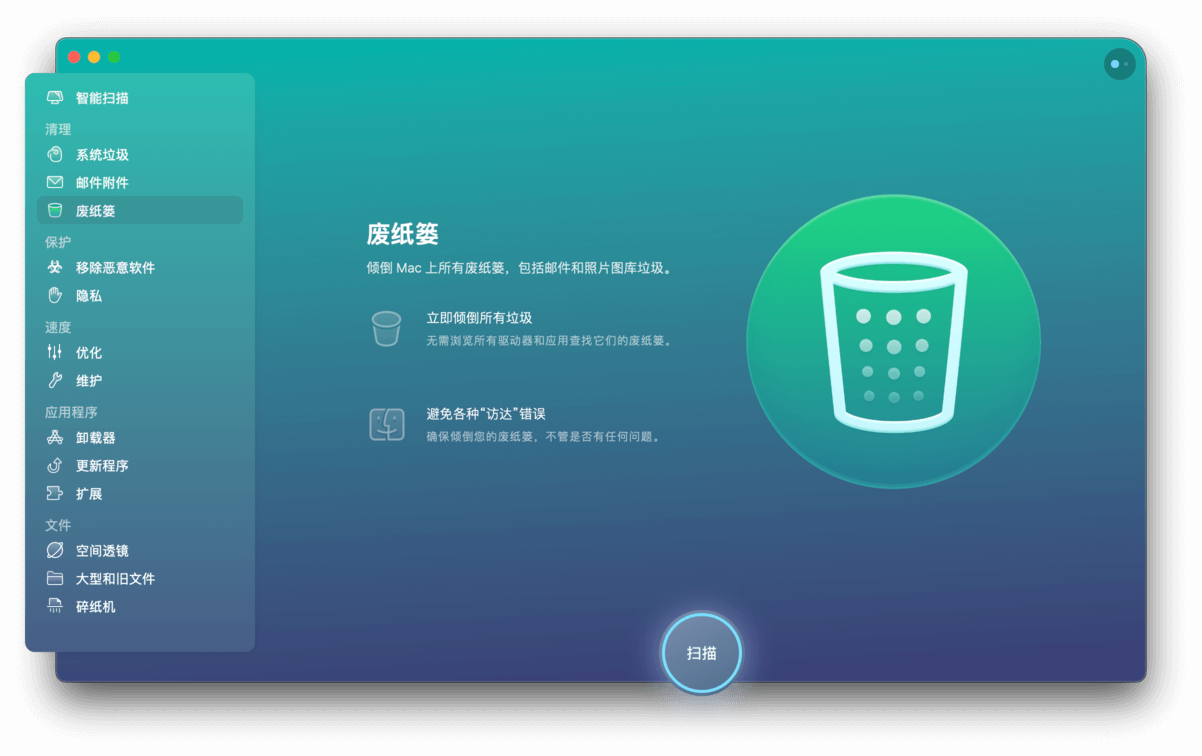
Mac废纸篓 一键清理所有垃圾
Mac拥有多个废纸篓可能需要进行垃圾清理,CleanMyMac X 可以智能扫描所有mac废纸篓:包括照片、邮件、以及其他应用的特定垃圾,然后一键清理所有垃圾文件。

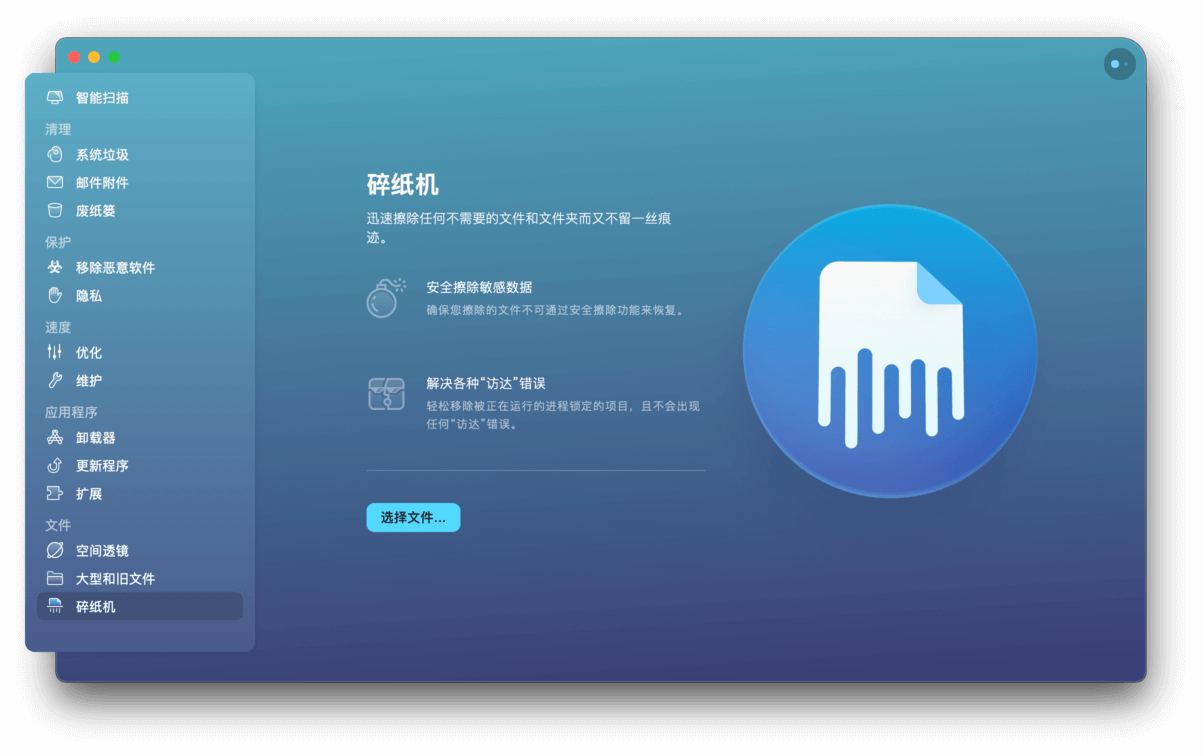
敏感数据彻底粉碎 清除不留痕
您是否有想要删除的保密文件?如果您只是将其拖入到废纸篓,实际上这些文件仍然可以恢复。如果想彻底删除它们,则可以使用 CleanMyMac X 将文件粉碎,这样可以安全彻底清除文件,不留痕迹。注意: CleanMyMac X 该功能删除的保密数据将无法恢复。
iTunes & 照片:保留文件,粉碎垃圾
iTunes 和照片会存储媒体以外的数千兆文件,例如过期的设备备份、损坏的下载文件、照片缓存等。每次播放音乐或打开图像时都会产生大量这类文件,仅仅照片缓存就会占据数千兆空间。手动清理这些内容耗时费力,但 CleanMyMac X 可以帮助您轻松清理。

iTunes 垃圾
清理过时的 iOS 设备备份、软件更新和其他 iTunes 支持数据。

照片垃圾
移除“照片”图库中的缓存,减小图库占用空间。
清理旧文和系统缓存垃圾
类似 Sketch 或 Photoshop 这样的应用会保留中间项目版本的缓存副本。多次克隆数百次小迭代会占据大量空间。CleanMyMac X 可以删除这些旧文件和缓存垃圾,帮助您仅在硬盘上保留原始文件和最终版本。这样可以帮助您额外释放数千兆空间。不用担心,每次删除前,您都可以查看并决定要删除哪些内容。


Mac邮件占用空间大
邮件中的每个附件,无论是 PDF 还是签名,都会保存在 Mac 上。这些文件会占据大量空间。而且,如果要手动清理数千兆附件,您就需要翻遍整个邮箱,查找每个文件夹。不过不用担心,CleanMyMac X 可以帮助您轻松解决。
无论是使用 CleanMyMac X 作为简单的垃圾清理工具还是使用其他的一些更高级的功能,都可以通过简单的点击操作进行使用,由于所有功能能经过长期的用户验证,因此不会意外删除重要文件或者导致你的Mac无法启动。为你提供最大的安全性和可靠性。
产品特色:
- 一键清理:得益于智能清理功能,CleanMyMac X 可以以**选项自动运行所有清理过程,只需点击一下即可。
- 恶意软件清除:除了占用宝贵存储空间的垃圾文件,CleanMyMac X 还可以检测和删除危险文件和恶意应用程序。
- 隐私保护:删除跟踪 cookie,让广告商无法通过网络对你进行追踪。擦除敏感信息,例如即时信息聊天记录和浏览器历史记录。
- 管理应用:批量删除不需要的应用、插件和扩展程序。轻扫即可更新所有应用,包括系统本身。
- 好了,现在让我们来谈谈那些难缠的文件,比如那些顽固的缓存文件,普通人很难找到它们的藏身之处。这时候,就该请出我们的秘密武器——CleanMyMac X的系统垃圾清理功能。
用macbook删除快捷键遇到难缠的文件怎么办?

CleanMyMac X的系统垃圾清理:这个功能就像是你的私人助理,帮你找出那些占用大量空间却又不易察觉的文件。这些文件包括系统和应用的缓存、日志文件、更新文件...它会智能地扫描你的Mac,找到可以安全删除的文件,你无需记住各种各样的删除快捷键,只需点击“清理”按钮,即可帮你释放空间。就像是拥有了一副X光眼镜,能看穿那些隐藏在Mac深处的“秘密”。
好了,亲爱的MacBook用户们,这就是今天的分享。有了这些macbook删除快捷键,相信你在使用MacBook时会更加得心应手。当然,别忘了CleanMyMac X这位好帮手,它的系统垃圾清理功能绝对是能在清理Mac时锦上添花。所以,赶紧收藏这份快捷键集合吧,让你的MacBook使用更加轻松愉快!

版权声明:本文内容由互联网用户自发贡献,该文观点仅代表作者本人。本站仅提供信息存储空间服务,不拥有所有权,不承担相关法律责任。如发现本站有涉嫌侵权/违法违规的内容,请联系我们,一经查实,本站将立刻删除。
如需转载请保留出处:https://51itzy.com/kjqy/134012.html