
1、到指定目录下下载安装包
[root@VM-0-14-centos ~]# cd /usr/local/src讯享网

2、下载mysql8
讯享网[root@VM-0-14-centos src]# wget https://dev.mysql.com/get/Downloads/MySQL-8.0/mysql-8.0.20-linux-glibc2.12-x86_64.tar.xz

3、解压mysql8, 通过xz命令解压出tar包, 然后通过tar命令解压出文件夹
[root@VM-0-14-centos src]# xz -d mysql-8.0.20-linux-glibc2.12-x86_64.tar.xz [root@VM-0-14-centos src]# tar xvf mysql-8.0.20-linux-glibc2.12-x86_64.tar

4、将/usr/local/src下的mysql-8.0.20-linux-glibc2.12-x86_64文件夹内容移动到/usr/local/mysql下
讯享网[root@VM-0-14-centos src]# mkdir /usr/local/mysql [root@VM-0-14-centos src]# mv /usr/local/src/mysql-8.0.20-linux-glibc2.12-x86_64/* /usr/local/mysql [root@VM-0-14-centos src]# cd /usr/local/mysql

5、创建用户组及用户和密码
[root@VM-0-14-centos mysql]# groupadd mysql [root@VM-0-14-centos mysql]# useradd -g mysql mysql
6、授权用户
讯享网[root@VM-0-14-centos mysql]# chown -R mysql.mysql /usr/local/mysql

7、编辑my.cnf文件
[root@VM-0-14-centos mysql]# vim /etc/my.cnf按大写 i 进入修改模式 然后将下面的文本复制进去
讯享网[mysqld] user=root datadir=/usr/local/mysql/data basedir=/usr/local/mysql port=3306 max_connections=200 max_connect_errors=10 character-set-server=utf8 default-storage-engine=INNODB default_authentication_plugin=mysql_native_password lower_case_table_names=1 group_concat_max_len= [mysql] default-character-set=utf8 [client] port=3306 default-character-set=utf8

复制进去后按esc退出修改模式,然后按 shift+: 然后输入wq保存文件
8、进入到bin目录下
[root@VM-0-14-centos mysql]# cd bin
9、初始化基础信息,最后一行后面会有个随机的初始密码保存下来一会登录要用(如果忘记了就删掉data重新初始化)
讯享网[root@VM-0-14-centos bin]# ./mysqld --initialize
如果提示 :./mysqld: error while loading shared libraries: libnuma.so.1: cannot open shared object file: No such file or directory

就执行下下面这个再执行初始化
[root@VM-0-14-centos bin]# yum install -y libaio [root@VM-0-14-centos bin]# yum -y install numactl

如果是没联网的机器,需要去https://pkgs.org/下载好rpm到机器安装
讯享网rpm -ivh XXX.rpm
[root@VM-0-14-centos bin]# ./mysqld --initialize
记录日志最末尾位置root@localhost:后的字符串,此字符串为mysql管理员临时登录密码
10、添加mysqld服务到系统
先返回到mysql目录
讯享网[root@VM-0-14-centos bin]# cd ..

[root@VM-0-14-centos mysql]# cp -a ./support-files/mysql.server /etc/init.d/mysql
11、授权以及添加服务
讯享网[root@VM-0-14-centos mysql]# chmod +x /etc/init.d/mysql [root@VM-0-14-centos mysql]# chkconfig --add mysql

12、启动mysql
[root@VM-0-14-centos mysql]# service mysql start
13、将mysql添加到命令服务

讯享网[root@VM-0-14-centos mysql]# ln -s /usr/local/mysql/bin/mysql /usr/bin

14、登录mysql
[root@VM-0-14-centos mysql]# mysql -uroot -p如果出现 mysql: error while loading shared libraries: libtinfo.so.5: cannot open shared object file: No such file or directory
讯享网cd /usr/local/mysql/bin ldd mysql

sudo ln -s /usr/lib64/libtinfo.so.6.1 /usr/lib64/libtinfo.so.515、输入刚刚初始化时生成的密码

16、更改root用户密码, 注意语句后的; 执行语句忘记写了 可以补个空的;回车也可以将语句执行
讯享网mysql> ALTER USER 'root'@'localhost' IDENTIFIED WITH mysql_native_password BY '你的密码';

mysql> flush privileges;
17、更改root连接权限
讯享网mysql> use mysql; mysql> update user set host='%' where user = 'root'; mysql> flush privileges;

18、exit; 退出mysql,现在就可以通过连接工具登录root账户进行远程连接了

至此,mysql8.0.20版本的数据库安装,已经完成。系统为CentOS Linux release 7.8.2003 (Core)
-------------------------
脚本的方式一键安装mysql8
1、防止初始化的时候报错,先把下面两个装上
[root@VM-0-14-centos bin]# yum install -y libaio [root@VM-0-14-centos bin]# yum -y install numactl如果是断网安装则需要自己去网上下载下面几个rpm包:
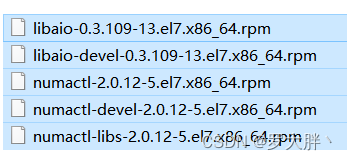
讯享网rpm安装命令: rpm –ivh 包名 rpm -ivh libaio-0.3.109-13.el7.x86_64.rpm
2、编写install_mysql.sh脚本文件
#! /bin/bash cd /usr/local/src DfileName=mysql-8.0.11-linux-glibc2.12-x86_64.tar.gz #解压 if [ -f ${DfileName} ];then echo -e "INFO `date +%Y-%m-%d_%H:%M:%S` 解压mysql压缩包!" tar -xvf ${DfileName} [ $? -eq 0 ] && echo -e "INFO `date +%Y-%m-%d_%H:%M:%S` 解压成功!" echo -e "INFO `date +%Y-%m-%d_%H:%M:%S` 创建mysql目录!" mkdir -p /usr/local/mysql #改目录名为mysql echo -e "INFO `date +%Y-%m-%d_%H:%M:%S` 改目录名为mysql!" mv /usr/local/src/mysql-8.0.11-linux-glibc2.12-x86_64/* /usr/local/mysql rm -rf /usr/local/src/mysql-8.0.11-linux-glibc2.12-x86_64 else echo -e "INFO `date +%Y-%m-%d_%H:%M:%S` 找不到mysql压缩包!" exit 1 fi #创建、添加mysql用户组 echo -e "INFO `date +%Y-%m-%d_%H:%M:%S` 创建、添加mysql用户组!" groupadd mysql useradd -r -g mysql mysql #创建data空目录 echo -e "INFO `date +%Y-%m-%d_%H:%M:%S` 创建data空目录!" mkdir -p /usr/local/mysql/data #关联myql用户到mysql用户组中 echo -e "INFO `date +%Y-%m-%d_%H:%M:%S` 关联myql用户到mysql用户组中!" chown -R mysql.mysql /usr/local/mysql #编辑my.cnf配置文件 每次写入前清空此文件内容 echo -e "INFO `date +%Y-%m-%d_%H:%M:%S` 编辑my.cnf配置文件!" cat /dev/null > /etc/my.cnf echo "[mysqld]" >> /etc/my.cnf echo "user=root" >> /etc/my.cnf echo "datadir=/usr/local/mysql/data" >> /etc/my.cnf echo "basedir=/usr/local/mysql" >> /etc/my.cnf echo "port=3306" >> /etc/my.cnf echo "max_connections=200" >> /etc/my.cnf echo "max_connect_errors=10" >> /etc/my.cnf echo "character-set-server=utf8" >> /etc/my.cnf echo "default-storage-engine=INNODB" >> /etc/my.cnf echo "default_authentication_plugin=mysql_native_password" >> /etc/my.cnf echo "lower_case_table_names=1" >> /etc/my.cnf echo "group_concat_max_len=" >> /etc/my.cnf echo "[mysql]" >> /etc/my.cnf echo "default-character-set=utf8" >> /etc/my.cnf echo "[client]" >> /etc/my.cnf echo "port=3306" >> /etc/my.cnf echo "default-character-set=utf8" >> /etc/my.cnf #复制文件 echo -e "INFO `date +%Y-%m-%d_%H:%M:%S` 添加mysqld服务到系统!" cp -a /usr/local/mysql/support-files/mysql.server /etc/init.d/mysql #将mysql服务加到系统服务中 echo -e "INFO `date +%Y-%m-%d_%H:%M:%S` 授权以及添加服务!" chmod +x /etc/init.d/mysql chkconfig --add mysql #初始化,且密码为空 echo -e "INFO `date +%Y-%m-%d_%H:%M:%S` 初始化,且密码为空!" /usr/local/mysql/bin/mysqld --defaults-file=/etc/my.cnf --initialize-insecure #添加到环境变量 echo -e "INFO `date +%Y-%m-%d_%H:%M:%S` 添加到环境变量!" export PATH=$PATH:/usr/local/mysql/bin:/usr/local/mysql/lib source /etc/profile #启动服务 echo -e "INFO `date +%Y-%m-%d_%H:%M:%S` 启动服务!" service mysql start #软连接 echo -e "INFO `date +%Y-%m-%d_%H:%M:%S` 添加软连接!" ln -s /usr/local/mysql/bin/mysql /usr/bin #sudo ln -s /lib64/libtinfo.so.6 /lib64/libtinfo.so.52、编写connect.sh脚本文件,这是连接数据库修改密码的,运行可能会报错,不用管
讯享网#! /bin/bash mysql -uroot<<EOF use mysql; update user set host ='%' where user='root'; ALTER USER "root"@"%" IDENTIFIED BY "root"; flush privileges; EOF
3、编写create_db.sh脚本文件
#! /bin/bash #再次连接后执行sql就可以修改密码了,很奇怪,可能是因为初始化设置了空密码。 set_db() { mysql -uroot <<EOF use mysql; update user set host ='%' where user='root'; ALTER USER "root"@"%" IDENTIFIED BY "root"; flush privileges; EOF echo "打开远程连接、修改密码成功" } set_db #读取sql文件,并用文件名创建数据库 readDir() { # 获取传入的目录路径 local dir=/usr/local/src/sql_path # 循环指定目录下的所有文件 local files files=$(ls "$dir") for file in $files; do local path="$dir/$file" #指的是当前遍历文件的完整路径 # 判断是否是目录,如果是目录则递归遍历,如果是文件则打印该文件的完整>路径 if [ -d "$path" ]; then echo "跳过$path目录" else mysql -uroot -proot -e "CREATE DATABASE ${file%%.sql*} DEFAULT CHARACTER SET utf8 COLLATE utf8_general_ci;" mysql -uroot -proot ${file%%.sql*} -e "source $path" echo "执行sql文件${file%%.sql*}中" fi echo "运行成功" done } readDir echo "finished install"4、编写main.sh主脚本文件,主要是为了整合上面三个文件运行
讯享网#! /bin/bash cd /usr/local/src #给三个功能脚本授权运行 chmod +x install_mysql.sh chmod +x create_db.sh chmod +x connect.sh ./install_mysql.sh ./connect.sh echo "连接mysql中" ./create_db.sh
5、去到/usr/local/src路径下,把下载好的包和4个脚本文件放入该路径。

6、因为这些脚本文件我是进行复制在Windows下面编辑的,所以导致了错误。在Windows中回车换行是\n\r,而Linux下则是\n,会导致多出来\r。所以解决方法就是去除掉多出来的\r。使用以下命令就可以对文件中的\r进行批量删除,4个都要执行
sed -i 's/\r$//' *.sh7、创建sql_path文件夹,把需要导入的sql文件放进去,create_db.sh脚本文件用sql来创建数据库并生成表数据
讯享网mkdir -p /usr/local/src/sql_path

8、授权并执行 main.sh主脚本文件
chmod +x main.sh ./main.sh

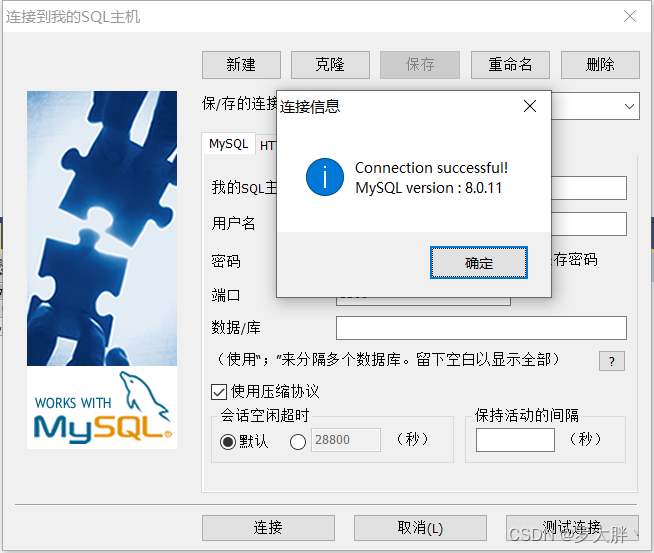

数据库安装完毕,并且数据导入成功!
mysql启动方式:
讯享网1. /etc/init.d/mysql start start|stop|restart|reload|force-reload 2. /usr/local/mysql/support-files/mysql.server start start|stop|restart|reload|force-reload 3. service mysql start start|stop|restart|reload|force-reload 4. systemctl start mysql start|stop|restart|reload|force-reload
版权声明:本文内容由互联网用户自发贡献,该文观点仅代表作者本人。本站仅提供信息存储空间服务,不拥有所有权,不承担相关法律责任。如发现本站有涉嫌侵权/违法违规的内容,请联系我们,一经查实,本站将立刻删除。
如需转载请保留出处:https://51itzy.com/kjqy/133924.html