
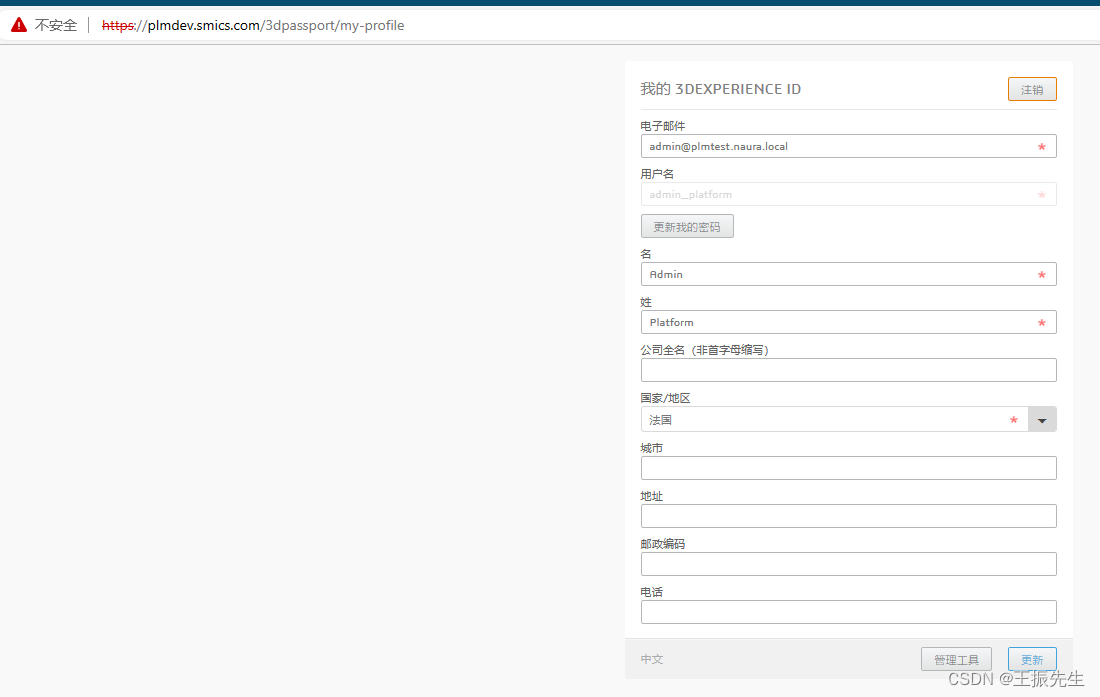
首先确认PASSPORT能够正常登录
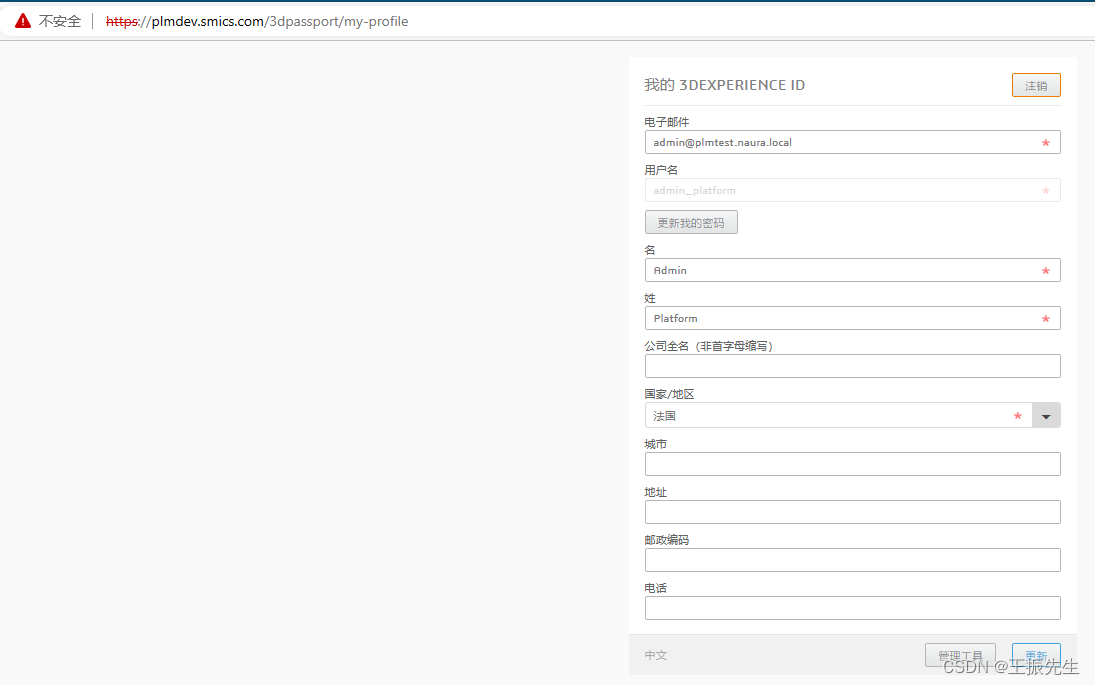
一、修改3DPassport数据库用户密码
用户:x3dpassadmin x3dpasstokens
原密码:Qwerty12345
新密码:Aa
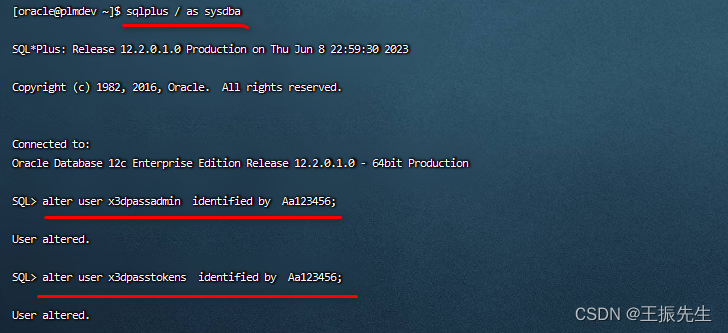
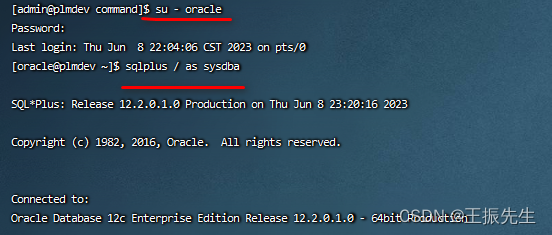
1、切换到数据库用户(oracle)使用DBA用户登录数据库
语句:su - oracle
sqlplus / as sysdba
2、修改用户密码为Aa
SQL语句:
alter user x3dpassadmin identified by Aa;
alter user x3dpasstokens identified by Aa;
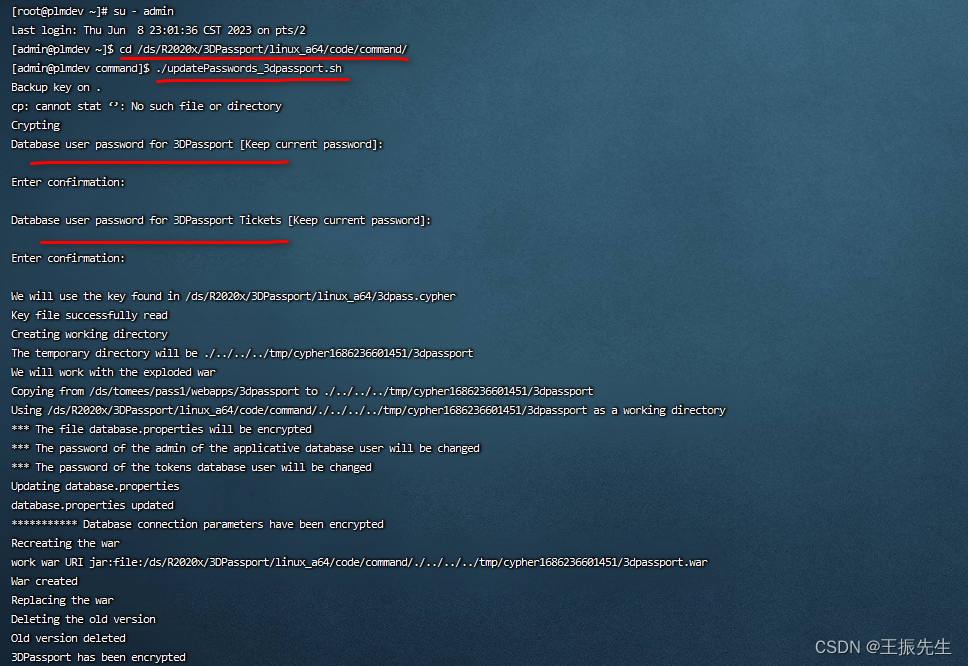
3、使用PASSPORT安装用户(我的虚拟机是:admin)进入3DPassport安装目录
语句:su - admin
cd /ds/R2020x/3DPassport/linux_a64/code/command/
./updatePasswords_3dpassport.sh
按提示分别输入用户x3dpassadmin x3dpasstokens的密码:Aa
等待shell脚本运行完成!

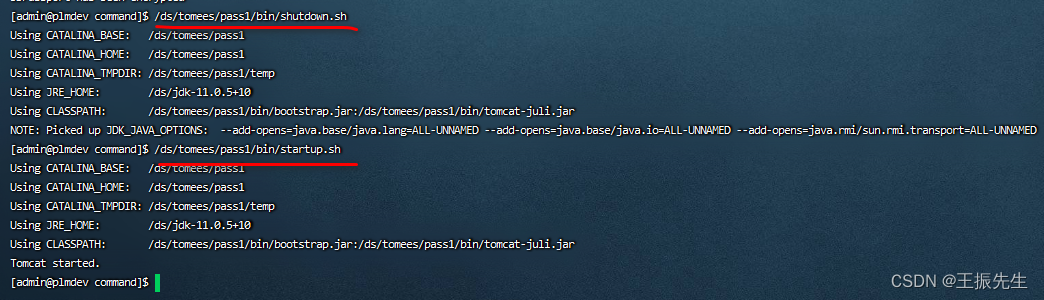
4、 重启PASSPORT的TomEE服务
语句:/ds/tomees/pass1/bin/shutdown.sh
/ds/tomees/pass1/bin/startup.sh
5、登录验证可以正常登录PASSPORT,密码修改成功!
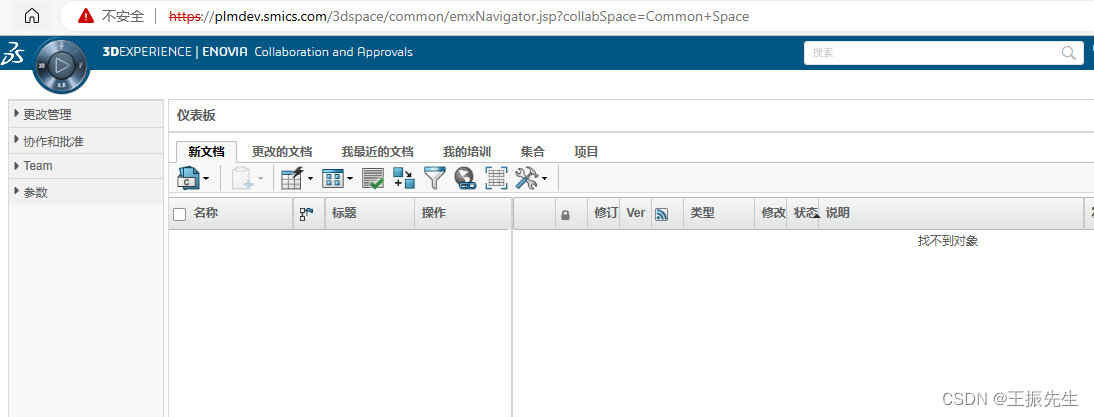
首先确认Space可以正常登录
二、修改3DSpace数据库用户密码
用户:M1

原密码:Qwerty12345
新密码:Aa
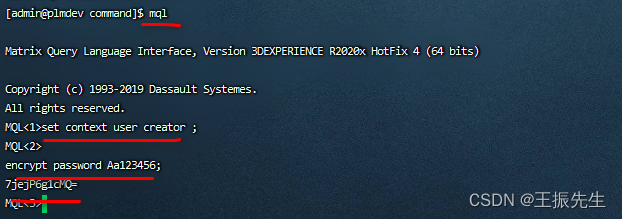
1、获取新密码密文
语句:mql 登录MQL指令
MQL语句: set context user creator ;
encrypt password Aa;
密文是:7jejP6g1cMQ=
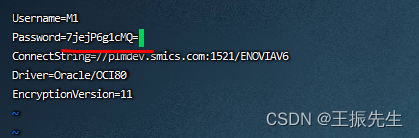
2、修改Matrix-R文件中的密码
LINUX语句:vim /ds/R2020x/3DSpace/MATRIX-R

在vim编辑状态,将Password的值设置为密文:7jejP6g1cMQ= 并保存后退出编辑状态
3、修改Space数据库用户M1的密码
切换到数据库用户
Linux语句:su - oracle
sqlplus / as sysdba
SQL语句:alter user M1 identified by Aa;
4、 重启SPACE的TomEE服务
切换到Space安装用户(admin)
Linux语句:su - admin
/ds/tomees/cas1/bin/shutdown.sh
/ds/tomees/cas1/bin/startup.sh
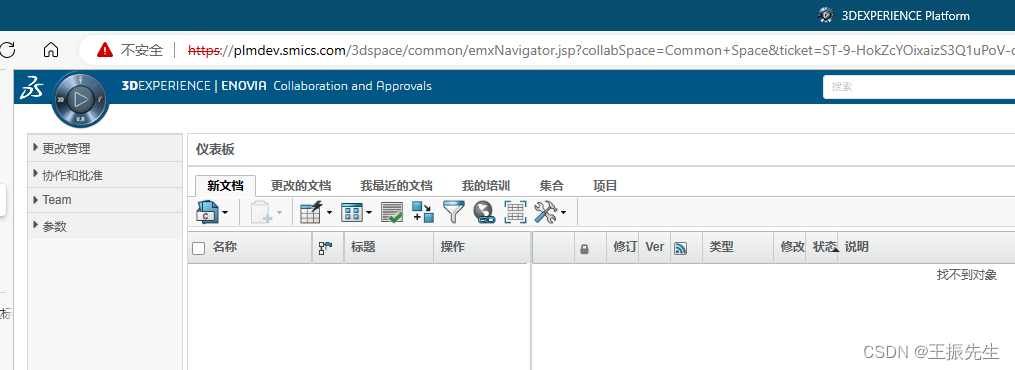
5、 登录验证可以正常登录SPACE,密码修改成功!
版权声明:本文内容由互联网用户自发贡献,该文观点仅代表作者本人。本站仅提供信息存储空间服务,不拥有所有权,不承担相关法律责任。如发现本站有涉嫌侵权/违法违规的内容,请联系我们,一经查实,本站将立刻删除。
如需转载请保留出处:https://51itzy.com/kjqy/133642.html