
计算机软件安装使用技巧
(这是为我的一位不怎么会使用电脑设置的朋友做的一个使用教程,有一些语句是根据她的电脑磁盘分配进行说明的) 很多人使用计算机都不太注意软件的安装设置,容易导致系统盘(一般为c盘)容易出现存储空间满的情况,导致计算机使用过程中越来越卡,最后只能重装系统,为此,特地提供一个简易的计算机软件使用知识,能在一定程度上缓解计算机卡顿的问题,也是一个良好的计算机使用技巧。
废话不多说,接下来就是提供了一些软件下载、安装、使用的基本设置教程:
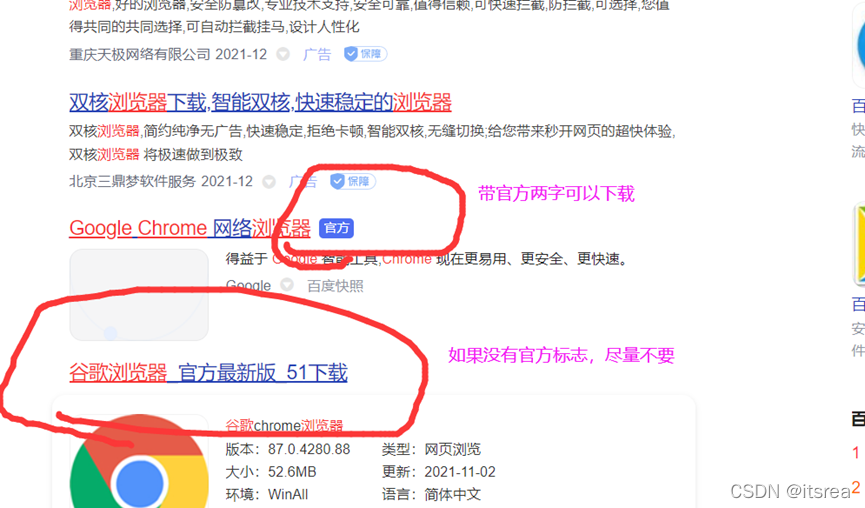
- 下载软件:
找到带(官方)标志的网页下载

- 软件安装
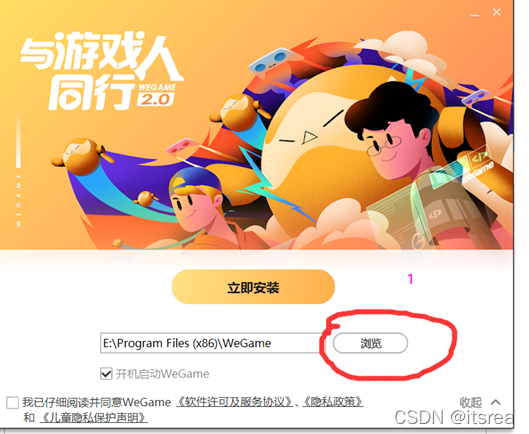
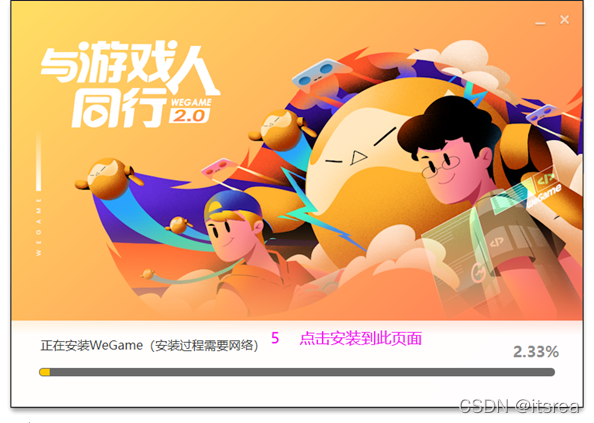
(1) 下载好的软件安装包点击打开,页面如下:

(2)不要使用快速安装或者立即安装,选择自定义安装

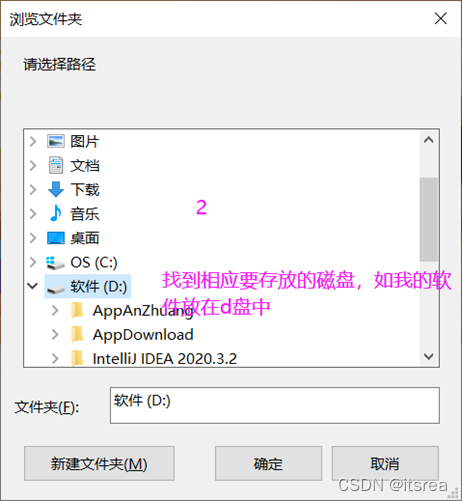
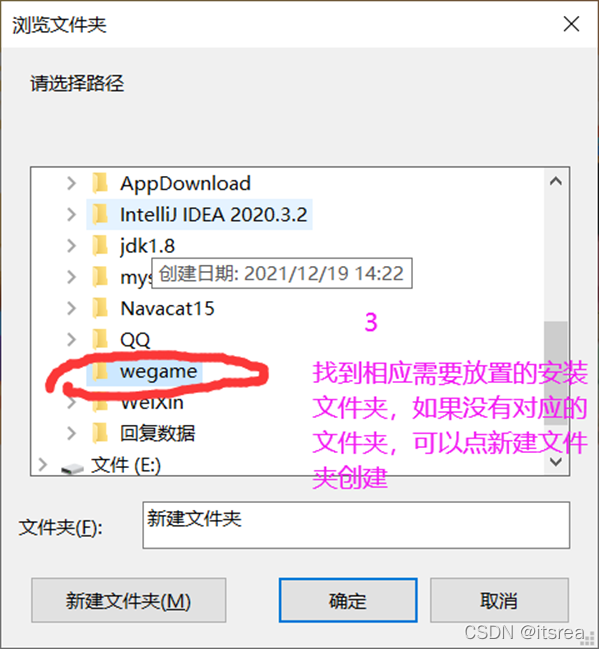
(3)在自定义安装中,找到相应存放文件的磁盘位置

- 安装好软件后的一些基本设置
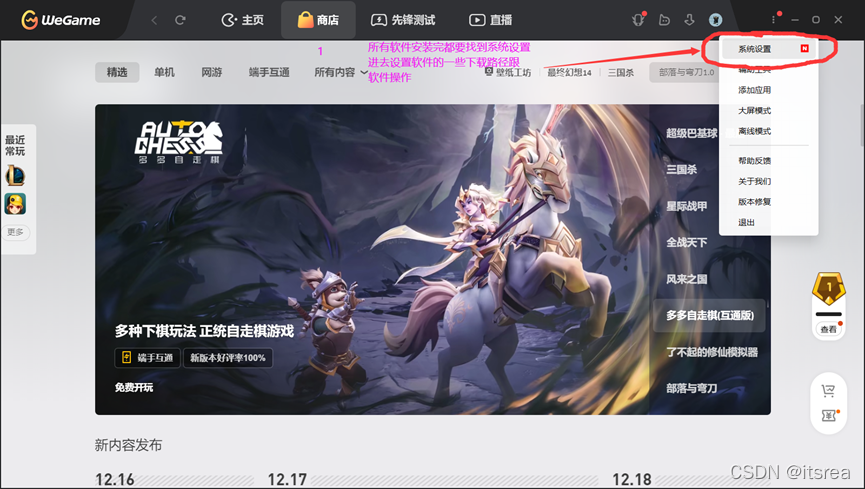
(1)找到系统设置(或者设置)选项,点击进去进行软件设置
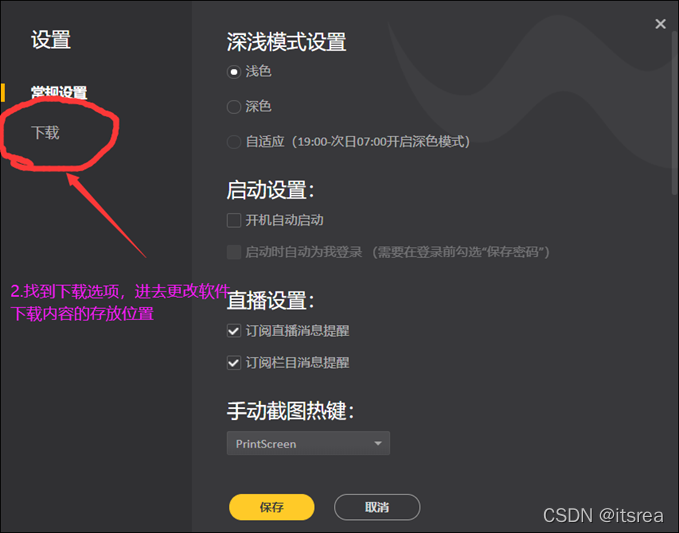
(2) 先找到下载设置,更改了下载内容存放路径再看其他的
(3) 更改软件下载内容存放文件夹,你的是放在d盘底下的软件下载文件夹里面去创建一个文件夹(命名如wegame下载),与我的存放位置不同,需要根据你电脑的存放习惯决定
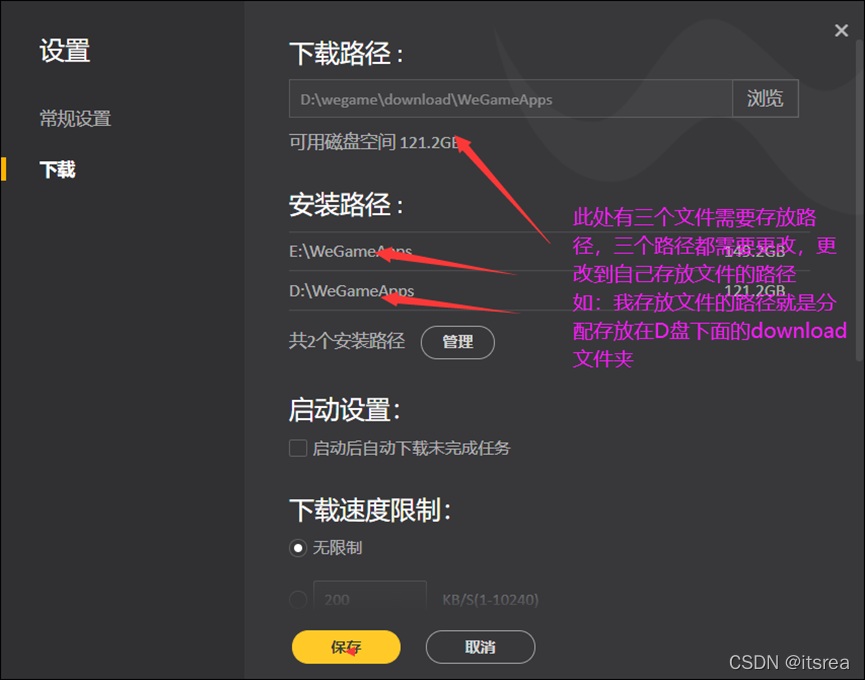
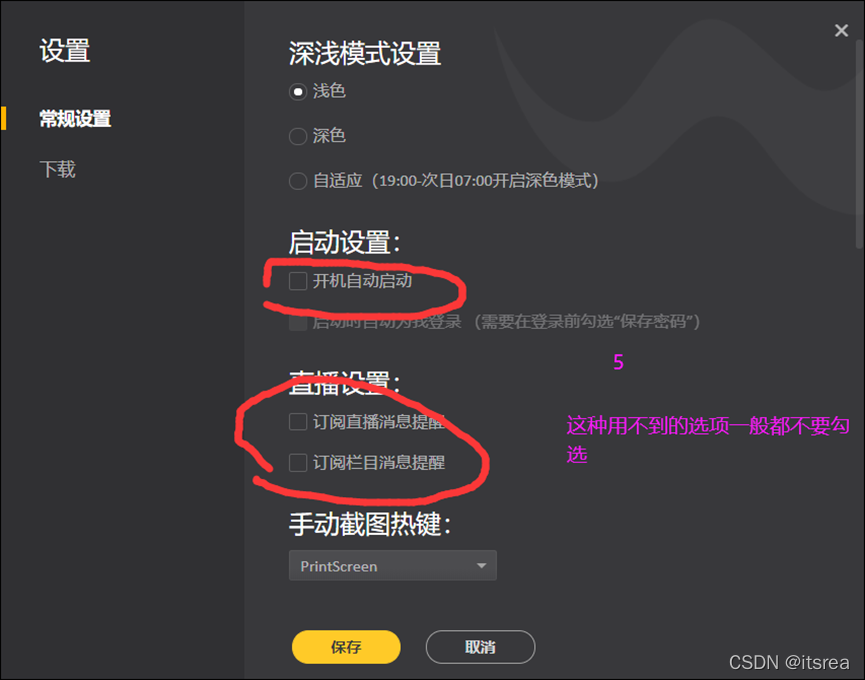
(4) 更改完之后点击保存就可以去看别的东西了,如看一些选项有没有需要勾选的,如开机启动之类的,尽量不要勾选
- 软件卸载
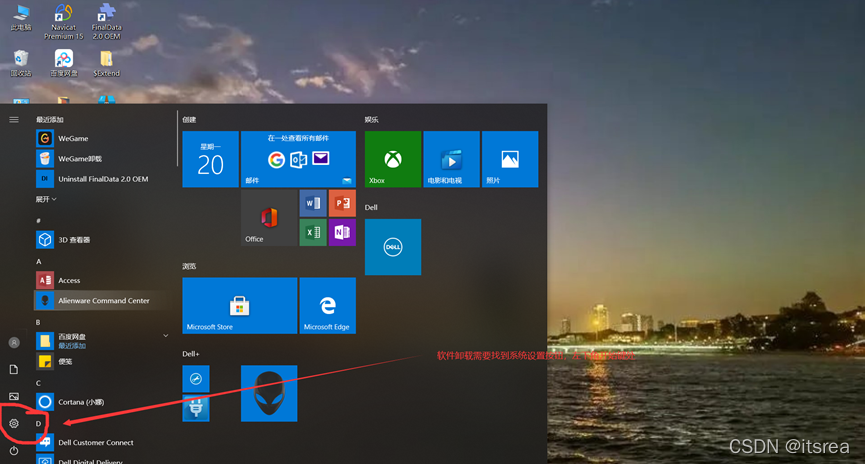
(1) 第一步,找到系统设置按钮
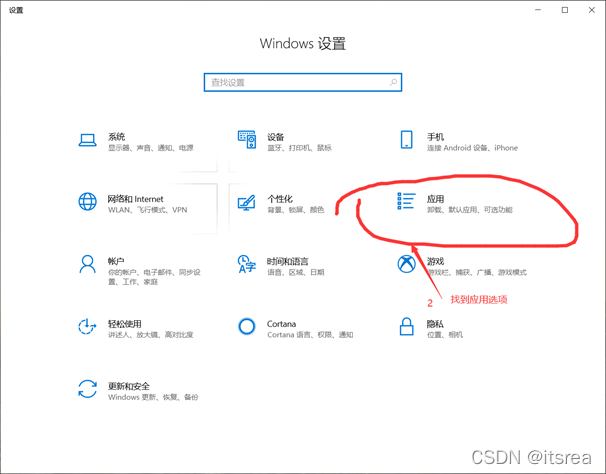
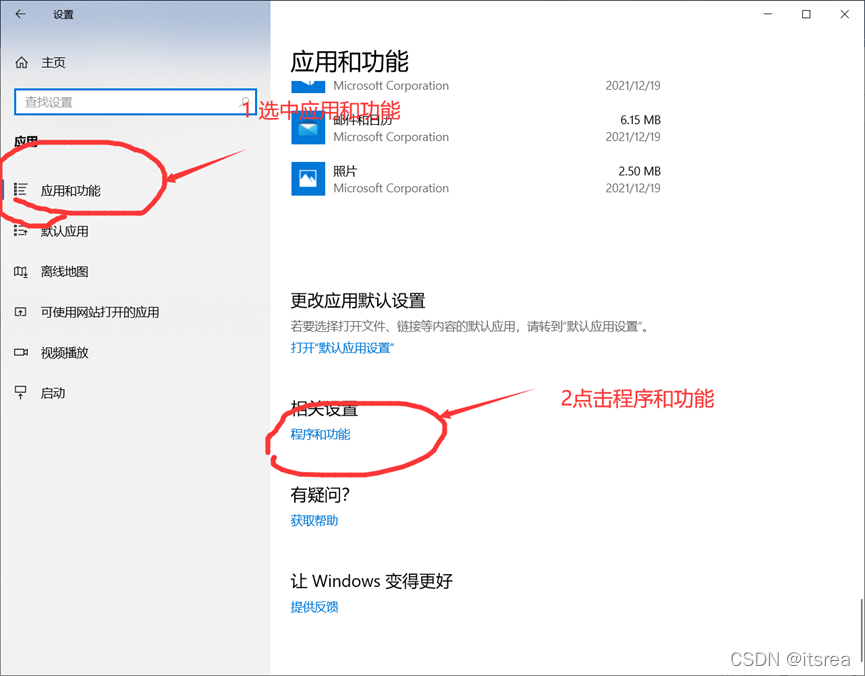
(2) 找到应用选项
(3)找到程序和功能
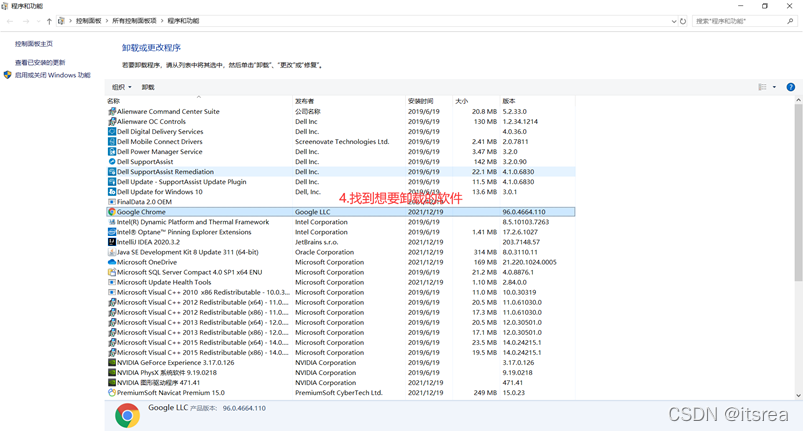
(4)找到想要卸载的软件
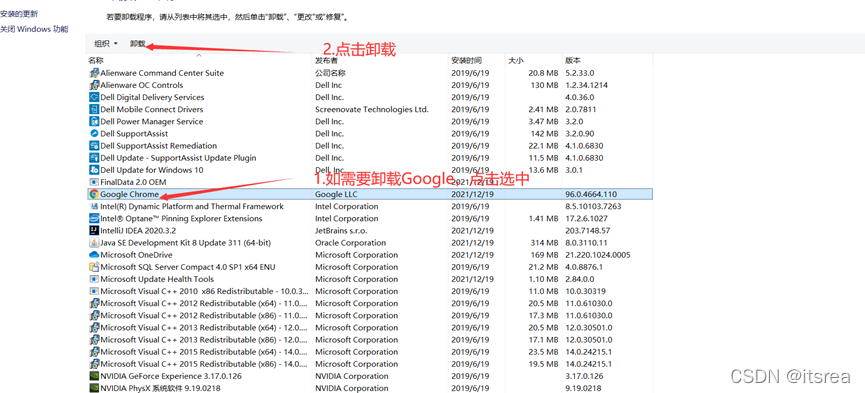
(5) 选中数据,点击卸载
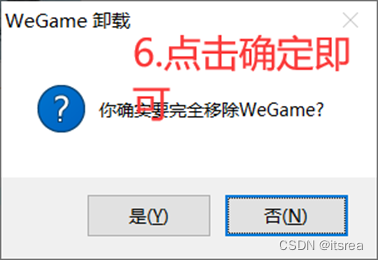
(6)确定卸载
- 退出软件
(1)直接点击软件关闭按钮有时候并不能直接关闭软件
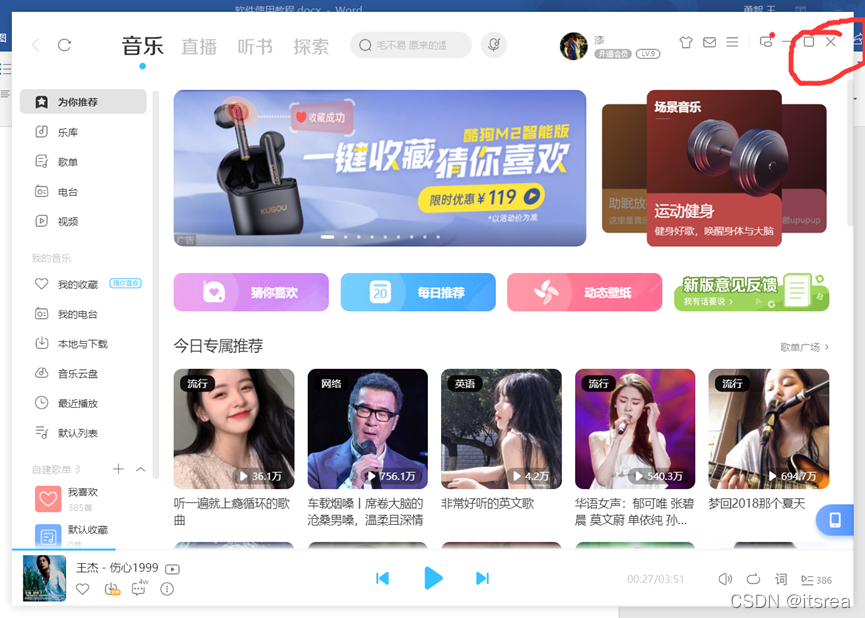
(2) 原因是软件设置的是小化而不是推出程序
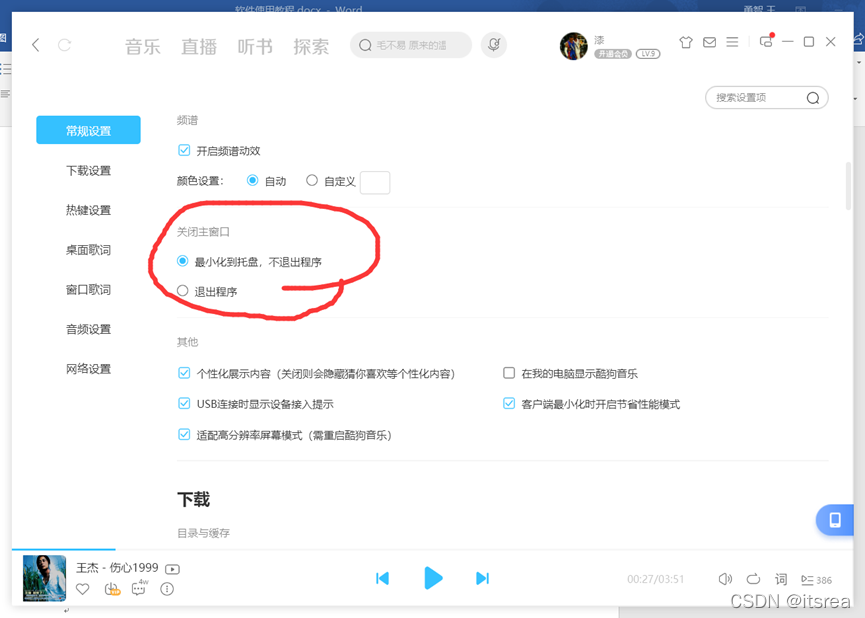
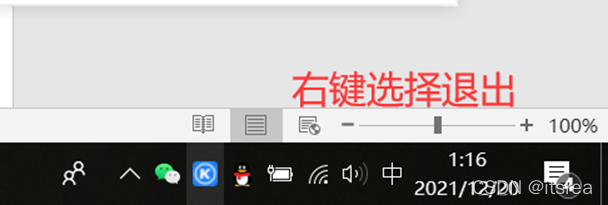
(3) 因此,如果需要推出程序的话,需要右键点击推出
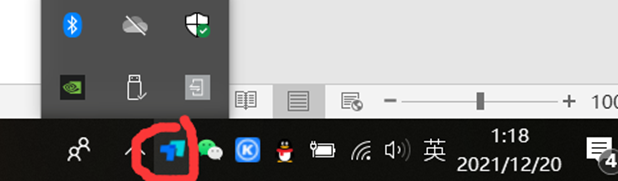
(4) 有些软件会隐藏在箭头里面,同样可以右键退出
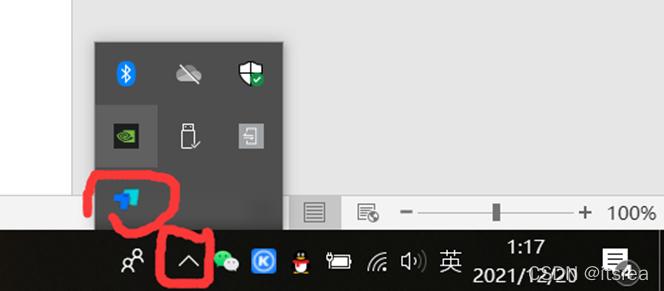
(5) 也可以拉动图标拖动出箭头,让图标在外面显示
版权声明:本文内容由互联网用户自发贡献,该文观点仅代表作者本人。本站仅提供信息存储空间服务,不拥有所有权,不承担相关法律责任。如发现本站有涉嫌侵权/违法违规的内容,请联系我们,一经查实,本站将立刻删除。
如需转载请保留出处:https://51itzy.com/kjqy/13357.html