
进行APP门户制作时选择在Android studio中建立简单的微信页面,内容包括:
①页面布局与微信页面基本相似;
②点击图标能实现页面的切换;
③点击图标时有选中效果(图标亮起);
目录
效果图
底部布局实现
顶部布局实现
四个分段代码代码
四个分段页面布局代码
分段初始化Oncreate()实现
页面切换实现
选中效果实现
附代码仓库
效果图
简易微信整体包括四个页面:聊天、发现、通讯录、设置页面。
下面是实现的四个效果图:
页面1:聊天界面,进入时软件默认进入聊天页面,聊天图标亮起,切换至聊天页面。

页面2:发现界面,点击发现图标时,发现图标亮起,切换至发现页面。

页面3: 通讯界面,点击通讯录图标时,通讯图标亮起,切换至通讯录页面。


页面4: 设置界面,点击设置图标时,设置图标亮起,切换至设置页面。

底部布局实现
编写bottom.xml实现底部四个按钮,下面只展示其中一个控件的实现,剩下三个类似。
<LinearLayout xmlns:android="http://schemas.android.com/apk/res/android" xmlns:app="http://schemas.android.com/apk/res-auto" android:layout_width="match_parent" android:layout_height="65dp" android:background="#" android:baselineAligned="false"> <LinearLayout android:id="@+id/id_tab_weixin" android:layout_width="0dp" android:layout_height="match_parent" android:layout_gravity="center" android:layout_weight="1" android:orientation="vertical"> <ImageButton android:id="@+id/id_tab_weixin_img" android:layout_width="match_parent" android:layout_height="match_parent" android:background="#" android:clickable="false" android:contentDescription="@string/app_name" android:src="@drawable/image1" /> <TextView android:id="@+id/textView1" android:layout_width="match_parent" android:layout_height="wrap_content" android:clickable="false" android:gravity="center" android:text="微信" android:textColor="#3C3737" android:textSize="15sp" /> </LinearLayout>讯享网
将图标背景设置为灰色,使图标更加明显。
实现效果:

顶部布局实现
编写top.xml,实现顶部控件。
讯享网<LinearLayout xmlns:android="http://schemas.android.com/apk/res/android" android:layout_width="match_parent" android:layout_height="80dp" android:gravity="center" android:background="#3C3737" android:orientation="vertical"> <TextView android:id="@+id/textView" android:layout_width="wrap_content" android:layout_height="wrap_content" android:gravity="center_horizontal" android:text="WeChat" android:textColor="#ffffff" android:textSize="20sp" /> </LinearLayout>
实现效果:

四个分段代码代码
编写包括weixinFragment在内的四个分段的代码,其中一个如下:
package com.example.mywork; import android.app.Fragment; import android.os.Bundle; import android.view.LayoutInflater; import android.view.View; import android.view.ViewGroup; public class weixinFragment extends Fragment { // TODO: Rename parameter arguments, choose names that match // the fragment initialization parameters, e.g. ARG_ITEM_NUMBER private static final String ARG_PARAM1 = "param1"; private static final String ARG_PARAM2 = "param2"; // TODO: Rename and change types of parameters private String mParam1; private String mParam2; public weixinFragment() { // Required empty public constructor } public static weixinFragment newInstance(String param1, String param2) { weixinFragment fragment = new weixinFragment(); Bundle args = new Bundle(); args.putString(ARG_PARAM1, param1); args.putString(ARG_PARAM2, param2); fragment.setArguments(args); return fragment; } @Override public void onCreate(Bundle savedInstanceState) { super.onCreate(savedInstanceState); if (getArguments() != null) { mParam1 = getArguments().getString(ARG_PARAM1); mParam2 = getArguments().getString(ARG_PARAM2); } } @Override public View onCreateView(LayoutInflater inflater, ViewGroup container, Bundle savedInstanceState) { // Inflate the layout for this fragment return inflater.inflate(R.layout.fragment_wechat, container, false); } }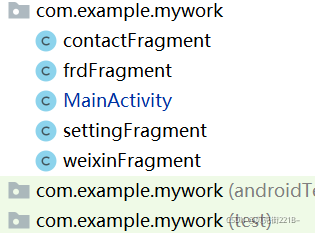
四个分段页面布局代码
其中fragment_wechat.xml如下:
讯享网<LinearLayout xmlns:android="http://schemas.android.com/apk/res/android" android:layout_width="match_parent" android:layout_height="match_parent" android:gravity="center" android:orientation="vertical"> <TextView android:id="@+id/TextView" android:layout_width="match_parent" android:layout_height="match_parent" android:gravity="center" android:text="这是微信聊天页面 来聊天吧!🙂" android:textSize="30sp" android:textStyle="bold" /> </LinearLayout>
分段初始化Oncreate()实现
包括对ImageButton、LinearLayout、Fragment的初始化。
public class MainActivity extends Activity implements View.OnClickListener { private LinearLayout mTabWeixin; private LinearLayout mTabFrd; private LinearLayout mTabContacts; private LinearLayout mTabSettings; private ImageButton mImgWeixin; private ImageButton mImgFrd; private ImageButton mImgContacts; private ImageButton mImgSettings; private Fragment mTab01 = new weixinFragment() ; private Fragment mTab02 = new frdFragment() ; private Fragment mTab03 = new contactFragment() ; private Fragment mTab04 = new settingFragment() ; private FragmentManager fm; @Override protected void onCreate(Bundle savedInstanceState) { super.onCreate(savedInstanceState); requestWindowFeature(Window.FEATURE_NO_TITLE ); setContentView(R.layout.activity_main); mTabWeixin=(LinearLayout)findViewById(R.id.id_tab_weixin); mTabFrd=(LinearLayout)findViewById(R.id.id_tab_frd); mTabContacts=(LinearLayout)findViewById(R.id.id_tab_contact); mTabSettings=(LinearLayout)findViewById(R.id.id_tab_settings); mImgWeixin=(ImageButton)findViewById(R.id.id_tab_weixin_img ); mImgFrd=(ImageButton)findViewById(R.id.id_tab_frd_img); mImgContacts=(ImageButton)findViewById(R.id.id_tab_contact_img); mImgSettings=(ImageButton)findViewById(R.id.id_tab_settings_img); mTabWeixin.setOnClickListener(this); mTabFrd.setOnClickListener(this); mTabContacts.setOnClickListener(this); mTabSettings.setOnClickListener(this); initFragment(); showfragment(0); }页面切换实现
实现页面切换首先要实现对底部四个按钮的监听,当监听到点击时,进行切换页面。利用OnClickListener()实现监听,利用重写OnClick()实现点击时的操作,编写showfragment()函数实现四个页面中的切换。
MainActivity.java中的关键代码:
讯享网 private void showfragment(int i){ FragmentTransaction transaction=fm.beginTransaction(); hidefragment(transaction); switch (i){ case 0: transaction.show(mTab01); mImgWeixin.setImageResource(R.drawable.image1_press); break; case 1: transaction.show(mTab02); mImgFrd.setImageResource(R.drawable.image2_press); break; case 2: transaction.show(mTab03); mImgContacts.setImageResource(R.drawable.image3_press); break; case 3: transaction.show(mTab04); mImgSettings.setImageResource(R.drawable.image4_press); break; default: break; } transaction.commit(); } @Override public void onClick(View v) { resetImg() ; switch(v.getId()){ case R.id.id_tab_weixin : showfragment(0); break; case R.id.id_tab_frd: showfragment(1); break; case R.id.id_tab_contact: showfragment(2); break; case R.id.id_tab_settings: showfragment(3); break; default: break; } }
选中效果实现
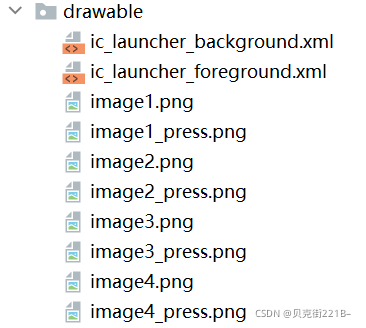
实现一共需要更改两个地方,首先将showfragment()函数中setImageResource(R.drawable.image)的image1替换为选中时图片image1_press,然后编写一个图标重置函数resetImg(),代码如下,即可实现选中效果。
public void resetImg(){ mImgWeixin.setImageResource(R.drawable.image1); mImgFrd.setImageResource(R.drawable.image2); mImgContacts.setImageResource(R.drawable.image3); mImgSettings.setImageResource(R.drawable.image4); }附代码仓库
附上项目完整代码:
https://github.com/BakerStreetL/MyWork.git https://github.com/BakerStreetL/MyWork.git
版权声明:本文内容由互联网用户自发贡献,该文观点仅代表作者本人。本站仅提供信息存储空间服务,不拥有所有权,不承担相关法律责任。如发现本站有涉嫌侵权/违法违规的内容,请联系我们,一经查实,本站将立刻删除。
如需转载请保留出处:https://51itzy.com/kjqy/133546.html